































































电脑怎么开蓝牙,windows蓝牙开关不见了
- 来源: 金舟软件
- 作者:Kylin
- 时间:2026-08-19 11:30:14


 官方正版
官方正版
 AI摘要
AI摘要
本指南帮助Windows 10/11用户解决蓝牙开关消失、设备无法连接等常见问题。您将学会快速检查电脑是否支持蓝牙,并通过重启服务、更新驱动、修复系统文件等简单步骤,恢复蓝牙功能,省时省力。
摘要由平台通过智能技术生成适用人群:Windows 10/11笔记本/台式机用户、蓝牙设备连接者
最后更新:2026年4月

⭐一、你的电脑真的有蓝牙吗?
在解决问题前,先确认你的设备是否支持蓝牙功能:
✅ 检查方法(30秒快速判断)
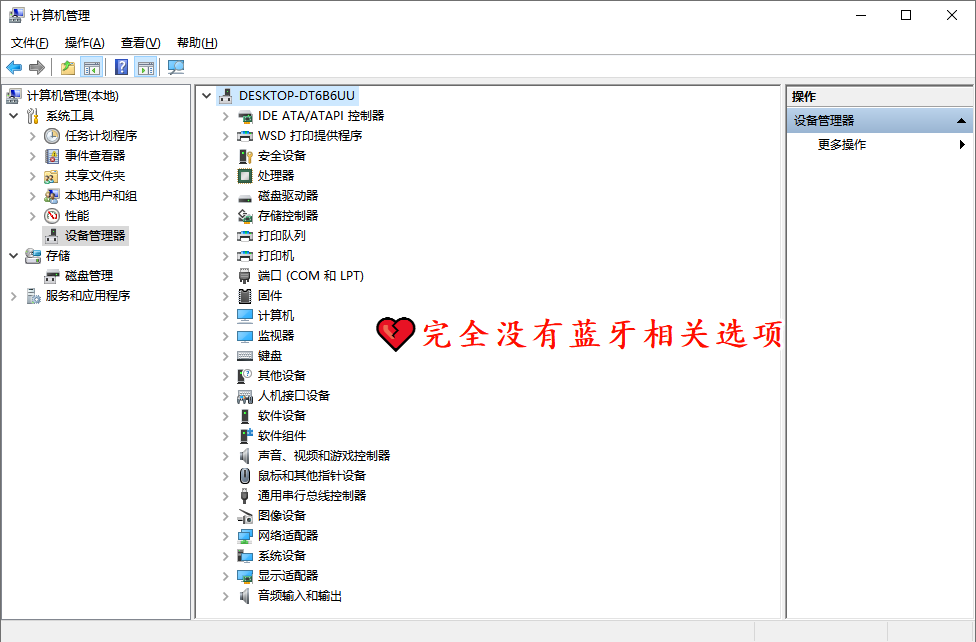
方法1:查看设备管理器
右键"此电脑" → 管理 → 设备管理器 → 查找"蓝牙"选项
- 有"蓝牙"分类:硬件支持 ✓
- 无"蓝牙"分类,但有"未知设备":可能驱动未安装
- 完全没有相关选项:可能硬件不支持或损坏
方法2:查看网络适配器
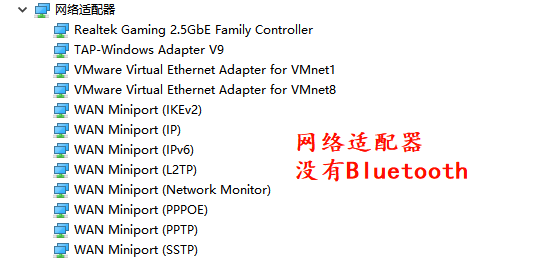
设备管理器 → 网络适配器 → 查找带"Bluetooth"的设备名称
方法3:查看电脑规格
笔记本:查询该型号官方参数,确认是否支持蓝牙
台式机:大部分需要单独购买USB蓝牙适配器(约20-50元)
二、Windows蓝牙开关不见了?5种恢复方法
场景1:设置中蓝牙开关突然消失
原因:系统更新后驱动冲突、蓝牙服务未启动
解决方案:
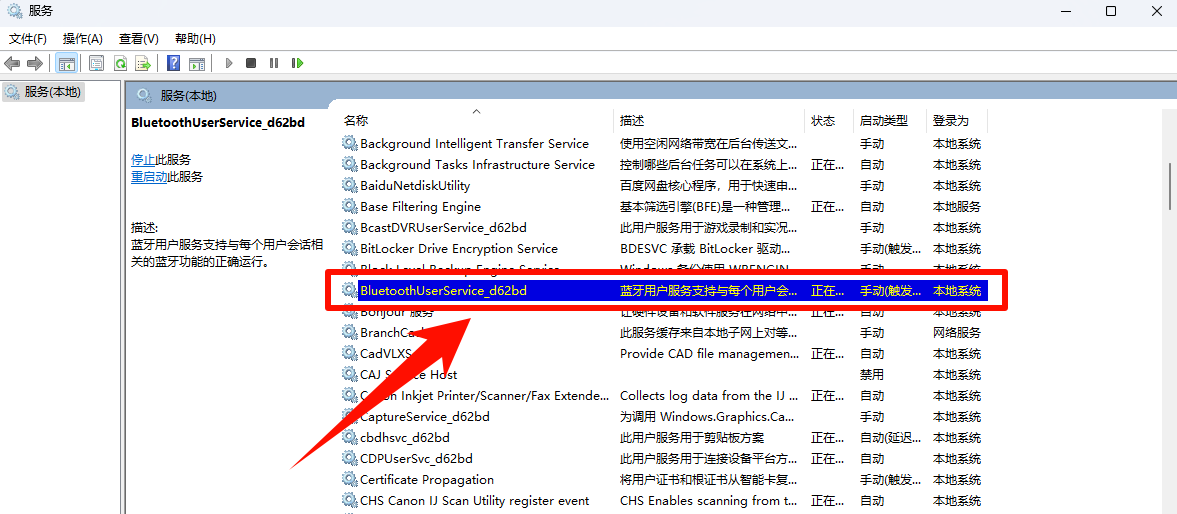
✅ 方法1:重启蓝牙支持服务(最有效)
1. 按 Win + R,输入 services.msc,回车
2. 找到"Bluetooth Support Service"
3. 右键 → 属性 → 启动类型改为"自动"
4. 点击"启动"按钮 → 确定
5. 重启电脑
✅ 方法2:检查快速设置面板
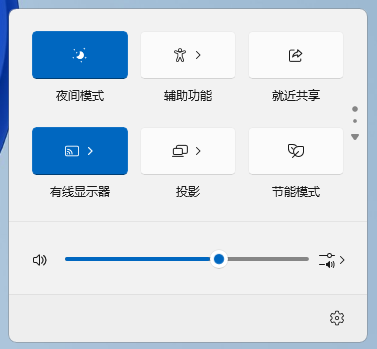
点击任务栏右下角网络/音量图标 → 展开快速设置面板
→ 查看是否有蓝牙图标(如果没有,点击"编辑"添加)
✅ 方法3:重新启用蓝牙适配器
设置 → 蓝牙和其他设备 → 相关设置 → 更多蓝牙选项→ 蓝牙 → 选择"允许蓝牙设备查找此电脑"
场景2:设备管理器没有蓝牙选项
可能原因与解决方案:
原因 | 解决方法 |
驱动被禁用 | 设备管理器 → 查看 → 显示隐藏的设备 → 找到蓝牙设备 → 右键启用 |
驱动损坏/丢失 | 方法见第三章 |
系统文件损坏 | 运行系统文件检查器(见下文) |
硬件故障 | 联系售后维修 |
系统文件修复命令:
# 以管理员身份运行PowerShell
sfc /scannow# 等待扫描完成后重启电脑
场景3:更新Windows后蓝牙消失
原因:系统更新覆盖了蓝牙驱动
解决方案:
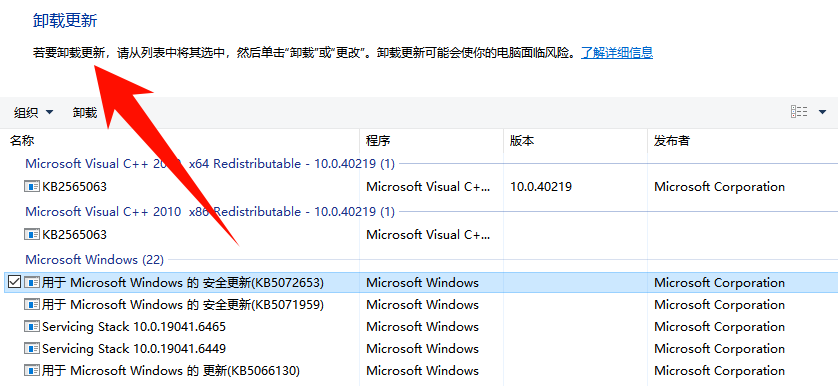
设置 → 更新和安全 → Windows更新 → 查看更新历史记录→ 卸载更新 → 卸载最近的更新 → 重启电脑
三、设备管理器中没有蓝牙?驱动修复全流程
✅ 方法1:自动重新安装驱动
步骤:
1. 设备管理器 → 操作 → 扫描检测硬件改动
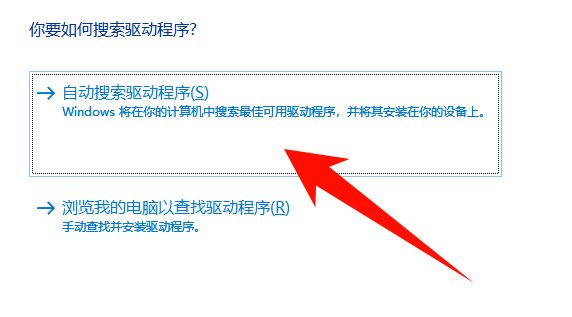
2. 如果出现"未知设备",右键 → 更新驱动程序
3. 选择"自动搜索驱动程序"
✅ 方法2:从官网下载专用驱动
品牌驱动下载入口:
品牌 | 驱动下载网址 |
联想 | support.lenovo.com |
戴尔 | dell.com/support |
惠普 | support.hp.com |
华硕 | asus.com/support |
微软Surface | surface.com/support |
操作步骤:
1. 进入官网支持页面
2. 输入电脑型号或序列号(在电脑底部标签查看)
3. 下载"蓝牙驱动"或"无线网卡驱动"
4. 双击安装,重启电脑
✅ 方法3:使用驱动管理工具
1. Windows更新:设置 → 更新和安全 → Windows更新 → 检查更新
2. 或使用Driver Booster、金舟驱动大师等第三方工具
第1步:访问金舟驱动大师官网,下载并安装软件。

第2步:启动软件后,点击“立即扫描”,程序将自动检测电脑中所有需要更新或修复的驱动。
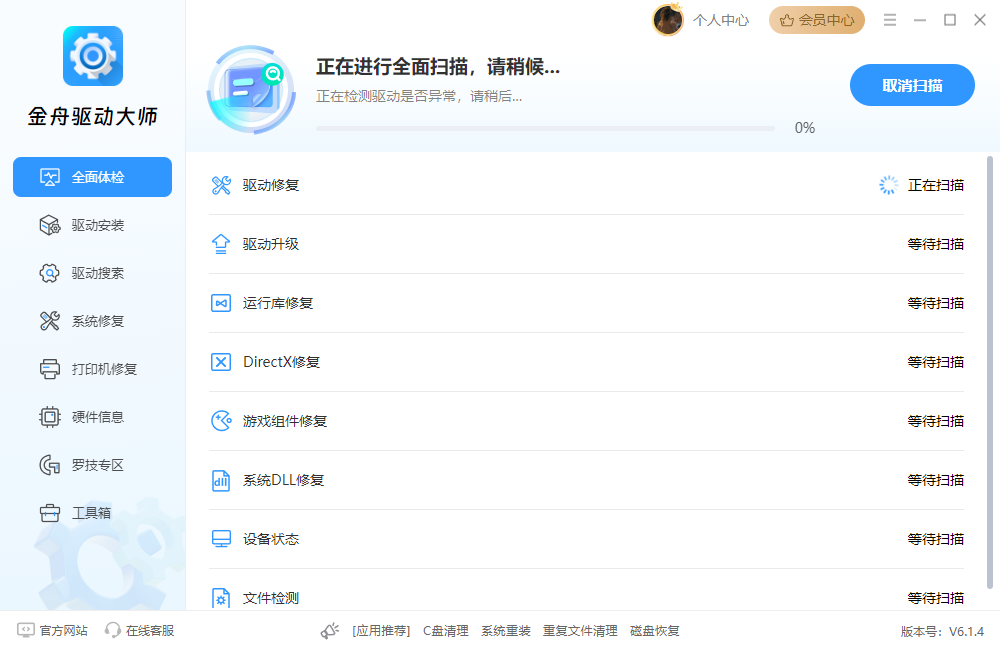
第3步:扫描完成后,找到“蓝牙驱动”相关项目。您可以点击该设备旁的“升级驱动”按钮,或者勾选该驱动后点击“一键修复”,软件便会自动完成驱动的下载与安装。

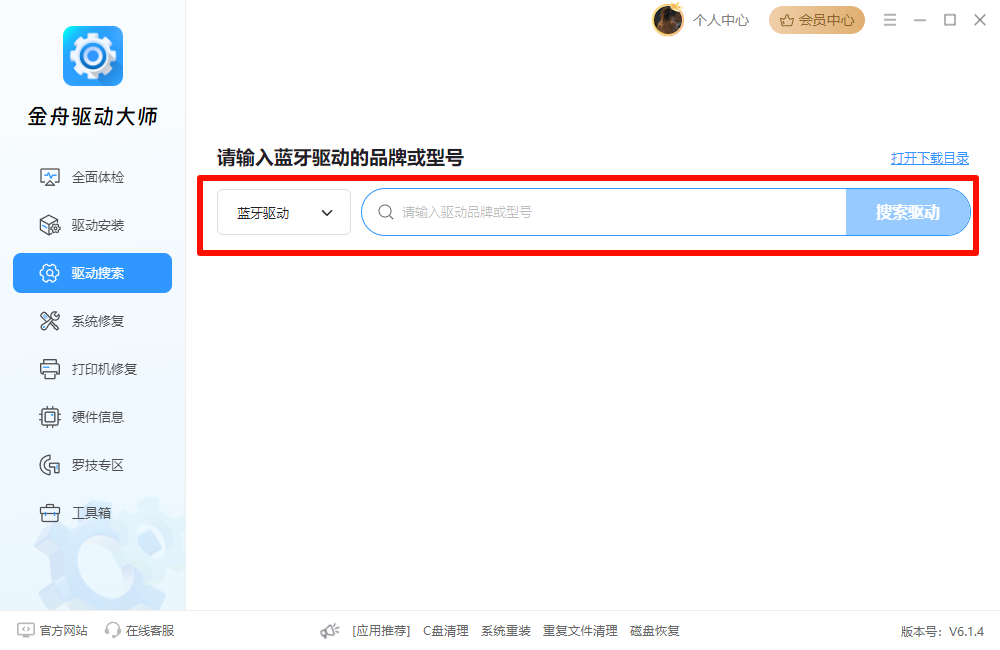
备选方法:您也可以使用软件内的“驱动搜索”功能,手动输入蓝牙设备的品牌和型号,直接搜索并下载对应的官方驱动。
第4步:驱动安装完成后,重启电脑,使新的蓝牙驱动生效。
✅ 方法4:回退驱动版本
设备管理器 → 蓝牙 → 右键你的蓝牙适配器 → 属性→ 驱动程序 → 回退驱动程序(如果有此选项)
四、电脑蓝牙打不开?常见错误解决方案
❌ 错误1:蓝牙开关灰色无法点击
原因:飞行模式开启、硬件开关关闭
解决方法:
1. 关闭飞行模式(任务栏网络图标 → 关闭飞行模式)
2. 检查笔记本是否有物理蓝牙开关(部分老款笔记本在侧面)
3. 按 Fn + F5/F7 切换无线功能(具体按键看键盘图标)
❌ 错误2:配对成功但无法连接
解决方法:
1. 设置 → 蓝牙和其他设备 → 移除该设备
2. 重启蓝牙设备和电脑
3. 重新配对连接
❌ 错误3:连接后频繁断开
可能原因:
蓝牙驱动版本过旧
电源管理设置问题
解决方案:
设备管理器 → 蓝牙 → 右键蓝牙适配器 → 属性→ 电源管理 → 取消勾选"允许计算机关闭此设备以节约电源"
五、电脑怎么开蓝牙?完整操作指南
情况1:任务栏有蓝牙图标
方法A:点击任务栏蓝牙图标 → 添加蓝牙设备
方法B:Win + A 打开快速设置 → 点击蓝牙图标
情况2:任务栏没有蓝牙图标
添加图标到任务栏:
设置 → 个性化 → 任务栏 → 打开或关闭系统图标→ 开启"蓝牙"
情况3:从设置中打开蓝牙
设置 → 蓝牙和其他设备 → 蓝牙开关 → 打开
六、台式机没有蓝牙怎么办?
方案1:购买USB蓝牙适配器
推荐配置:
基础款:USB蓝牙4.0适配器(约20元),支持鼠标、键盘、耳机
进阶款:USB蓝牙5.0适配器(约40元),传输距离更远,更稳定
安装步骤:
1. 插入USB蓝牙适配器
2. Windows会自动安装驱动(约30秒)
3. 任务栏出现蓝牙图标 → 开始使用
方案2:使用PCIe蓝牙网卡
适用场景:需要更稳定的蓝牙连接,且有空闲PCIe插槽
优点:信号更强,干扰更少
缺点:需要拆机安装,适合有一定动手能力的用户
七、常见电脑蓝牙故障与原因分析
问题表现 | 可能原因 | 解决方法优先级 |
设备管理器无蓝牙 | 驱动未安装/硬件不支持 | 扫描硬件改动→安装驱动→检查硬件 |
蓝牙开关消失 | 服务未启动/驱动冲突 | 重启蓝牙服务→重装驱动 |
蓝牙开关灰色 | 飞行模式/硬件开关 | 关闭飞行模式→检查物理开关 |
蓝牙打不开 | 驱动损坏/系统问题 | 系统文件检查→回退驱动→系统还原 |
蓝牙频繁断开 | 电源管理/信号干扰 | 关闭节能→远离干扰源 |
日常维护:
定期更新Windows系统和驱动
避免同时连接过多蓝牙设备(建议不超过7个)
定期清理已配对但不再使用的设备
驱动备份:
设备管理器 → 蓝牙 → 右键适配器 → 属性
→ 驱动程序 → 驱动程序详细信息 → 记录驱动文件位置
何时需要送修:
重装系统后仍无法识别蓝牙硬件
设备管理器显示黄色感叹号且无法修复
笔记本在保修期内出现硬件故障
如果以上所有方法都无法解决问题,那么有可能是蓝牙硬件出现了故障,建议联系电脑品牌的官方售后进行检修。
好文推荐:
怎么看电脑有没有蓝牙?3招快速查看(Win10/Win11适用)


温馨提示:本文由金舟软件网站编辑出品转载请注明出处,违者必究(部分内容来源于网络,经作者整理后发布,如有侵权,请立刻联系我们处理)
 已复制链接~



