































































win10/win11蓝牙开关不见了怎么办?3分钟快速找回蓝牙开关的6种方法!8月更新!
- 来源: 金舟软件
- 作者:Kylin
- 时间:2026-08-19 18:00:45


 官方正版
官方正版
Lastmod:2026/8/19 17:35
电脑平时可以正常连接蓝牙耳机、鼠标、键盘,突然就发现“蓝牙开关不见了”。不少Windows用户都反馈过这个问题,Win10、Win11系统都避免不了。其实不管是Windows10/11蓝牙开关不见了,还是电脑没有蓝牙,通过下面6种方法,你都可以轻松解决。
一、直接说方法:6种方法,3分钟,找回电脑蓝牙开关
交代一下我的电脑环境:
系统名称:DESKTOP-DT6B6UU
系统版本:Microsoft Windows 10 业版 64位操作系统
内存:32GB (Golden Empire OMHz)
下面6种方法,不管是Windows 11还是Windows 10系统都有介绍,大家找适配系统方法尝试。
方法1:检查蓝牙设置和任务栏图标
这是所有方法的基础,定位电脑蓝牙开关不见的主要原因。
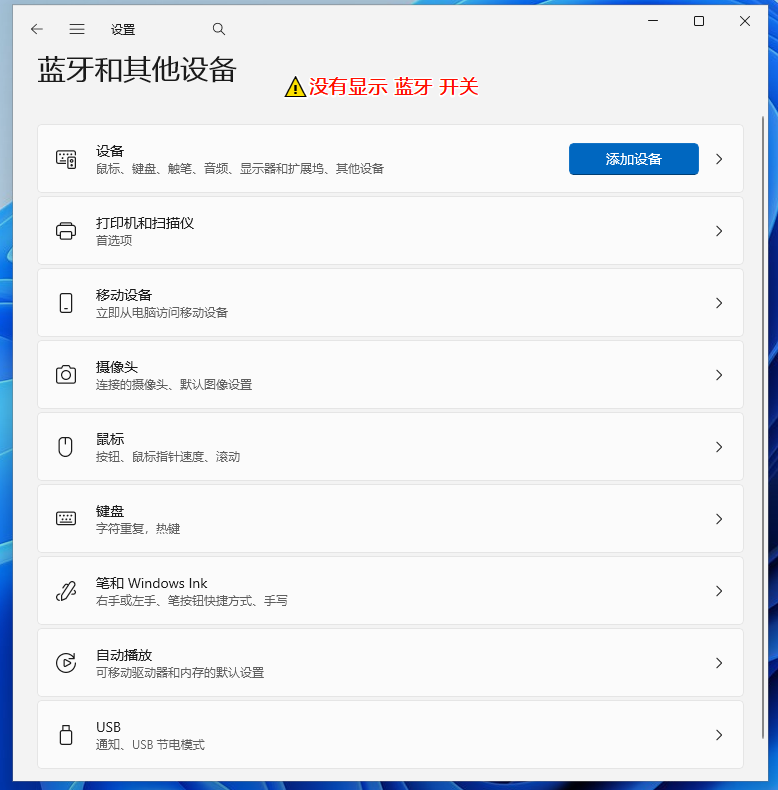
1.1 Windows 11系统:
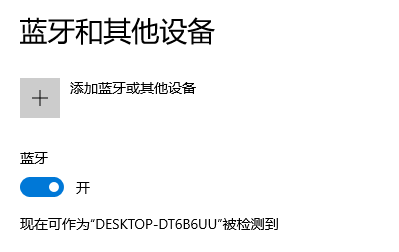
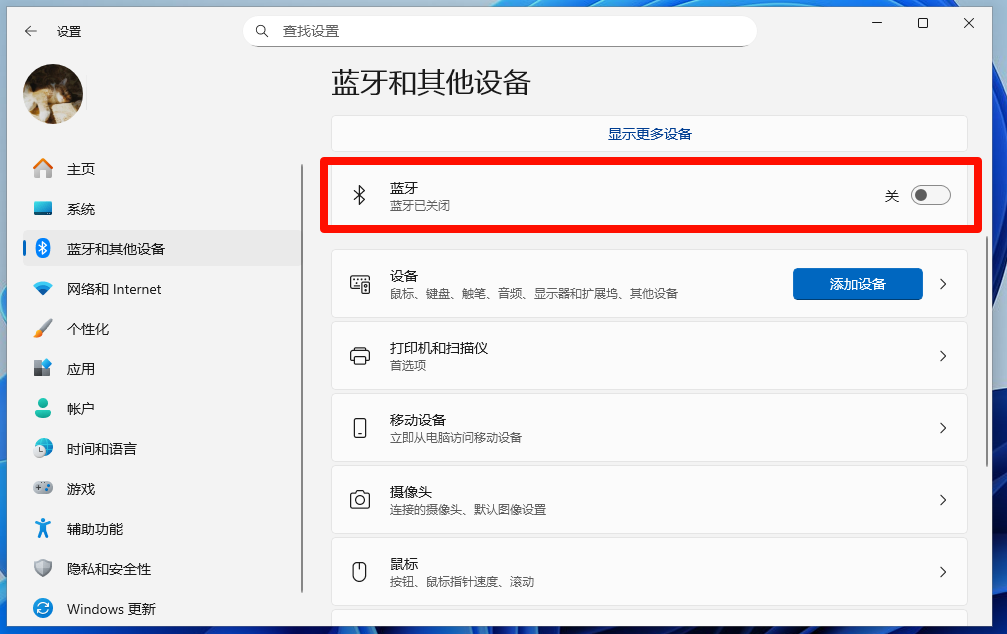
按 win+i 快捷打开系统设置,点击 蓝牙和其他设备 ,确认蓝牙是否显示。
1.2 Windows 10系统:
同样 win+i 打开设置,选择 设备 ,默认是 蓝牙和其他设备 ,查看蓝牙开关是否存在并开启。
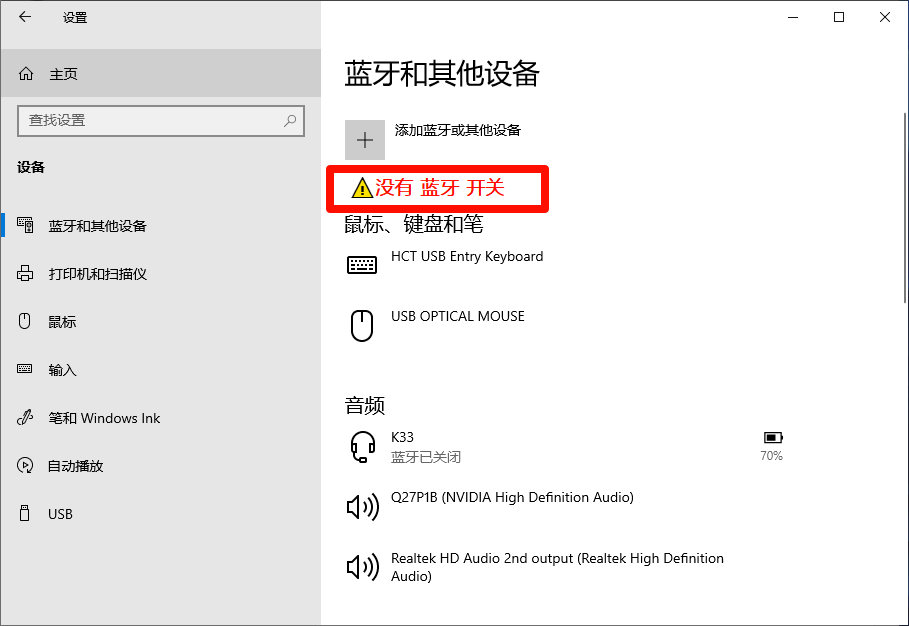
通过基础的步骤排查出,电脑情况确实符合“win10/win11蓝牙开关不见了”。这种情况需要排查硬件或驱动,反之,如果蓝牙开关找的到,说明硬件和驱动没有问题,一般只需要重新打开蓝牙开关就可以了。
方法2:在设备管理器中找回蓝牙设备
这一步主要是针对“方法1”中设置页面没有找到蓝牙开关的情况。Win10 /Win11 操作步骤同样罗列。
2.1 Windows 11系统:
1. 右键Windows 图标(开始),选择“设备管理器”。
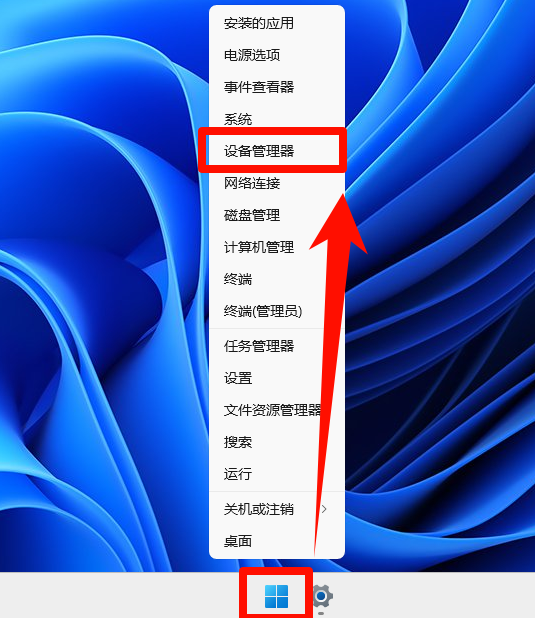
2. 查看是否有“蓝牙”分类。我的电脑没有,点击顶部“查看” → “显示隐藏的设备”。
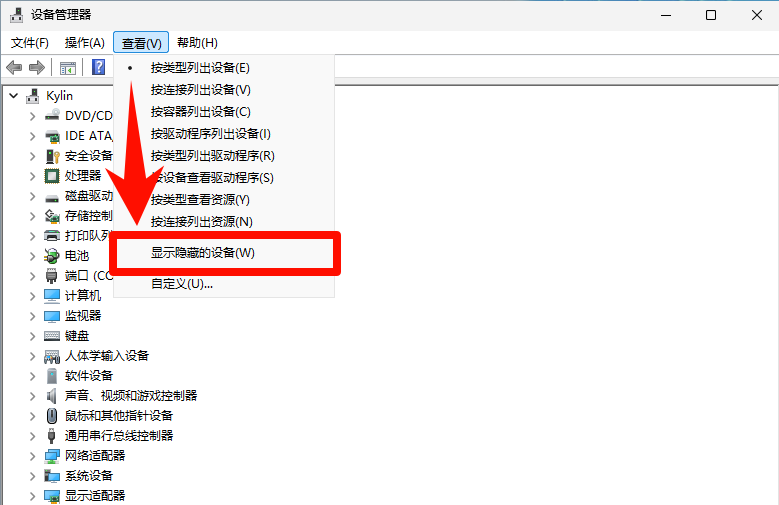
3. 显示隐藏的设备一打开就可以看见蓝牙了。点击展开,看是否有带黄色感叹号的设备。
▶如果看到异常蓝牙设备,右键选择“更新驱动程序”。
▶如果蓝牙设备显示灰色,说明它可能曾经安装过,但当前没有正常工作。可以尝试右键卸载设备,然后重启电脑,让系统重新识别。
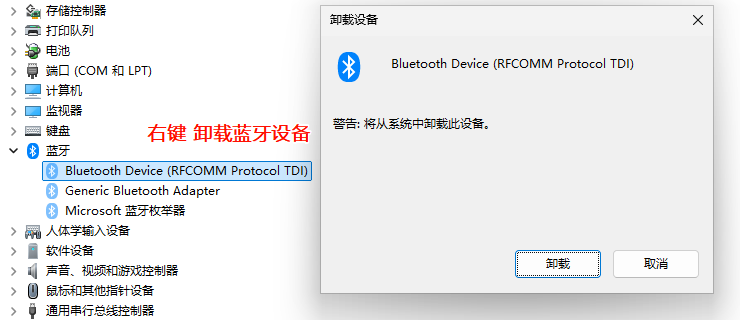
2.2 Windows 10系统
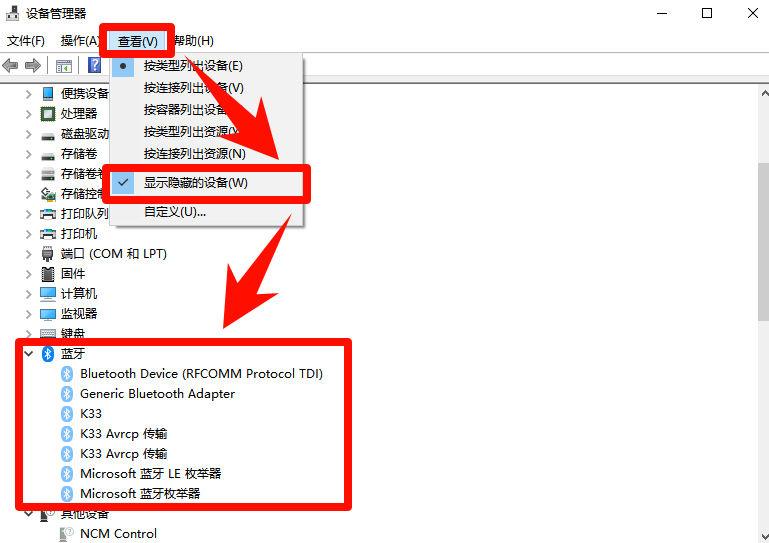
win+s快捷打开搜索框输入 设备管理器 并打开。点击顶部“查看” 选择 “显示隐藏的设备”,蓝牙设备显示灰色不可用状态,右键 删除 。重启电脑。
方法3:更新或重装蓝牙驱动
蓝牙开关消失最常见的原因就是驱动异常,尤其是系统更新、重装系统、误删驱动之后。
上面“方法2”我们可以看见蓝牙设备都呈现“灰色”不可用状态,通过右键删除这些设备,重启电脑后,系统会重新进行蓝牙设备检测和安装。通常可以获取最新的蓝牙驱动。
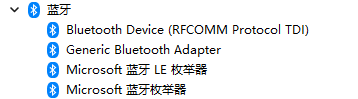
如果你不确定电脑蓝牙型号,或者设备管理器里找不到准确驱动,可以使用驱动修复工具自动检测。

例如“金舟驱动大师”可以扫描电脑硬件状态,识别缺失、损坏或版本过旧的驱动,并支持一键修复蓝牙驱动。对于不熟悉手动下载驱动的新手用户,这种方式更省时间,也能避免装错驱动。
✅全面扫描:深度检测系统驱动状态,识别过期、损坏或缺失的驱动
✅一键修复:自动下载并安装正确的蓝牙驱动程序
✅系统修复:深度优化,快速修复DLL丢失、运行库异常等问题
1. 下载并安装金舟驱动大师。

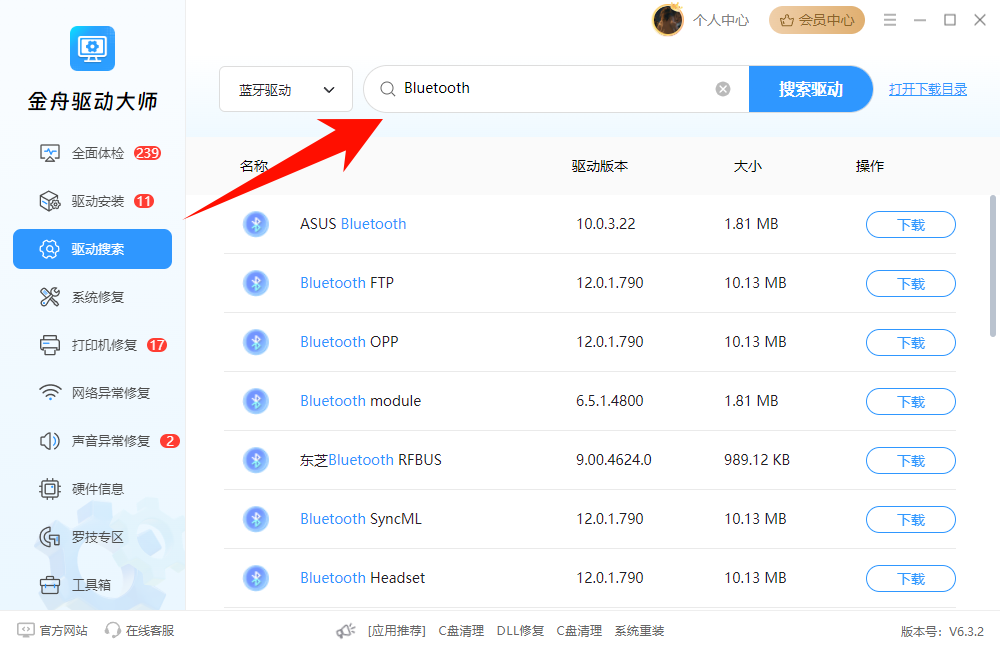
2. 打开软件后,等待软件自动检测电脑驱动状态。找到蓝牙驱动相关项目,选择“升级驱动”。

3. 或者通过“驱动搜索”功能,输入蓝牙设备品牌及型号进行搜索,可一键下载安装对应官方驱动。
安装完成后重启电脑,再查看蓝牙开关是否恢复。
方法4:启动蓝牙支持服务
蓝牙功能依赖 Windows 后台服务运行。如果服务被关闭,即使驱动正常,蓝牙开关也可能消失。
Windows 11/10系统:
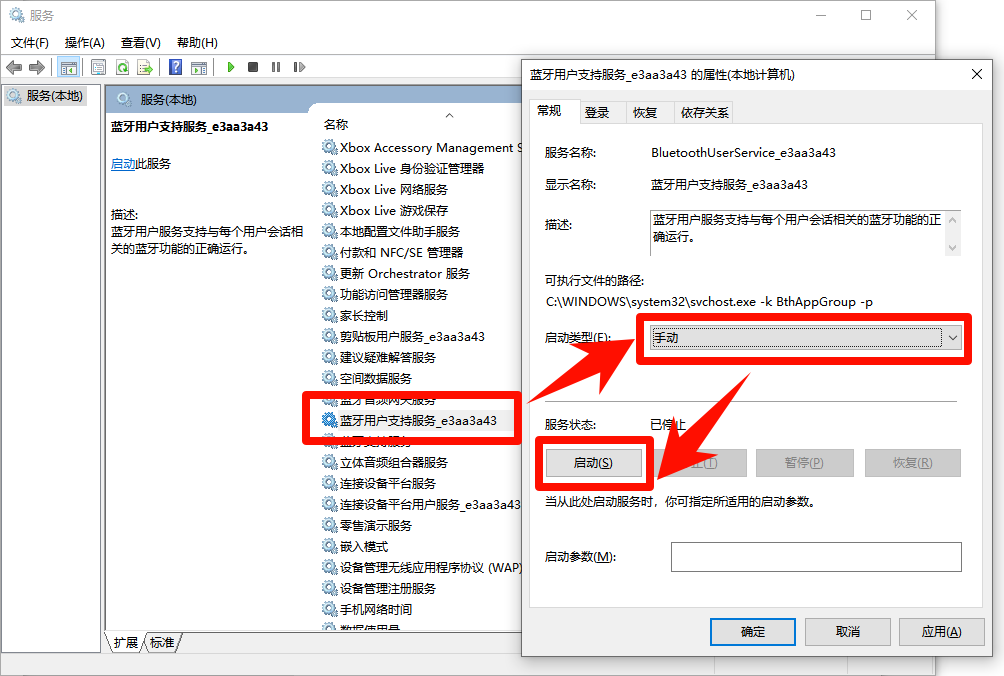
1. 按 Win + R,输入 services.msc,按回车。找到“BluetoothUserService_xxxxx”。
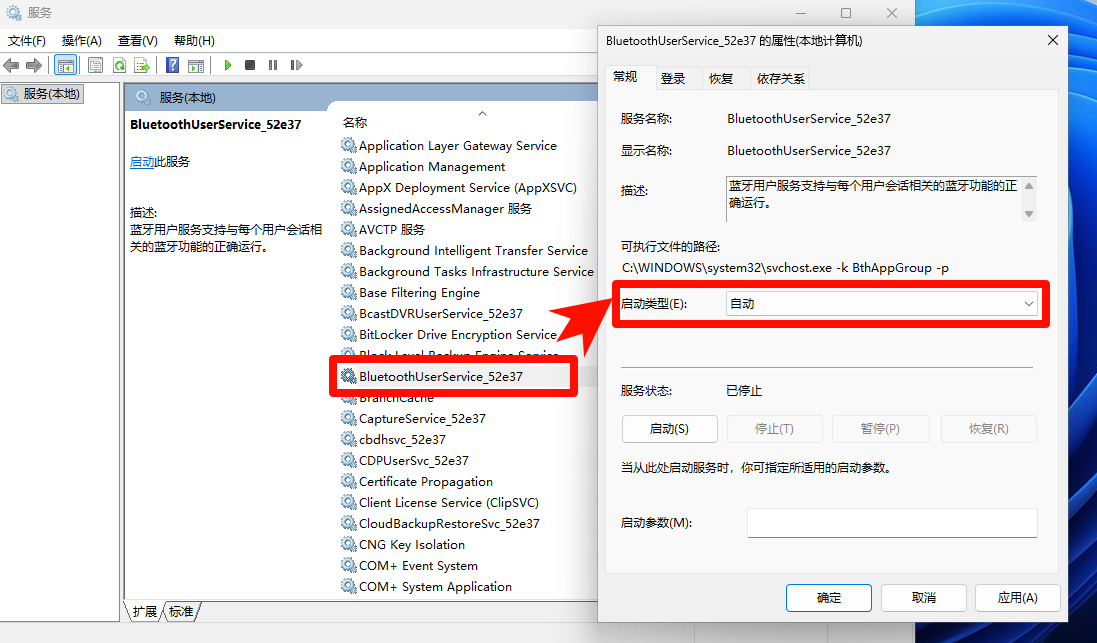
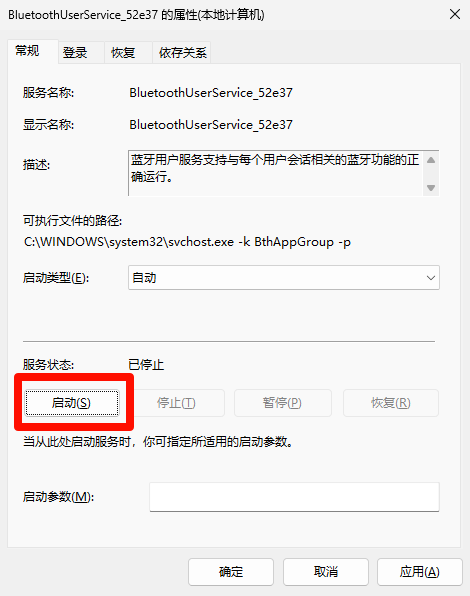
2. 双击打开,将“启动类型”改为“自动”。如果服务状态是“已停止”,点击“启动”。
3. 同时检查“蓝牙用户支持服务”等相关服务是否正常运行。
方法5:检查 BIOS 或电脑是否自带蓝牙
如果前面的方法都无效,可能需要是 BIOS 中禁用无线网卡或蓝牙。如果蓝牙被关闭,Windows里自然找不到蓝牙开关。
笔记本电脑:
1. 开机时连续按 F2、F10、Del 或品牌对应的 BIOS 快捷键。
2. 找到 “Wireless”“Bluetooth”“Internal Device”“Advanced”等相关选项。
3. 确认 Bluetooth 或 Wireless 处于 Enabled 状态。
4. 保存设置并退出。
台式电脑:
台式电脑要确认主板是否自带蓝牙模块。很多台式机默认没有蓝牙功能。
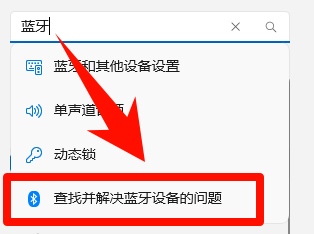
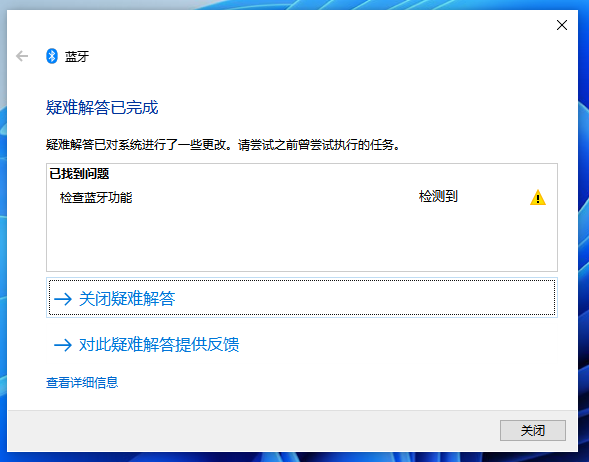
1. Windows 10/11通用,win+i 打开设置,上方搜索框中输入 蓝牙 ,点击 查找并解决蓝牙设备的问题 。
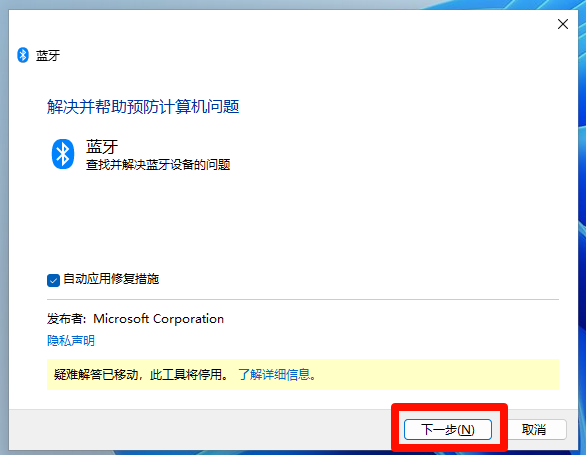
2. 按照指示进行 蓝牙 疑难问题排查与修复。
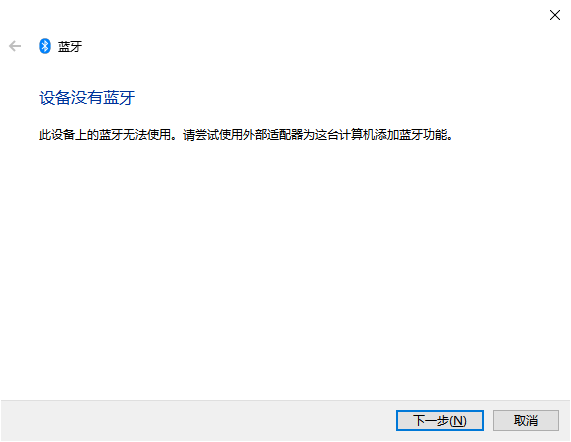
3. 这种情况可以购买 USB 蓝牙适配器,插入后再安装对应驱动。
方法6:关闭飞行模式,重新加载蓝牙模块
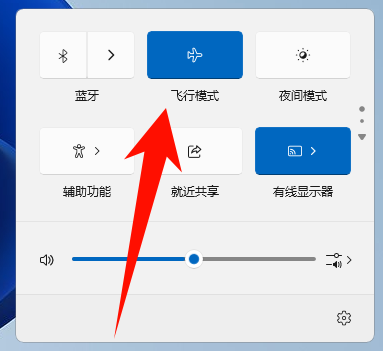
有时电脑开启飞行模式后,无线网络和蓝牙模块会一起被关闭,导致蓝牙开关短暂消失。这种情况就适合“方法1”中可以清晰看见蓝牙开关的情况。
Windows 11/10 :
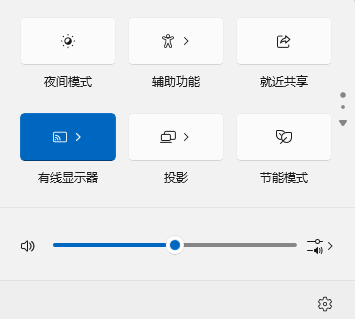
1. 按 Win + A 打开快捷设置面板,检查“飞行模式”是否开启。如果已开启,先关闭飞行模式。
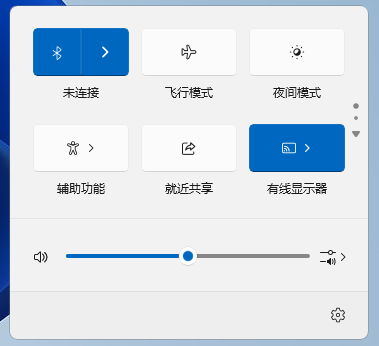
2. 再点击蓝牙图标,将蓝牙打开。如果没有恢复,重启电脑后再检查一次。
这个方法适合“蓝牙昨天还正常,今天突然没了”的情况,尤其是笔记本电脑用户。
二、蓝牙开关不见 常见问题 FAQ
Q1:Win11蓝牙开关突然不见了,是系统更新导致的吗?
有可能。Windows更新后,蓝牙驱动可能出现兼容问题,导致蓝牙开关消失。建议优先检查设备管理器,更新或重装蓝牙驱动。
Q2:设备管理器里没有蓝牙怎么办?
先点击“查看” → “显示隐藏的设备”。如果仍然没有,检查“其他设备”里是否有未知设备,再尝试安装蓝牙驱动。如果电脑本身不带蓝牙,则需要外接 USB 蓝牙适配器。
Q3:电脑显示没有蓝牙,但以前明明能用,是怎么回事?
可能是驱动丢失、蓝牙服务关闭、飞行模式影响、BIOS设置变化,或者系统更新后设备未正确识别。建议按本文顺序排查。
Q4:蓝牙耳机能连接但没有声音怎么办?
先检查声音输出设备是否切换到蓝牙耳机,再删除蓝牙耳机并重新配对。如果仍无声音,更新声卡驱动和蓝牙驱动。
Q5:蓝牙鼠标经常断连怎么解决?
可以关闭蓝牙设备的省电设置,并更新蓝牙驱动。如果是USB蓝牙适配器,建议插在电脑后置USB接口,避免供电不稳。
Q6:为什么设置里只有“添加设备”,没有蓝牙开关?
这通常说明系统没有识别到蓝牙适配器。常见原因是蓝牙驱动缺失、设备被禁用、电脑不支持蓝牙,或蓝牙模块异常。
Q7:台式电脑没有蓝牙怎么连接蓝牙耳机?
多数老款台式机本身不带蓝牙模块。可以购买USB蓝牙适配器(20-50元),插入USB口后系统会自动识别或需安装附带驱动。再进入“蓝牙和设备”中添加蓝牙耳机即可。
三、6种解决蓝牙开关不见方法如何选择?
下面是总结了上面6种方法的使用情况,可以根据自己电脑蓝牙情况进行选择。如果不确定可以根据正文顺序进行排查和修复。
你的电脑情况 | 推荐方法 | 适合原因 |
设置里能看到蓝牙开关,只是任务栏没有图标 | 方法1:检查蓝牙设置和任务栏图标 | 多数只是图标隐藏或蓝牙未开启 |
昨天还能用,今天突然没有蓝牙开关 | 方法6:关闭飞行模式,重新加载蓝牙模块 | 飞行模式或临时系统异常可能影响蓝牙显示 |
设置里完全找不到蓝牙开关 | 方法2:在设备管理器中找回蓝牙设备 | 需要确认系统是否识别到蓝牙设备 |
设备管理器里蓝牙是灰色,或有黄色感叹号 | 方法3:更新或重装蓝牙驱动 | 多半是驱动损坏、缺失或不兼容 |
驱动正常,但蓝牙开关还是不显示 | 方法4:启动蓝牙支持服务 | 蓝牙后台服务关闭也会导致功能异常 |
所有方法都无效,设备管理器也没有蓝牙 | 方法5:检查 BIOS 或电脑是否自带蓝牙 | 可能是 BIOS 禁用了蓝牙,或电脑本身没有蓝牙模块 |
小结
Win10或Win11蓝牙开关不见了,通常可以从“设置显示、飞行模式、设备管理器、驱动、蓝牙服务、BIOS设置”这几个方向排查。大多数问题都和驱动或系统服务有关,如果以上方法均不能解决问题,可能是蓝牙硬件本身故障,建议联系电脑品牌的售后服务或专业维修人员检测硬件。不过,95%的蓝牙开关消失问题通过更新驱动和检查服务状态就能解决。
你可能还想了解:


温馨提示:本文由金舟软件网站编辑出品转载请注明出处,违者必究(部分内容来源于网络,经作者整理后发布,如有侵权,请立刻联系我们处理)
 已复制链接~



