





























































电脑截屏后的图片保存在哪里?2026电脑截图大全(截屏快捷键+系统截图)
- 来源: 金舟软件
- 作者:Kylin
- 时间:2026-04-09 17:30:06


 官方正版
官方正版
 AI摘要
AI摘要
这篇文章是电脑截图的完整指南,帮你快速掌握所有截图方法。它详细解答了从“怎么截图”到“截图后图片在哪”等7个核心问题,覆盖了Windows和Mac系统的各种快捷键、自带工具用法,以及微信等常用软件的截图技巧。无论你是想快速截全屏、精准截取某个区域,还是需要滚动截图等高级功能,都能在这里找到清晰的操作步骤和实用技巧,让你截图又快又准。
摘要由平台通过智能技术生成本文将围绕“电脑截图”这一核心主题,系统性地回答以下七个用户最关心的问题:
1.怎么截图?分别介绍 Windows(PrtSc、截图工具)和 Mac(Cmd+Shift+数字键)的截图操作方法。
2.电脑截屏快捷键有哪些?提供 Windows 和 Mac 全部截图相关快捷键的完整对照表。
3.电脑怎么截图?从全屏截图、区域截图、窗口截图到滚动截图,详细讲解各种截图模式。
4.微信截屏快捷键是什么?介绍微信、QQ 、金舟截图软件等常用软件的截图快捷键及使用技巧。
5.电脑系统截图工具怎么用?深入介绍 Windows 截图工具和 Mac 截图工具的全部功能和使用方法。
6.电脑截屏后的图片保存在哪里?分别说明不同截图方式下的图片保存路径和查找方法。
7.有哪些实用的截图技巧?滚动截图、延时截图、自定义保存路径等进阶技巧。

一、Windows 10/11 电脑截图方法
1.1 全屏截图(PrtSc 键)
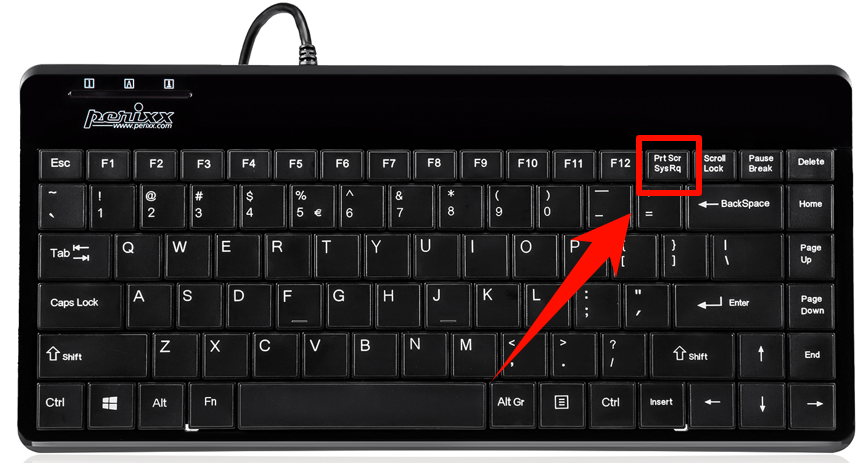
Windows 键盘上的 Print Screen(简写 PrtSc 或 PrtScn)键是最基础的截图快捷键。按下后会将整个屏幕内容复制到系统剪贴板,然后可以在任何地方粘贴使用。
操作方法:按下 PrtSc 键,然后打开画图、Word、微信等任意软件,按 Ctrl+V 粘贴即可。
⚠️注意:这种方式不会自动保存图片文件,只是复制到剪贴板。如需保存,需在粘贴后手动另存为图片。
1.2 Win + PrtSc(自动保存全屏截图)
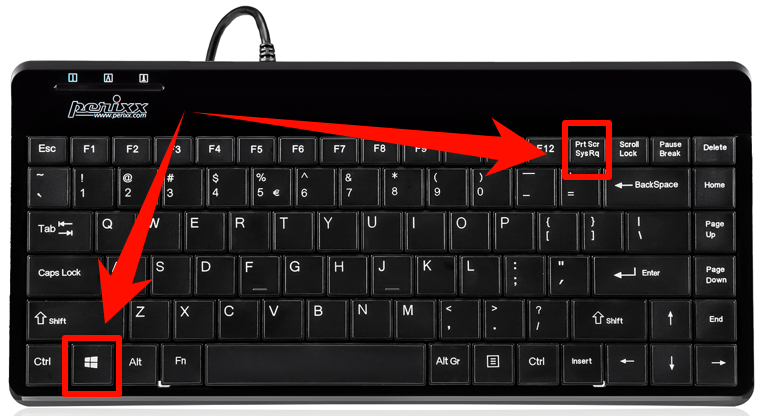
如果希望截图后自动保存为图片文件,可以使用这个快捷键组合:
快捷键:Win + PrtSc
保存位置:此电脑 > 图片 > 屏幕截图(路径:C:\Users\[你的用户名]\Pictures\Screenshots)
保存格式:PNG 格式
这是 Windows 10 和 Windows 11 中最方便的自动保存截图方式,按下快捷键后屏幕会短暂闪烁一下,表示截图已完成。
1.3 Win + Shift + S(截图工具)
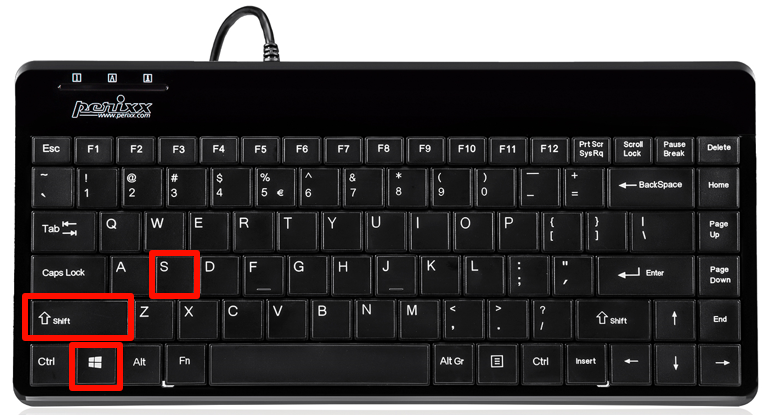
Windows 系统自带的截图工具是最强大的截图方式,支持多种截图模式:
快捷键:Win + Shift + S
功能模式:
▶矩形截图:拖动选择任意矩形区域
▶自由截图:用鼠标自由绘制不规则形状
▶窗口截图:自动捕获当前窗口(Win11 新增)
▶全屏截图:截取整个屏幕
截图完成后,图片会自动复制到剪贴板,同时屏幕右下角会弹出通知,点击通知可进入编辑界面,可在那里进行标注、裁剪并保存。
1.4 Alt + PrtSc(截取当前窗口)
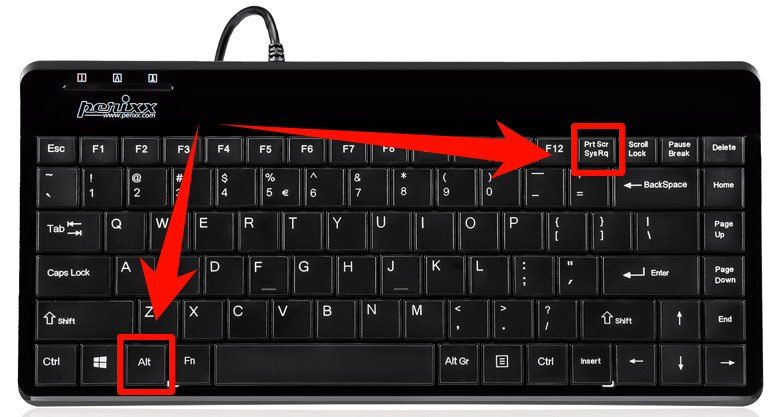
如果只需要截取当前活动窗口(而非整个屏幕),可以使用这个快捷键:
快捷键:Alt + PrtSc
效果:截取当前活动窗口并复制到剪贴板,需粘贴后保存
二、Mac 电脑截图方法
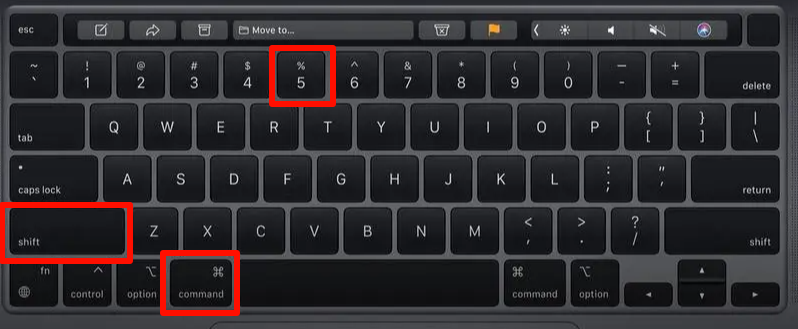
2.1 Mac 截图快捷键一览
Mac 的截图快捷键非常直观,都是通过 Command + Shift 组合数字键来实现的:
快捷键 | 功能 | 是否自动保存 |
Cmd + Shift + 3 | 截取整个屏幕 | 是,保存至桌面 |
Cmd + Shift + 4 | 截取自定义区域 | 是,保存至桌面 |
Cmd + Shift + 4 + 空格 | 截取窗口(鼠标变相机图标后点击) | 是,保存至桌面 |
Cmd + Shift + 5 | 打开截图工具栏(全功能) | 可设置 |
Cmd + Shift + 6 | 截取 Touch Bar(如有) | 是,保存至桌面 |
2.2 Mac 截图工具栏(Cmd + Shift + 5)
按 Cmd + Shift + 5 会打开 Mac 的截图工具栏,提供五种截图模式:
⭐ 截取整个屏幕⭐ 截取选定窗口⭐ 截取选定部分⭐ 录制整个屏幕⭐ 录制选定部分
点击工具栏上的“选项”按钮,可以设置截图保存位置(桌面、文档、邮件、剪贴板)、是否显示浮动缩略图、是否显示鼠标光标等。
三、电脑截图快捷键完整对照表
以下是 Windows 和 Mac 系统中所有常用截图快捷键的完整汇总:
操作系统 | 快捷键 | 功能说明 | 是否自动保存 |
Windows | PrtSc | 全屏截图到剪贴板 | 否,需粘贴保存 |
Windows | Win + PrtSc | 全屏截图并自动保存 | 是,保存至图片文件夹 |
Windows | Win + Shift + S | 截图工具(矩形/自由/窗口/全屏) | 否,复制到剪贴板 |
Windows | Alt + PrtSc | 截取当前活动窗口 | 否,需粘贴保存 |
Windows | Win + G | 打开 Xbox Game Bar 截图 | 是 |
Mac | Cmd + Shift + 3 | 截取整个屏幕 | 是,保存至桌面 |
Mac | Cmd + Shift + 4 | 截取自定义区域 | 是,保存至桌面 |
Mac | Cmd + Shift + 5 | 截图/录屏工具栏 | 可设置 |
四、微信/QQ 截屏快捷键
4.1 微信截屏快捷键
微信是很多用户最常用的截图工具,它的截图功能非常强大,支持区域截图、标注、马赛克、文字识别等功能。
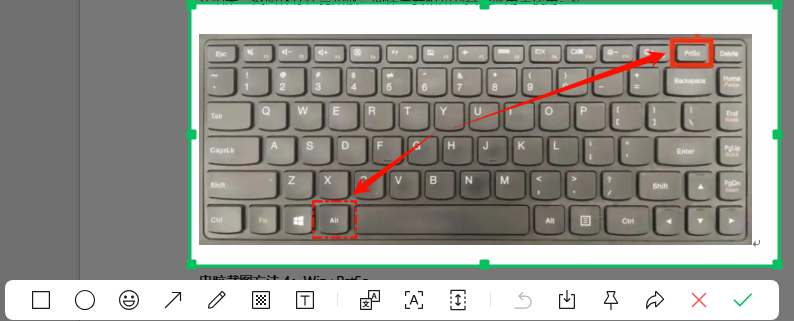
截图快捷键:Alt + A(微信窗口激活时)
截图功能:
✅自由截取任意区域✅在截图上添加矩形、圆形、箭头等标注✅支持马赛克打码敏感信息✅支持文字识别(OCR),可提取图片中的文字
截图完成后可直接发送给好友或保存到本地
4.2 QQ 截图快捷键
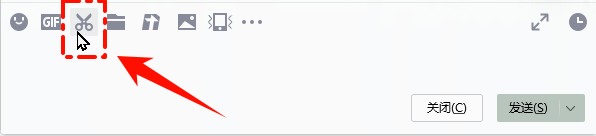
QQ 的截图功能同样强大,且支持滚动截图和录制 GIF:
截图快捷键:Ctrl + Alt + A
特色功能:支持滚动截图(截取超长网页或文档)、录制 GIF 动图
4.3金舟截图软件
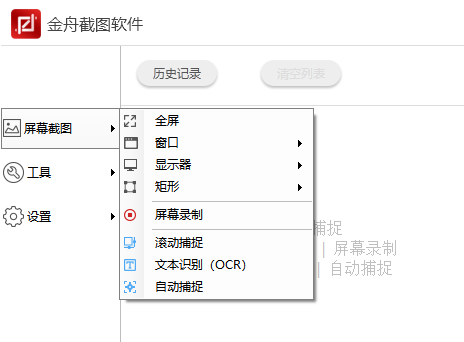
如果很多小伙伴像我一样,经常需要截图Windows系统操作步骤,可以使用 金舟截图软件 ,优先系统操作,直接一键截屏。同时支持自定义快捷键,花式截图保存分享。
▶基础模式:支持全屏、窗口、矩形和活动窗口的精准截图。
⭕特色功能:可截取网页/文档的滚动长图;支持异形截图(圆形等)和多屏协同;自带屏幕录制功能,支持输出GIF/视频。
⭐强大的后期处理:内置了全面的图片编辑器,截完图就能马上编辑。
▶标注工具:提供标记笔、马赛克、添加文字等工具,方便对截图进行标注和说明。
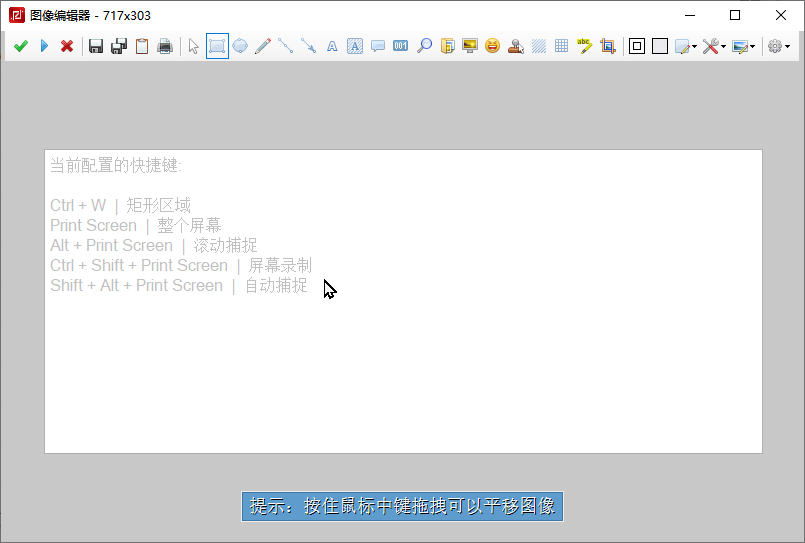
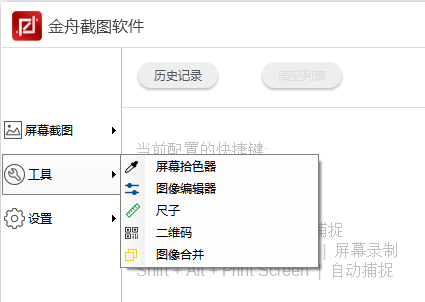
▶特色功能:内置屏幕拾色器,方便设计师快速取色;支持图片合并,可将多张图片拼接;OCR文字识别功能可以一键提取图片中的文字。
✅实用的附加工具:软件内置了一些实用小工具。比如尺子功能可以测量屏幕像素距离;二维码生成器则方便快速分享文本或网址。
✅丰富的输出选项:编辑好的图片可以保存为PNG、JPEG、BMP、GIF和TIFF等多种主流格式
4.4 其他常用软件截图快捷键
软件 | 截图快捷键 | 特点 |
微信 | Alt + A | 标注+马赛克+OCR 文字识别 |
Ctrl + Alt + A | 滚动截图+GIF 录制 | |
铉铉 | Ctrl + Alt + L | 截图上传云空间自动生成链接 |
网页浏览器 | Ctrl + Shift + S | Edge/Chrome 等浏览器内置截图 |
五、电脑截屏后的图片保存在哪里?
这是很多用户经常困惑的问题——截完图后找不到图片保存在哪里。实际上,不同的截图方式,图片的保存位置是不同的:
5.1 Windows 截图保存位置
截图方式 | 保存位置 | 说明 |
PrtSc | 剪贴板(不自动保存) | 需粘贴到画图/Word 等软件后手动保存 |
Win + PrtSc | 图片 > 屏幕截图 | C:\Users\[用户名]\Pictures\Screenshots |
Win + Shift + S | 剪贴板 + 通知弹窗 | 点击通知可进入编辑并保存 |
Alt + PrtSc | 剪贴板(不自动保存) | 需粘贴后手动保存 |
5.2 Mac 截图保存位置
截图方式 | 默认保存位置 | 说明 |
Cmd + Shift + 3 | 桌面 | 以“屏幕截图 + 日期时间”命名 |
Cmd + Shift + 4 | 桌面 | 以“屏幕截图 + 日期时间”命名 |
Cmd + Shift + 5 | 可在选项中自定义 | 支持保存到桌面/文档/邮件/剪贴板 |
5.3 如何修改截图保存位置
如果不希望截图保存在默认位置,可以进行修改:
⭕Windows:打开“设置” > “系统” > “存储” > “屏幕截图”,可修改保存路径。或在 Win11 中通过“设置 > 显示器 > 截屏”进行设置。
⭕Mac:按 Cmd + Shift + 5 打开截图工具栏,点击“选项”,在“保存到”下拉菜单中选择所需位置。
六、实用截图技巧
6.1 滚动截图
当需要截取的内容超出一个屏幕时(如长网页、长表格),可以使用滚动截图:
QQ:按 Ctrl + Alt + A 后,点击工具栏上的“滚动截图”按钮,然后滚动鼠标即可截取长内容。
Edge 浏览器:按 Ctrl + Shift + S 打开 Web 截图工具,可截取整个网页或自定义区域。
6.2 微信截图实用技巧
截图后按 Ctrl + S 可快速保存图片
截图时按 Esc 可取消截图
截图工具栏中的“模糊”功能可自动模糊敏感信息(如密码、姓名)
截图工具栏中的“文字”功能可识别图片中的文字并复制
6.3 截图后的编辑工具
截图后如需编辑,以下工具非常实用:
Windows 画图:系统自带,可进行简单裁剪、标注、调整大小
Windows 截图工具:支持裁剪、标注、修改笔等编辑功能
金舟截图软件:支持标记笔、马赛克、添加文字、高亮等多功能编辑按钮
Photoshop:专业图像编辑,适合需要精细处理的场景
在线工具:如 iLoveIMG、得力图片等,无需安装即可使用
七、常见问题解答
Q1:按 PrtSc 键没反应怎么办?
部分笔记本电脑可能需要同时按 Fn + PrtSc 才能触发截图功能。另外,也可能是键盘驱动问题,建议更新键盘驱动或使用 Win + Shift + S 替代。
Q2:截图后找不到图片怎么办?
如果使用的是 PrtSc 或 Alt + PrtSc,图片只保存在剪贴板中,需要打开画图或 Word 粘贴后才能看到。如果使用的是 Win + PrtSc,请前往“此电脑 > 图片 > 屏幕截图”文件夹查找。
Q3:如何截取带滚动条的长网页?
推荐使用 QQ 的滚动截图功能(Ctrl + Alt + A),或使用 Edge 浏览器的 Web 截图功能(Ctrl + Shift + S)。这两种方法都能自动拼接长内容并生成一张完整的截图。
Q4:微信截图的图片保存在哪里?
微信截图后,默认保存到上一次选择的保存路径。如需查看或修改,可在截图完成后点击预览窗口底部的磁盘图标或“保存”按钮,即可看到并修改保存路径。
八、总结与建议
根据不同的使用场景,给出以下截图方案建议:
使用场景 | 推荐方案 | 理由 |
快速截取全屏 | Win + PrtSc / Cmd + Shift + 3 | 一键截图并自动保存 |
截取指定区域 | Win + Shift + S / Cmd + Shift + 4 | 精确截取所需内容 |
截图后需标注 | 微信 Alt + A / QQ Ctrl+Alt+A | 内置丰富的标注工具 |
截取长网页/滚动内容 | QQ 滚动截图 / Edge Web 截图 | 自动拼接长内容 |
截图后需识别文字 | 微信截图 OCR 功能/金舟截图软件 | 内置文字识别 |
新手不记快捷键 | 金舟截图软件 | 可视化界面,操作简单 |
总体而言,如果只是简单截图,系统自带的快捷键已经完全够用。如果需要截图后的标注、文字识别等功能,金舟截图软件、微信和 QQ 的截图工具是最便捷的选择。建议熟记 2-3 个最常用的截图快捷键,能显著提升日常工作效率。希望本文能帮助你全面掌握电脑截图的各种方法!
好文推荐:


温馨提示:本文由金舟软件网站编辑出品转载请注明出处,违者必究(部分内容来源于网络,经作者整理后发布,如有侵权,请立刻联系我们处理)
 已复制链接~



