





























































浏览器插件开启教程
- 来源: 金舟软件
- 作者:zhongxiyi
- 时间:2026-04-20 00:00:29

金舟加速下载器
-

- 金舟加速下载器是一款轻量好用不限速的下载工具,支持HTTP/HTTPS/FTP/BT/磁力链接,包含多线程智能加速、断点续传、批量下载、浏览器集成等功能,一键享受极速下载体验。
-


金舟加速下载器
-
 官方正版
官方正版
-
纯净安全
-
软件评分:
 AI摘要
AI摘要
这篇文章详细介绍了如何为“金舟加速下载器”安装浏览器插件,以支持Edge、Firefox和360安全浏览器。用户只需在软件内点击“一键开启”,即可自动跳转到对应浏览器的扩展商店完成安装。安装后,浏览器就能直接调用金舟加速下载器来接管下载任务,从而获得更快的下载速度和更稳定的下载体验。
摘要由平台通过智能技术生成一、Microsoft Edge浏览器
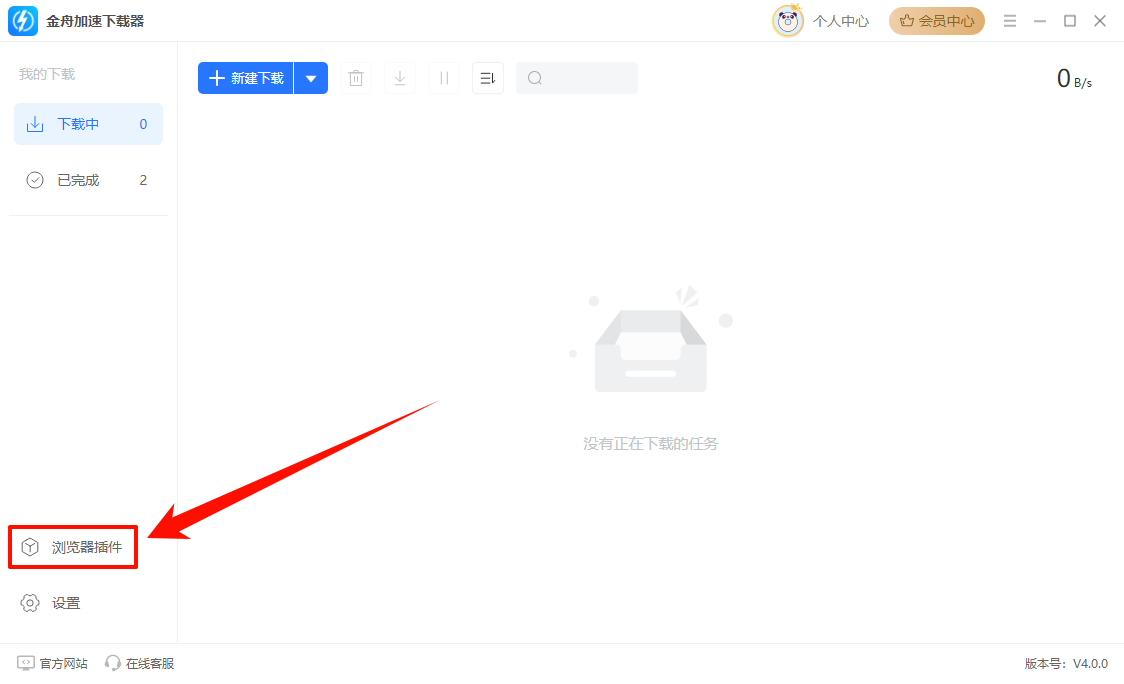
Step1:在「金舟加速下载器」软件主界面中,点击左下角的「浏览器插件」选项。
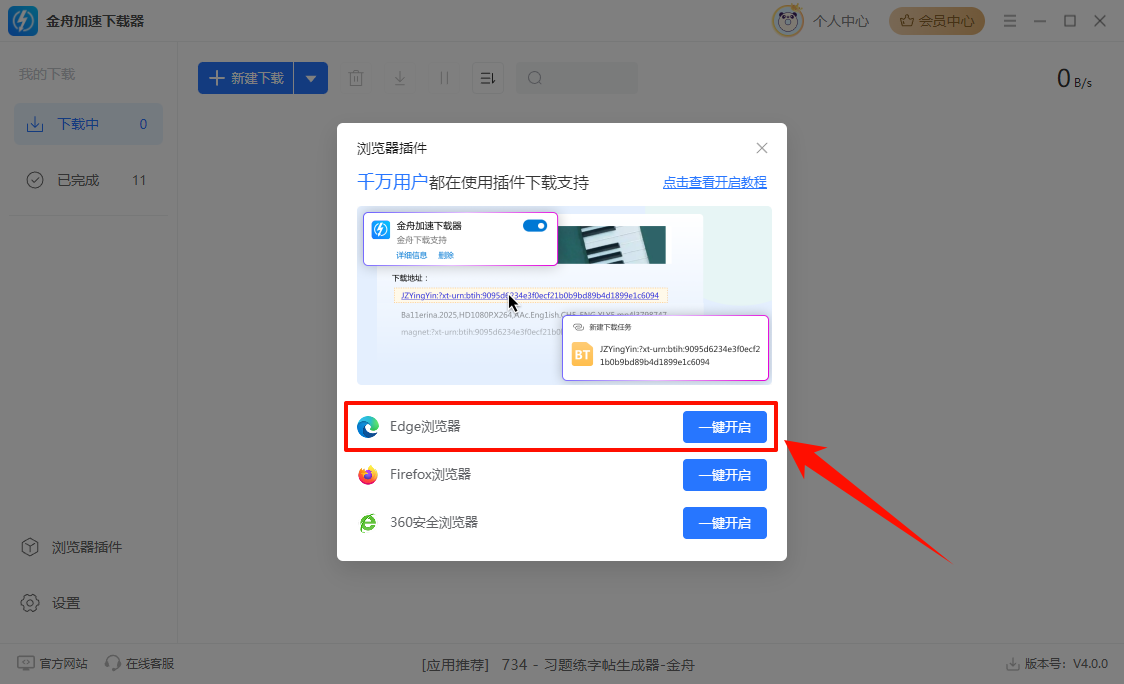
Step2:在弹出的「浏览器插件」窗口中,点击「Edge浏览器」右侧的「一键开启」按钮。
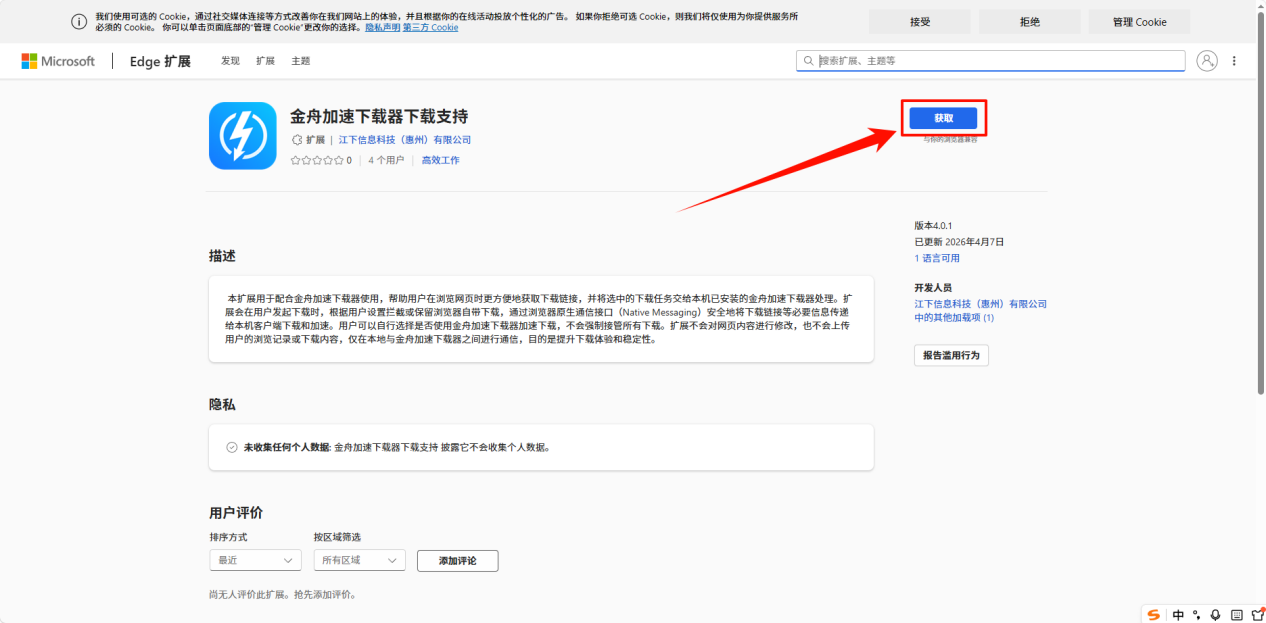
Step3:Edge浏览器会自动打开扩展商店页面,点击右上角的「获取」按钮。
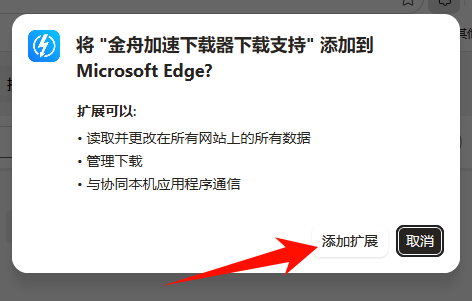
Step4:浏览器弹出确认窗口,点击「添加扩展」按钮完成安装。
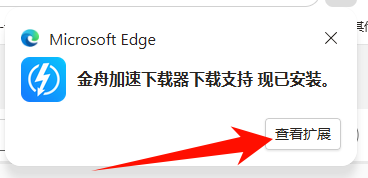
Step5:安装成功后,浏览器会弹出通知“金舟加速下载器下载支持 现已安装”,点击「查看扩展」按钮。
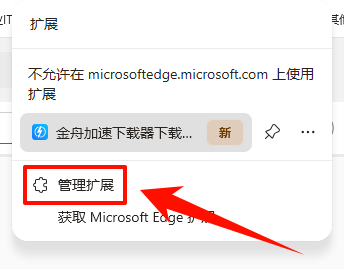
Step6:在扩展弹窗中,点击「管理扩展」选项进入管理页面。
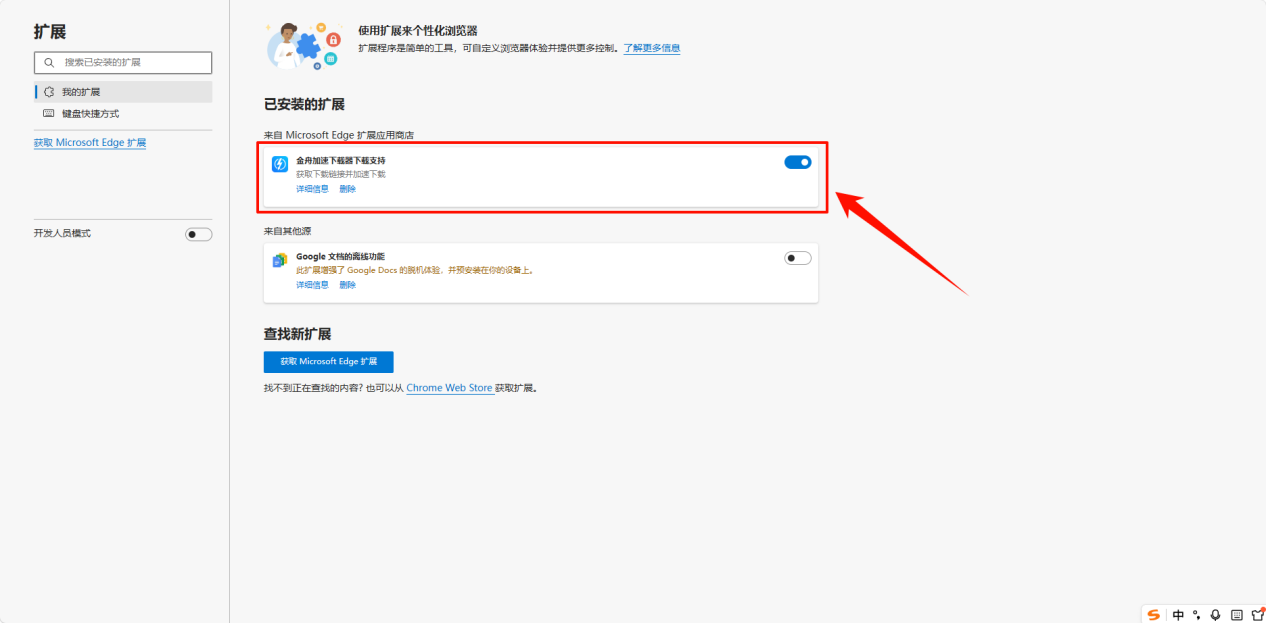
Step7:在扩展管理页面,确保「金舟加速下载器下载支持」的开关处于蓝色开启状态。
二、Firefox火狐浏览器
Step1:在「金舟加速下载器」软件主界面中,点击左下角的「浏览器插件」选项。
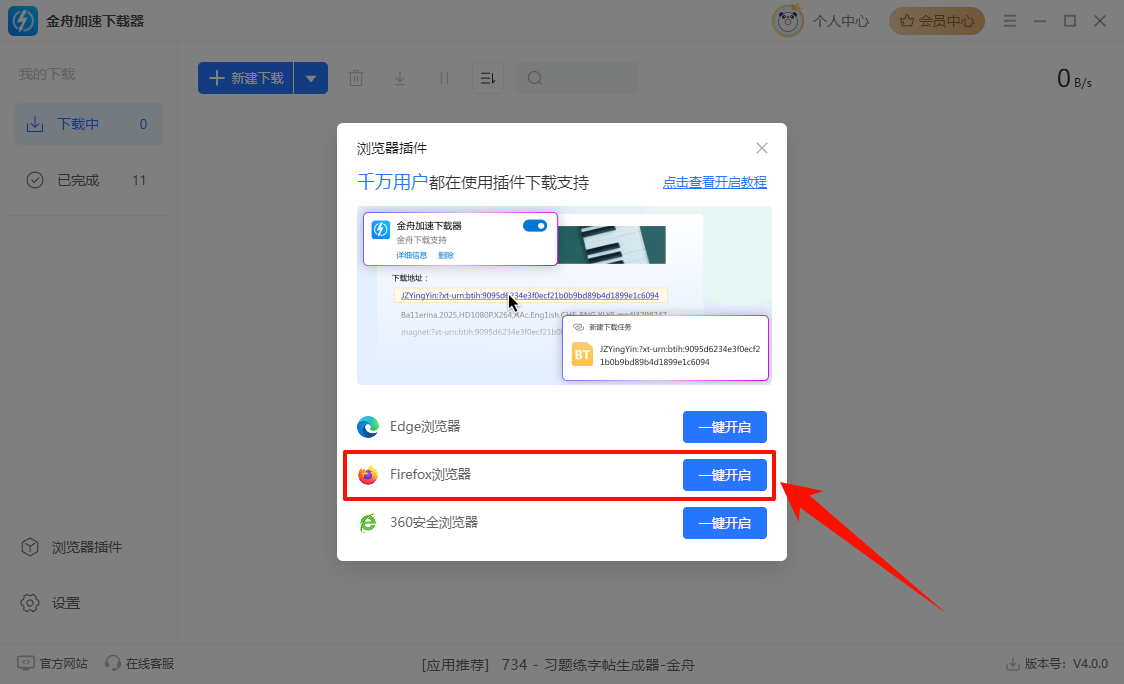
Step2:在弹出的「浏览器插件」窗口中,点击「Firefox浏览器」右侧的「一键开启」按钮。
Step3:Firefox会自动打开扩展页面,点击「添加到Firefox」按钮。
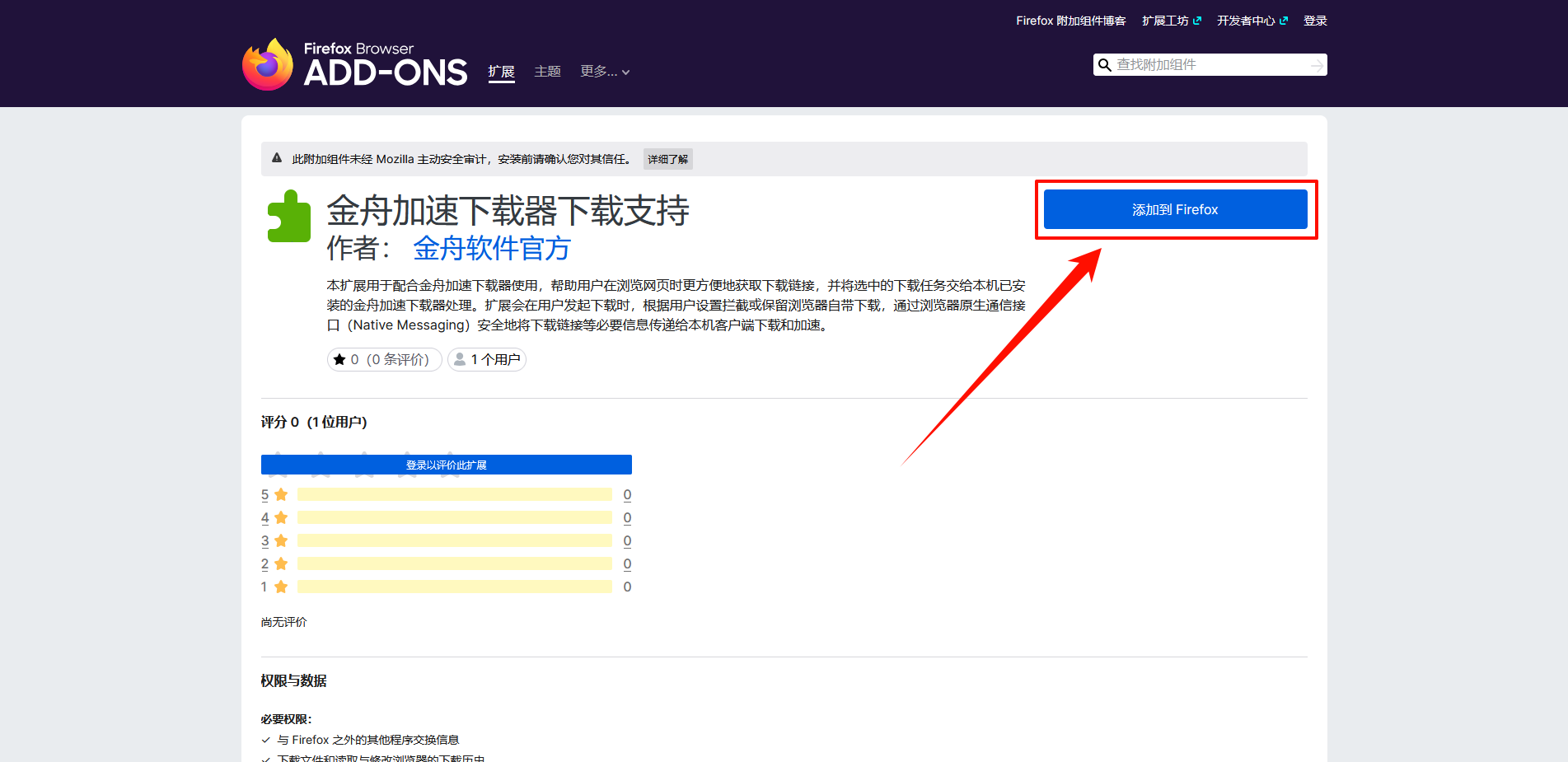
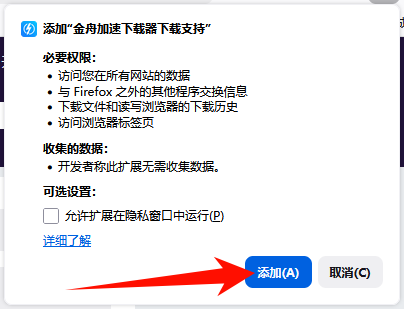
Step4:在弹出的权限确认窗口中,点击「添加」按钮完成安装。
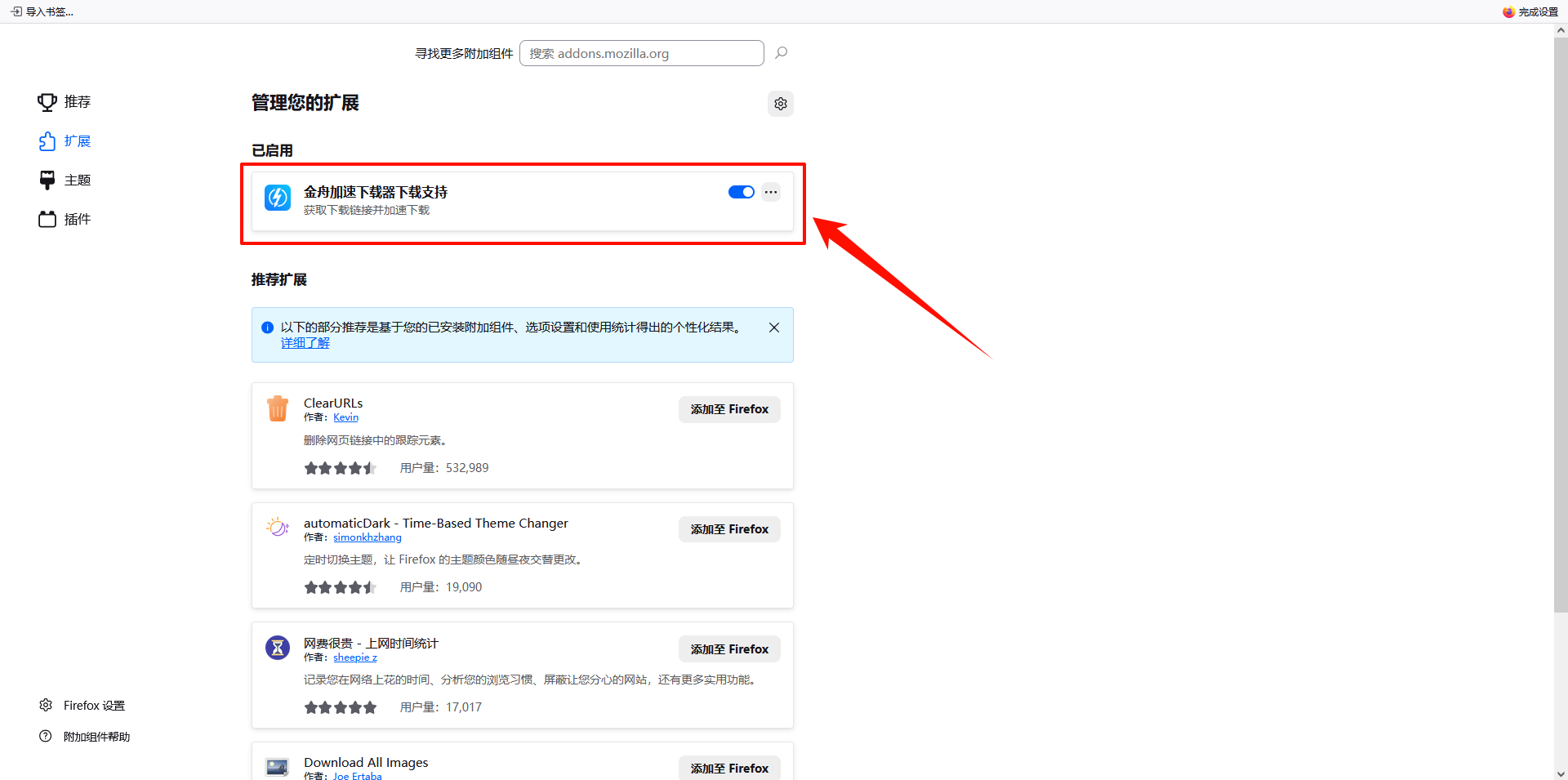
Step5:点击Firefox右上角菜单→扩展和主题→扩展,找到「金舟加速下载器下载支持」,确保开关处于开启状态。
三、360安全浏览器
Step1:在「金舟加速下载器」软件主界面中,点击左下角的「浏览器插件」选项。
Step2:在弹出的「浏览器插件」窗口中,点击「360安全浏览器」右侧的「一键开启」按钮。
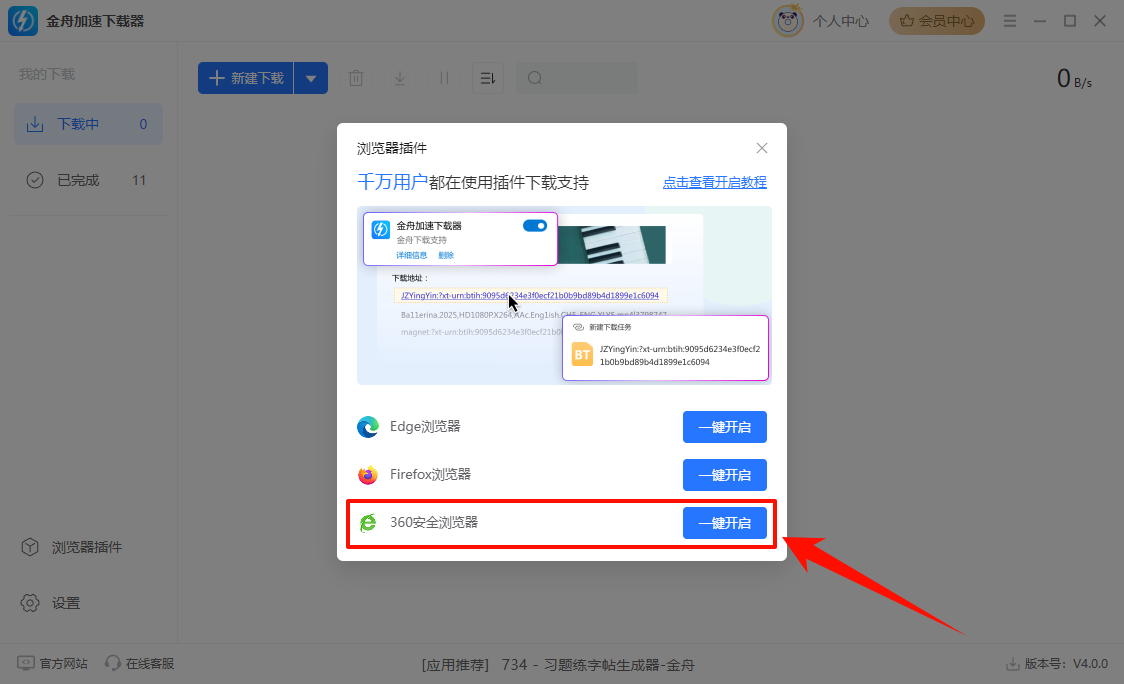
Step3:浏览器会自动打开360应用市场页面,点击「立即安装」按钮。
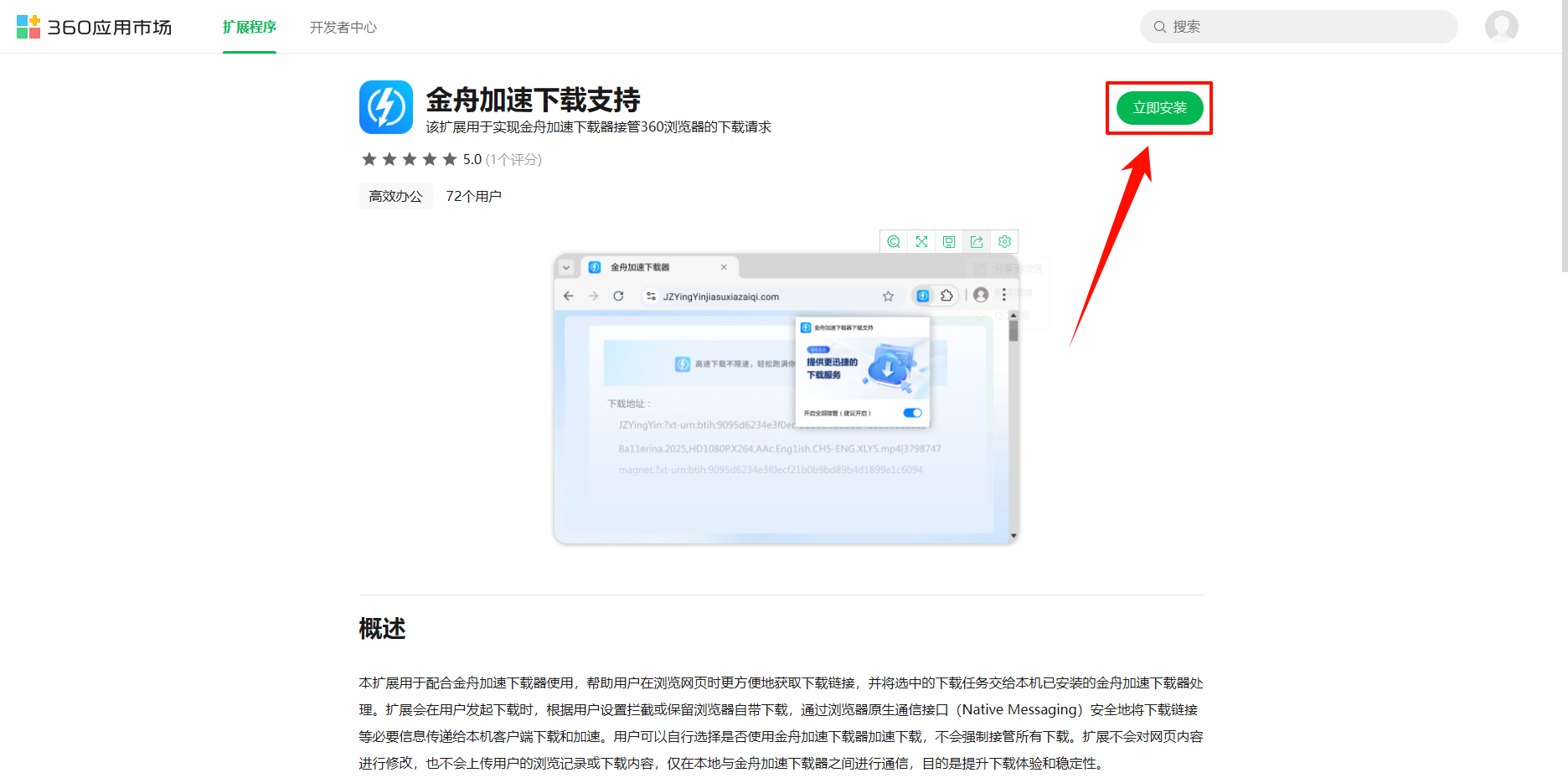
Step4:下载完成后,360浏览器会弹出确认窗口,提示“要添加金舟加速下载器下载支持吗?”,点击「添加」按钮完成安装。
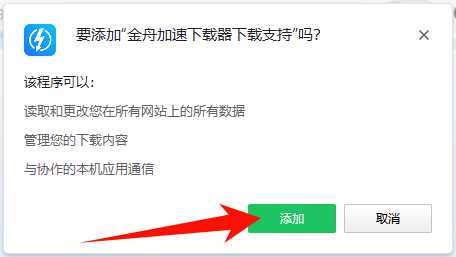
Step5:安装成功后,点击浏览器右上角的扩展图标,在扩展列表中找到「金舟加速下载器下载支持」,确认已启用。
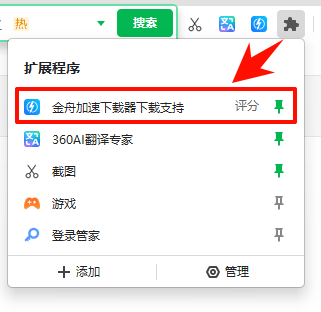
注意事项:
1️⃣安装完成后插件会自动启用,无需额外配置
2️⃣如需关闭或卸载插件,请在各浏览器的扩展管理页面操作


温馨提示:本文由金舟软件网站编辑出品转载请注明出处,违者必究(部分内容来源于网络,经作者整理后发布,如有侵权,请立刻联系我们处理)
 已复制链接~



