





























































电脑截屏键ctrl加什么?分享9种实用截屏快捷键汇总(附Windows自带的截图快捷键)
- 来源: 金舟软件
- 作者:luoqiuyi
- 时间:2025-12-22 12:05:02


 官方正版
官方正版
 AI摘要
AI摘要
电脑卡顿时如何快速截图?本文解答了“Ctrl+PrtSc”等常用快捷键的用法,并对比了它们的优缺点。除了系统自带的方法,还介绍了微信/QQ的便捷截图和更稳定的专业工具,帮助你在电脑反应慢时也能顺利截取所需画面。
摘要由平台通过智能技术生成当电脑运行缓慢或者出现卡顿的时候,我们经常需要快速截取屏幕内容来保存信息或者求助。很多人第一个冒出来的问题就是:电脑截屏键ctrl加什么?实际上,电脑截图并不总是需要用到Ctrl键,它有好多不同的快捷键组合。今天,我们就来把这个事儿说清楚,顺便分享几种从简单到专业的截图方法,特别是当你觉得电脑有点卡的时候,怎么还能顺利把图截下来。
一、核心问题直接答:电脑截屏键ctrl加什么?
最常被问到的“Ctrl + PrtSc”这个组合,功能是将整个屏幕画面复制到剪贴板,你需要再粘贴(Ctrl+V)到画图等软件里才能保存为图片文件。但除此之外,更高效的常用快捷键其实往往不依赖Ctrl键,比如“Win + Shift + S”可以自由框选区域,“Alt + PrtSc”只截当前窗口。如果你常用微信或QQ,它们的“Alt + A”和“Ctrl + Alt + A”也非常便捷。当系统响应慢或你需要更多功能时,一款像金舟截图软件这样的专业工具会是更稳定的选择。
二、Windows自带的截图快捷键
1.全屏截图:Ctrl + PrtSc (Print Screen)
Ctrl+PrtSc是最为人熟知的全屏截图快捷键组合。按下这两个键之后,它会将你屏幕上显示的所有内容,完整地复制到系统的剪贴板里。
✅ 优点:操作简单,几乎在所有Windows电脑上都能用,是截取整个画面最直接的方法。
✅ 缺点:截图后不会自动生成图片文件,你必须将其粘贴到其他软件(如画图、Word)里才能保存,多了一步操作。
操作步骤:
第1步:找到键盘上的PrtSc键,通常它在右上角区域(有的键盘标为PrtScn或Print Screen)。
第2步:同时按住Ctrl键和PrtSc键,屏幕可能会轻微闪烁一下。
第3步:打开画图软件或者Word文档,按Ctrl+V粘贴进去,再另存为图片文件就行。
需要注意,这个方法依赖剪贴板,如果你在粘贴前又复制了其他内容,截图就会被覆盖。电脑如果正卡着,粘贴时可能需要耐心等一会儿。

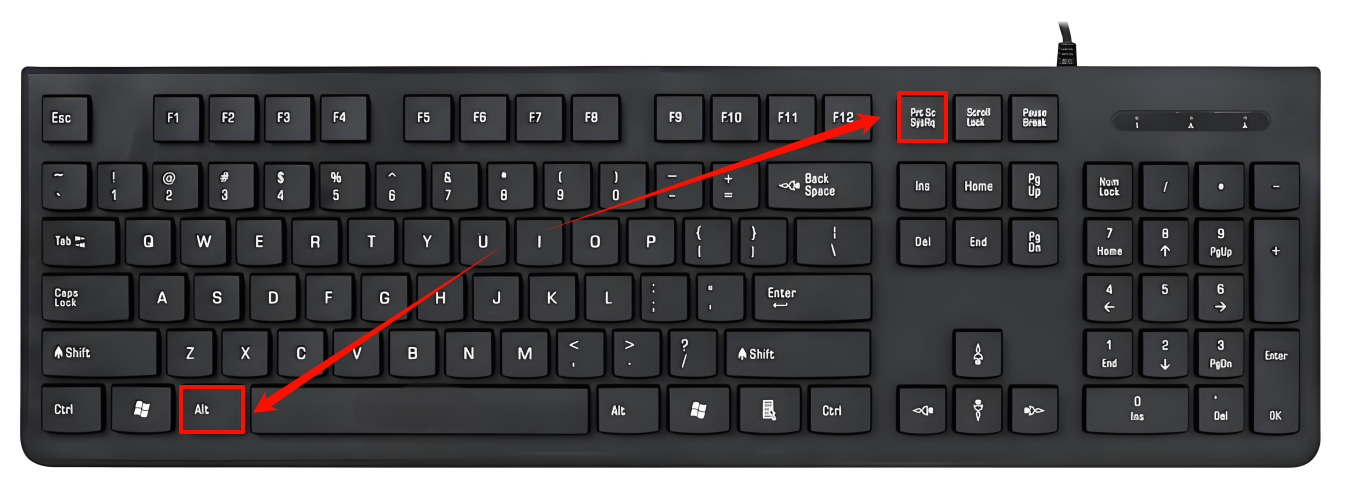
2.当前窗口截图:Alt + PrtSc
这个快捷键专注于截取你当前正在操作的那个最前端的窗口,比如一个浏览器窗口或一个软件对话框。
✅ 优点:能精准截取目标窗口,过滤掉无关的桌面背景和其他窗口,画面干净简洁。
✅ 缺点:和全屏截图一样,图片只是暂存在剪贴板中,需要手动粘贴保存,无法直接编辑。
操作步骤:
第1步:先点击一下你想截的那个窗口,确保它是最前面活动的。
第2步:同时按下键盘上的Alt键和PrtSc键。
第3步:打开任意能粘贴图片的软件,使用Ctrl+V粘贴,再保存即可。
这个方法适合当你只需要某个特定窗口的内容时使用,效率很高。
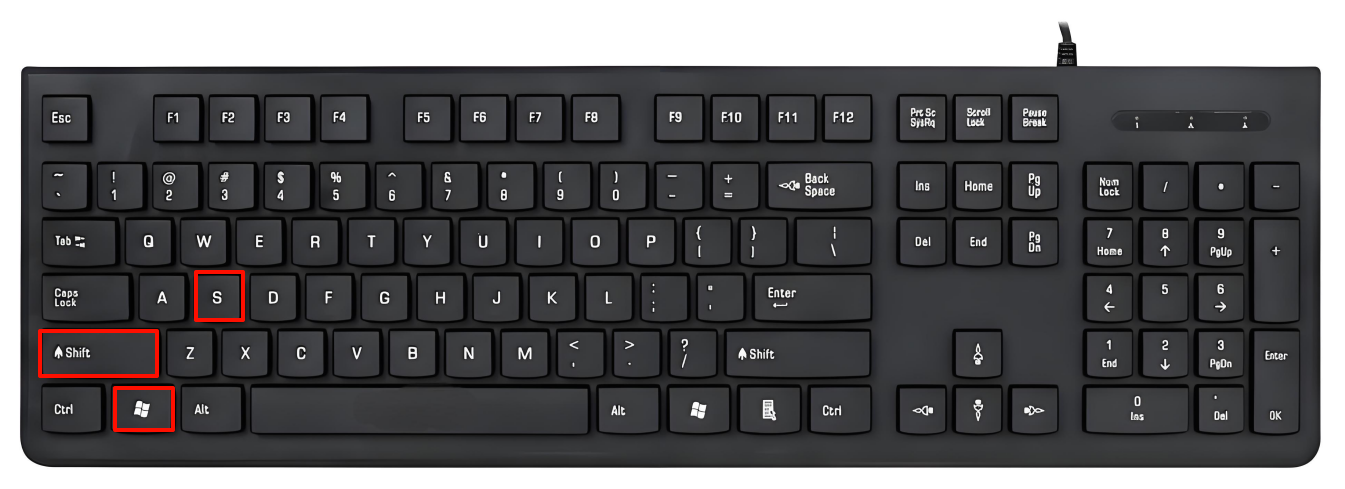
3.选择区域截图:Win + Shift + S
这是Win10和Win11系统中一个功能强大的截图工具,可以让你自由选择矩形区域、特定窗口,甚至可以用鼠标画出任意形状来截图。
✅ 优点:非常灵活,想截哪里就截哪里;截图后会在右下角弹出通知,可以进行快速标注和编辑。
✅ 缺点:对于不熟悉新系统的用户来说,快捷键可能不太好记;截图后内容默认复制到剪贴板,部分旧版本系统需要手动打开“截图和草图”工具才能保存。
操作步骤:
第1步:同时按下键盘上的Win键、Shift键和字母S。
第2步:屏幕会暗下来,鼠标指针变成十字,你拖动鼠标选择想截的区域。
第3步:松开鼠标后,截图会先到剪贴板,屏幕右下角通常会有通知,点开能进行简单标注和保存。
截取完成后,记得点击屏幕弹出的通知,对图片进行保存或进一步编辑。
4.游戏或全屏程序截图:Win + Alt + PrtSc
这个快捷键是Windows“Xbox Game Bar”功能的一部分,主要用在打游戏或者看全屏视频的时候,截完图会自动存到固定文件夹。
✅ 优点:截图会自动保存为文件,无需手动粘贴;专门为全屏环境优化,不易出错。
✅ 缺点:需要确保Game Bar功能已启用;截图文件有固定的保存路径,需要稍加寻找。
操作步骤:
第1步:在全屏应用(如游戏、视频播放器)运行时,同时按下Win键、Alt键和PrtSc键。
第2步:你会看到屏幕右上方有“屏幕截图已保存”的提示。
第3步:截图默认保存在“此电脑 > 视频 > 捕获”文件夹中,去那里就能找到你的图片。
使用前最好在系统设置中确认一下Game Bar处于开启状态,这个功能在截取游戏精彩瞬间时特别有用。截图的瞬间如果程序占资源多,可能会感觉到一点点停顿。

三、微信、QQ等常用工具的截图键
平时聊天办公用的软件,很多都自带截图,用起来顺手,但前提是软件得开着。
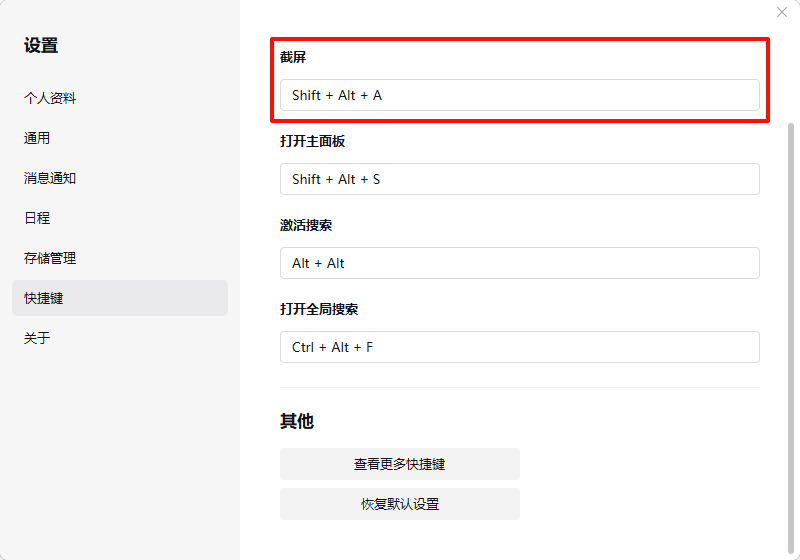
1.微信截图:快捷键 Alt + A
微信PC客户端内置了截图功能,默认快捷键为Alt +A。启动后可以矩形选取区域,并立即进行添加箭头、文字、马赛克等简易编辑,完成后可直接发送或保存。
需要注意的是,此功能完全依赖于微信客户端的运行状态,如果未登录或未启动则无法使用。

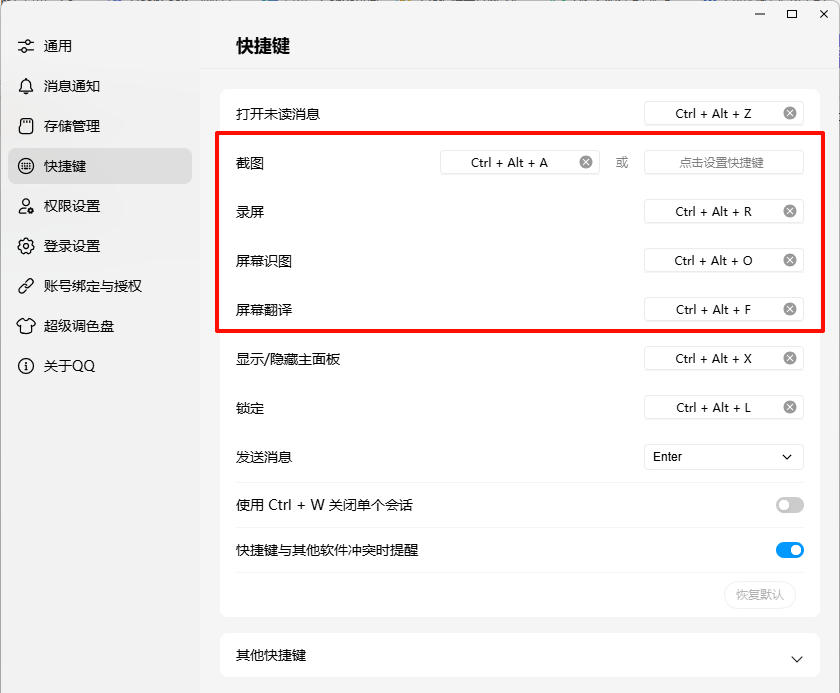
2.QQ截图:快捷键 Ctrl + Alt + A
QQ的截图功能比较丰富,快捷键为Ctrl + Alt + A。它不仅支持基础截图和编辑,还提供了滚动长截图、屏幕识图翻译、文字识别等进阶工具。
和微信一样,使用前请确保QQ处于登录运行状态。该套工具集非常适合需要处理复杂截图需求的用户。
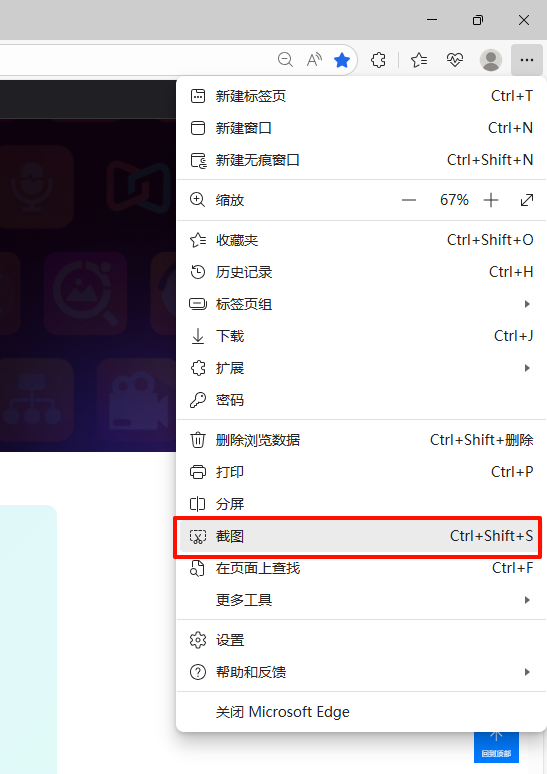
3.浏览器截图:以Edge或Chrome为例
对于需要捕获整个网页长内容的需求,现代浏览器提供了原生或扩展支持。例如在Microsoft Edge中,可通过快捷键Ctrl+Shift+S调用截图功能。
此外,也可以在各浏览器的扩展商店中安装专业的截图插件,以实现更强大的网页捕捉功能。
4.办公通讯软件截图:比如企业微信或钉钉
在办公场景下,企业微信(默认快捷键Ctrl+Shift+A)和钉钉等软件也内置了截图功能,便于在工作沟通中快速分享屏幕信息。
这类功能的设计充分考虑了效率,能够一键截图并直接粘贴到聊天窗口,极大提升了协作的便捷性。
四、专业截图工具:金舟截图软件
有时候,系统自带或者聊天软件里的截图功能不够用,比如你想截取一个滚动网页,或者需要把图片里的文字准确提取出来,又或者要连续截好几张图。这时候,专业的截图工具就能派上用场。金舟截图软件是一款简单好用的截图工具,如果你有这些更具体的需求,那这项工具就是你的理想选择。它同样支持自定义快捷键和多种截图模式,用起来很灵活。
操作步骤:
1.在进行滚动截图前,需要将要截取的页面打开。
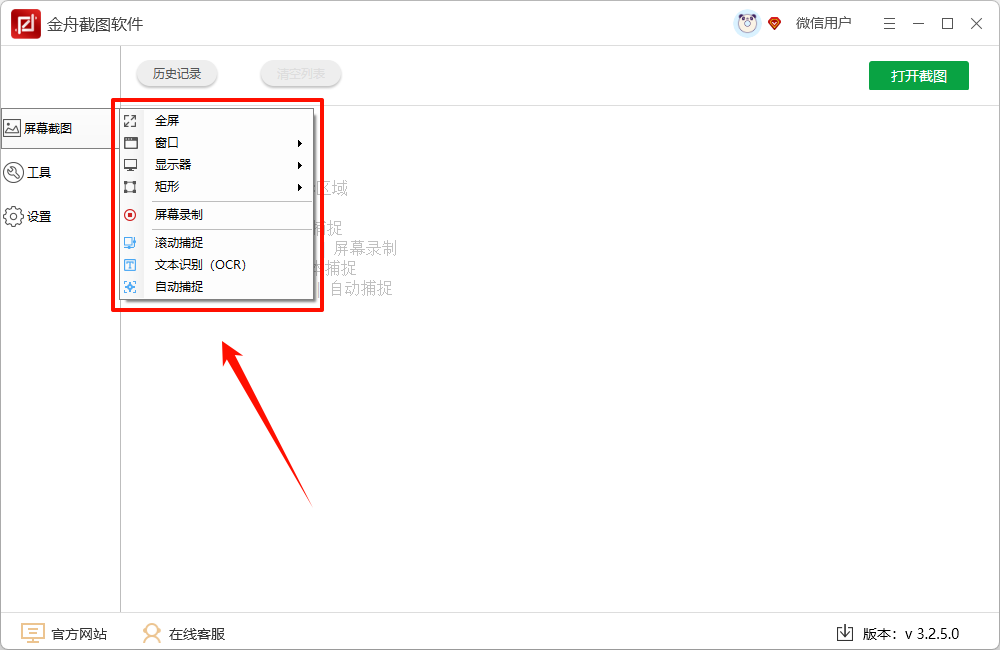
2.打开金舟截图软件,选择【屏幕截图】。这里提供了多种模式,比如全屏/窗口/显示器/矩形截图、屏幕录制、滚动捕捉、文本识别以及自动捕捉。选择需要的功能,直接操作截图即可。
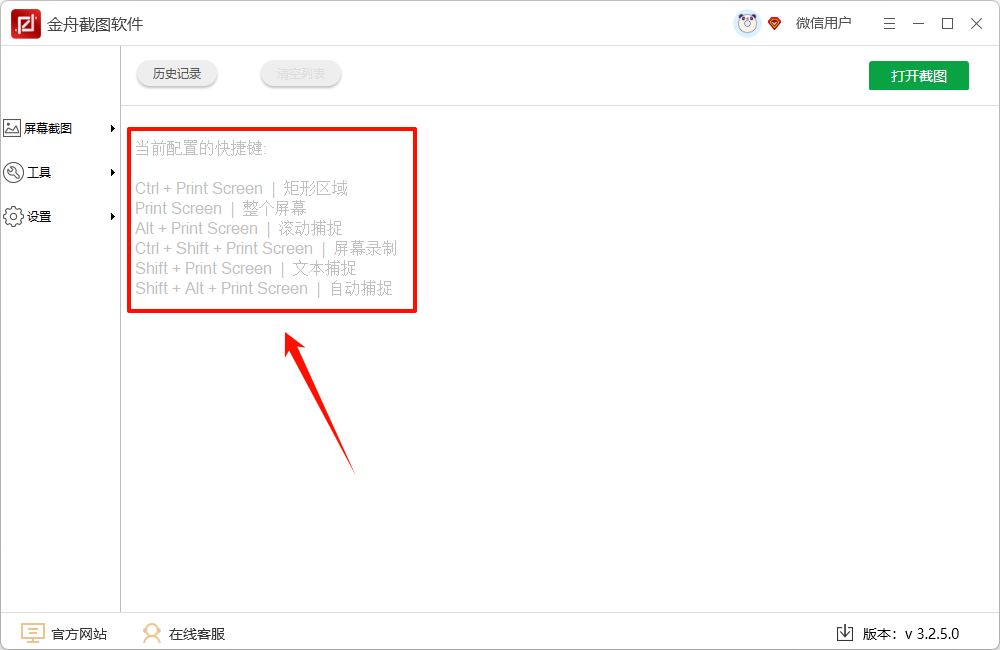
3.你还可以输入对应的快捷键进行截图。
4.完成截图后,会进入预览编辑界面。你可以在这里调整图像参数、进行边缘修剪,满意后点击保存按钮,选择存储位置和格式。

5.保存后,在软件的文件列表里就能看到刚截好的图片。点击文件名可以预览,点击【打开截图】能直接跳转到图片所在的文件夹。

总体而言,金舟截图软件的优势在于其出色的稳定性与响应速度。即使在系统资源紧张、略有卡顿的情况下,它也能保障截图过程的流畅性。它的即时编辑工具,能在截图后直接进行标注、裁剪等操作,省去了在不同软件间切换的繁琐,显著提升了工作效率。
五、高频问题解答(FAQ)
Q1:所有截图方法都试了还是卡,怎么办?
结论:可以试试金舟截图软件,同时关掉一些没用的后台程序。
依据:专业软件通常对资源优化得更好,而减少后台运行的程序能让电脑腾出更多内存,截图时自然流畅些。
Q2:想截取超过一屏的长图(比如网页或聊天记录)怎么办?
结论:使用金舟截图软件的“滚动截图”功能。
依据:这个功能可以自动滚动页面并拼接画面,轻松把长内容存成一张图。
Q3:截图后需要简单编辑(画框、写字),哪个工具最快?
结论:金舟截图软件在截图后提供内置编辑栏,效率比较高。
依据:因为它截完图直接就能编辑,不用再打开其他软件,省时省力。
Q4:自定义快捷键真的有必要吗?
结论:很有必要,既能养成个人习惯,也能彻底避免热键冲突。
依据:设置成顺手的按键组合,用起来更自然,而且不会和微信、QQ这些软件的默认快捷键打架。
六、其他截屏方法补充
如果你用的是苹果电脑,Mac系统的截图快捷键是另一套:
全屏截图:按住Command + Shift + 3,图片会自动存到桌面。
区域截图:按住Command + Shift + 4,鼠标拖选区域。
窗口截图:按住Command + Shift + 4后,再按一下空格键,点选窗口。
Mac的截图通常很流畅,自动保存也很方便。
七、总结与建议
总的来说,电脑截屏键ctrl加什么并不是一个固定答案,而是看你的具体需求和当时电脑的状态。系统自带的快捷键适合基本操作,微信、QQ这些工具的截图键融入日常使用也很便捷。但如果你经常遇到电脑卡顿、或者需要滚动截图、精准编辑这些高级功能,那么像金舟截图软件这样的专业工具会更靠谱。它提供了稳定的性能和丰富的功能,能帮你更高效地完成截图任务。
最后建议:如果你受够了截图时的卡顿和快捷键冲突,不妨给金舟截图软件一个机会。立即下载体验一下,或许它能成为你的得力助手。
以上就是关于电脑截屏快捷键以及多种截图方法的全部教程啦,希望对大家有所帮助!关注金舟软件官网,了解更多资讯。
推荐阅读:


温馨提示:本文由金舟软件网站编辑出品转载请注明出处,违者必究(部分内容来源于网络,经作者整理后发布,如有侵权,请立刻联系我们处理)
 已复制链接~



