





























































电脑截屏是哪个快捷键?一文总结多种Windows截图方法(含滚动截屏)
- 来源: 金舟软件
- 作者:fangxiaoli
- 时间:2025-11-17 11:00:14


 官方正版
官方正版
 AI摘要
AI摘要
还在为截图快捷键发愁吗?本文帮你快速掌握Windows系统截图技巧!从全屏截图到活动窗口、从区域截取到游戏画面,详细介绍各种快捷键组合及适用场景。无需安装软件,新手也能轻松上手,解决日常办公、资料保存的截图难题。
摘要由平台通过智能技术生成日常办公保存资料、上网截取精彩内容时,很多人第一反应就是搜索“电脑截屏是哪个快捷键”或“截图的快捷键ctrl加什么”。尤其是新手,面对众多截图快捷键、不同设备(台式机 / 笔记本)和需求(快速截图 / 滚动截图),常常混淆操作。本文结合Windows系统自带截图快捷键、常用软件截图方法及专业截图工具,帮你轻松应对各种截图需求。
一、Windows系统自带截图快捷键
Windows操作系统提供了多种原生截图方式,无需安装额外软件,满足基础截图需求,新手可优先掌握这几组核心快捷键:
1️⃣全屏截图
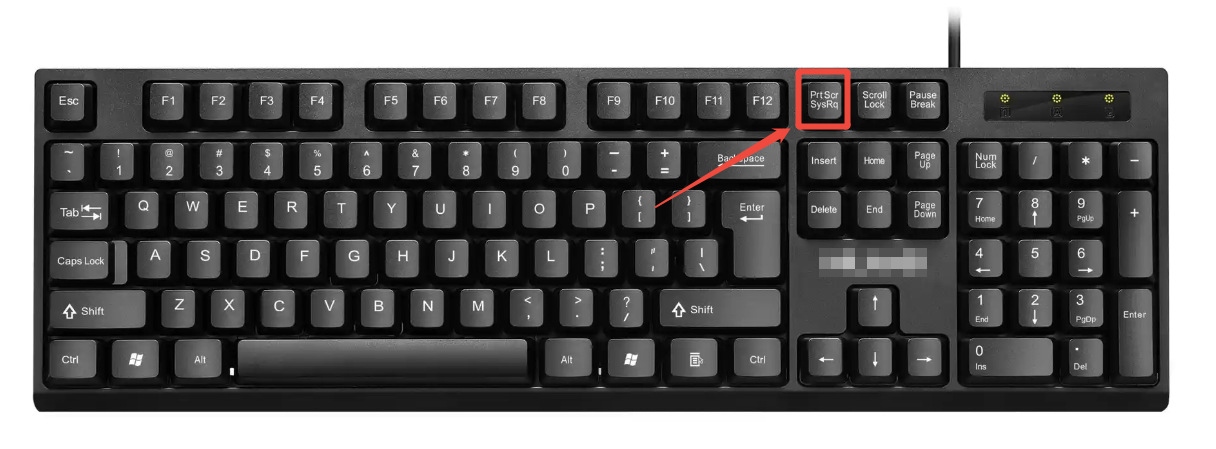
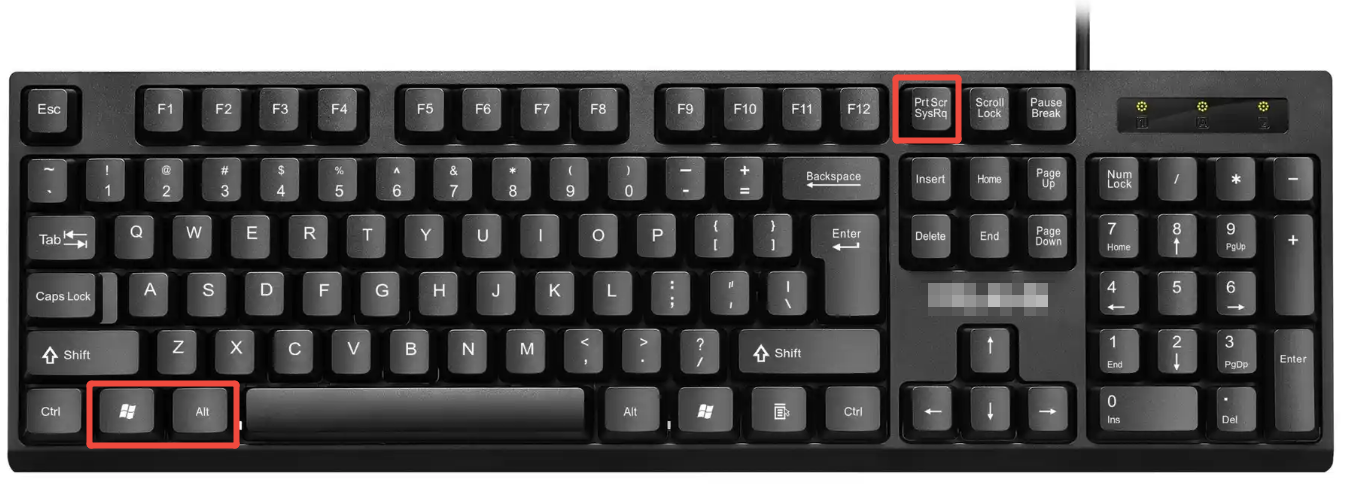
PrtScn(Print Screen)键:按下后捕获整个屏幕内容,截图暂存于剪贴板,需打开画图、Word 等编辑工具,按 Ctrl+V 粘贴后即可保存为图片文件。
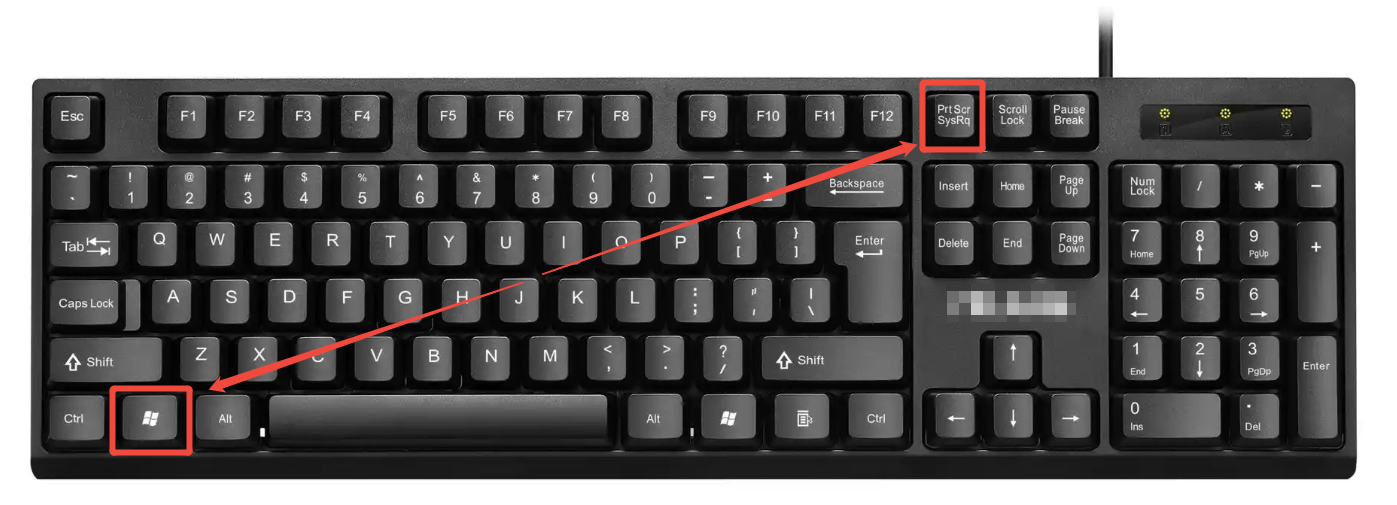
Win + PrtScn:同时按下后屏幕会短暂闪烁,提示截图成功。截图将自动保存至 “图片→屏幕截图” 文件夹,无需手动粘贴,适合快速留存全屏内容。
2️⃣活动窗口截图
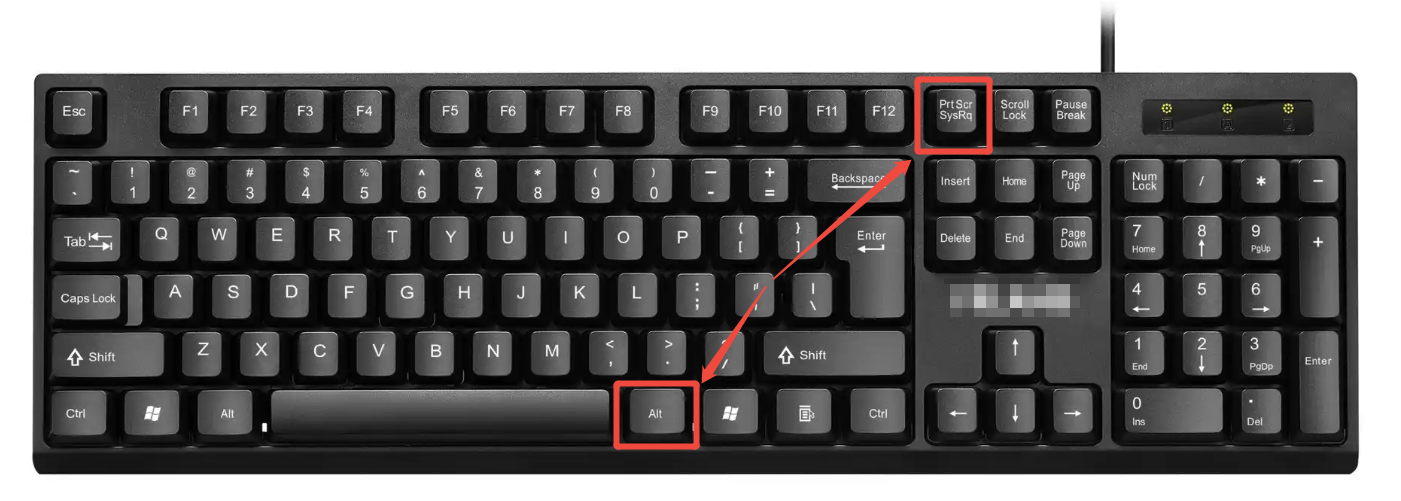
Alt + PrtScn:仅截取当前正在操作的窗口(如打开的文档、浏览器页面),自动排除桌面背景及其他打开的窗口干扰,精准度更高。截图后需粘贴至编辑工具保存,适合需要突出特定窗口内容的场景。
3️⃣区域截图
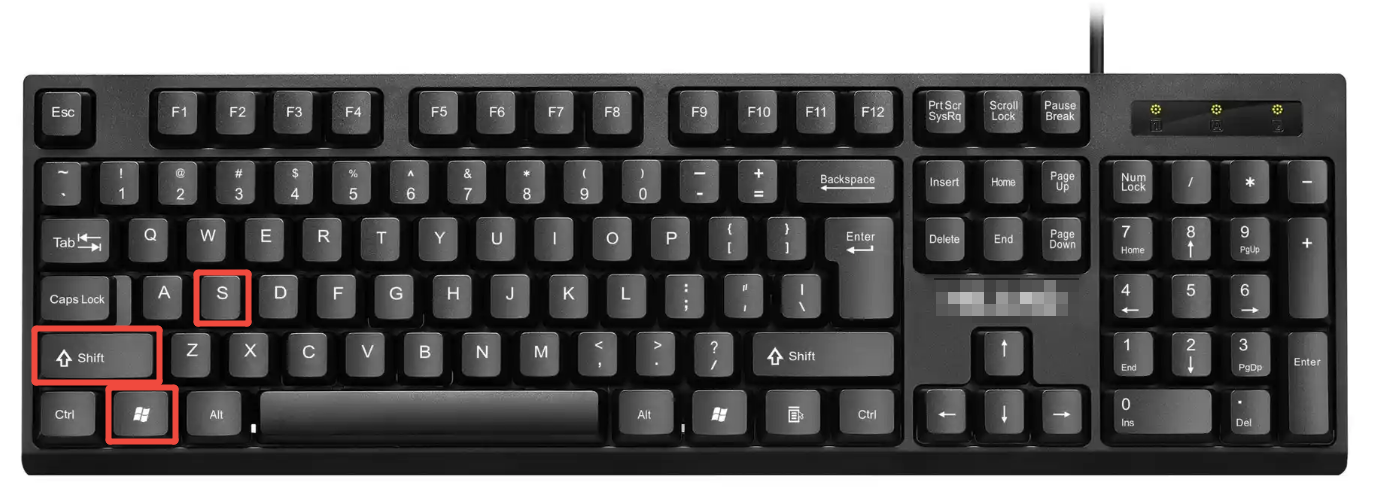
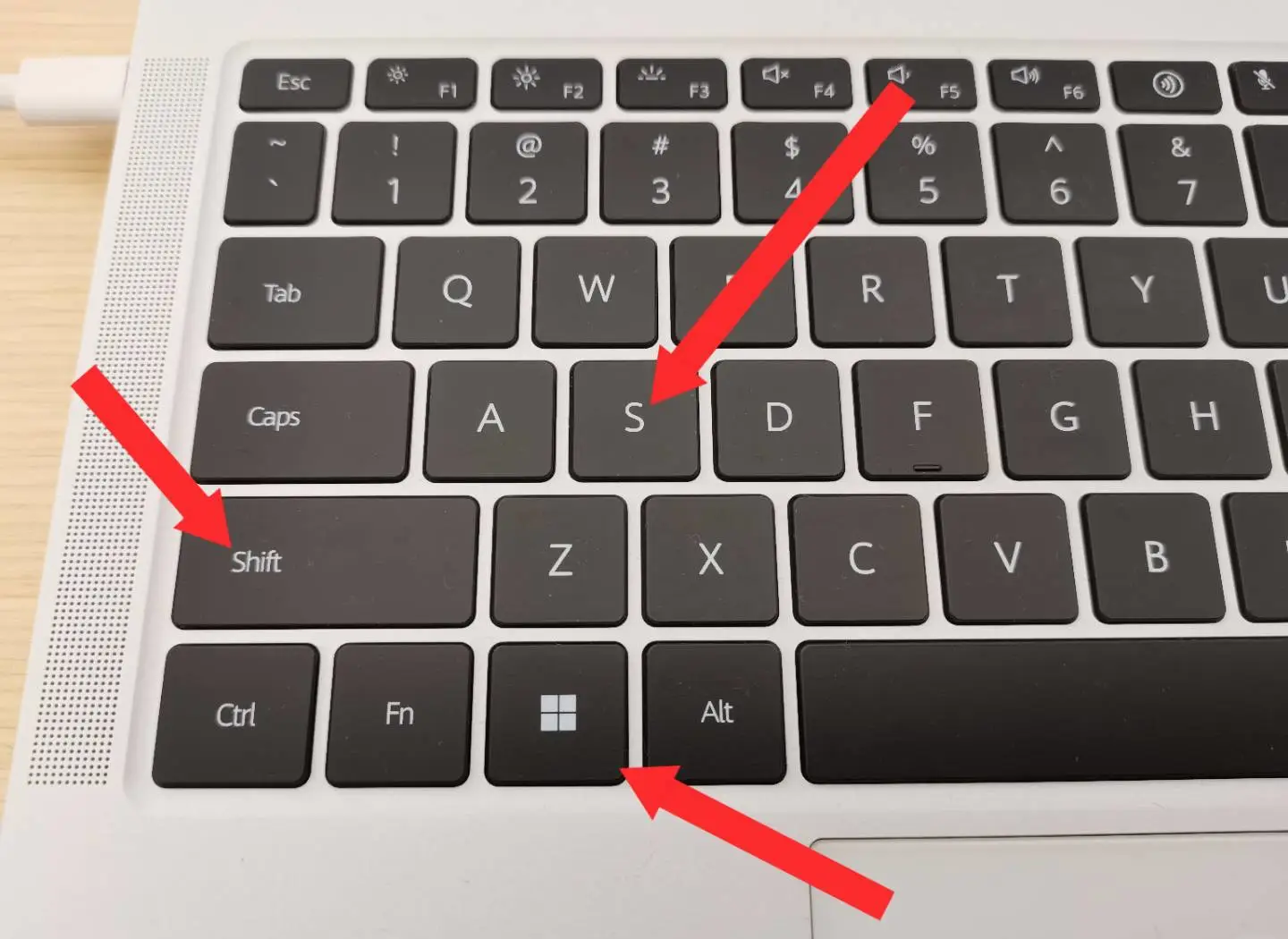
Win + Shift + S:按下后屏幕顶部弹出截图工具栏,包含矩形截图、自由形状截图、窗口截图和全屏截图四种模式,可按需选择截取范围。截图完成后自动保存至剪贴板,同时弹出预览通知,点击即可进入编辑界面,支持裁剪、标注等基础操作。
据微软官网数据显示,该快捷键在 Windows 10 及以上系统用户使用率达 68%,操作灵活且易编辑,是日常最常用的截图方式之一。
4️⃣游戏栏截图
Win + Alt + PrtScn:专为 Xbox 游戏栏设计,适用于游戏场景或需要录制屏幕的特定窗口。截图后自动保存至 “视频→捕获” 文件夹,无需手动处理,方便游戏玩家快速留存精彩瞬间。
▶表:Windows系统截图快捷键大全
| 快捷键 | 功能 | 适用场景 | 保存方式 |
|---|---|---|---|
| PrtScn | 全屏截图 | 需完整保留屏幕内容且后续编辑 | 剪贴板(需粘贴保存) |
| Win + PrtScn | 全屏截图 | 快速保存全屏内容,无需编辑 | 自动保存至 “图片→屏幕截图” |
| Alt + PrtScn | 活动窗口截图 | 精准截取单个窗口,排除干扰 | 剪贴板(需粘贴保存) |
| Win + Shift + S | 区域截图 | 灵活截取屏幕任意部分 | 剪贴板 + 预览编辑 |
| Win + Alt + PrtScn | 游戏 / 特定窗口截图 | 游戏场景或专属窗口截图 | 自动保存至 “视频→捕获” |
二、常用软件的截图方法
微信和QQ是日常高频使用的截图工具,支持截图后即时编辑(标注、裁剪),快捷键记忆成本低:
1️⃣微信截图
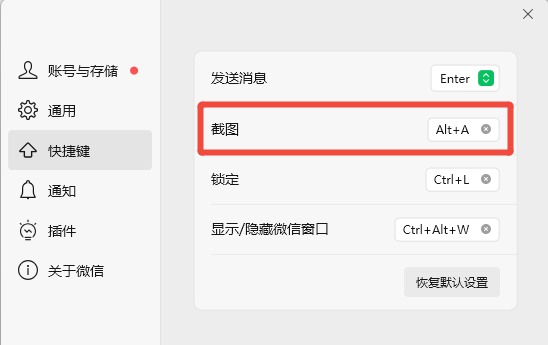
快捷键:Alt + A(电脑版默认,可在设置中自定义)。

2️⃣QQ截图
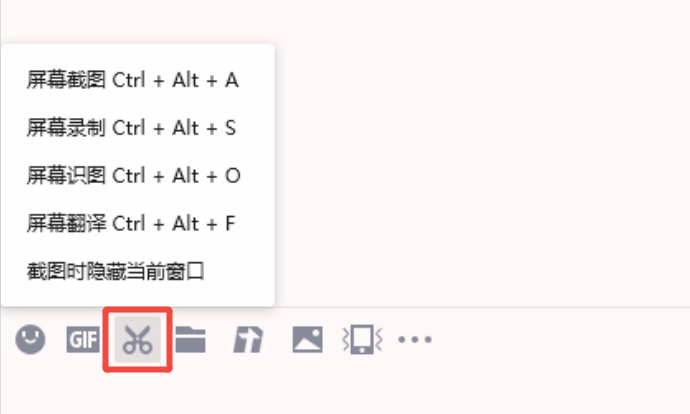
快捷键:Ctrl + Alt + A(默认设置,支持自定义修改)。
功能亮点:除基础标注工具外,还提供椭圆框选、步骤箭头、屏幕识图、文字翻译等进阶功能,截图后可选择复制到剪贴板、保存至本地、发送至 QQ 好友等多种处理方式,适合需要复杂编辑的场景。
补充技巧:按下 Ctrl + Alt + S 可启动屏幕录制,Ctrl + Alt + O 可触发屏幕识图,满足截图之外的延伸需求。

3️⃣浏览器截图
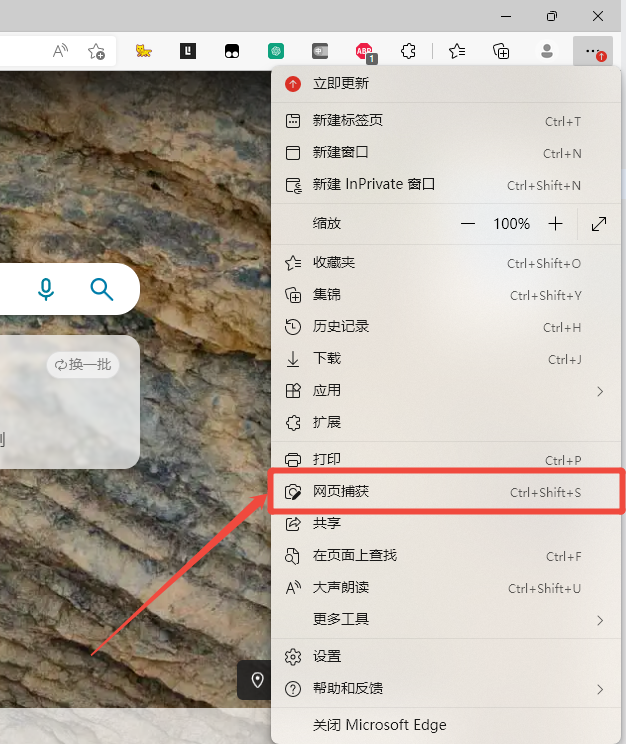
Microsoft Edge 浏览器:快捷键Ctrl + Shift + S,支持 “捕获区域” 和 “捕获整页” 两种模式,捕获整页时可自动滚动页面,实现长网页截图,截图后直接进入编辑界面。
Chrome 浏览器:默认无内置截图快捷键,可通过安装 “Awesome Screenshot”“FireShot” 等扩展程序,实现区域截图、滚动截图、标注等功能,扩展工具支持自定义快捷键,适配不同使用习惯。

三、专业截图工具选型指南(按需选择)
当系统自带或常用软件功能无法满足需求(如滚动截图、精准 OCR 识别、批量截图等),可选择专业截图工具。以下为多款主流工具对比,方便按需挑选:
| 工具名称 | 核心功能 | 适用场景 | 优势亮点 |
|---|---|---|---|
| 金舟截图软件 | 滚动捕捉、OCR 文字识别、屏幕录制、图片合并 | 长文档 / 网页截图、文字提取 | 支持 Windows 全系统,操作简单,无捆绑插件 |
| Snipaste | 悬浮截图、精准取色、标注编辑、贴图功能 | 设计类截图、临时贴图参考 | 轻量无广告,快捷键自定义程度高 |
| Greenshot | 滚动截图、批量导出、多格式保存、插件扩展 | 办公批量截图、文档整理 | 开源免费,支持自定义截图区域和保存路径 |
| FastStone Capture | 屏幕录制、GIF 制作、图片编辑、色彩拾取 | 复杂编辑需求、动态截图 | 功能全面,编辑工具专业,支持多设备同步 |
▶滚动截图通用操作步骤(以金舟截图软件为例):
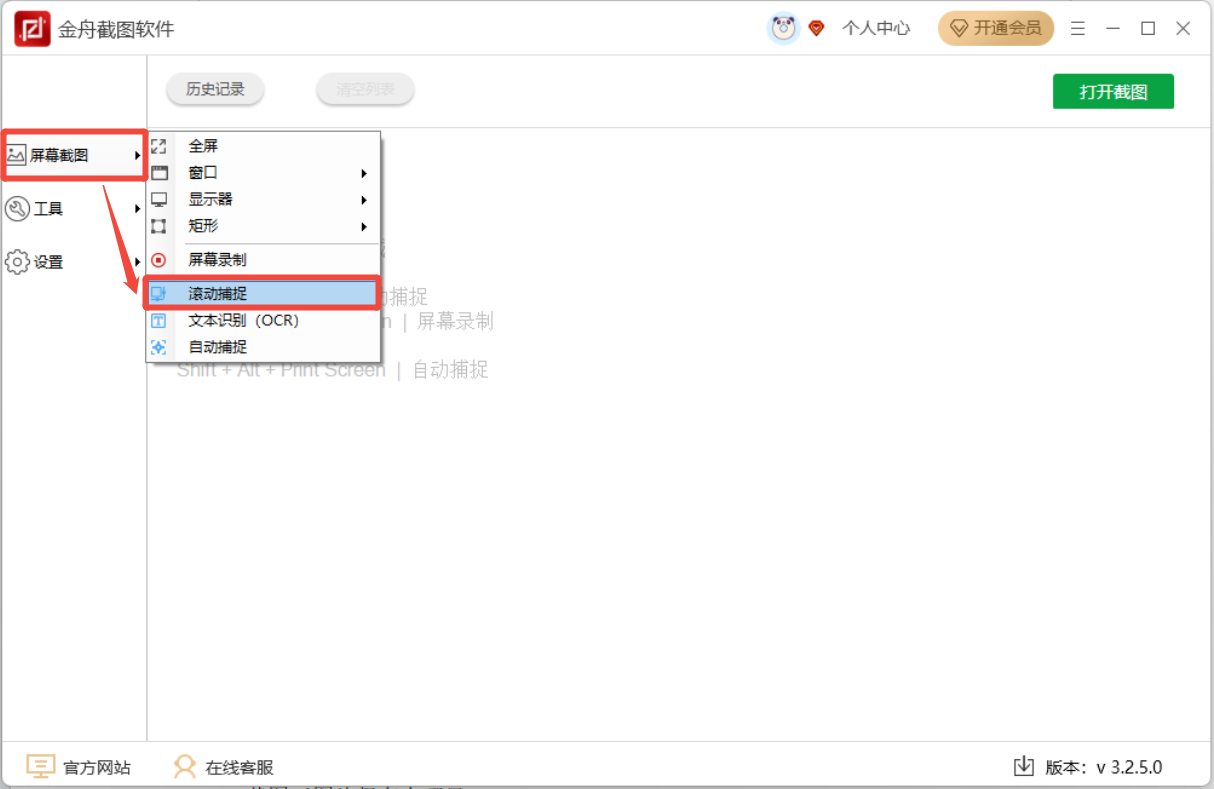
第1步:打开需要截图的长页面(如长文档、网页),启动专业截图工具,选择 “滚动捕捉” 功能;
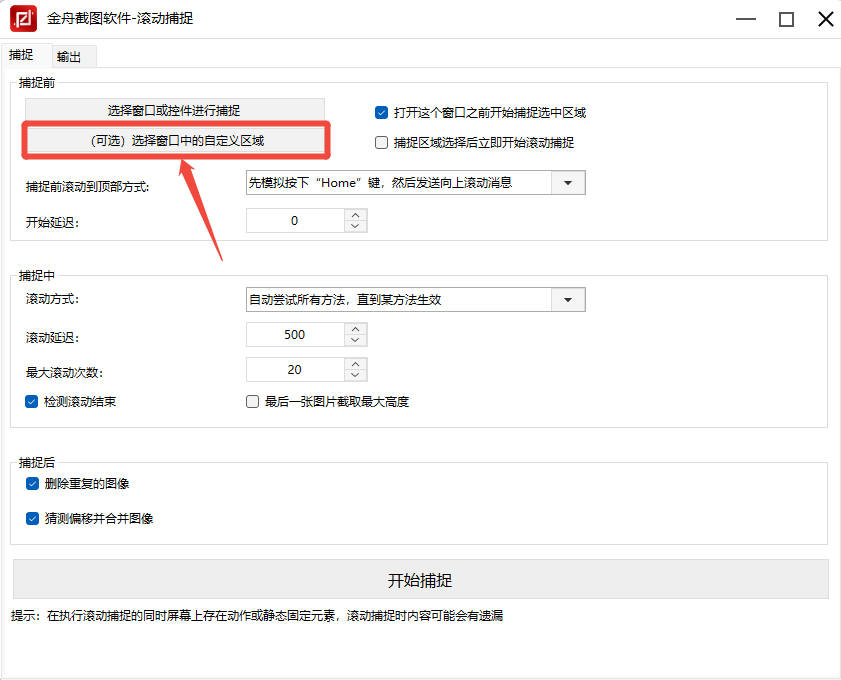
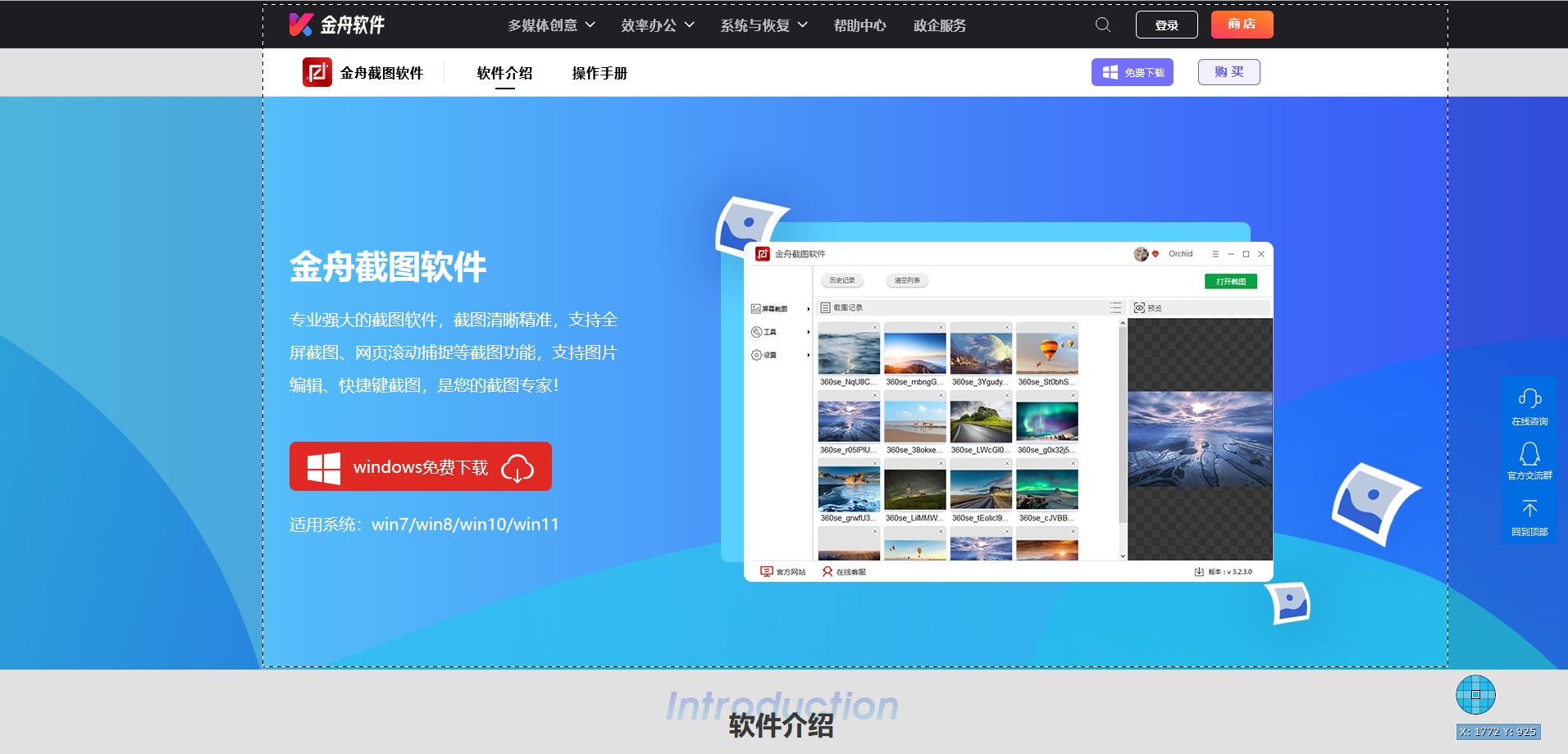
第2步:用鼠标框选需要截取的窗口或自定义区域,设置捕捉参数(如滚动延迟、最大滚动次数);
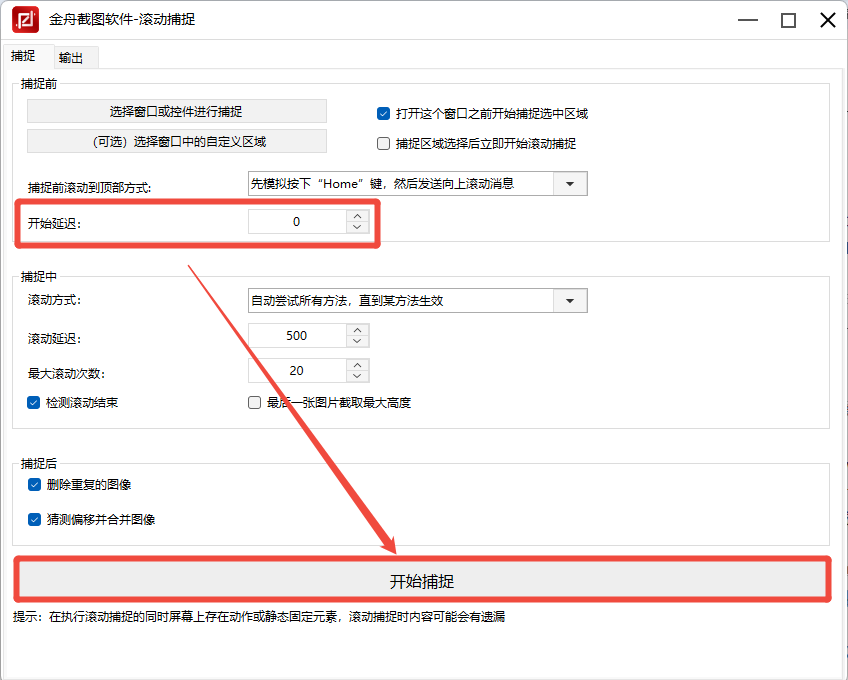
第3步:点击 “开始捕捉”,缓慢向下滚动鼠标滚轮,工具将自动跟随页面滚动完成连续拍摄;
第4步:滚动至目标位置后,按 Enter 键结束捕捉,进入编辑界面完成裁剪、标注后保存即可。
▶点击该视频教程链接可了解更多:怎么在窗口滚动捕捉截图
四、笔记本电脑截屏特殊操作
1️⃣联想、戴尔等主流品牌笔记本:若单独按 PrtScn 键无反应,可尝试Fn + PrtScn组合键实现全屏截图;
2️⃣华硕、惠普部分机型:需按下Fn + Win + PrtScn实现自动保存的全屏截图,单独按 PrtScn 键仍需粘贴保存;
3️⃣区域截图、活动窗口截图:Win + Shift + S、Alt + PrtScn 等组合键通用,无需额外设置 Fn 键,直接套用台式机操作逻辑即可。
五、常见问题解答(FAQ)
Q1:截图的快捷键 ctrl 加什么?
A:Windows 系统自带功能中无单纯 “Ctrl + 某键” 的通用截图快捷键,需结合 Alt 或 Shift 键使用(如 Alt + PrtScn、Win + Shift + S);常用软件中,QQ 截图默认快捷键为 Ctrl + Alt + A,可满足快速截图需求。
Q2:截图后图片保存在哪里?
A:PrtScn 或 Alt + PrtScn 键截取的内容保存在剪贴板,需手动粘贴保存;Win + PrtScn、Win + Alt + PrtScn 截图自动保存至 “图片→屏幕截图”“视频→捕获” 文件夹;微信 / QQ 截图需手动选择保存位置,可在截图编辑界面设置默认保存路径。
Q3:如何实现电脑滚动截屏(长截图)?
A:Windows 自带功能不支持滚动截图,需借助专业工具(如 Snipaste、金舟截图软件等);浏览器可通过扩展程序实现网页滚动截图,具体方式可参考对应软件操作指南。
Q4:Mac电脑的截图快捷键与Windows一样吗?
A:不一样。Mac电脑使用Cmd + Shift + 3(全屏截图)、Cmd + Shift + 4(区域截图)等组合键。本文主要介绍Windows系统的截图方法。
Q5:截图后如何直接编辑?
A:使用Win + Shift + S截图后,点击弹出的预览通知,即可进入“截图和草图”工具进行标注、裁剪等操作。金舟截图软件在截图后也提供直接的编辑界面。
Q6:这些快捷键可以修改吗?
A:微信、QQ 及各类专业截图工具,均可在设置界面自定义截图快捷键;Windows 系统自带的截图快捷键(如 PrtScn、Win + PrtScn 等)通常无法修改,需适应默认组合方式。
文章小结
本文涵盖 Windows 系统全场景截图方法,从基础快捷键到专业工具选型,兼顾新手易上手和进阶需求。如需获取更多系统操作技巧,可关注相关技术博客或软件官方帮助中心,获取最新功能更新和操作指南。
推荐阅读


温馨提示:本文由金舟软件网站编辑出品转载请注明出处,违者必究(部分内容来源于网络,经作者整理后发布,如有侵权,请立刻联系我们处理)
 已复制链接~



