





























































wps云盘取消在此电脑上显示 wps云盘删除不了
- 来源: 金舟软件
- 作者:Kylin
- 时间:2026-03-18 10:00:11



金舟Windows优化大师
-
 官方正版
官方正版
-
 纯净安全
纯净安全
-
软件评分:

 AI摘要
AI摘要
这篇文章帮你解决WPS云盘在“此电脑”中显示和占用C盘空间的问题。如果你只是不想在“此电脑”里看到它,可以三步隐藏入口。如果遇到无法删除的WPSDrive文件夹,那是本地缓存,不能直接删,但可以通过“释放本地空间”来清理或迁移到其他盘。文章还解释了云端文件不占空间,占用的是本地缓存,并提供了手动清理和设置Windows自动清理的方法,帮你有效释放C盘空间。
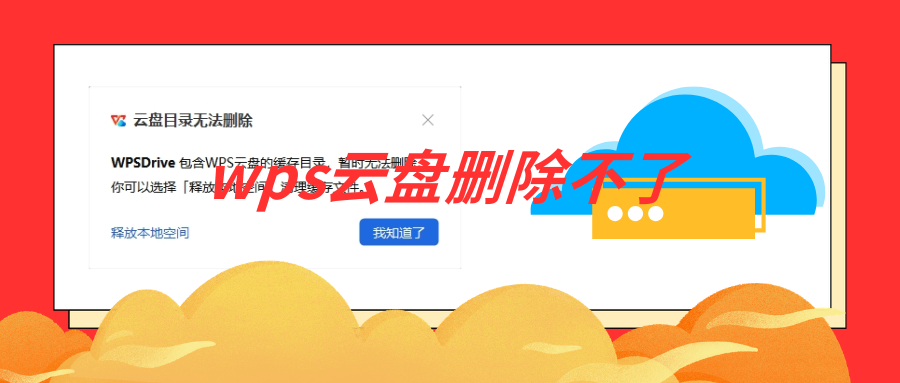
摘要由平台通过智能技术生成首先,我们要明确的是,wps云盘删除≠取消显示,这是两个独立的问题。如果知识不想看见“WPS云盘”出现在“此电脑”中,操作非常简单。而如果你是在删除WPSDrive过程中报错,发现无法删除,那么具体操作可以看看正文第二部分内容。
一、3步取消wps云盘在此电脑上显示
你可以通过设置,将wps云盘在“此电脑”中的快捷入口隐藏起来。
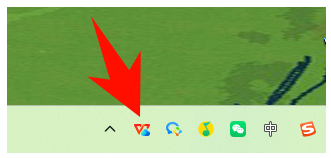
第一步、在电脑任务栏右下角找到WPS云盘的图标(通常是一个云朵形状),点击进入wps云盘。
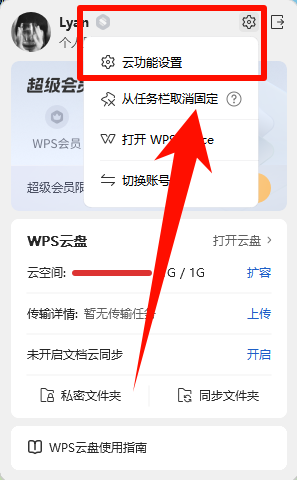
第二步、点击右上角的「设置」,弹出的选项中,选择「云功能设置」。
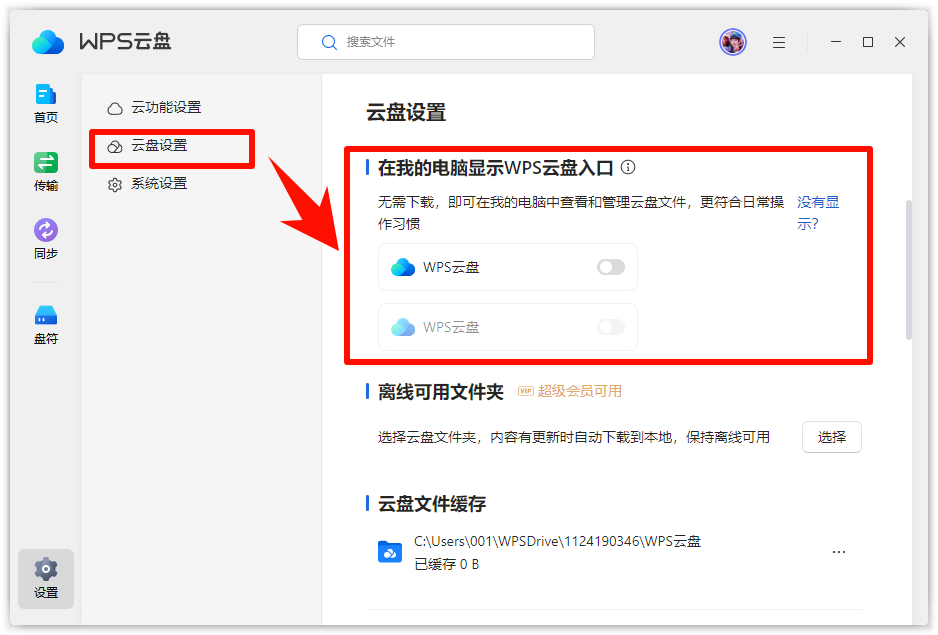
第三步、在弹出的设置窗口中,找到「在我的电脑显示WPS云盘入口」,取消勾选即可。
二、WPSDrive提示云盘目录无法删除
WPSDrive包含WPS云盘的缓存目录,暂时无法删除。你可以选择「释放本地空间」清理缓存文件。
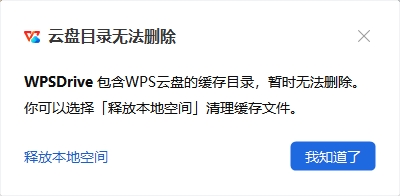
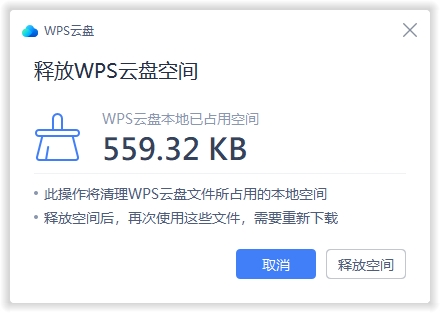
WPSDrive文件夹是云盘的本地缓存目录,强制删除可能导致软件异常,因此删除过程中弹出报错后,我们可以点击左下角“释放本地空间”,系统就会开始清理WPSDrive文件夹里的缓存文件了。
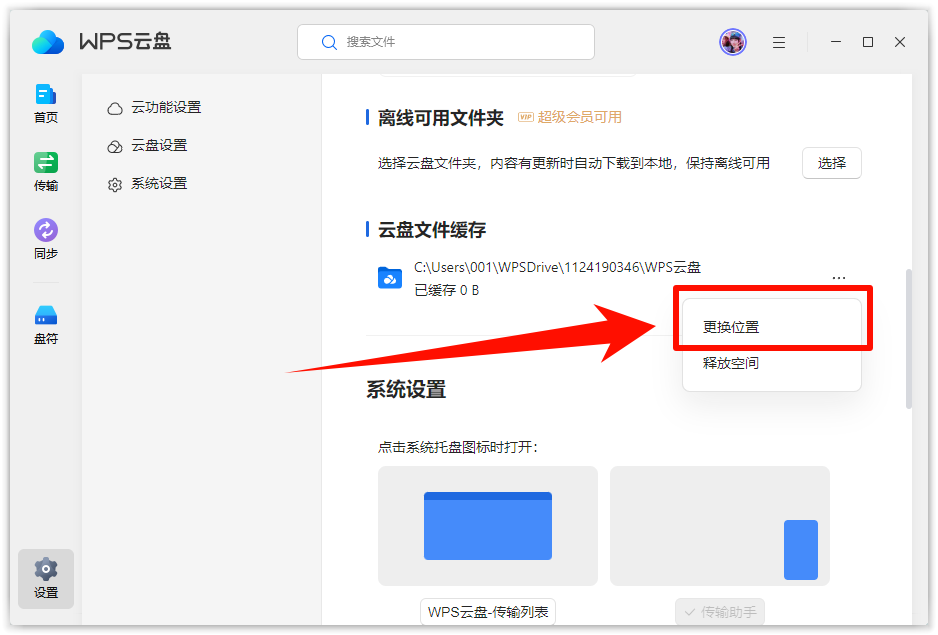
如果你希望将缓存位置迁移到其他盘(比如空间更大的D盘),可以在此界面点击「更换位置」来修改路径。
三、wps云盘占用电脑空间吗
是的,WPS云盘会占用电脑空间,但占用的是本地缓存,而不是你的云端文件本身。
为了让你更清楚地了解,我把两者的区别整理成了表格:
项目 | 占用位置 | 是否占用电脑空间 | 说明 |
云端文件 | WPS官方服务器 | 否 | 这是你云盘里的文件本体,存储在云端,安全且不占本地空间。 |
本地缓存 | 你的电脑硬盘 (通常是C盘) | 是 | 这是你打开过的云端文件在电脑上的副本,目的是为了方便下次快速打开和编辑。这部分就是之前提到的 WPSDrive 文件夹。 |
四、如何解决WPS云盘占用电脑空间的问题?
既然知道了是缓存占用了空间,你可以通过以下三种方式来处理,并且完全不用担心云端文件会丢失:
方法1:释放本地空间(最推荐)
这是最直接的方法,可以一键清理掉所有本地缓存,效果等同于把文件从电脑里“删掉快捷方式”,但云端文件完好无损。
第一步、点击电脑右下角任务栏的WPS云朵图标。
第二步、选择「设置」或「同步与设置」。
第三步、找到「存储位置」或「释放空间」选项,点击「释放空间」按钮即可。
第四步、更改缓存位置:如果你的C盘空间比较紧张,可以把整个WPSDrive缓存文件夹迁移到其他空间更大的磁盘(如D盘、E盘),这样既保留了缓存功能,又不占用C盘。
方法2:设置自动清理
你可以让Windows帮你定期自动清理长时间没打开的本地缓存文件。
第一步、打开电脑「设置」>「系统」>「存储」。
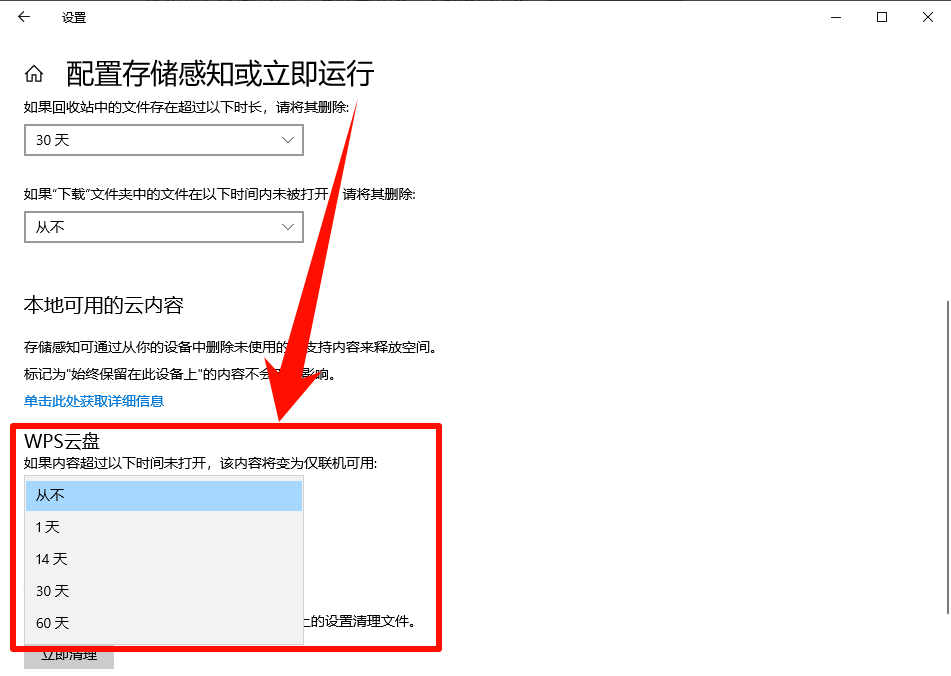
第二步、开启「存储感知」,或者点击「配置存储感知或立即运行」。
第三步、在「本地可用的云内容」选项中,找到WPS云盘,设置你希望的自动清理周期(例如:如果超过14天未打开,就自动清理本地缓存)。
五、wps占用c盘空间如何清理
WPS在C盘留下的“痕迹”主要有三处:云盘缓存、自动备份、以及系统临时文件。针对它们,有三种由易到难的清理方法,你可以根据自己的习惯来选择。
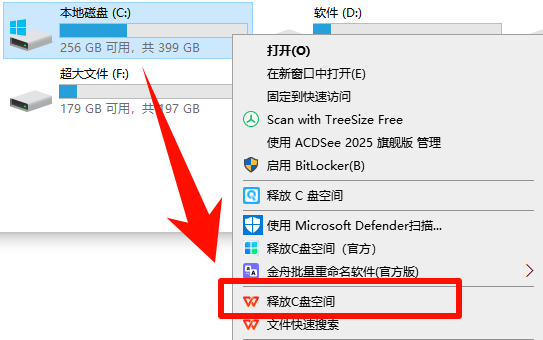
方法1:在C盘上点右键(适合不想翻菜单的你)
如果你的WPS是最新版本,这是最快的方法。直接在“此电脑”里右键点击C盘,选择「释放C盘空间」。这时WPS清理大师会自动扫描,你只需要勾选想清理的项目,点击“一键清理”即可。你还可以在WPS设置里开启定时提醒,让电脑定期自动打扫。
方法2:手动清理三大“据点”(适合想深度清理的你)
如果你想自己掌控清理的细节,可以直接瞄准下面这三个主要“据点”进行手动清理:
1️⃣清理云盘缓存:之前提到的 WPSDrive 文件夹。在WPS任务栏云朵图标里找到「设置」>「释放空间」,一键清空。
2️⃣清理自动备份:打开WPS,点击左上角「首页」>右上角「设置/菜单」>「配置和修复工具」>「高级」>「备份清理」,全选后点击“开始清理”。这个地方是文档编辑时的保底备份,日积月累会很大。
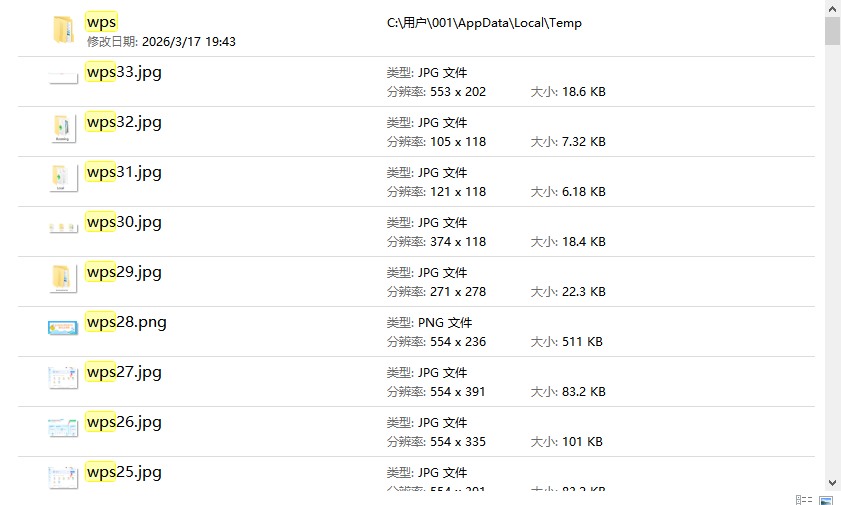
3️⃣清理临时文件:按下键盘上的Win + R键,输入%temp%并回车。在打开的文件夹里,搜索并删除所有包含“WPS”字样的文件和文件夹。这些是软件运行时产生的“边角料”,可以放心删。
方法3:更改设置,从源头预防(适合想一劳永逸的你)
清理只是治标,更改设置才能治本,让C盘不再“反复变胖”。
1️⃣更改默认存储位置:在清理云盘缓存的同一个「存储位置」设置里,点击「更换位置」,把整个缓存文件夹迁移到D盘或其他空间大的盘符。这是解决C盘爆满最根本的办法。
2️⃣关闭或移动自动备份:在WPS「设置」里找到「备份中心」,把备份频率调低,或者直接修改备份路径到其他盘。
3️⃣开启自动清理:让Windows系统帮你定期打扫。进入电脑「设置」>「系统」>「存储」>「配置存储感知」,在“本地可用的云内容”里,设置WPS云盘缓存的保留时间(例如14天),超时未用的缓存就会被自动清理
方法4:使用电脑c盘清理工具
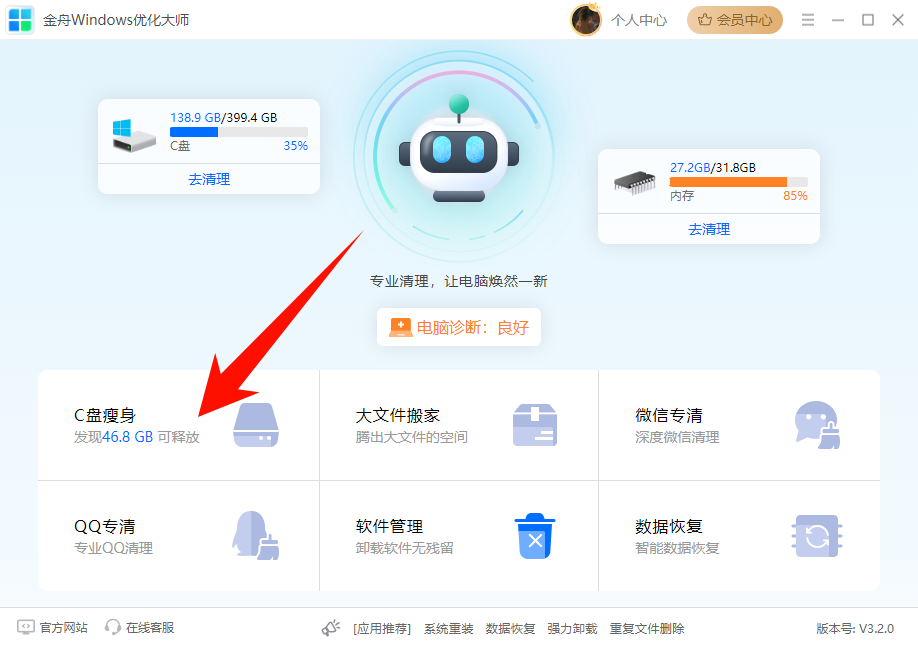
着急释放c盘空间,不一定非盯着wps,我们可以借助第三方c盘清理软件,帮助我们快速释放c盘垃圾和缓存,安全又智能。
六、wps云盘和wps清理的常见问题和解决方案FAQ
Q1:我清理了wps云盘缓存,会不会把云端的文件也删掉?
A: 完全不会!请放心清理。清理本地缓存相当于删除了电脑上的文件副本,就像删除了一个网页快捷方式一样。你的源文件仍然完好无损地保存在云端,当你下次需要编辑时,可以随时从云端重新下载
Q2:除了云盘缓存,WPS还会在C盘留下哪些“垃圾”?
A: WPS在C盘的主要“据点”有三个:
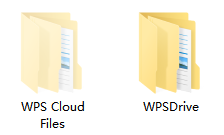
✅ 云盘缓存:即我们一直在聊的WPSDrive或WPS Cloud Files文件夹,用于存储打开过的云端文件。
✅ 自动备份:这是WPS为防止意外崩溃而自动保存的文档备份,默认存储在C盘,日积月累会很大。
✅ 临时文件:软件运行时产生的各种临时数据和日志,也是可以清理的“边角料”
Q3:我遇到了“缓存目录空间不足”的提示,该怎么办?
A: 这个提示通常意味着你的本地缓存文件夹所在磁盘(通常是C盘)空间已满。解决方案是:在WPS云盘设置中,找到「存储位置」,将文件存储路径更换到其他空间充足的磁盘。
Q4:为什么WPS有时候会打不开云文档或无法同步?
A: 云服务故障通常由网络引起。可以尝试以下方法:
✅ 检查网络连接,或切换网络(如从WiFi换到手机热点)试试。
✅ 在任务管理器(Windows)或活动监视器(Mac)中,找到并结束名为 WPS Office service 的进程,然后重启WPS。
Q5:我的WPS感觉越来越卡,怎么给它“减负”?
A: 除了清理磁盘空间,还可以试试:
⭐关闭不必要的后台功能:如“稻壳在线模板”的自动更新功能,它可能会在后台消耗资源。
⭐优化设置:关闭自动更新,或限制同时打开过多文档。
从困惑于删不掉的「WPSDrive」,到如今能从容管理云盘缓存、清理备份文件、迁移存储位置、c盘瘦身——我们不仅解决了C盘空间告急的烦恼,更学会了一套让WPS“轻量化”运行的方法。
其实,数字空间的整理,也是生活秩序的延伸。定期释放本地缓存,合理规划存储路径,让软件各归其位,电脑自然会回报你以流畅与清爽。
下一次看到任务栏的WPS云朵图标时,希望你想起的不是空间不足的弹窗,而是一份井井有条、云本方可知的从容。
好文推荐:


温馨提示:本文由金舟软件网站编辑出品转载请注明出处,违者必究(部分内容来源于网络,经作者整理后发布,如有侵权,请立刻联系我们处理)
 已复制链接~



