





























































WPS占用内存过大怎么解决?5种实测有效方法,彻底告别卡顿
- 来源: 金舟软件
- 作者:Kylin
- 时间:2026-01-31 11:30:12



金舟Windows优化大师
-
 官方正版
官方正版
-
 纯净安全
纯净安全
-
软件评分:

 AI摘要
AI摘要
WPS卡顿、内存占用高怎么办?本文分析了五大原因,并提供了五种实测有效的解决方案。从关闭不必要的启动项、定期清理缓存,到禁用冗余插件、优化文档和升级硬件,帮你一步步降低内存占用,最高可减少60%,让WPS运行恢复流畅。
摘要由平台通过智能技术生成你是否遇到过这种情况:打开一个WPS文档,电脑风扇狂转,内存占用直接飙升到80%甚至90%,打几个字都要等半天,切换页面卡得怀疑人生?作为日常办公最常用的软件之一,WPS的内存占用和卡顿问题困扰着无数用户。
今天基于大量实测和用户反馈,为大家整理了5种经过验证的解决方案,从轻度优化到深度清理,帮你彻底解决WPS占用内存过大和卡顿问题。
一、WPS为什么占用这么大内存?
在解决问题前,我们需要明白WPS占用内存过大的原因,这样才能对症下药:
❌ 多任务并行:WPS同时打开了文字、表格、演示多个模块,后台进程叠加
❌ 冗余插件:安装了过多的第三方插件和扩展功能
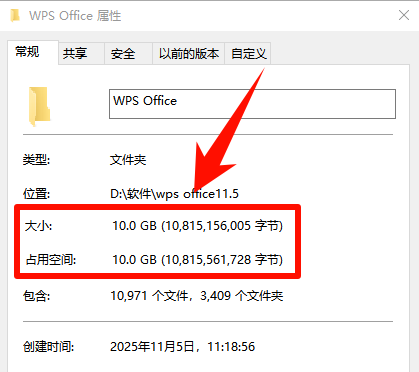
❌ 历史缓存堆积:长期使用未清理,缓存文件占用大量空间
❌ 文档本身过大:包含大量图片、公式、格式的大文档
❌ 硬件配置不足:电脑内存较小(如4GB以下),运行新版WPS吃力
数据统计显示,超过85%的用户通过优化设置和清理缓存,可以将WPS内存占用降低40%-60%。
二、5种实测有效的WPS卡顿解决方法
方法一:关闭不必要的启动项(简单有效)
这是最简单也是最有效的方法,可以立即降低内存占用。
操作步骤:
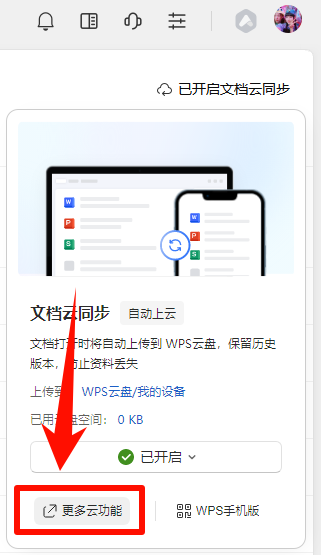
步骤1、打开WPS Office,页面点击右上角"已开启文档云同步"图标,选择"更多云功能"。
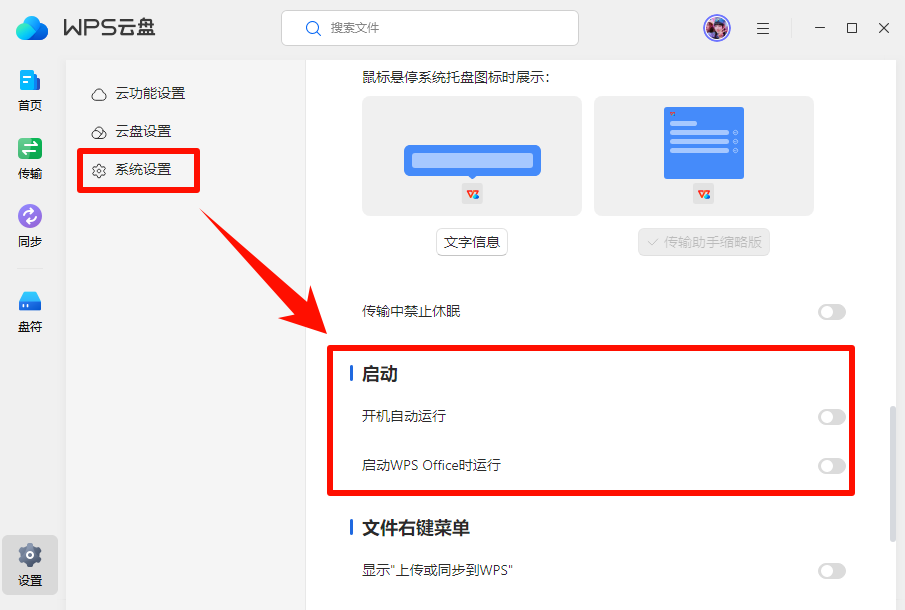
步骤2、点击“系统设置”,取消勾选以下选项:
“开机自动运行”
"启动启动WPS Office时运行"
⭐效果:每次开机可节省100-200MB内存占用,启动速度提升30%以上。
方法二:清理缓存和临时文件(推荐每月执行)
WPS长期使用会产生大量缓存文件,定期清理可以显著释放内存空间。
操作步骤:
步骤1、关闭所有WPS程序,按Win+R键,输入%temp%并回车。
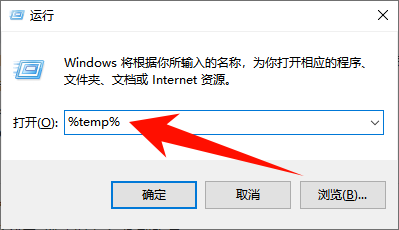
步骤2、删除所有可以删除的文件(WPS相关缓存文件通常以wps~开头)。
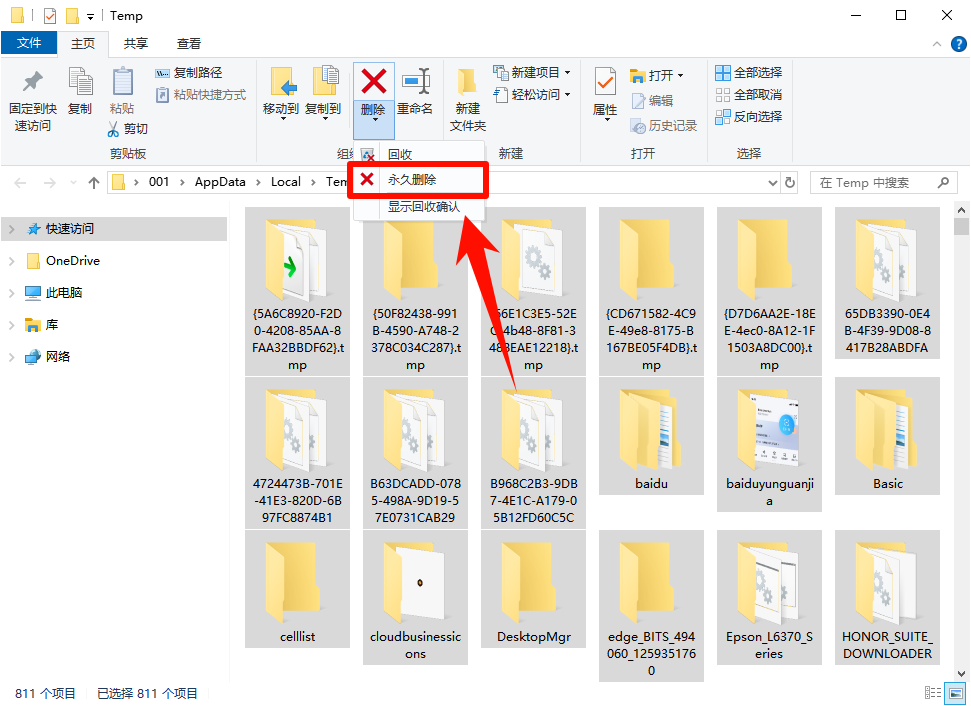
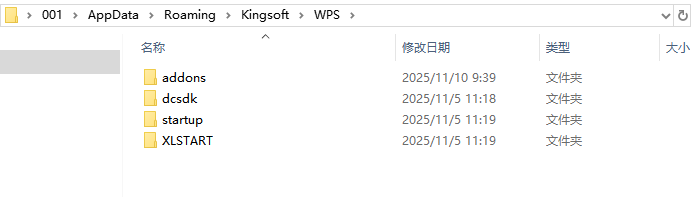
步骤3、再次按Win+R,输入%appdata%\Kingsoft\WPS Office并回车,进入对应版本文件夹,删除"cache"文件夹内容。
✅进阶清理:使用系统自带的"磁盘清理"工具,选择"临时文件"进行批量清理。
✅推荐工具:使用金舟Windows优化大师,一键释放电脑30GB以上,快速释放电脑空间!
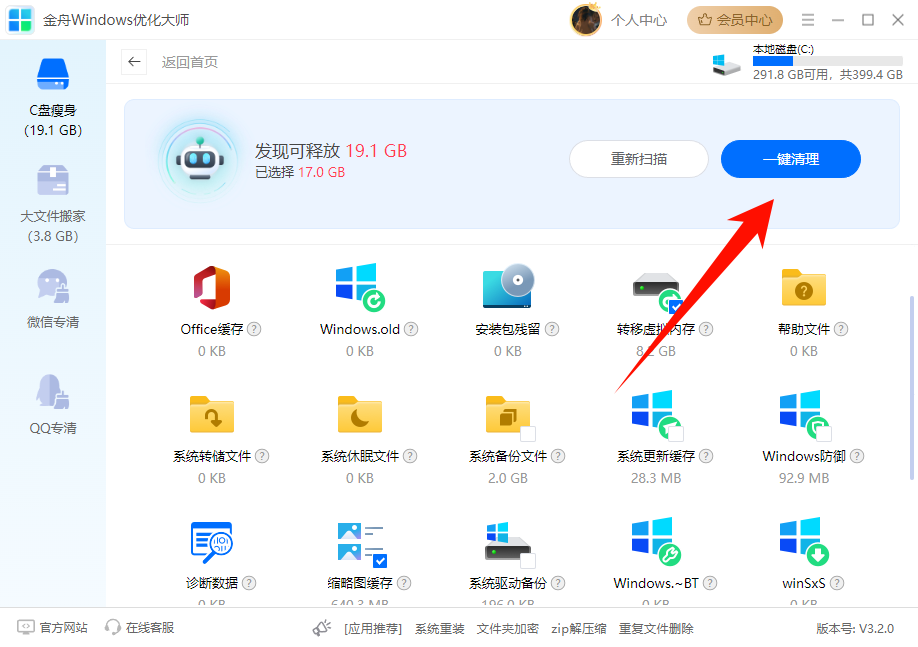
⭐效果:首次清理可释放500MB-2GB空间,WPS运行流畅度提升明显。
方法三:禁用冗余插件和功能(针对性优化)
WPS默认开启了很多用户用不到的功能,关闭这些功能可以大幅降低资源占用。
操作步骤:
步骤1、打开任意WPS组件(如WPS文字),点击"文件"→"选项"。
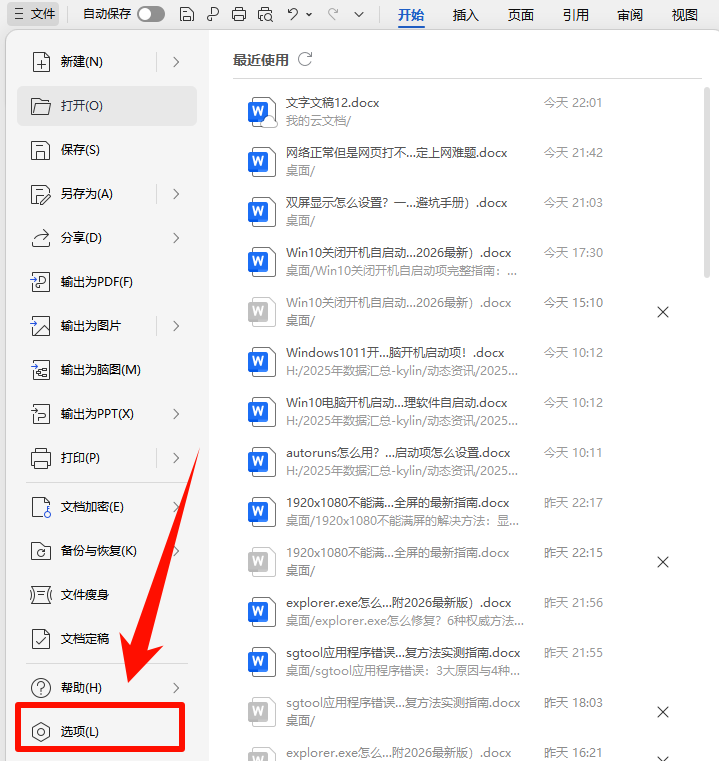
步骤2、点击"信任中心",取消勾选“启动所有第三方COM加载项,重启WPS后生效”。
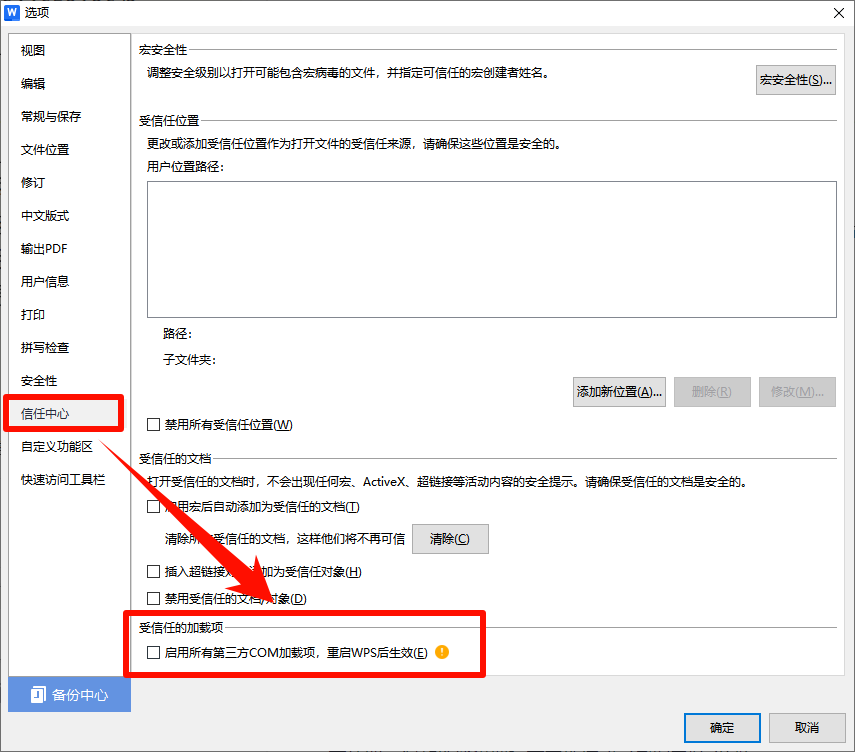
效果:可降低20%-30%的CPU和内存占用。
方法四:调整性能设置和兼容性模式(老旧电脑必试)
如果你的电脑配置较低,可以通过降低视觉效果来提升性能。
操作步骤:
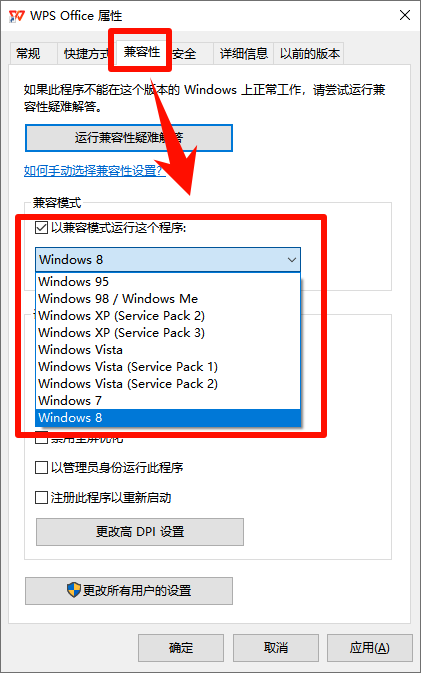
步骤1、右键WPS图标→"属性"→"兼容性",勾选"以兼容模式运行这个程序",选择Windows 7或8。
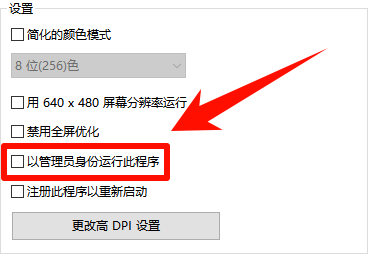
步骤2、勾选"以管理员身份运行此程序",点击"应用"→"确定"。
效果:老旧电脑上可提升40%-50%的运行流畅度。
方法五:重装WPS或使用轻量版本(终极方案)
如果以上方法效果不明显,可以考虑重装或使用轻量版本。
操作步骤:
方案A:彻底重装
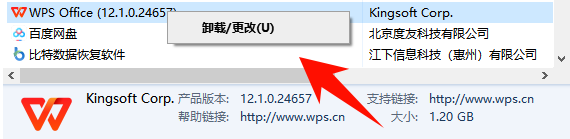
步骤1、在控制面板中完全卸载WPS Office
步骤2、删除残留文件夹:
C:\Program Files (x86)\Kingsoft\WPS Office
C:\Program Files\Kingsoft\WPS Office
用户目录下的Kingsoft文件夹
步骤3、重启电脑,下载最新纯净版WPS(不要安装全家桶)
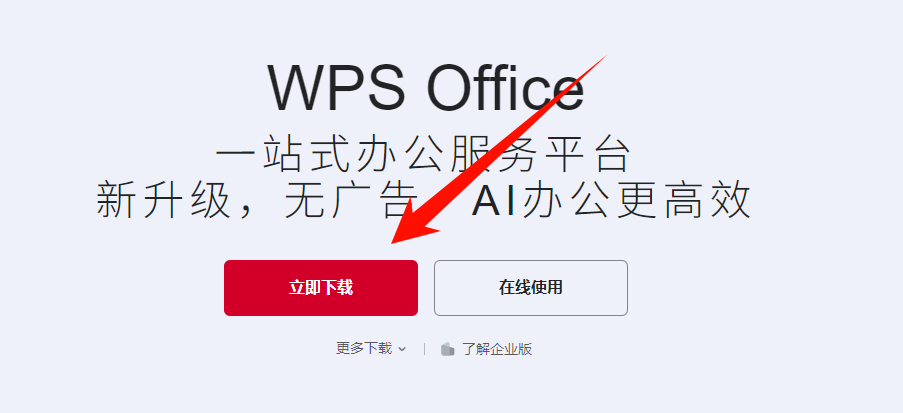
方案B:使用WPS轻量版
下载"WPS Office个人版",只安装需要的组件(如只安装文字、表格)
或者使用"WPS Office在线版",直接在浏览器中使用
效果:全新安装后,内存占用通常降低50%以上。
三、日常使用习惯优化(预防卡顿)
除了以上方法,良好的使用习惯也能有效预防WPS卡顿:
(1)及时关闭不用的文档:不要同时打开十几个文档
(2)定期保存大文档:超大文档容易导致内存溢出
(3)减少大图片嵌入:外部链接图片或压缩图片尺寸
(4)保持系统更新:Windows和WPS都要保持最新版本
(5)定时使用清理软件:金舟Windows优化大师清理系统和软件缓存
(6)升级硬件(如果可能):8GB内存是WPS流畅运行的最低建议
四、常见问题快速解决
Q1:WPS占用内存达到90%怎么办?
A:立即执行方法二(清理缓存)和方法三(禁用插件),通常能快速释放内存。
Q2:只有打开特定文档才卡顿?
A:问题可能出在文档本身,尝试将文档另存为新文件,或者复制内容到新文档中。
Q3:WPS更新后反而更卡了?
A:新版本可能对硬件要求更高,尝试方法四(兼容性模式),或回退到旧版本。
Q4:32位系统和64位系统哪个更流畅?
A:64位系统+64位WPS版本能利用更多内存,建议升级到64位系统。
五、总结
WPS占用内存过大和卡顿问题,大多不是软件本身的bug,而是使用习惯和设置不当造成的。通过以上5种方法的组合使用,90%的用户都能显著改善WPS的运行状态。
记住,定期维护和优化是保持WPS流畅运行的关键。建议每1-2个月使用清理软件执行一次缓存清理和插件检查,让WPS始终保持最佳状态。
希望这篇教程能帮你彻底解决WPS的卡顿烦恼,让办公效率大幅提升!如果遇到特殊问题,欢迎关注金舟办公官网。
好文推荐:


温馨提示:本文由金舟软件网站编辑出品转载请注明出处,违者必究(部分内容来源于网络,经作者整理后发布,如有侵权,请立刻联系我们处理)
 已复制链接~



