





























































虚拟内存设置在c盘好还是d盘?windows虚拟内存设置教程分享,附4种C盘清理方案
- 来源: 金舟软件
- 作者:luoqiuyi
- 时间:2026-03-18 15:00:07


 官方正版
官方正版
 AI摘要
AI摘要
C盘空间告急?别急着乱删文件,可能是虚拟内存占了大空间。本文帮你理清虚拟内存该放C盘还是D盘,并提供安全有效的转移方法。核心建议:C盘空间足就放C盘,空间紧张就移到D盘,但不要完全禁用。文章还详细图解了手动转移虚拟内存的步骤,帮你轻松给C盘“瘦身”,避免系统卡顿。
摘要由平台通过智能技术生成C盘又飘红了?别急着删文件,可能是虚拟内存(pagefile.sys)在悄悄占空间。作为系统性能的关键设置,虚拟内存放在C盘还是D盘更合理?今天从技术角度帮你理清windows虚拟内存怎么设置这个问题,并提供一套完整的C盘瘦身方案。
一、虚拟内存设置在c盘好还是d盘?电脑c盘和d盘的区别
在探讨“虚拟内存设置在哪个盘”之前,我们先理清电脑c盘和d盘的本质区别。
C盘是系统盘,承载着Windows操作系统和核心驱动程序,其读写效率直接影响系统响应速度;
D盘则是数据盘,主要用于存放个人文件和非系统级应用程序。
基于这一基础,虚拟内存(即页面文件pagefile.sys)的存放位置选择,其实并没有绝对的“好”与“不好”,关键取决于你的硬盘类型和C盘剩余空间。
为了更直观地对比两种选择的利弊,我整理了一个表格,方便你对号入座:
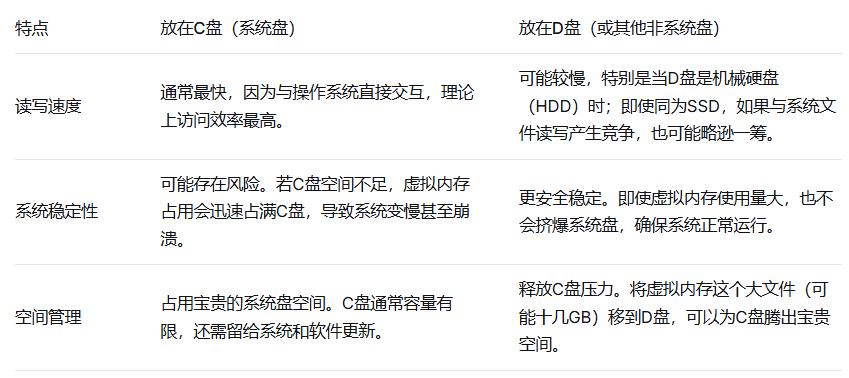
那么,具体该怎么选?
根据你的实际情况对号入座,可以更精准地做出决策:
情况一:C盘空间充足(例如剩余50GB以上),且是固态硬盘(SSD)
→ 建议留在C盘。这样既能享受最快的读写速度,也无需额外设置,保持系统默认即可。
情况二:C盘空间紧张(经常飘红)
→ 强烈建议将虚拟内存迁移到D盘。这是缓解C盘空间不足、防止系统因磁盘满载而变慢的有效方法之一。
情况三:C盘和D盘都是固态硬盘(SSD)
→ 选择剩余空间较大的那个盘。因为固态硬盘速度较快,放在两个盘性能差异不大,优先保证有足够空间容纳虚拟内存和后续文件增长即可。
✅特别提醒:如果你的C盘是机械硬盘(HDD),而D盘是固态硬盘(SSD),建议直接在D盘重装系统,将操作系统和虚拟内存都放在更快的SSD上。这样做能从根源上提升整体运行体验,远胜于仅迁移虚拟内存。如果暂时无法重装,那么将虚拟内存移到D盘(SSD)也是可选的折中方案,但系统盘(C盘)依然是HDD,整体性能瓶颈依然存在。
二、c盘虚拟内存可以删除吗?
直接的回答是:不建议彻底删除虚拟内存,但可以将它转移到其他分区,从而安全释放C盘空间。
(一)为什么不建议完全删除虚拟内存?
1️⃣ 系统崩溃的“救命稻草”:当物理内存(内存条)不够用时,虚拟内存充当溢出缓冲区。如果彻底禁用,一旦运行大型程序或多任务,系统可能直接弹出“内存不足”的错误,甚至导致正在编辑的文档来不及保存就崩溃。
2️⃣ 故障诊断的必要文件:Windows在蓝屏时,需要虚拟内存来存储“故障转储文件”。如果没有这个文件,你蓝屏后连问题原因都查不到,只能干瞪眼。
3️⃣ 性能瓶颈的转移而非解决:禁用虚拟内存并不能提升电脑速度,只是把压力全部转嫁给物理内存。当物理内存满载时,系统会变得异常卡顿甚至死机。
(二)如何清理电脑c盘内存?(实用方法合集)
既然不能删除,那我们该如何清理电脑c盘内存?下面提供四种经过2026年验证的实用方法,既有系统自带功能,也有更高效的软件方案。
方法一:手动转移虚拟内存
⭐ 适用场景:C盘经常爆红,且你希望从根源上移走这个大文件。
✅ 成功概率:100%,但需重启生效。
操作步骤:
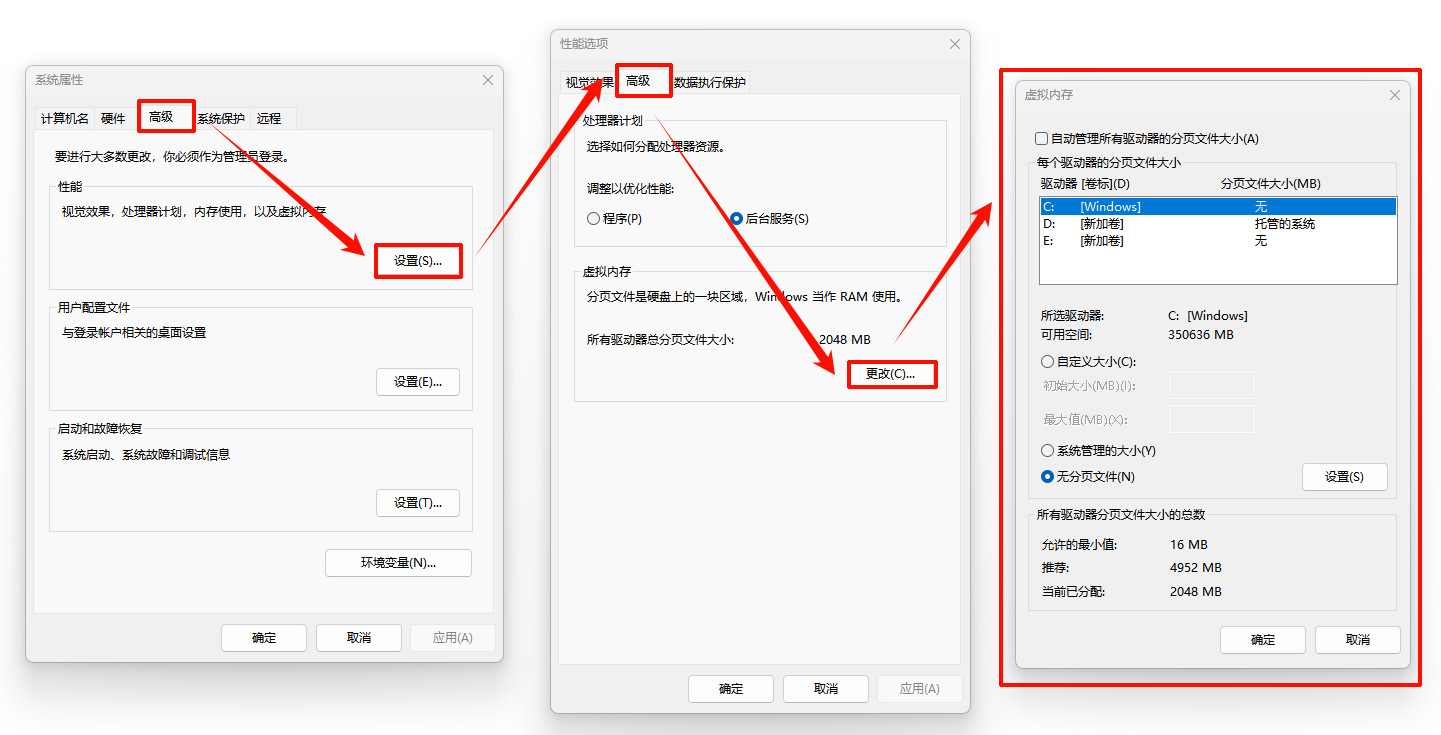
1.右键点击“此电脑”,选择“属性” -> 点击左侧的“高级系统设置”。
2.在弹出的窗口中,点击“高级”选项卡,在“性能”栏点击“设置”。
3.在性能选项窗口中,再次点击“高级”选项卡,然后在“虚拟内存”栏点击“更改”。
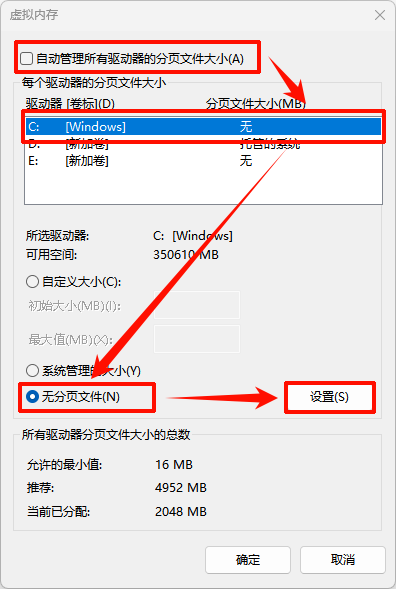
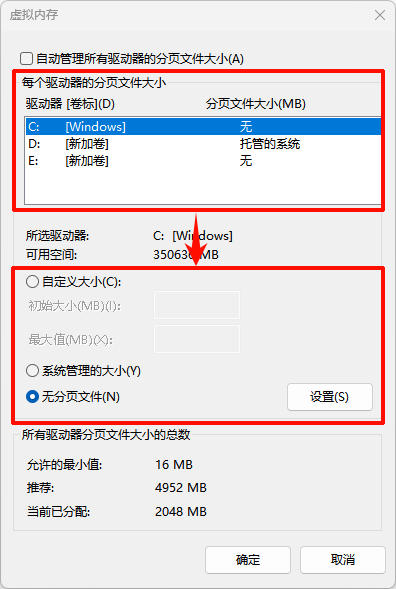
4.关键一步:取消勾选“自动管理所有驱动器的分页文件大小”。先选中C盘,然后勾选“无分页文件”,点击右边的“设置”按钮(这步是清除C盘的设置)。
5.选中D盘,勾选“系统管理的大小”或“自定义大小”。如果选择自定义,参考值:初始大小为物理内存的1.5倍,最大值为物理内存的3倍(例如16GB内存,可设初始24576MB,最大49152MB)。点击“设置”确认。
6.一路点击“确定”,系统会提示重启电脑。重启后,C盘根目录下的pagefile.sys就消失啦。
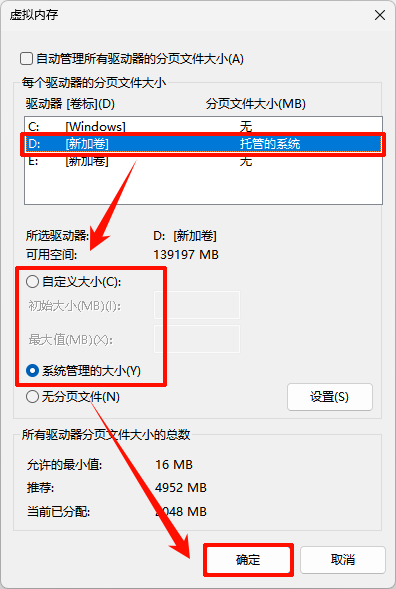
权威提示:操作前确保D盘至少有20-30GB的剩余空间,且D盘最好是固态硬盘。如果D盘是机械硬盘,迁移后读写速度可能下降,反而影响系统响应。
方法二:借助“电脑C盘清理大师”一键优化(小白首选,智能安全)
⭐ 适用场景:手动操作怕出错,想要扫描深层垃圾、管理开机启动项、彻底卸载软件残留。
✅ 成功概率:极高,不仅能清垃圾,还能优化系统性能。
如果你觉得手动转移虚拟内存有些复杂,或者希望日常维护能更省心,“电脑C盘清理大师”就是你的理想选择。作为2026年备受好评的系统优化工具,它能深度扫描那些手工找不到的角落,同时提供智能的虚拟内存管理建议,帮助你实现C盘瘦身。
操作步骤:
1.访问金舟软件官网,下载并安装“电脑C盘清理大师”。

2.打开软件,选择首页的“一键智能扫描”功能。软件会启动高速扫描,精准识别临时文件、日志文件、缓存文件以及各种无效的注册表残留。
3.扫描完成后,界面会清晰列出可清理的项目,并智能勾选那些“安全可删”的选项。你只需核对一遍(通常默认即可),然后点击“立即清理”。
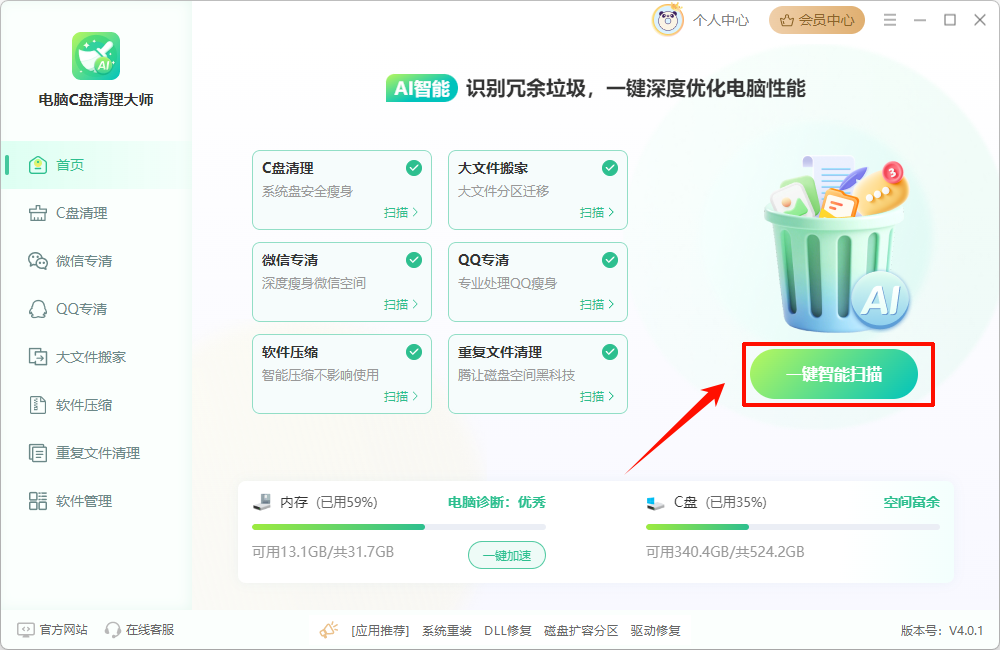
4.如果想进一步优化,可以使用“软件管理”功能,彻底卸载那些卸载不干净、偷偷在后台运行的“流氓软件”,从源头杜绝垃圾产生。
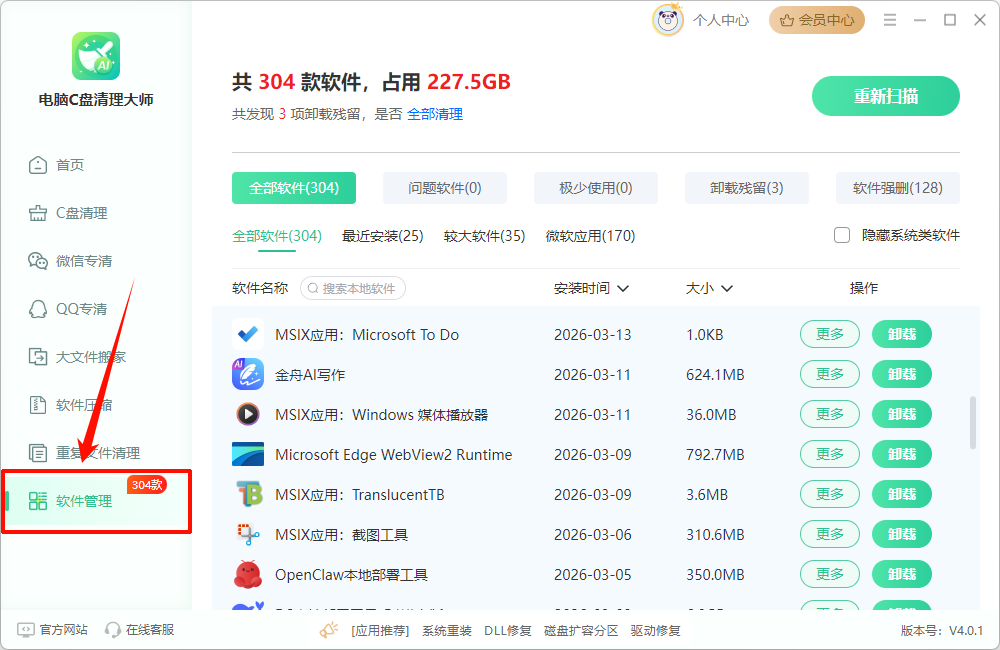
权威提示:该软件特别适合电脑新手,它的“智能识别”机制能有效保护系统文件不被误伤,一键操作即可完成复杂的清理流程,实测通常能比系统自带工具多释放30%以上的空间。
方法三:使用系统自带工具深度清理
⭐ 适用场景:日常维护,删除临时文件、更新补丁备份。
✅ 成功概率:通常能清理出5-15GB空间。
操作步骤:
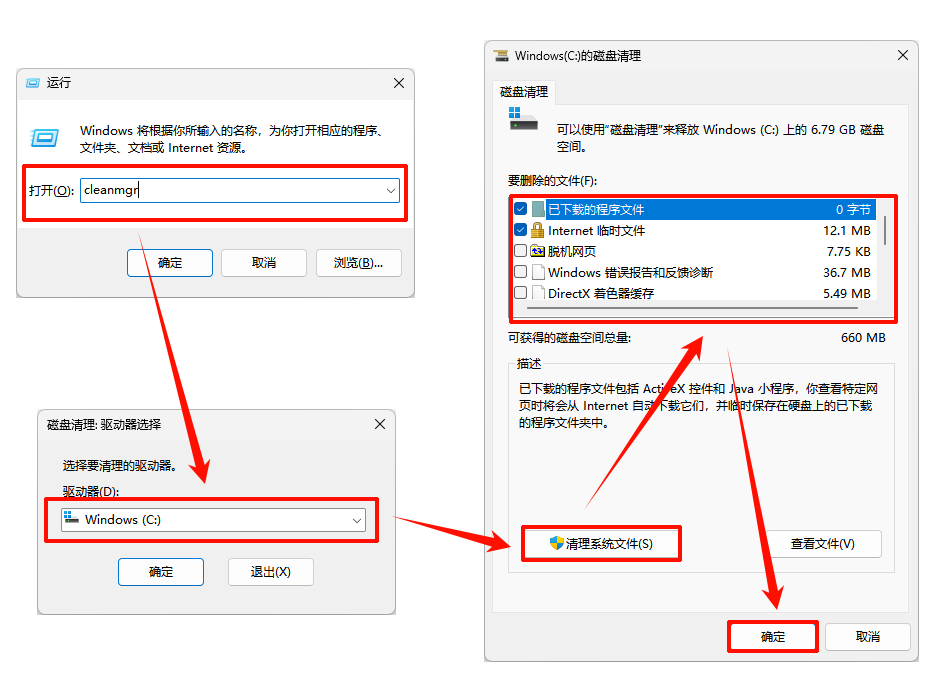
1.按下键盘上的Win+R组合键,调出运行对话框。在输入框中输入cleanmgr,然后按下回车。
2.选择你想要清理的磁盘驱动器(比如C盘),等待扫描完成。扫描后点击左下角的“清理系统文件”。
3.在列表中,重点勾选“Windows更新清理”、“临时文件”、“传递优化文件”等大项。
4.点击“确定”,耐心等待清理完成。这能删除Windows.old等升级遗留的“庞然大物”。
方法四:开启存储感知
⭐ 适用场景:不想手动操作,希望电脑自己保持清洁。
✅ 成功概率:长期有效,预防空间积压。
操作步骤:
1.按Win + I打开“设置”,进入“系统” -> “存储”。
2.打开“存储感知”开关。
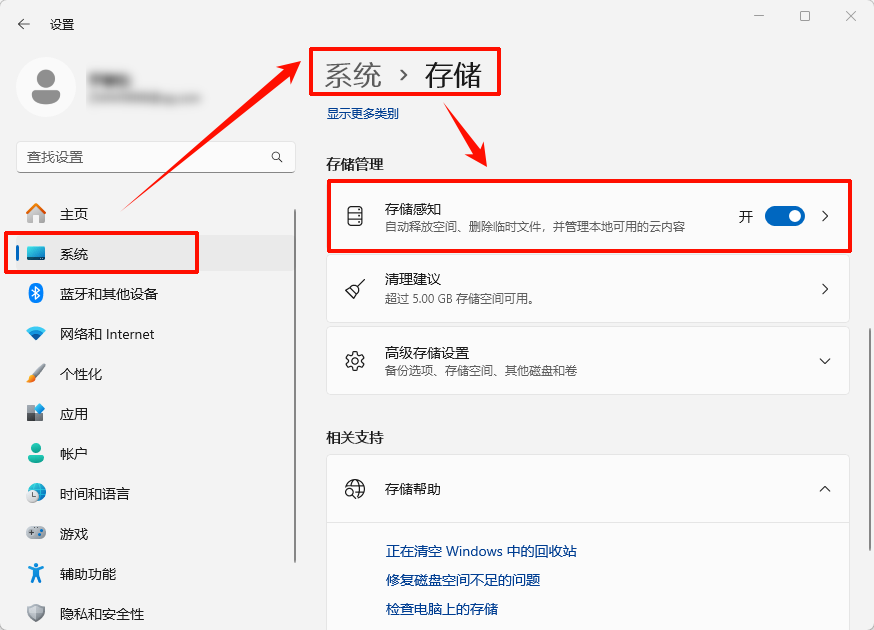
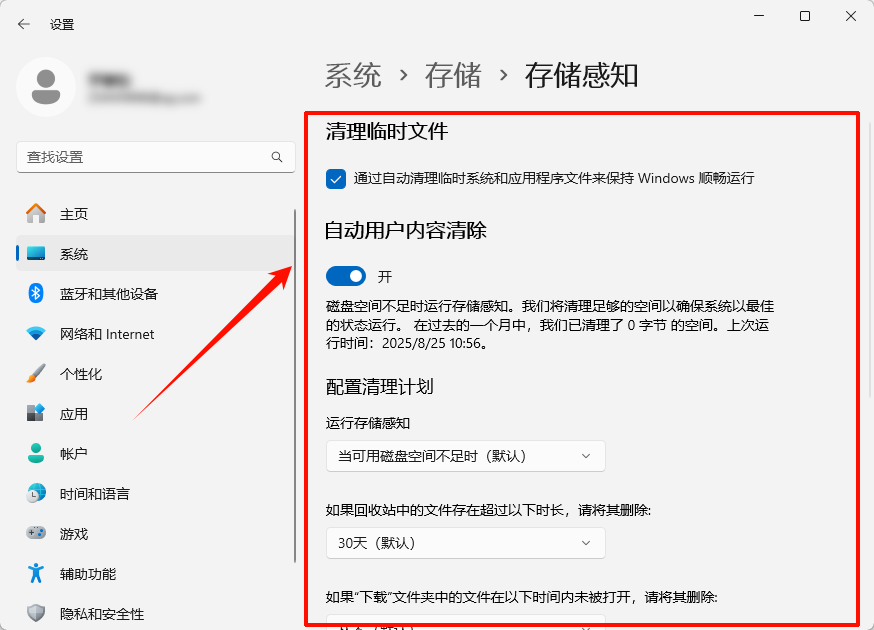
3.勾选“清理临时文件”和“自动用户内容清除”,设置“配置清理计划”,可设置运行频率为“每周”。
4.系统会自动在后台清理垃圾,保持C盘健康。
三、windows虚拟内存怎么设置?2026最新图解指南
▶虚拟内存设置步骤分解:
1.入口:右键“此电脑” -> “属性” -> “高级系统设置” -> “性能”栏的“设置” -> “高级” -> “虚拟内存”的“更改”。
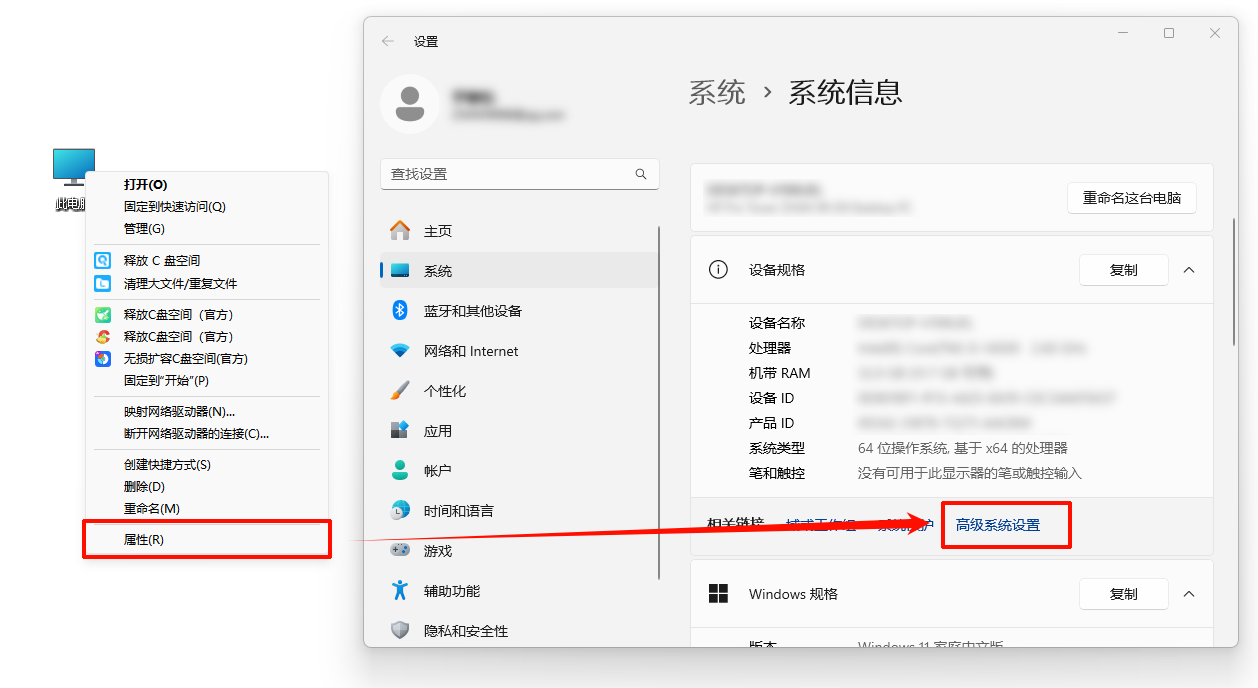
2.逻辑:必须遵循“先清后设”的原则。
先选C盘 -> 设为“无分页文件” -> 点击“设置”(生效)。
再选D盘 -> 设为“自定义大小”或“系统管理的大小” -> 点击“设置”(生效)。
3.大小建议:
8GB内存用户:初始设为8192MB - 12288MB,最大值设为16384MB - 24576MB。
16GB内存用户:初始设为12288MB - 16384MB,最大值设为24576MB - 32768MB。
32GB及以上内存用户:可以适当调小,甚至设置为“系统管理的大小”,因为物理内存已经非常充裕了。
注意事项:最大值不宜设置为“无限制”,以防异常进程耗尽磁盘空间。设置前请确保目标驱动器有充足剩余空间(建议至少为虚拟内存最大值的1.2倍)。
四、高频问题解答FAQ
Q1:我把虚拟内存移到了D盘,C盘里还有一个hiberfil.sys文件能删吗?
A:可以。hiberfil.sys是休眠文件。如果你从不使用“休眠”模式(注意不是睡眠),在命令提示符(管理员)中输入 powercfg /h off 即可删除它,瞬间释放与内存大小相当的C盘空间。
Q2:设置虚拟内存后,D盘空间变小了,会影响D盘文件存储吗?
A:虚拟内存文件(pagefile.sys)在D盘根目录是隐藏的,会固定占用你设定的“初始大小”的空间。如果你的D盘容量本身就不大(比如只有100GB),建议将虚拟内存大小适当调小,或交由“系统管理”,避免D盘也变红。
Q3:为什么我设置了自定义大小,系统运行反而变慢了?
A:这通常是因为“初始大小”设得太小。当系统需要更多虚拟内存时,会频繁去扩展“最大值”,这种动态扩展的过程非常消耗资源,导致卡顿。建议将初始大小设得高一些(如内存的1.5倍),减少动态扩展的频率。
Q4:我的C盘是SSD,D盘是HDD,到底该放哪里?
A:这种情况下,建议将虚拟内存留在C盘(SSD)。因为虚拟内存需要频繁读写,放在慢速的HDD上会拖慢整个系统的响应速度。如果C盘空间实在紧张,可以考虑升级C盘容量或增加一条内存条,减少对虚拟内存的依赖。
Q5:虚拟内存可以设置在移动硬盘或U盘上吗?
A:绝对不建议。移动硬盘和U盘的读写速度远低于内置硬盘,且通过USB接口传输延迟高,会导致系统异常卡顿。同时,如果意外断开连接,系统会立即崩溃。
虚拟内存放C盘还是D盘,关键看硬盘类型和空间。若C盘紧张且D盘是SSD,建议迁移;配合“电脑C盘清理大师”定期维护,能有效释放空间。以上就是关于虚拟内存设置在c盘好还是d盘的解答,希望对你有帮助!关注金舟软件官网,获取更多电脑优化技巧。
推荐阅读:


温馨提示:本文由金舟软件网站编辑出品转载请注明出处,违者必究(部分内容来源于网络,经作者整理后发布,如有侵权,请立刻联系我们处理)
 已复制链接~



