





























































users在c盘哪个位置 c盘用户文件夹可以删除吗
- 来源: 金舟软件
- 作者:Kylin
- 时间:2026-03-17 20:00:12



金舟Windows优化大师
-
 官方正版
官方正版
-
 纯净安全
纯净安全
-
软件评分:

 AI摘要
AI摘要
C盘里的“用户”文件夹(C:\Users)存放着你所有的个人文件,如桌面、文档、下载和软件设置。**千万不要删除它**,否则会导致系统崩溃、数据丢失和软件无法使用。如果C盘空间不足,可以安全地清理里面的“下载”等子文件夹,或将大文件移到其他盘,但务必保留文件夹本身。
摘要由平台通过智能技术生成Users文件夹位于C盘根目录,路径是C:\Users,也就是我们常说的“用户文件夹”。这是Windows系统中一个至关重要的文件夹,千万不能删除。下面是关于“users”文件夹的详细介绍。
一、Users文件夹在哪里?
Windows系统中,Users文件夹位于你安装系统的磁盘根目录下,通常就是C盘。你可以通过以下路径找到它:
▶ 路径:C:\Users
⚠️注意:在中文版本的Windows系统中,这个文件夹在资源管理器里可能显示为“用户”。
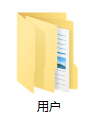
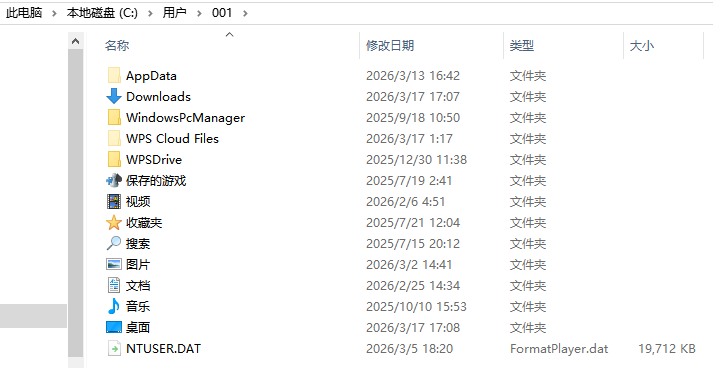
在这个文件夹里,你会看到一个或多个以你的用户名命名的文件夹,里面存放着你所有的个人数据,比如:
1️⃣桌面 (Desktop):你放在桌面上的所有文件和快捷方式。
2️⃣文档 (Documents):Word、Excel等软件默认保存的文件。
3️⃣下载 (Downloads):从网上下载的文件。
4️⃣图片、视频、音乐:对应的多媒体文件。
5️⃣AppData:这是一个隐藏文件夹,存放着大量应用程序的配置信息和缓存数据
二、为什么绝对不能删除Users文件夹?
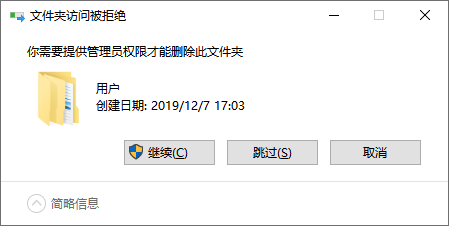
删除Users这个文件夹会带来极其严重的后果,你的电脑将无法正常使用:
❌ 系统崩溃,无法启动:Windows系统需要读取Users文件夹里的用户配置信息才能让你登录和使用。如果这个文件夹被删除,系统将找不到必要的文件,导致无法正常启动或登录。
❌ 个人数据永久丢失:你的所有文档、照片、下载的文件、桌面文件等,都会随着这个文件夹的删除而彻底消失,而且极难恢复。
❌ 软件无法运行或配置丢失:很多软件的设置、存档和缓存数据都存储在Users文件夹里。删除后,这些软件可能无法运行,或者会丢失你所有的个人设置和游戏进度。
三、从“Documents and Settings”到“Users”
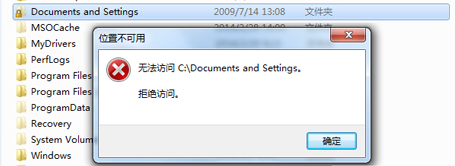
如果你用过Windows XP,可能会记得存放用户数据的文件夹叫“Documents and Settings”。
从Windows Vista开始,微软把它改名为“Users”,也就是你现在看到的这个。这样做主要是为了让文件夹结构更清晰、更安全,把程序数据和用户数据更好地分开管理。
为了照顾那些老程序,系统其实悄悄地创建了一个叫“Documents and Settings”的“符号链接”(可以理解成一个快捷方式或入口),当你或某个程序访问这个旧路径时,会被自动引导到新的 C:\Users 文件夹。
四、users用户权限与安全
Users文件夹的设计也体现了Windows的安全理念:
1. 权限隔离:Windows通过权限机制确保你无法随意查看或修改其他用户的文件夹,这保护了多用户环境下的隐私。当你想访问别人的文件夹却被告知“拒绝访问”时,就是权限在起作用。
2. 防止误操作:很多重要的系统文件和隐藏文件夹,默认是不可见的,并且系统会阻止你修改。这能有效防止误操作导致系统崩溃,也能在一定程度上限制恶意软件的活动。
五、c盘不足如何清理,释放电脑c盘空间
如果你是因为C盘空间不够,想清理Users文件夹来腾出空间,完全不用删除它,可以试试下面这些安全有效的方法:
方法1:清理不必要的个人文件
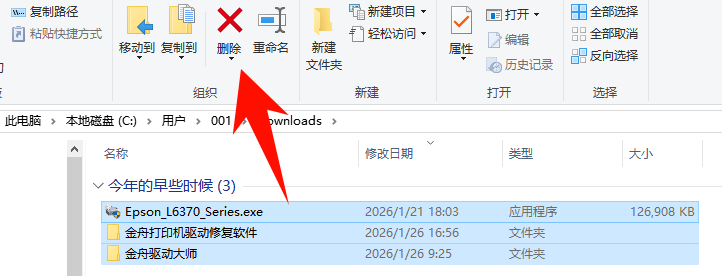
这是最直接的方法。检查并清理“下载”(Downloads)文件夹里不再需要的安装包和文件,或者将“视频”、“图片”等文件夹里占用空间大的个人文件剪切到其他盘(如D盘、E盘)保存。
方法2:移动个人文件夹位置
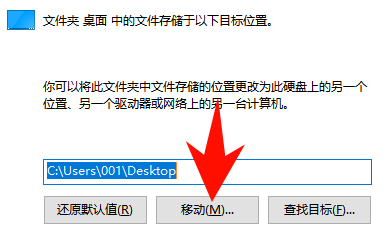
Windows允许你将“桌面”、“文档”等常用文件夹移动到其他盘符。
操作步骤:右键点击你想要移动的文件夹(例如“文档”),选择 “属性” > “位置” 选项卡,然后点击 “移动”,选择一个其他盘里的目标文件夹即可 。这样既能释放C盘空间,又不影响正常使用。
方法3:使用系统自带的“磁盘清理”工具
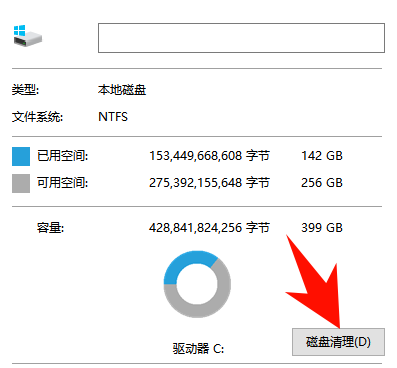
操作步骤:在“此电脑”里右键点击C盘,选择“属性”,然后点击“磁盘清理”。这个工具可以安全地帮你删除系统更新留下的备份文件、临时文件等,释放不少空间。
方法4:使用靠谱的电脑管家或清理软件
可以借助一些正规的电脑管理软件(如金舟Windows优化大师、360安全卫士、腾讯电脑管家等)的“c盘瘦身”功能。它们能智能识别并清理Users文件夹里的临时文件和缓存,相比手动操作更安全、省心。

六、有关users或用户文件夹的常见问题FAQ
Q1:我的C盘里找不到“Users”或”用户”文件夹,它去哪了?
A: 这通常不是被删除了,而是被隐藏了。Windows出于安全考虑,有时会隐藏某些系统文件夹。你可以通过以下步骤让它重新显示出来:
1. 打开“此电脑”。
2. 在窗口顶部菜单栏点击 “查看”。
3. 在“显示/隐藏”组中,勾选“隐藏的项目” 。
这时你应该就能在C盘根目录下看到它了。如果还是没有,可以尝试在文件夹左上角点击 “查看” -> “选项”,在“查看”选项卡中找到 “隐藏受保护的操作系统文件”,取消勾选并确认(操作完后建议重新勾选上,以防误删系统文件)。
Q2:Users文件夹体积越来越大,占了几十GB,这是正常的吗?可以清理吗?
A: 这是非常正常的现象。因为你的所有个人数据——桌面、文档、下载、图片、视频,以及大量应用程序的缓存和配置数据(都在AppData文件夹里)——都存放在这里。随着使用时间变长,它自然会越来越大。
可以清理,但绝对不能直接删除整个文件夹。我们可以借助金舟Windows优化大师,安全高效删除c盘垃圾文件和缓存。
Q3:我想彻底清理C盘,把Users文件夹直接移到 D 盘可以吗?
A: 可以,但不推荐直接剪切粘贴,那样会导致系统路径错乱。正确的方法是通过修改注册表或使用系统功能来“搬家”。操作前务必谨慎,并提前备份重要数据。
方法一(推荐简单操作):对于“桌面”、“文档”、“下载”等个人文件夹,可以直接右键点击文件夹 -> “属性” -> “位置” 选项卡 -> “移动”,然后选择D盘的目标文件夹。这是最安全、最推荐的方式。
方法二(进阶操作):如果你想移动整个 Users 目录的位置,需要修改注册表。具体路径为:HKEY_CURRENT_USER\SOFTWARE\Microsoft\Windows\CurrentVersion\Explorer\User Shell Folders,然后逐一修改每个文件夹的路径。修改注册表有风险,操作不当可能导致系统问题,请务必小心。
Q4:如果不小心把Users文件夹删了,还能恢复吗?
A: 立即停止对C盘的一切写入操作! 这是提高恢复成功率的关键。
1. 检查回收站:如果刚删除,回收站是首选。
2. 使用数据恢复软件:如果回收站里没有,你需要立即使用专业的数据恢复软件(如比特数据恢复软件、Recuva等)进行扫描恢复。成功几率取决于删除后是否有新数据覆盖了原有空间。
以上就是关于“Users”或“用户”文件夹的基础电脑知识,总而言之,这个用户文件夹不能随便删除,如果遇上电脑c盘不足,我们可以删除电脑缓存、无用文件夹、卸载软件、迁移大文件夹位置、使用c盘清理工具等多种方式进行电脑c盘空间释放。
相关推荐:


温馨提示:本文由金舟软件网站编辑出品转载请注明出处,违者必究(部分内容来源于网络,经作者整理后发布,如有侵权,请立刻联系我们处理)
 已复制链接~



