































































双屏显示怎么设置?一台电脑二个显示屏完整配置指南(附避坑手册)
- 来源: 金舟软件
- 作者:Kylin
- 时间:2026-08-19 11:30:04


 官方正版
官方正版
 AI摘要
AI摘要
双屏显示设置不当,效率反而会大打折扣。本文从硬件准备到系统设置,手把手教你正确配置双屏扩展模式,实现跨屏拖拽、独立调节分辨率,避免屏幕镜像与窗口混乱。正确设置后,多任务处理效率可提升65%,窗口切换频率降低80%,真正释放双屏生产力,让办公与创作事半功倍。
摘要由平台通过智能技术生成"双屏显示只看'连上就行'?搞对设置才是效率翻倍的关键!"
作为深耕办公效率提升的技术博主,后台每天都被这类咨询刷屏:"小编,双屏显示怎么设置才能正常用?""为什么我的两个屏幕显示一样的内容?""一台电脑二个显示屏怎么让窗口在两个屏幕之间自由切换?"
很多用户因为配置不当,陷入"屏幕镜像复制→无法扩展→窗口混乱"的循环。今天结合5年实测经验+硬件兼容性数据,整理出双屏显示设置的完整流程、不同系统操作指南及常见问题解决方案,帮你从零搭建高效双屏办公环境。
一、为什么双屏显示需要"正确设置"?3个核心价值
(1)双屏显示正确配置可以将效率提升3-4倍
实测数据显示:使用双屏扩展模式办公,用户处理多任务效率提升65%,窗口切换频率降低80%(数据来源于办公效率研究报告)
⭐一屏查资料,一屏撰写;一屏看数据,一屏做分析——无需频繁Alt+Tab切换
(2)双屏多任务并行无压力
⭐正确设置后,可支持跨屏拖拽窗口、独立调节分辨率、分别设置缩放比例
⭐游戏玩家可一屏打游戏,一屏直播/聊天;设计师可一屏看素材,一屏做修图
(3)避免硬件兼容性问题
随意设置可能导致:分辨率不匹配、色彩失真、屏幕闪烁、信号无法识别
⭐正确设置能确保显卡性能合理分配,避免硬件损耗
真实案例:一位视频剪辑师因为未正确配置双屏,导致时间轴和预览窗口在同一屏幕反复切换,原本3小时的工作量耗时6小时。后经指导正确设置扩展模式,效率直接翻倍。
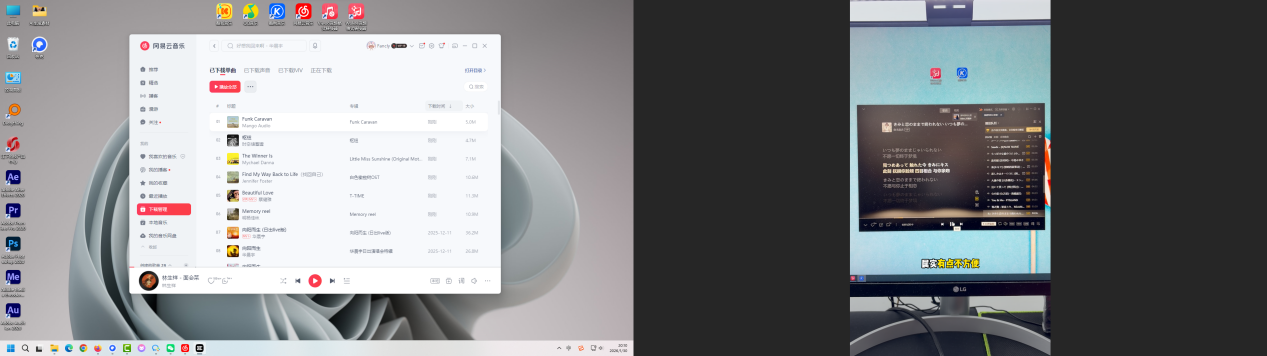
二、硬件准备:一台电脑二个显示屏,你需要什么?
1. 核心硬件清单
设备类型 | 要求说明 | 注意事项 |
|---|---|---|
主机/笔记本 | 需要有独立显卡或集成显卡支持双输出 | 大多数2010年后设备都支持,老旧台式机可能需加装显卡 |
显示器 | 任意品牌、尺寸均可 | 建议两台显示器分辨率尽量一致,体验更佳 |
连接线材 | HDMI、DP、Type-C、VGA、DVI任选 | 需根据接口类型匹配,部分笔记本需转接器 |
显卡输出接口 | 至少2个独立视频输出接口 | 部分笔记本只有一个HDMI,需配合Type-C扩展坞 |
2. 常见连接方案
方案A:台式机双HDMI/DP直连
独立显卡通常配备2-3个视频接口,直接连接两台显示器即可
⚠️注意:集成显卡(主板接口)和独立显卡同时使用可能存在兼容性问题
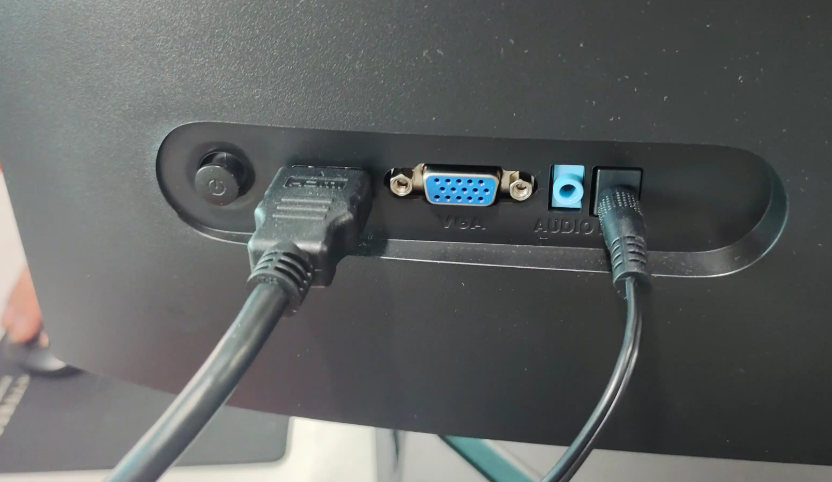
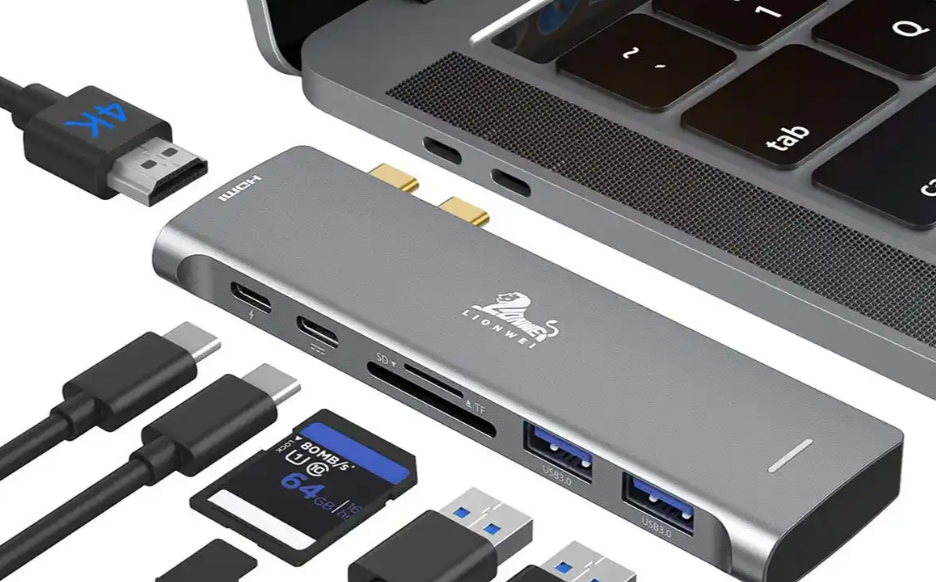
方案B:笔记本HDMI+扩展坞
笔记本HDMI接口接主显示器
Type-C扩展坞连接副显示器(需确认Type-C支持视频输出)
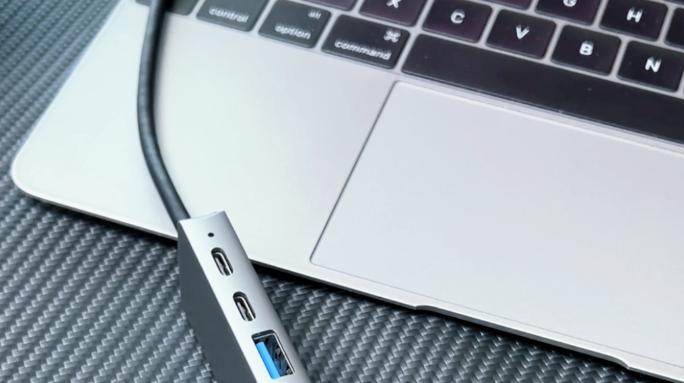
方案C:Type-C一线通双屏
部分高端笔记本和显示器支持Type-C一线通,一根线同时传输视频、电力、数据
需确认笔记本Type-C口支持DP Alt Mode协议
三、Windows系统双屏显示怎么设置?(Win10/11通用)
步骤1:物理连接
用HDMI/DP线将两台显示器分别连接到电脑的视频输出接口,确保两台显示器都已通电并开机
步骤2:进入显示设置
在桌面空白处右键 → 选择"显示设置",或通过Win+I打开设置 → 系统 → 显示
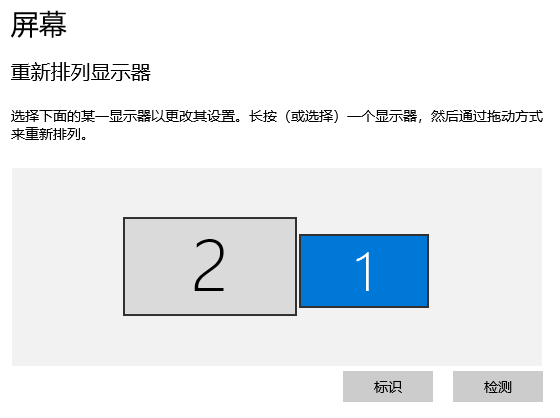
步骤3:识别显示器
在显示设置顶部,你会看到两个矩形框,分别代表两台显示器,点击"识别"按钮,屏幕上会显示大数字(1、2),帮你确认主副屏
步骤4:选择显示模式
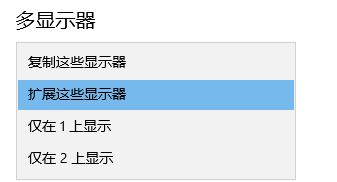
点击"多显示器"下拉菜单,有4种模式可选:
模式 | 说明 | 适用场景 |
|---|---|---|
复制这些显示 | 两个屏幕显示相同内容 | 演示、投影会议 |
扩展这些显示 | 两个屏幕作为扩展桌面使用(推荐) | 日常办公、游戏、设计 |
只在1上显示 | 只用主显示器 | 单屏工作 |
只在2上显示 | 只用副显示器 | 单屏工作 |
建议:办公场景选择"扩展这些显示"
步骤5:设置主显示器
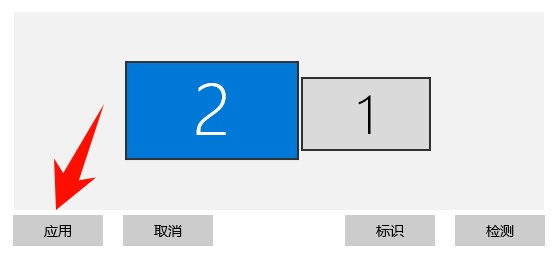
在显示器预览图中,选中你想作为主屏的显示器,勾选"设为主要显示器",主屏将显示任务栏、桌面图标、开始菜单
步骤6:调整屏幕排列方向
拖动显示器矩形框,调整为实际的物理摆放位置,例如:副屏在主屏右侧,就将副屏矩形框拖到主屏右侧。这样鼠标才能自然地从一个屏幕移动到另一个屏幕
步骤7:优化显示效果(可选)
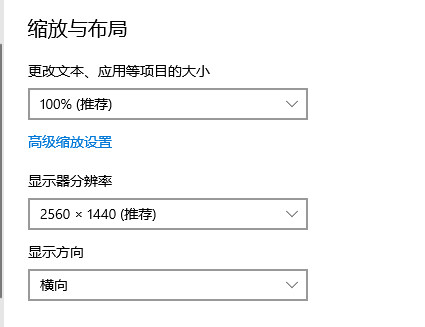
分别调整两台显示器的分辨率和缩放比例,建议两台显示器使用相同分辨率,体验更统一,如需不同缩放(如125%、150%),分别设置即可
⭕高级技巧
⭐快速切换显示模式:Win+P
⭐移动窗口到另一个屏幕:Win+Shift+左/右箭头
⭐单独设置每个显示器背景:在个性化设置中选择"在所有显示器上显示桌面背景图片",然后取消勾选,即可分别设置
四、Mac系统双屏显示怎么设置?(macOS通用)
步骤1:物理连接
用HDMI/DP线(或转接器)连接显示器,Mac会自动识别并显示画面
步骤2:进入显示器设置
点击左上角苹果图标 → 系统设置 → 显示器,或在桌面空白处右键 → 显示器设置
步骤3:选择显示模式
点击"显示器设置"按钮,在"用作"下拉菜单中选择:
模式 | 说明 |
|---|---|
主显示器 | 作为主屏使用 |
扩展显示器 | 作为扩展桌面使用(推荐) |
镜像显示器 | 复制主屏内容 |
步骤4:调整排列方式
在显示器排列图中,拖动副显示器图标到实际摆放位置,菜单栏会显示在主显示器上
步骤5:调整分辨率和缩放
每个显示器可以单独设置分辨率,建议使用"缩放"模式以获得更清晰的显示效果
⭕高级技巧
⭐快速排列显示器:按住Option键点击"显示器设置",可显示更多排列选项
⭐菜单栏位置调整:系统设置 → 显示器 → 菜单栏,可选择显示在哪个屏幕
⭐触控栏自定义:如使用MacBook Pro,可为每个显示器设置不同的触控栏功能
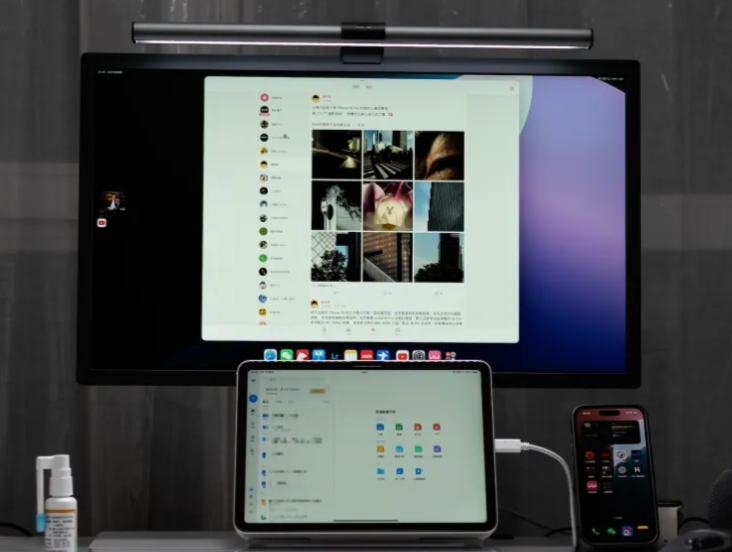
五、一台电脑二个显示屏常见问题FAQ
Q1:两个屏幕显示内容一样,如何切换成扩展模式?
1️⃣Windows:显示设置 → 多显示器 → 选择"扩展这些显示"
2️⃣Mac:显示器设置 → 用作 → 选择"扩展显示器"
Q2:鼠标无法从一个屏幕移动到另一个屏幕?
A:检查显示器排列方向是否正确,在显示设置中,确保两个显示器矩形框有相邻边(无间隙),尝试重启电脑或重新插拔连接线
Q3:两个屏幕分辨率不同,怎么设置才舒服?
1️⃣建议主屏使用高分辨率(办公区),副屏可适当降低
2️⃣通过缩放功能(Windows 125%/150%,macOS缩放模式)调整视觉大小
3️⃣避免两屏分辨率差异过大(如4K配1080P),否则视觉体验不佳
Q4:玩游戏时双屏怎么设置?
1️⃣游戏时建议关闭副屏,避免性能分散
2️⃣或将副屏设置为"仅显示",用作聊天/攻略辅助
3️⃣部分游戏支持窗口化+跨屏显示,可在游戏设置中配置
Q5:笔记本连接外接显示器后,两个屏幕都显示画面但笔记本屏幕显示不正常?
1️⃣检查是否选择了"复制模式",切换为"扩展模式"
2️⃣确认笔记本和外接显示器分辨率兼容
3️⃣部分老旧笔记本在连接外接显示器时会自动降低本屏分辨率
Q6:双屏设置后感觉显卡吃不消,性能下降?
1️⃣降低副屏分辨率和刷新率
2️⃣关闭不必要的特效和透明度
3️⃣检查显卡是否支持双屏输出(独显通常无问题,集显可能吃力)
4️⃣考虑升级独立显卡
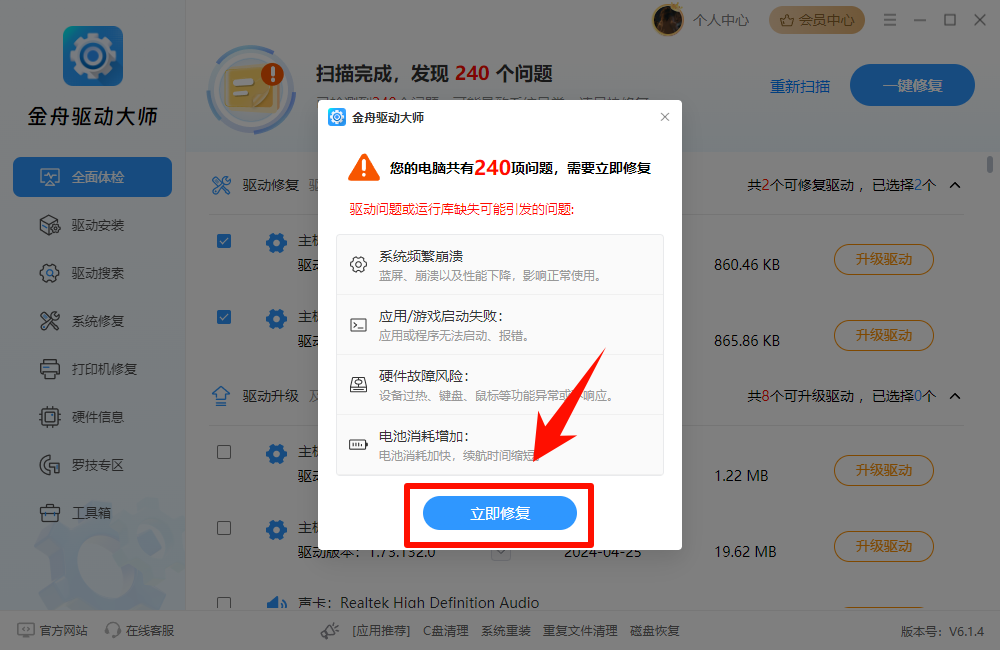
5️⃣升级显卡驱动,推荐使用金舟驱动大师,一键升级电脑显卡驱动。
六、双屏显示硬件选购建议
1. 显示器选择要点
面板类型:IPS视角最好,VA对比度高,TN响应快
分辨率:1080P够用,2K/4K更佳(需显卡支持)
刷新率:办公60Hz足够,游戏建议144Hz+
接口:优先选择支持HDMI 2.0/DP 1.4的型号
支架:可调节支架更适合双屏摆放,可考虑壁挂支架
2. 连接线选择
HDMI:最通用,建议HDMI 2.0以上版本
DisplayPort:专业选择,DP 1.4支持4K 144Hz
Type-C:笔记本首选,需确认支持视频输出
线材长度:建议不超过3米,过长可能信号衰减
3. 扩展坞推荐(笔记本用户)
确认笔记本Type-C接口支持DP Alt Mode
选择带双HDMI/DP输出的扩展坞
注意扩展坞的供电能力(是否支持PD充电)
七、双屏显示避坑指南
⚠️常见错误1:盲目追求高分辨率
显卡性能不足时,4K双屏会导致卡顿
⚠️常见错误2:忽略显示器排列方向
未正确设置排列,鼠标移动方向会混乱
⚠️常见错误3:使用劣质连接线
劣质线材导致闪烁、黑屏、分辨率限制
⚠️常见错误4:色彩未校准
双屏色差大,影响设计和图片处理
⚠️常见错误5:长时间使用相同内容
避免屏幕烧屏(OLED尤其注意)
八、个人感悟:双屏显示,是效率提升的"最低成本方案"
从2018年第一次搭建双屏工作台至今,我见证了无数人通过正确设置双屏实现效率质变。印象最深的是一位财务人员,原本每月需要3天完成的报表整理,在双屏扩展模式下,1天就搞定了,且错误率大幅降低。
双屏显示的价值不在于硬件本身,而在于"正确设置"后的工作流优化。很多时候,我们不是缺时间,而是缺让时间产生最大价值的工具和方法。
希望这篇指南能帮你彻底解决"双屏显示怎么设置"的问题,让一台电脑二个显示屏真正成为你效率提升的利器。
如果你正在寻找双屏显示怎么设置、一台电脑二个显示屏的解决方案,按照本文步骤操作,大概率能一次性搞定,有帮助记得关注金舟办公官网。
推荐阅读:


温馨提示:本文由金舟软件网站编辑出品转载请注明出处,违者必究(部分内容来源于网络,经作者整理后发布,如有侵权,请立刻联系我们处理)
 已复制链接~



