































































bios界面怎么进入?各品牌快捷键+避坑提醒(2026实测版)
- 来源: 金舟软件
- 作者:zhongxiyi
- 时间:2026-01-30 19:30:21


 官方正版
官方正版
 AI摘要
AI摘要
本文是2026年主流电脑进入BIOS界面的实用指南。它首先解释了BIOS的核心作用,如调整启动顺序、切换UEFI/Legacy模式等。针对用户常因品牌不同、快捷键记错而无法进入BIOS的痛点,文章汇总了惠普、戴尔、华硕、联想等主流品牌电脑及主板的实测进入方法,并提供了关键的避坑提醒和操作技巧,帮助你快速、准确地完成系统安装或硬件调试。
摘要由平台通过智能技术生成很多用户在电脑维护、重装系统、硬件调试时,都会遇到不知道“BIOS界面怎么进入”的难题。尤其是2026年新款电脑普遍采用UEFI模式,与传统Legacy模式的BIOS操作存在差异,不少人常因快捷键记错、操作时机不当等问题卡壳。
本文汇总主流品牌电脑及主板的BIOS进入方法,附详细步骤与避坑提醒,还会分享驱动与BIOS的适配技巧,帮你高效搞定BIOS操作。
一、BIOS是什么?核心作用解析
1.核心定义
BIOS(Basic Input/Output System,基本输入输出系统)是固化在电脑主板ROM芯片中的底层程序,相当于电脑硬件的“启动向导”和“基础管理器”,是电脑开机运行的第一个程序。
2.运行特性
不依赖Windows、macOS等操作系统独立运行,电脑开机通电后优先启动,完成CPU、内存、硬盘、显卡等核心硬件的初始化与自检(POST),确认硬件无故障后,再引导操作系统加载。
3.核心用途
对普通用户而言,主要包括以下场景:
1️⃣调整启动顺序:如U盘重装系统时,设置U盘为优先启动项,确保系统顺利安装。
2️⃣切换启动模式:根据系统需求,在UEFI模式与Legacy模式之间切换,适配不同系统版本。
3️⃣查看硬件信息:快速查阅CPU、内存、硬盘等核心硬件的基础参数,无需进入系统。
4️⃣更新BIOS版本:针对硬件兼容问题或功能优化,手动更新BIOS版本,提升设备稳定性。
5️⃣管理硬件功能:开启或关闭特定硬件功能,比如Secure Boot(保障系统安全)、虚拟化技术(提升虚拟机运行效率)等。
二、2026年主流启动模式:UEFI与Legacy对比
目前电脑BIOS主要支持UEFI和Legacy两种启动模式,2026年新出厂设备已全面以UEFI模式为主,传统Legacy模式仅适配老旧硬件。二者在启动速度、硬件兼容性上差异明显,进入BIOS操作前先理清模式区别,能避免设置失误。
| 模式类型 | 核心优势 | 适配系统 | 操作特点 |
| UEFI模式 | 开机快(8-12秒),支持2TB以上大硬盘,图形化界面可鼠标操作 | Win10/11(2026年主流) | 部分机型支持触摸操作,设置选项更直观 |
| Legacy模式 | 兼容老硬件,适配旧系统 | Win7/XP(老旧设备专用) | 纯文字界面,仅支持键盘操作 |
⭐小贴士:
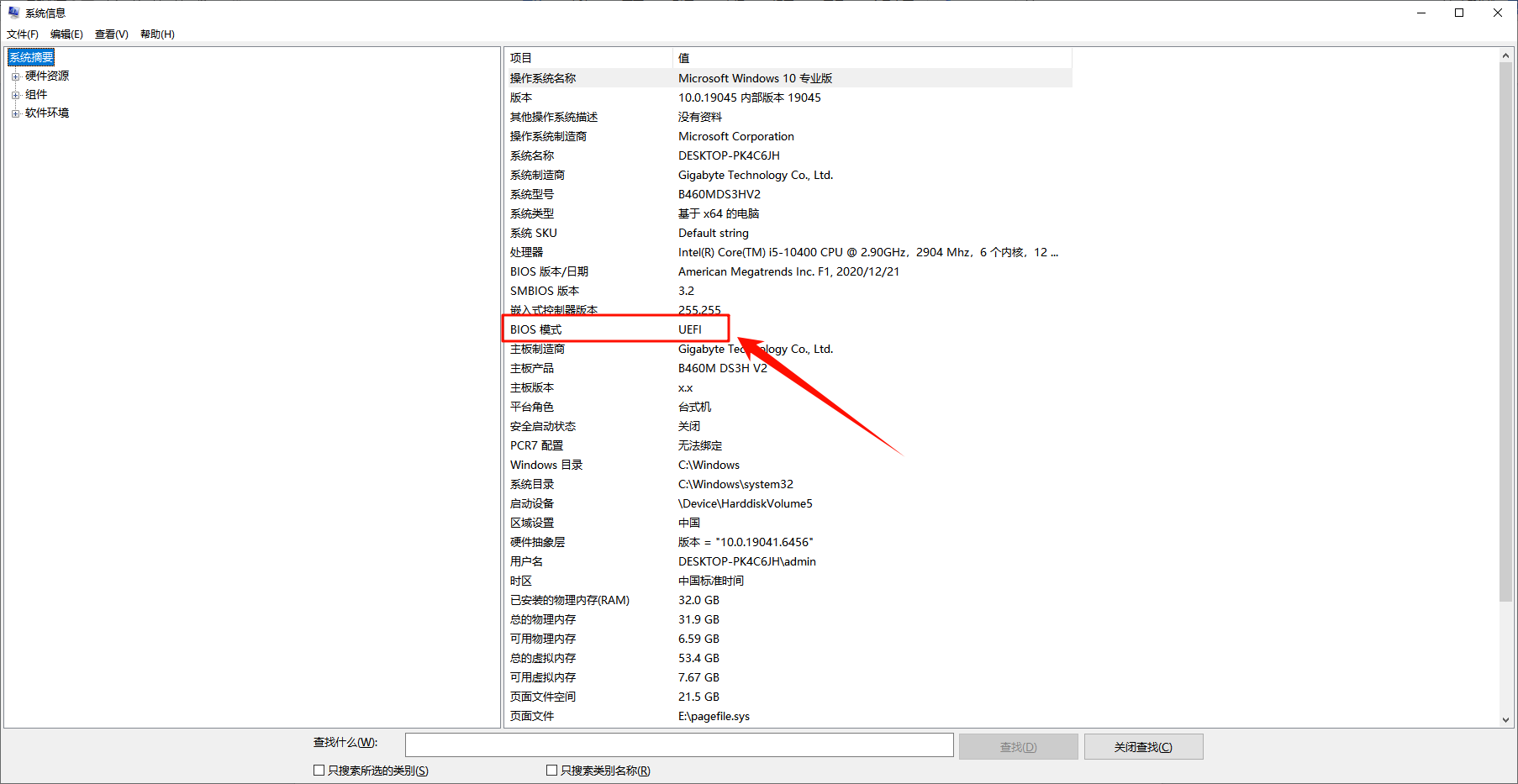
若需判断电脑当前模式,按下「Win+R」输入「msinfo32」后回车,在系统信息中查看「BIOS模式」即可,避免进入BIOS后误调设置。
三、2026实测:各品牌电脑/主板进入BIOS界面的方法
不同品牌电脑的BIOS进入快捷键差异较大,且需把握精准操作时机——必须在开机Logo出现瞬间反复快速按键,错过则需重启重试。以下为2026年主流品牌进入BIOS界面的实测方法:
(一)笔记本电脑系列
-惠普:笔记本、台式机通用F10键;部分Pavilion系列可先按ESC,再在菜单中选「BIOS Setup」。
-戴尔:90%机型按F2;部分机型按ESC进入启动菜单后,再选择BIOS设置。
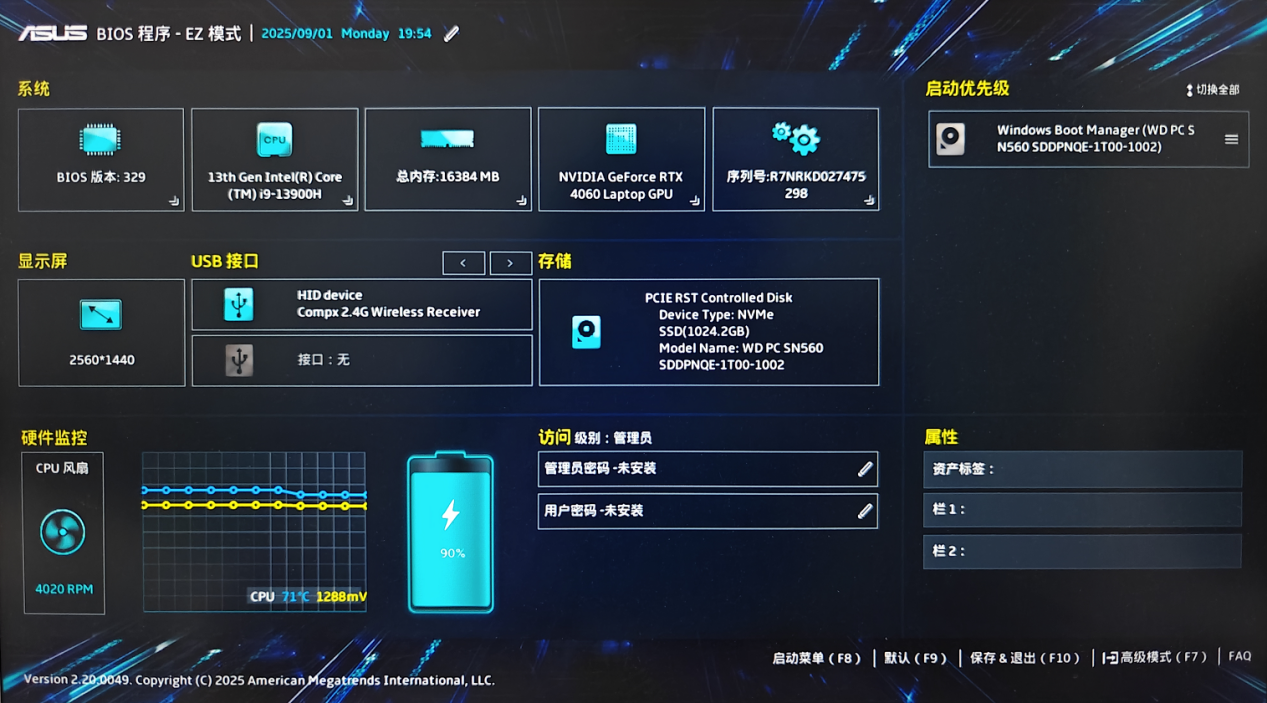
-华硕:主流机型按Del或F2;轻薄本/游戏本按F8或ESC;触控机型可组合电源键+音量+键进入。
-联想:ThinkPad商务本按F1;IdeaPad/Yoga/小新系列按F2或Fn+F2;带Novo键(侧面小圆孔)的机型,关机后用针状物体长按Novo键2秒,在恢复菜单中选择进入BIOS。
-华为:常规机型(MateBook系列)开机出现Logo时按F2或Fn+F2;MateBook HZ/E系列需关机状态下长按电源键+音量+键,直至进入BIOS。
-苹果:无传统BIOS,Intel芯片机型开机按Option键进入启动管理器;Apple Silicon芯片机型长按电源键,直至出现“正在载入启动选项”即可选择启动盘。
(二)台式机及主板系列
组装机需按主板品牌选择快捷键,2026年新款主板多兼容Del键,具体如下:
| 主板品牌 | 进入快捷键 | 特殊说明 |
| 华硕(ASUS) | Del或F8 | ROG系列支持图形化UEFI界面,可按F7切换高级模式 |
| 技嘉(GIGABYTE) | Del或F12 | 新款机型支持鼠标拖拽调整启动顺序 |
| 微星(MSI) | Del或F11 | 超频主板首次进入建议切换高级模式 |
| 七彩虹 | Del、F12或ESC | 部分机型需在启动菜单中选择BIOS |
| 英特尔(Intel) | Del或F12 | 适配第十三代及以上酷睿处理器机型 |
四、BIOS操作避坑提醒
不少用户进入BIOS后因操作不当导致启动故障,以下4个避坑点请务必牢记:
❌按键时机别踩空:必须在开机Logo出现瞬间反复按快捷键,若已经进入系统桌面,说明操作时机错过,需重启重试。
❌外设干扰要排除:若插了U盘、外接硬盘、USB Hub等设备,可能干扰BIOS启动,进不去时先拔除外接设备再尝试。
❌模式切换有讲究:2026年装Win11必须选UEFI模式,且要开启Secure Boot,关闭CSM兼容模块;装Win7需切换Legacy模式,否则会提示硬件不兼容。
❌BIOS刷新需谨慎:只有当硬件不兼容、有明确bug时才更新BIOS,务必用主板官方工具,且全程保持电源稳定,中断刷新可能导致主板报废。
五、BIOS与驱动适配:金舟驱动大师助力稳定运行
很多用户容易忽略:BIOS与驱动程序存在密切关联——BIOS为硬件提供底层支持,而驱动则是操作系统与硬件的桥梁,二者适配不当会导致卡顿、硬件失灵等问题。尤其是2026年新款硬件,BIOS更新后需同步更新驱动,才能发挥最佳性能。
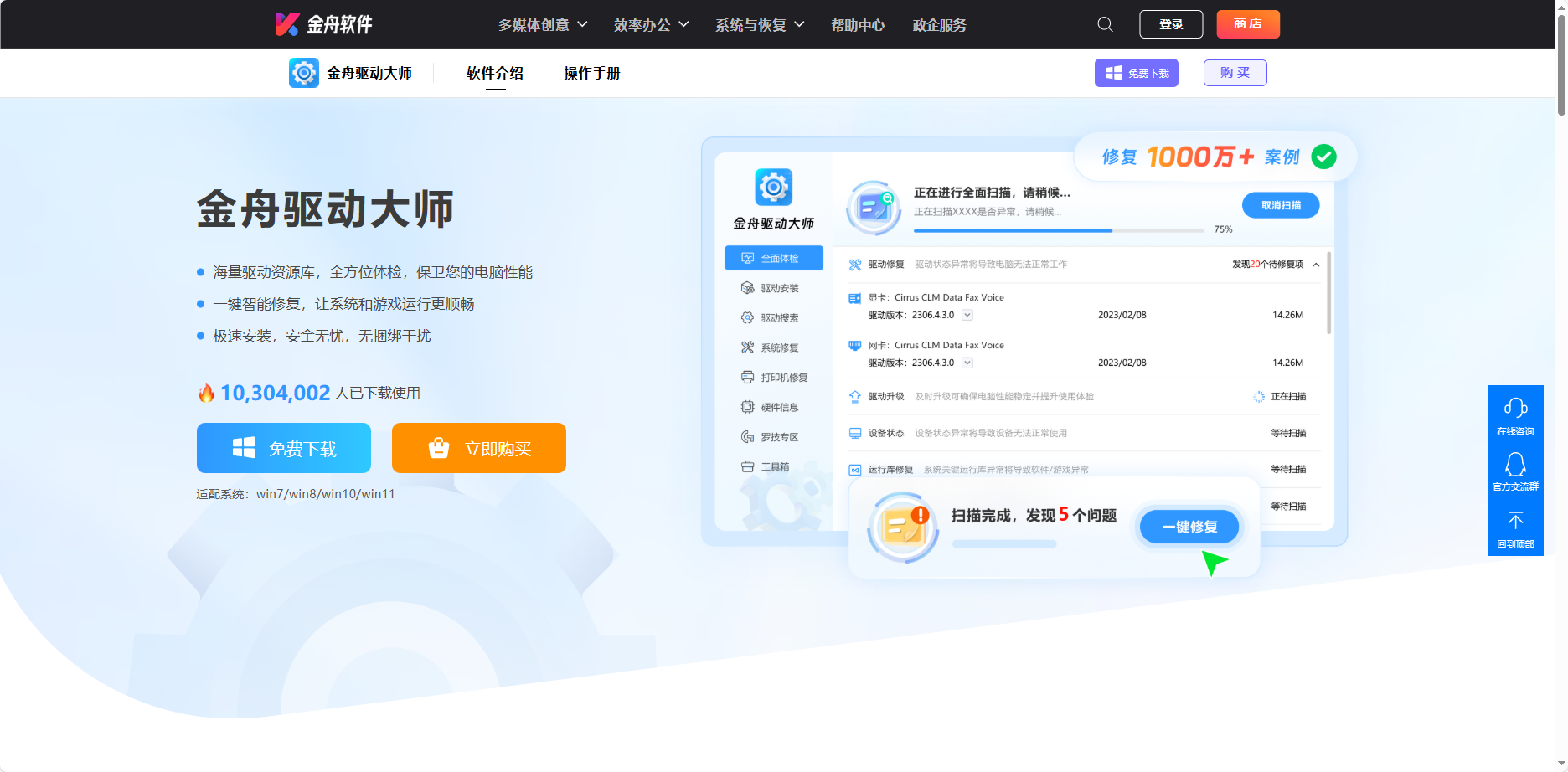
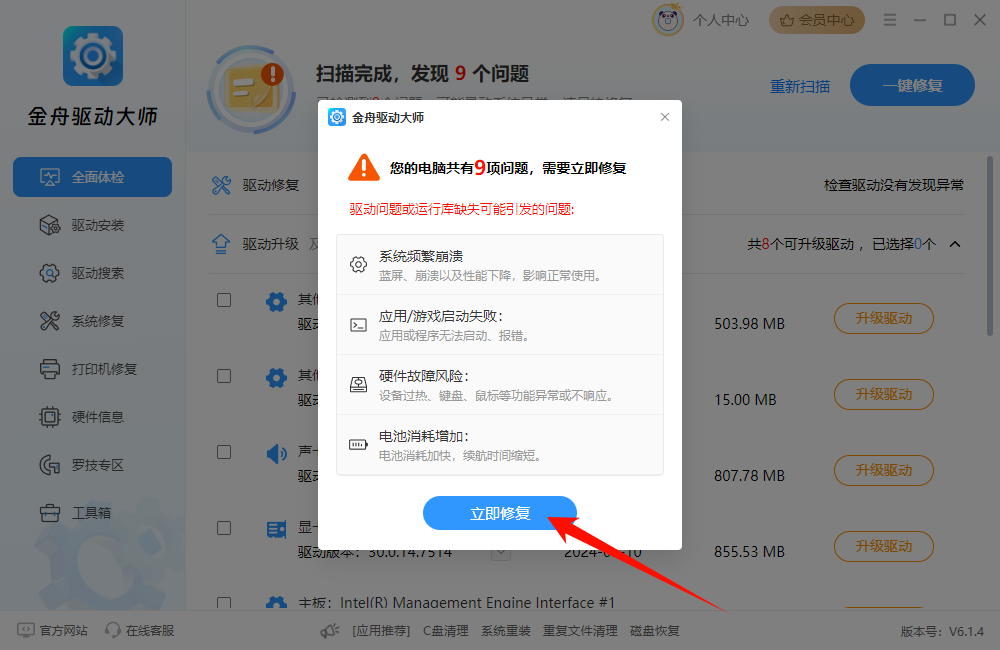
这里推荐大家使用「金舟驱动大师」,作为专业的驱动管理工具,它覆盖海量官方版驱动库,同时内置了硬件检测与修复功能,可有效避免驱动与BIOS不兼容问题。具体操作如下:
1.访问金舟软件官网,下载安装「金舟驱动大师」最新版;
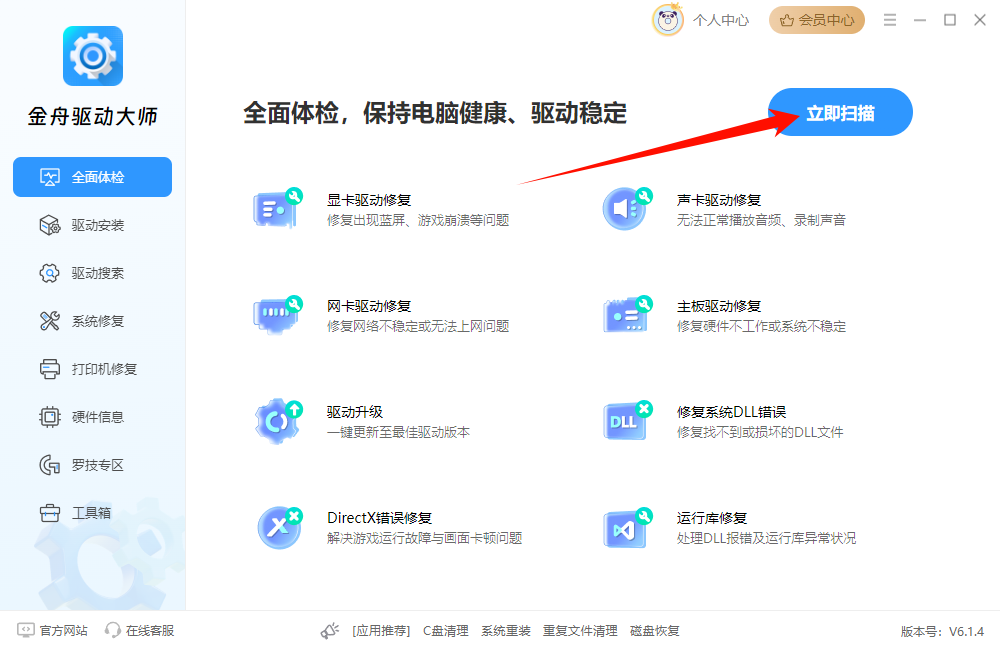
2.打开金舟驱动大师,在「全面体检」功能页面点击「立即扫描」,软件会扫描检测电脑所有硬件驱动状态;
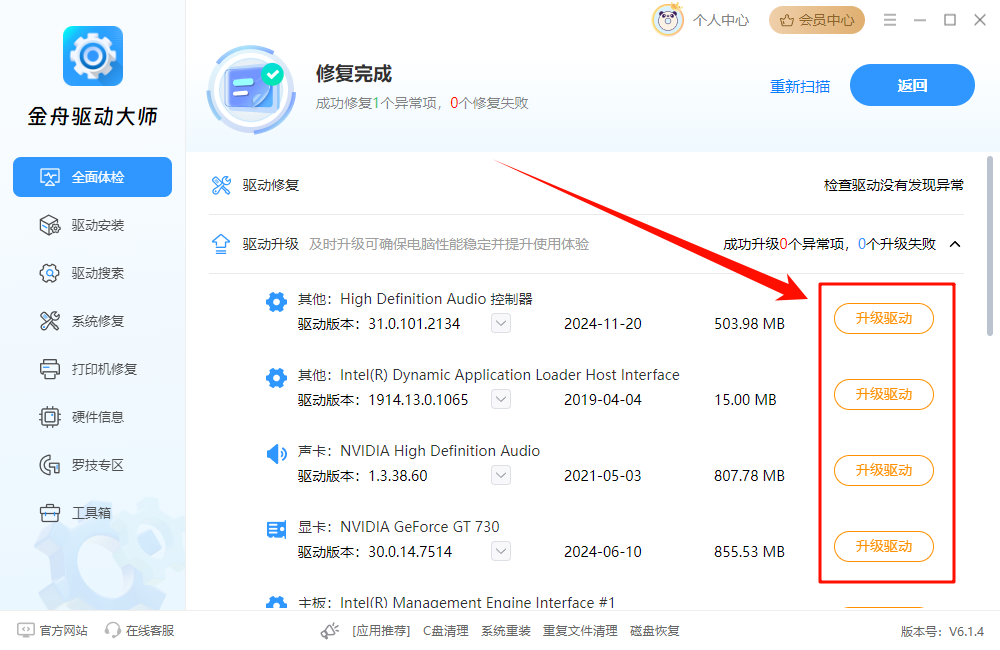
3.扫描完成后,点击「立即修复」,软件会修复异常驱动问题;
4.修复完成后,在驱动升级列表中点击「升级驱动」,软件会自动下载并完成安装。
六、关于BIOS的高频问题解答FAQ
Q1:2026年新款笔记本按快捷键没反应,进不去BIOS怎么办?
A:首先拔除外接设备,重启时反复按对应快捷键;若仍无效,检查是否开启「快速启动」(Win11可在电源设置中关闭),快速启动会跳过BIOS自检,导致快捷键失效。
Q2:进入BIOS后鼠标用不了,只能用键盘吗?
A:UEFI模式下多数机型支持鼠标操作,若用不了可能是USB接口故障,建议换后置USB接口试试;Legacy模式为纯文字界面,仅支持键盘方向键、Enter键操作。
Q3:苹果电脑想调整启动顺序,和传统BIOS操作一样吗?
A:不一样,苹果无传统BIOS,Intel芯片机型开机按Option键选择启动磁盘;Apple Silicon芯片机型长按电源键,在启动选项中调整,无需进入专门设置界面。
七、文章小结
进入BIOS的关键是“找对快捷键+抓准时机”,尤其2026年新款设备以UEFI模式为主,精准把控快捷键与模式适配要点,能有效规避各类操作问题。本文汇总的各品牌快捷键均经实测有效,搭配实用避坑提醒,可避免多数故障。同时需要注意,BIOS完成更新后,及时做好驱动适配工作至关重要。
希望本文内容能为大家的电脑维护提供实用参考,最后别忘了关注金舟软件官网,获取更多电脑相关的最新动态资讯!
推荐阅读:


温馨提示:本文由金舟软件网站编辑出品转载请注明出处,违者必究(部分内容来源于网络,经作者整理后发布,如有侵权,请立刻联系我们处理)
 已复制链接~



