





























































电脑字体安装在哪个位置?从下载到避坑:一篇讲透(2026新版)
- 来源: 金舟软件
- 作者:zhongxiyi
- 时间:2026-01-22 12:30:17



金舟Windows优化大师
-
 官方正版
官方正版
-
 纯净安全
纯净安全
-
软件评分:

 AI摘要
AI摘要
这篇文章帮你快速搞定电脑字体安装!它详细说明了Windows和macOS系统字体存放的具体位置,并提供了从安全下载到正确安装的完整步骤,包括单字体和批量安装的多种方法。文章还特别指出了新手常犯的错误和避坑指南,无论你是办公还是做设计,都能轻松找到、安装并管理好个性化字体,让文档和作品更出彩。
摘要由平台通过智能技术生成无论是设计师优化作品排版,还是普通用户想让文档、PPT更具个性,安装自定义字体都是高频需求。但不少用户会疑惑“电脑字体安装在哪个位置”,安装后找不到文件、字体失效等问题也屡见不鲜。本文结合2026年最新系统特性,为大家详细梳理Windows和macOS两大系统的字体安装位置,再附上从下载到验证的完整安装步骤,还有新手必看的避坑指南和高频问题解答,不管是办公党还是设计新手,看完都能轻松搞定字体安装!
一、不同系统的电脑字体安装位置
电脑字体安装后会默认存储在系统指定文件夹,不同操作系统路径差异较大,精准定位路径可方便管理、备份或卸载字体。
1.Windows系统(Win10/11通用)
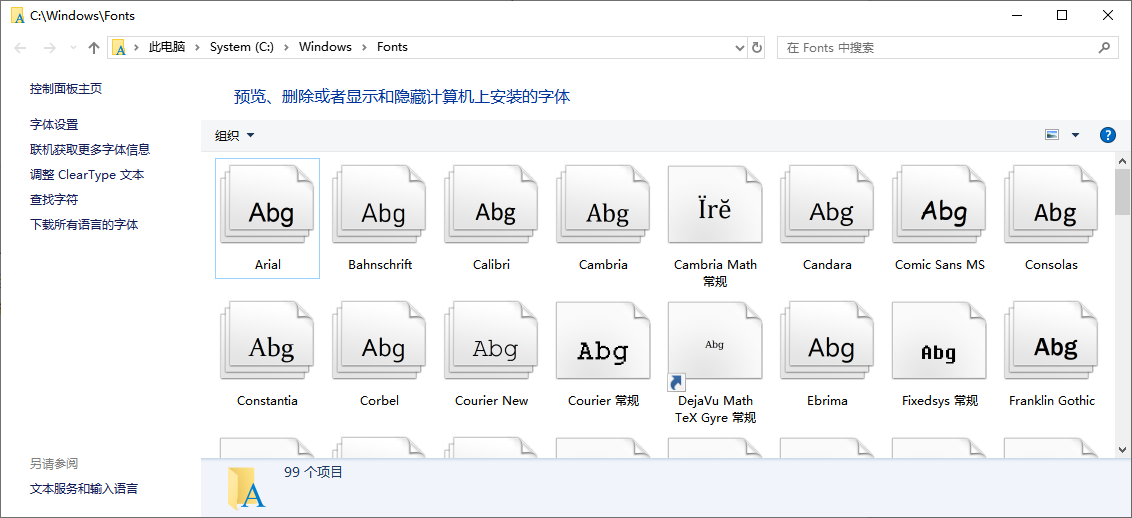
Windows系统字体默认安装路径为:C:\Windows\Fonts
⭕快速打开方式:
按下「Win+R」组合键,输入「%windir%\Fonts」并回车,可直接跳转至字体文件夹。
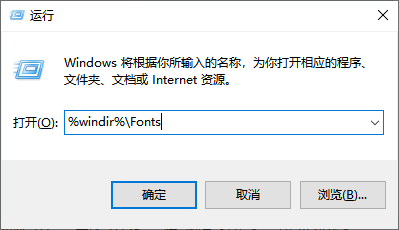
该文件夹内包含系统自带及手动安装的所有字体,可直接在此处查看、删除字体,也能通过拖拽字体文件完成安装。
2.macOS系统(Ventura/Sonoma版本适配)
macOS字体分“系统级”和“用户级”存储,路径不同权限也有差异:
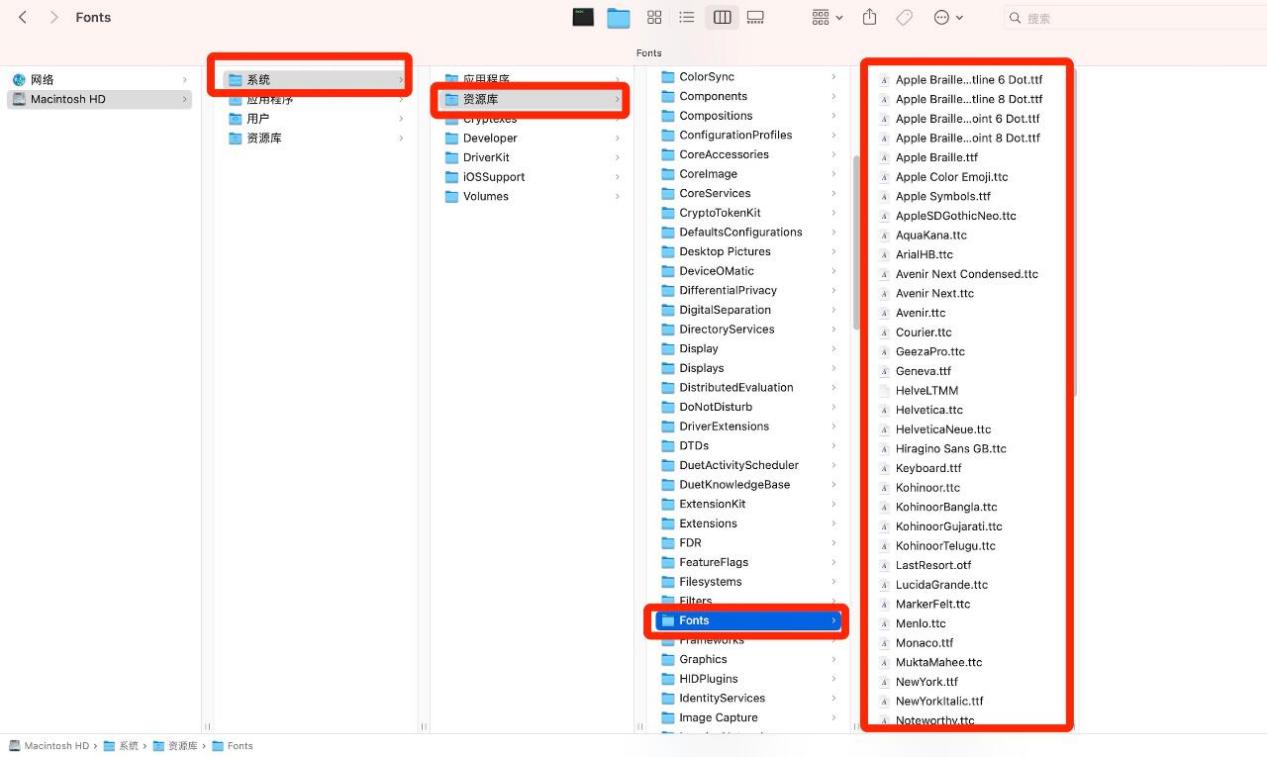
-系统级字体(全体用户可用):/System/Library/Fonts,此处为系统自带字体,随意删除可能导致系统崩溃。
-用户级字体(仅当前用户可用):~/Library/Fonts,“~”代表当前用户文件夹。
⭕快速打开方式:
访达中按住「Option」键,点击顶部「前往」菜单,选择「资源库」,找到Fonts文件夹即可。
二、电脑字体下载+安装完整步骤
字体安装的前提是获取合规、有效的字体文件,结合“下载-安装-验证”三步法,可避免绝大多数问题。
第一步:安全下载字体
字体文件常见格式为.ttf(TrueType)和.otf(OpenType),主流软件均支持这两种格式,需避开.woff、.svg等网页专用格式(无法直接安装到桌面系统)。
✅ 推荐下载渠道:
-系统自带商店:Microsoft Store里搜“字体”,都是经过微软审核的,无病毒。
-专业设计站:如求字体网、字由等,分类清晰,支持预览。
-品牌官网:比如方正、汉仪等字体公司官网,商用需授权,但个人用免费。
❌避坑提醒:
-拒绝第三方网盘“字体合集”、非官方打包站,这类资源多含病毒或伪字体文件,可能篡改系统设置。
-下载后需先解压压缩包,筛选出有效字体文件再安装。
第二步:分系统安装字体
(一)Windows系统
1.单字体安装方法(3种可选)
-常规安装:找到下载好的字体文件(.ttf/.otf格式),双击打开预览窗口,点击左上角「安装」按钮,系统会自动将字体文件复制到C:\Windows\Fonts路径下,完成注册后即可使用。
-右键安装:右键点击字体文件,若仅自己使用,选择「安装」即可(仅当前用户可用);若需多用户共用,选择「为所有用户安装」,此操作需管理员权限,点击后等待系统完成配置即可。
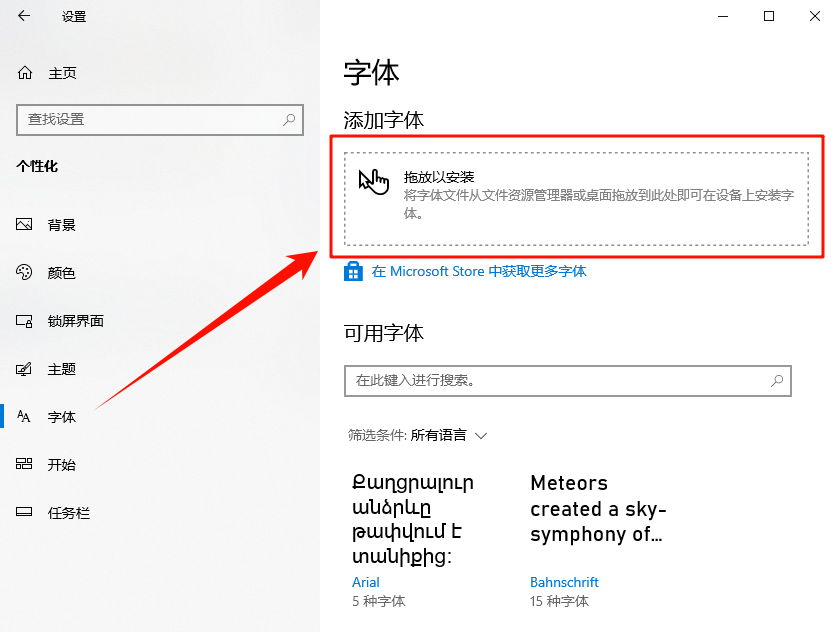
-系统设置安装:打开电脑「设置」,依次进入「个性化」→「字体」,在右侧页面会显示「拖放以安装」的提示,直接将字体文件拖拽至该区域,系统将自动完成安装。
2.批量安装方法(2种可选,适配多字体场景)
-拖拽安装:按下「Win+R」组合键,输入「%windir%\Fonts」回车快速打开字体文件夹,全选所有需要安装的字体文件(按住Ctrl键点击可多选,或Ctrl+A全选),直接拖拽至该文件夹内,系统会自动批量注册字体,无需额外操作。
-复制粘贴安装:全选字体文件后按Ctrl+C复制,打开上述字体文件夹,按Ctrl+V粘贴,系统将逐一处理字体文件,粘贴完成即安装成功,适合批量导入几十甚至上百个字体的场景。
3.特殊设置与权限说明
-权限问题:企业办公电脑或受限账户可能无法直接安装字体,此时右键字体文件,选择「以管理员身份运行」安装器,输入管理员密码即可解锁安装权限;若仍无法安装,可联系IT管理员调整组策略。
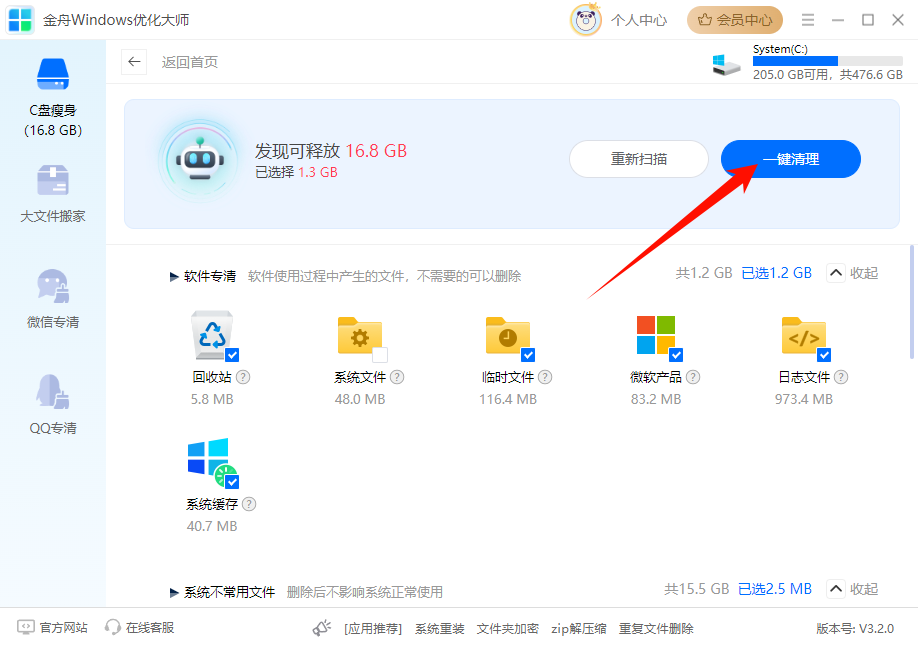
-空间优化:批量安装字体后,原下载的安装包和生成的冗余缓存会占用C盘空间,建议安装完成后及时删除安装包,同时用「金舟Windows优化大师」扫描清理字体缓存,避免C盘空间紧张导致系统卡顿。
(二)macOS系统
macOS字体安装以用户级路径为主,操作更简洁,同时需注意格式兼容性和安全提示处理,避免显示异常。
1.单字体安装方法(2种可选)
-字体册安装:双击字体文件,自动打开系统自带的「字体册」预览工具,确认字体效果后,点击窗口右下角「安装字体」按钮,系统默认将字体存入用户级路径(~/Library/Fonts),仅当前用户可使用,不影响其他账户。
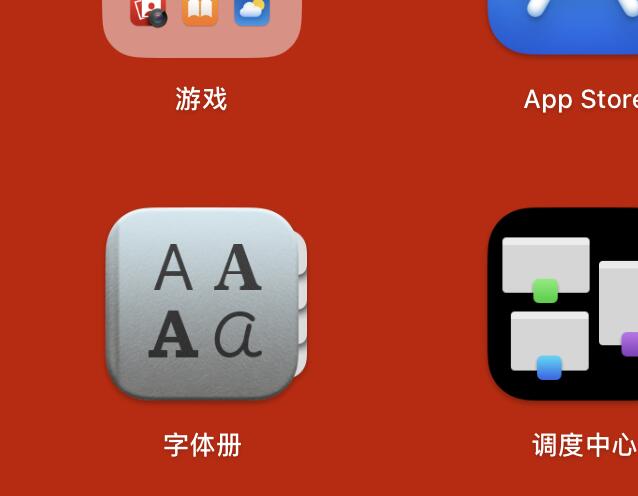
-快捷拖拽安装:若程序坞中添加了「字体册」图标,直接将字体文件拖拽至该图标上,松开鼠标后字体册会自动启动并完成安装,无需打开预览窗口,操作更高效。
2.批量安装方法(2种可选)
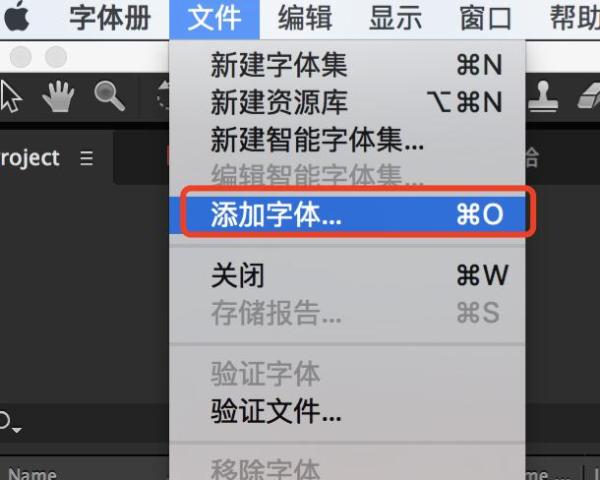
-字体册批量导入:打开「字体册」(可通过启动台-其他找到),点击顶部菜单栏「文件」,选择「添加字体」,在弹出的窗口中找到解压后的字体文件夹,全选所有有效字体文件(筛选.ttf/.otf/.ttc格式),点击「打开」即可批量导入安装。
-格式筛选安装:先在字体文件夹中,通过搜索框输入「.ttf」「.otf」筛选出有效字体文件,避免混入网页专用格式,全选筛选后的文件,直接拖拽至字体册窗口,系统将自动批量处理,完成后会提示安装成功数量。
3.特殊设置与格式说明
-安全提示处理:安装部分字体时若提示「字体损坏」,并非文件问题,多为系统安全限制。前往「系统设置」→「隐私与安全性」,解锁后允许应用来源为「任何来源」,重新安装即可。
-格式兼容性:优先选择.ttf/.otf/.ttc格式字体,旧版PostScript Type 1字体在新版macOS中兼容性较差,可能出现显示模糊、无法加载等问题,不建议安装使用。
第三步:验证安装效果
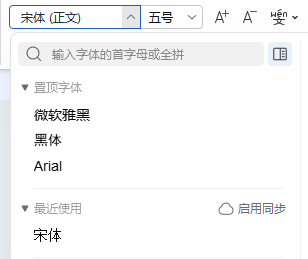
打开Word、Photoshop、Pages等软件,在字体下拉列表中查找新安装字体名称(建议按首字母排序查找),输入文本测试渲染效果,无方块乱码、笔画清晰即为安装成功。
三、2026字体使用避坑指南(新手必看)
(1)安装失败常见问题及解决
1️⃣提示“不是有效的字体文件”:优先检查文件完整性(右键→属性,小于10KB大概率损坏),损坏文件需从正规渠道重新下载。
2️⃣字体安装后不显示:清理字体缓存,或排查是否为网页专用格式。
3️⃣macOS提示“字体损坏”:前往系统设置→隐私与安全性→允许对应来源,或通过字体册验证字体完整性。
(2)版权与空间避坑
1️⃣版权坑:免费下载≠免费商用!方正、汉仪等商业字体需付费授权,个人非商用可选择思源黑体、霞鹜文楷等开源字体。
2️⃣空间坑:字体文件(尤其是高清商用字体)单文件体积可达几十MB,批量安装后会显著占用C盘空间。建议安装后删除安装包,定期用「金舟Windows优化大师」扫描Fonts文件夹冗余缓存、重复字体,既释放空间,又能避免字体加载冲突,让系统运行更流畅。
四、高频问题解答FAQ
Q1:字体安装后,能否移动原文件?
A:不可以。安装后系统已将文件复制到默认路径,原下载文件可以删除,但不可移动默认路径下的字体文件,否则会导致字体失效。
Q2:如何卸载不需要的字体?
A:Windows:打开Fonts文件夹,右键字体→删除;macOS:打开字体册,选中字体→右键→移除字体,选择「移至废纸篓」即可。
Q3:商用字体装了会有法律风险吗?
A:会。比如方正兰亭黑、汉仪粗圆体,个人非商用免费,企业用必须买授权。
文章小结
以上就是电脑字体安装位置的详细介绍,以及全流程的下载、安装、使用技巧了。掌握不同系统的字体存储路径,能让字体管理更高效,而遵循正规的安装步骤和避坑原则,既能避免系统报错、病毒风险,也能减少C盘空间占用、规避字体版权问题。最后别忘了关注金舟软件官网获取更多精彩内容哦,下期见!
推荐阅读:


温馨提示:本文由金舟软件网站编辑出品转载请注明出处,违者必究(部分内容来源于网络,经作者整理后发布,如有侵权,请立刻联系我们处理)
 已复制链接~



