
































































电脑字体怎么调大小?Win/Mac全系统教程:1分钟搞定
- 来源: 金舟软件
- 作者:zhongxiyi
- 时间:2026-01-22 20:30:20

金舟DirectX·DLL一键修复
-

- 一款操作简单的系统修复工具,提供全面扫描、DirectX、运行库、系统DLL、手动修复五大模式,修复在电脑运行过程中,因dll文件异常导致的运行故障问题,提供稳定、可靠的修复服务。无论是常用的办公软件还是热门的游戏,若出现因dll文件缺失导致的报错,只需轻轻一点,我们的工具即可迅速定位并修复问题,让你的软件和游戏重新焕发活力!无需计算机基础,小白用户也能轻松使用,只需几步即可完成修复过程。
-


金舟DirectX·DLL一键修复
-
 官方正版
官方正版
-
纯净安全
-
软件评分:
 AI摘要
AI摘要
这篇文章详细教你如何调整电脑字体大小,解决看屏幕费眼、体验不佳的问题。它覆盖了Windows和macOS两大系统,提供了全局缩放和仅调文本两种方法,并配有清晰的步骤截图。文章还包含针对浏览器和办公软件的临时调节技巧,以及新手避坑指南和常见故障解决方法,帮你轻松将字体调整到最舒适的状态。
摘要由平台通过智能技术生成电脑字体怎么调大小?字体不合适,看屏费眼还影响使用体验。其实不管是Windows还是macOS系统,都能通过简单步骤实现全局适配,也能针对浏览器、办公软件做临时调节。本文就为大家整理了不同系统字体大小的详细调节步骤,还附上了新手避坑指南和常见故障解决方法,手把手教你把电脑字体调到最舒适的状态。
一、不同系统字体大小调节的详细步骤
电脑字体调节分“系统全局调节”和“单应用调节”,不同系统操作逻辑略有差异,优先推荐全局调节,适配性更强。
(一)Windows系统
方法1:全局缩放调节(推荐,兼顾字体与图标大小)
▶Win11:
1.右键桌面空白处,选择【显示设置】;
2.在【缩放与布局】栏,点击【缩放】下拉菜单,建议选100%(系统推荐);
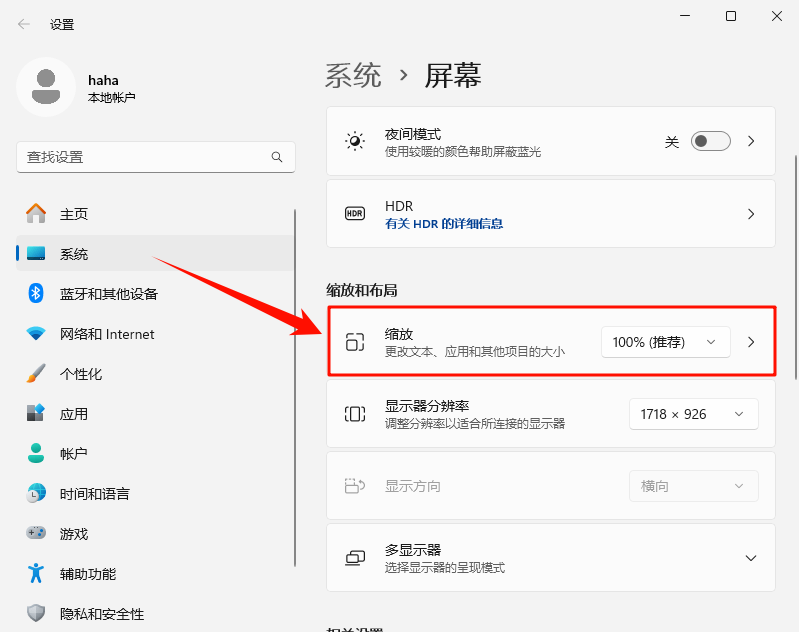
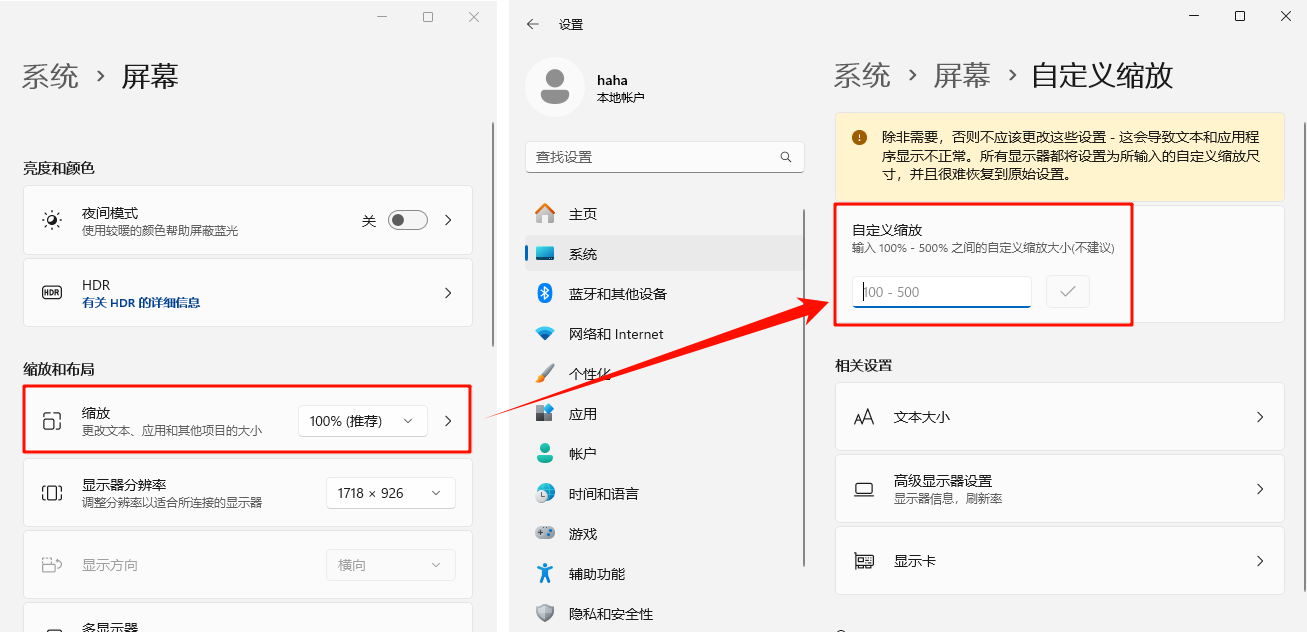
3.若推荐比例不合适,可点击进入【缩放】,在【自定义缩放】中输入自定义比例(100%-500%),点击【√】后重启电脑生效。
▶Win10:
1.右键桌面空白处,选择【显示设置】;
2.在【缩放与布局】栏,点击【更改文本、应用等项目的大小】下拉菜单,建议选100%(系统推荐);
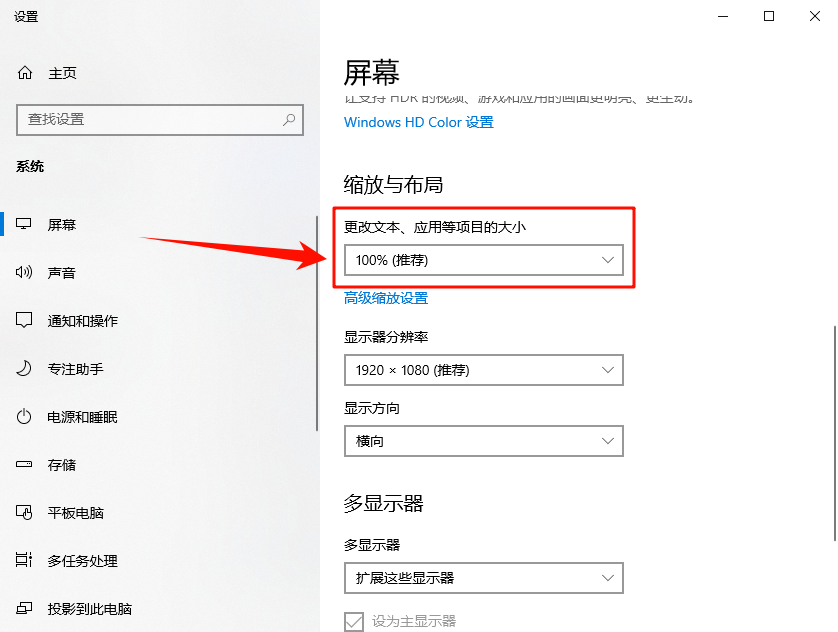
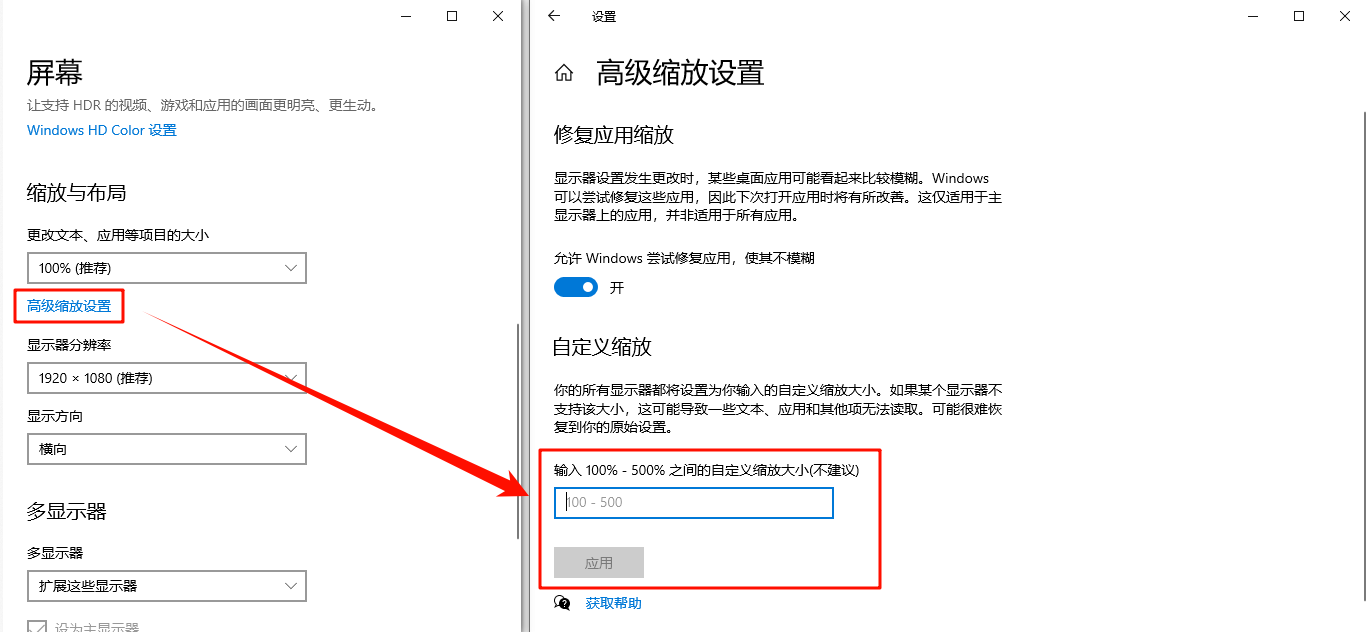
3.若推荐比例不合适,可点击【高级缩放设置】,输入自定义比例(100%-500%),点击【应用】后重启电脑生效。
方法2:仅调节文本大小(不改变图标尺寸)
▶Win11:
1.右键桌面空白处,选择【显示设置】→【辅助功能】→【文本大小】;
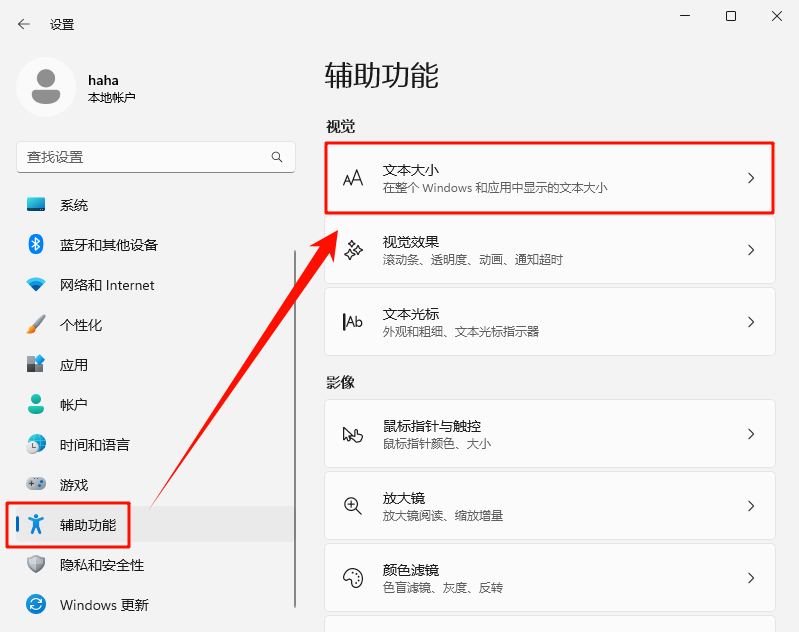
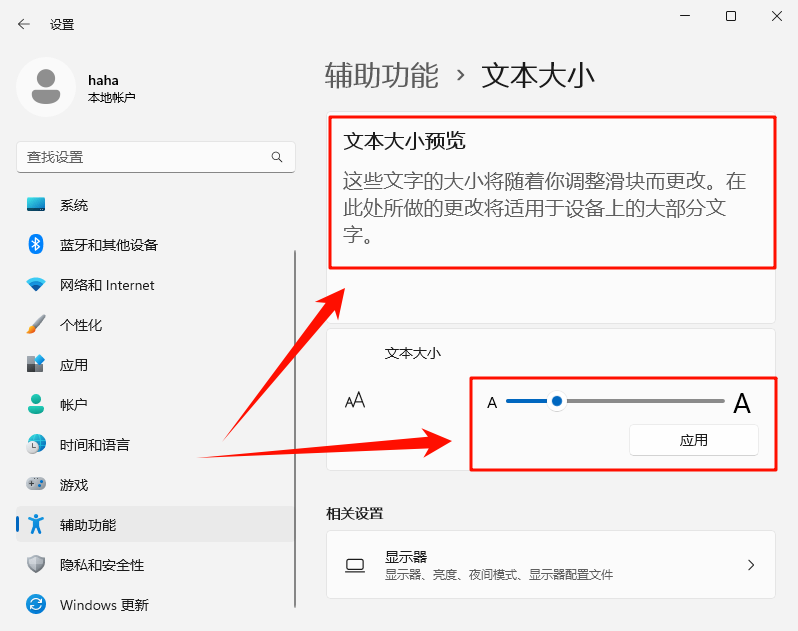
2.直接拖动滑块可单独调整标题、菜单、消息框等文本大小,上方可实时预览效果;
3.调整完毕后点击【应用】,无需重启即可生效。
▶Win10:
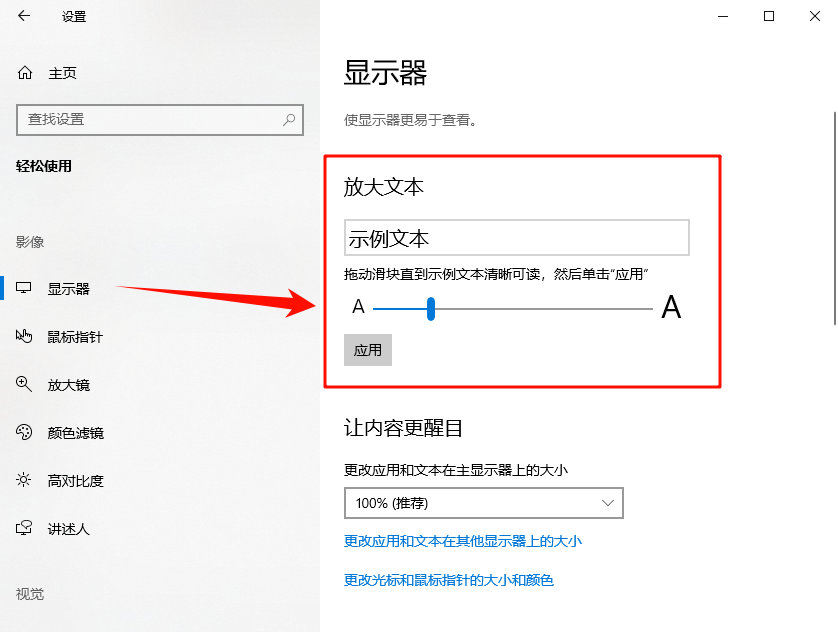
1.按Win+I打开【设置】→【轻松使用】;
2.在【放大文本】下拖动滑块单独调整文本大小,上方的【示例文本】可实时预览效果;
3.调整完之后点击【应用】即可生效。
(二)macOS系统
1.点击苹果的顶部菜单栏,选择【系统设置】→【显示器】;
2.勾选【缩放】选项,在预设选项中选择【默认】、【更大字体】等模式,适配视觉需求;
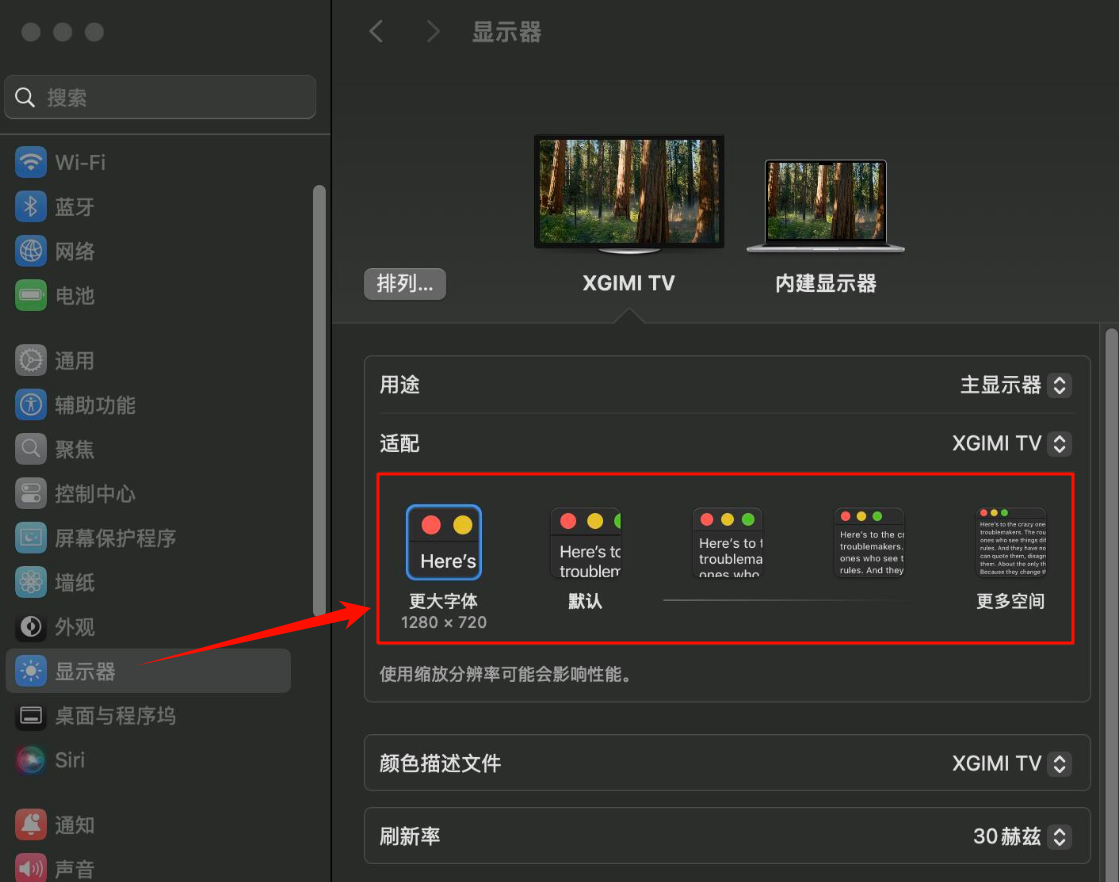
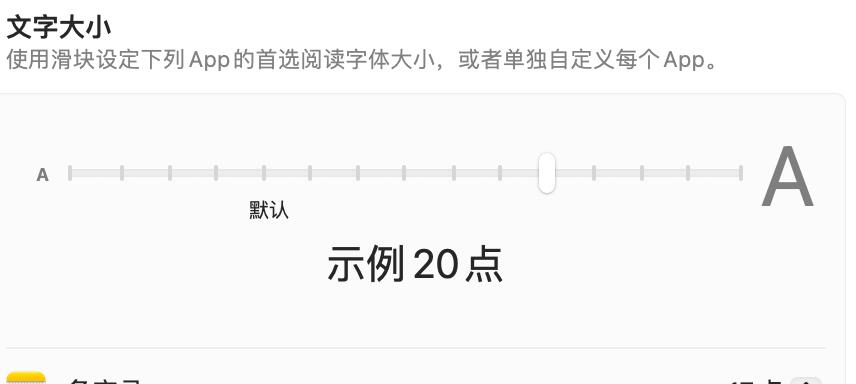
3.若需精细调节,可进入【系统设置】→【辅助功能】→【显示】→【文字大小】,直接拖动滑块调整全局文字大小。
(三)单应用临时调节(浏览器/办公软件)
-浏览器:按【Ctrl+鼠标滚轮】缩放页面(Win/mac通用),【Ctrl+0】(Windows)或【Command+0】(macOS)恢复默认大小。
-Office/WPS:在窗口的右下角,通常会有一个显示比例的百分比(如100%),可点击旁边的“+”或“-”进行调整,或者直接拖动滑块调整。

二、字体调节常见坑:避坑指南+故障速解
很多人调完字体后会遇到“模糊发虚”“设置无效”“字体忽大忽小”三大问题,本质多是设置冲突、驱动异常或系统文件损坏,逐一排查即可解决。
(一)避坑提醒(新手必看)
❌避免非整数倍缩放:高分屏选100%、200%等整数倍缩放,125%、175%等比例容易导致字体边缘发虚。
❌不随意调低分辨率:显示器有原生分辨率(通常为推荐值),强行调低会拉伸像素,字体出现锯齿感。
❌忽略软件DPI适配:老旧软件需单独设置高DPI,否则系统强制拉伸后字体模糊。
(二)故障解决:从简单到复杂逐步排查
问题1:字体模糊发虚(高频问题)
✅解决方案:
优先尝试优化ClearType渲染,步骤如下:
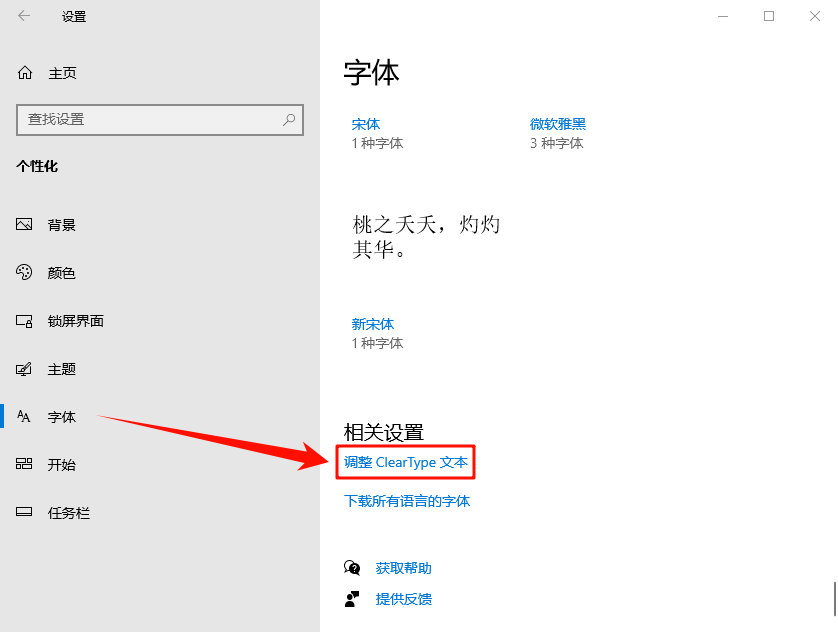
1.打开【设置】→【个性化】→【字体】,下拉页面到底部,选择【调整ClearType文本】;
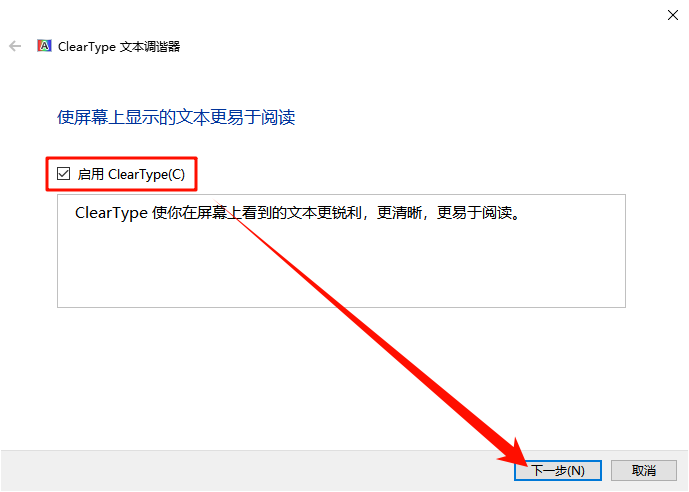
2.勾选【启用ClearType】,按向导选择最清晰的文本示例,完成后点击【完成】,可解决多数模糊问题;
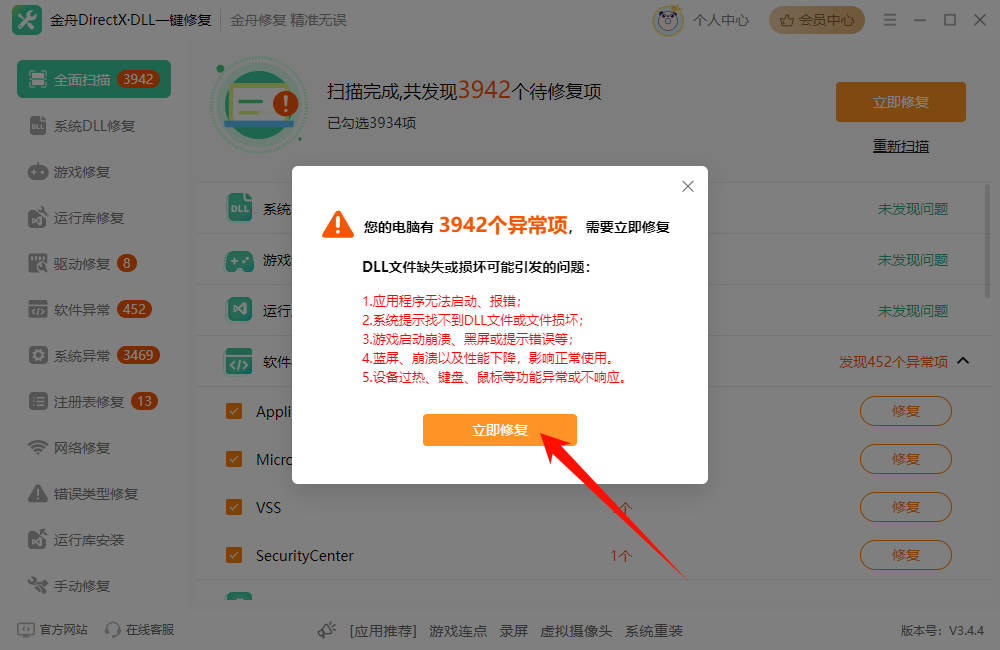
3.若优化后仍模糊,大概率是系统运行库、DLL文件损坏或显卡驱动异常,可以使用【金舟DirectX·DLL一键修复】工具进行扫描修复,操作非常简单:
运行软件,扫描检测系统运行库、DLL文件等→扫描完成后,点击【立即修复】,软件会一键修复损坏的文件→修复完成后重启电脑,字体模糊问题通常会消失。
问题2:字体大小调节无效
✅解决方案:
按以下顺序排查:
1.重启软件/电脑:临时系统异常会导致设置不生效,重启后即可恢复;
2.检查是否有软件干扰:桌面美化工具、字体管理软件可能锁定字体参数,卸载后重试;
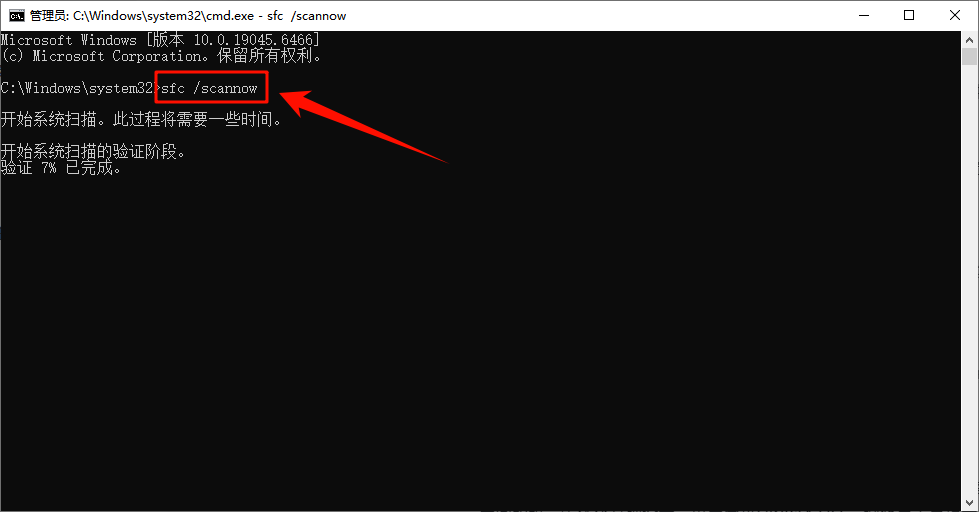
3.修复系统文件:以管理员身份打开命令提示符,输入“sfc /scannow”,扫描并修复损坏的系统文件,完成后重启。
三、高频问题解答FAQ
Q1:外接显示器字体模糊、内置屏幕正常怎么办?
A:先确认外接显示器设置为原生分辨率,检查视频线(优先用DP线,优于HDMI线);再在显示设置中,为外接显示器单独设置合适缩放比例(通常比内置屏幕低),避免双屏缩放冲突。
Q2:调节字体后,部分软件布局错乱怎么处理?
A:右键软件快捷方式→【属性】→【兼容性】,点击【更改高DPI设置】,勾选【替代高DPI缩放行为】,下拉选择【系统(增强)】,保存后重启软件即可。
Q3:macOS调节字体后,浏览器字体不变是怎么回事?
A:macOS全局缩放不影响浏览器自有设置,可在浏览器设置中单独调整字体大小,或用快捷键【Command+鼠标滚轮】临时调节。
文章小结
以上就是电脑字体大小的全套调节方法,Windows和macOS系统的全局设置、浏览器/办公软件的临时调节都清晰易懂,按需操作即可。调节时避开非整数倍缩放、随意修改分辨率等误区,能有效避免字体模糊、布局错乱等问题。如果还有其他字体设置难题,记得关注金舟软件官网获取解决方案哦!
推荐阅读:


温馨提示:本文由金舟软件网站编辑出品转载请注明出处,违者必究(部分内容来源于网络,经作者整理后发布,如有侵权,请立刻联系我们处理)
 已复制链接~



