





























































微软商店下载的软件在哪个位置?详解安装路径与安全管理技巧
- 来源: 金舟软件
- 作者:zhongxiyi
- 时间:2025-12-03 12:00:35



金舟Windows优化大师
-
 官方正版
官方正版
-
 纯净安全
纯净安全
-
软件评分:

 AI摘要
AI摘要
本文解答了微软商店下载的软件究竟安装在哪里的常见问题。核心路径是C盘的WindowsApps文件夹,但普通用户无法直接访问。文章提供了两种实用方法帮你定位具体应用:通过任务管理器快速跳转,或使用PowerShell命令查看所有应用的安装位置。了解这些能帮助你更好地管理电脑存储空间,保持系统流畅。
摘要由平台通过智能技术生成日常使用电脑时,很多用户会通过微软商店(Microsoft Store)下载安装软件和游戏,它的应用经过微软认证,安全又便捷。但不少用户会疑惑:“微软商店下载的软件在哪个位置?”“怎么找到微软商店的安装路径?”其实微软商店应用的默认存储位置藏得较深,且手动管理容易踩坑。本文将详细教你定位软件位置,还会分享安全管理存储空间的方法,帮助电脑保持流畅运行。

一、微软商店应用的默认安装位置
微软商店(Microsoft Store)下载应用的默认安装位置为:
C:\Program Files\WindowsApps
这是微软商店应用的核心存储文件夹,所有从商店下载的软件(如Edge浏览器、Office组件、Xbox游戏等)的安装文件、缓存数据都存在这里。
⚠️需要注意的是,这个文件夹具有系统级权限保护,普通用户无法直接访问。这是微软出于安全考虑的设计。
二、如何查看微软商店应用的具体位置?
方法1:通过任务管理器查看
▶操作步骤:
1.按Ctrl+Shift+Esc打开【任务管理器】;
2.在【进程】选项卡下,找到你想要定位的微软商店应用;
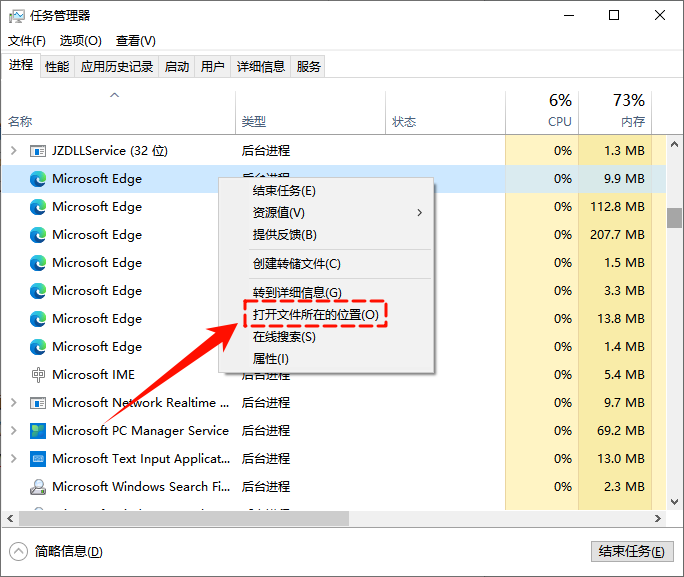
3.右键点击该应用进程,选择【打开文件所在的位置】,系统会自动跳转到该应用的主程序所在的文件夹。
方法2:使用PowerShell查看
▶操作步骤:
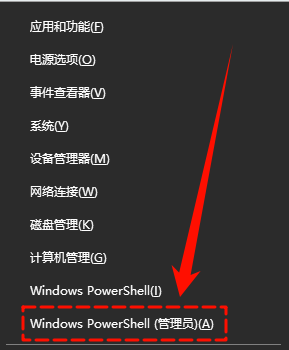
1.按Win+X选择【终端管理员】(Win11)或【Windows PowerShell(管理员)】(Win10);
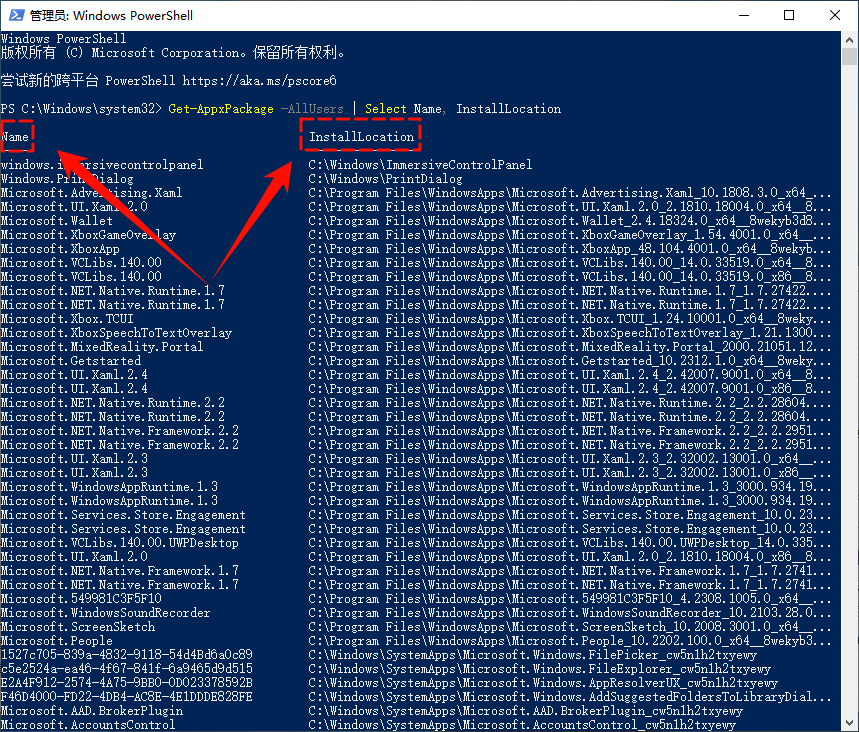
2.输入命令“Get-AppxPackage -AllUsers | Select Name, InstallLocation”后按回车;

3.稍等片刻,系统会列出所有安装的微软商店应用,包括应用名称(Name)和对应的安装路径(InstallLocation),直接滚动查看应用名称就能找到目标路径。
三、如何访问WindowsApps文件夹?
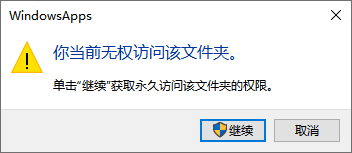
由于WindowsApps是系统隐藏文件夹,且受权限保护,直接双击会提示“你当前无权访问该文件夹”。
▶可以按照以下步骤获取访问权限:
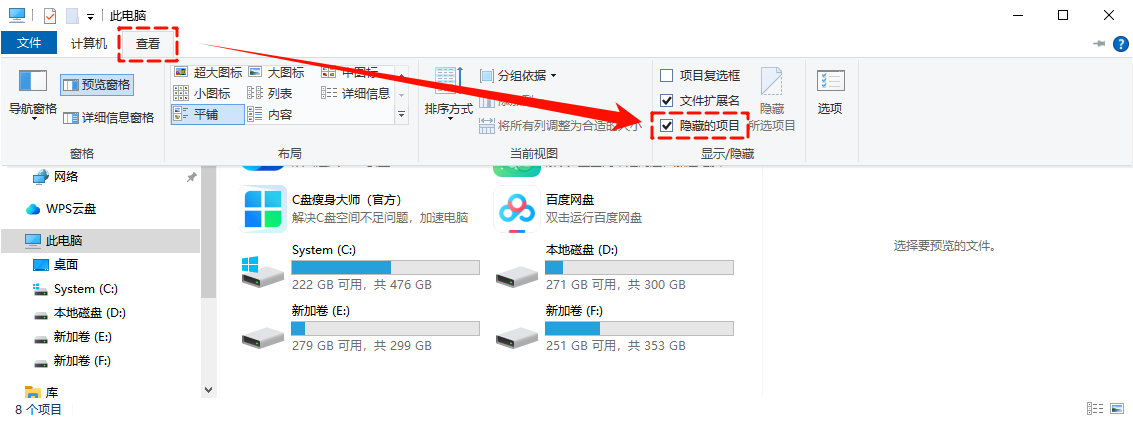
1.打开【此电脑】,点击顶部菜单栏的【查看】,勾选【隐藏的项目】,让隐藏文件夹显示出来;
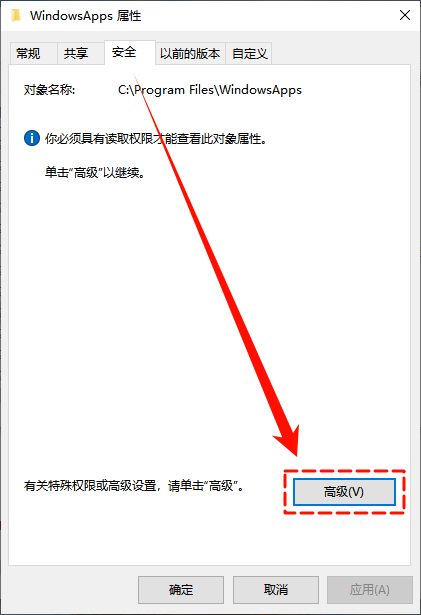
2.定位到C:\Program Files\WindowsApps,右键点击文件夹,选择【属性】→【安全】选项卡→【高级】;
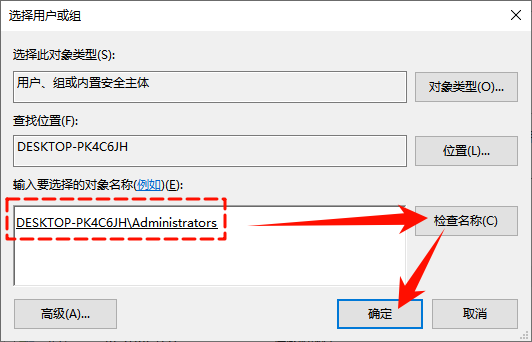
3.点击【所有者】旁边的【更改】按钮,输入当前电脑的管理员账户名称(如Administrators),点击【检查名称】后【确定】保存;
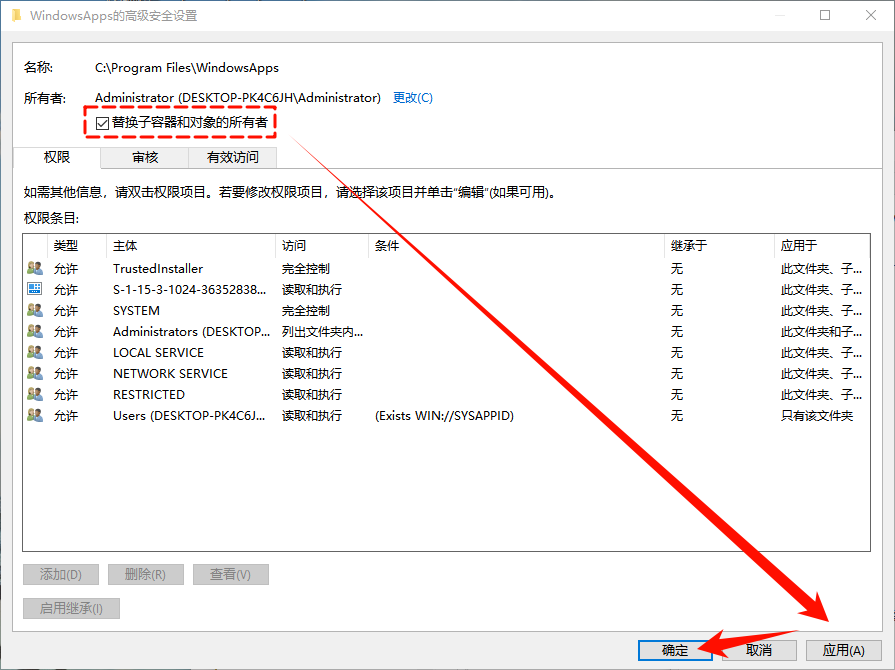
4.勾选【替换子容器和对象的所有者】,点击【应用】,等待权限继承完成;
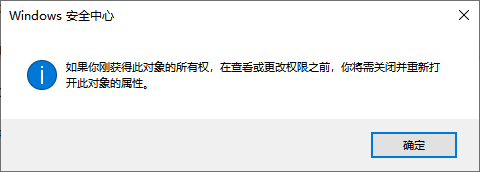
5.权限继承完成后,会弹出以下提醒对话框,点击【确定】并退出属性窗口;
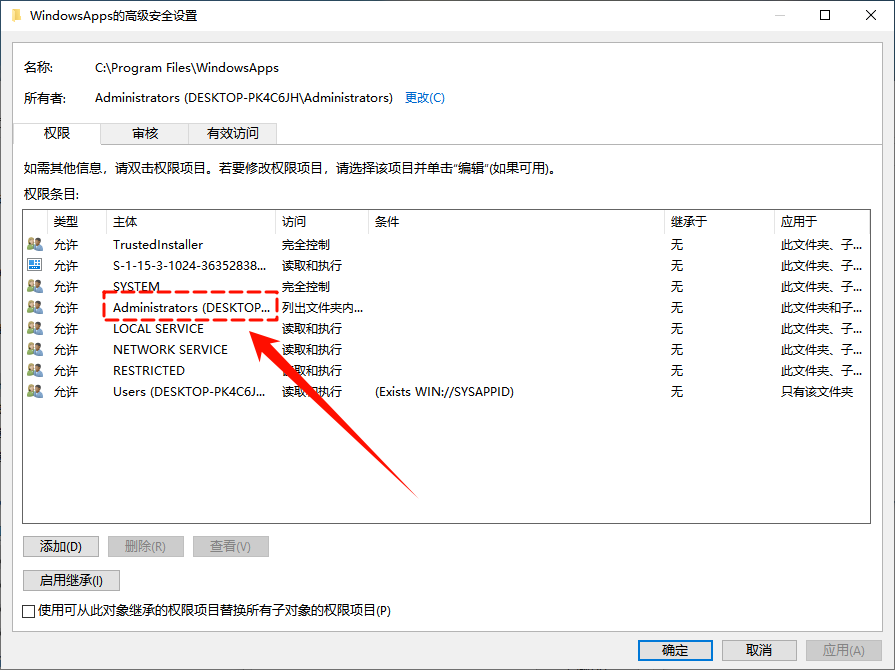
6.重新打开WindowsApps的属性窗口→【安全】选项卡→【高级】,在【权限条目】下双击打开管理员账户;
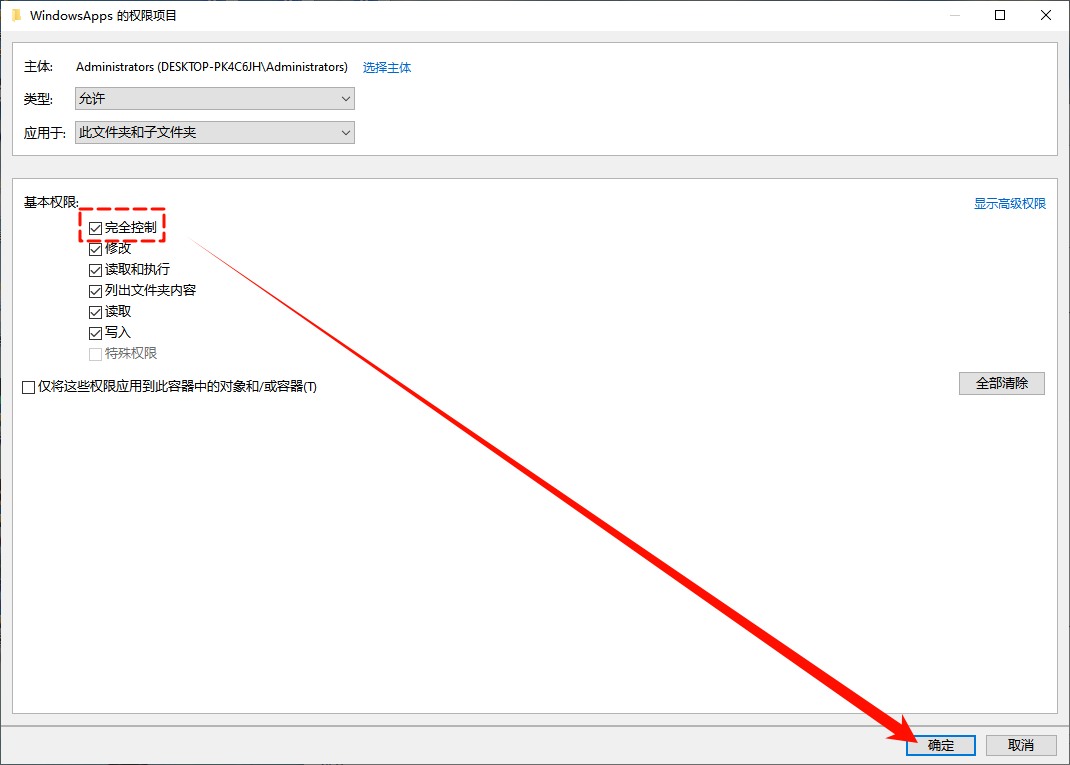
7.勾选【完全控制】权限后点击【确定】;
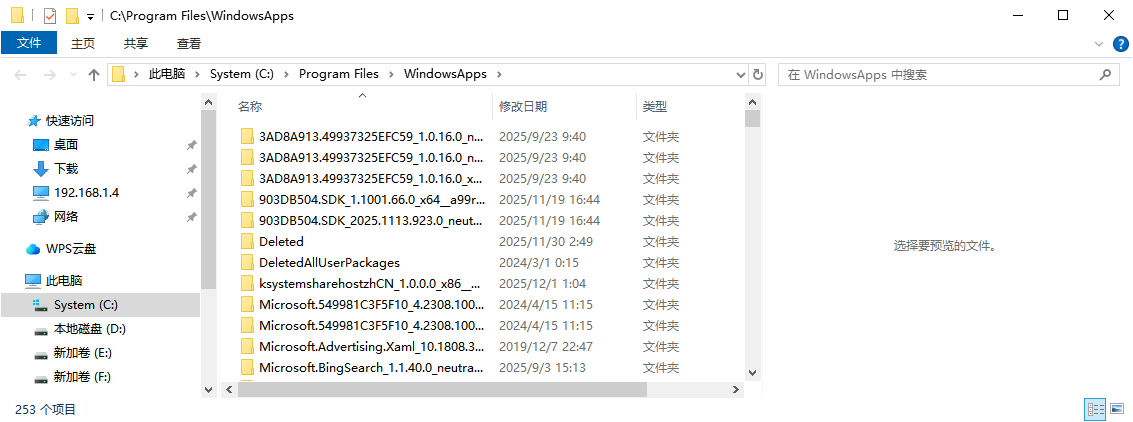
8.再次退出属性窗口,这时就能正常访问WindowsApps文件夹了。
⚠️注意:不建议手动删除或修改WindowsApps中的文件!这里的文件关联着系统进程,误删可能导致软件崩溃、商店无法打开,甚至系统报错。
四、C盘空间不足?用金舟Windows优化大师更省心
很多用户找微软商店应用位置,实际上是为了解决“C盘空间不足”的问题:默认路径在C盘,软件越装越多,C盘容易变红、电脑卡顿。但手动管理WindowsApps风险高,这时用金舟Windows优化大师就能高效解决——它无需复杂操作,既能安全清理冗余文件,又能迁移大文件释放C盘空间,完全贴合用户需求。
▶操作步骤:
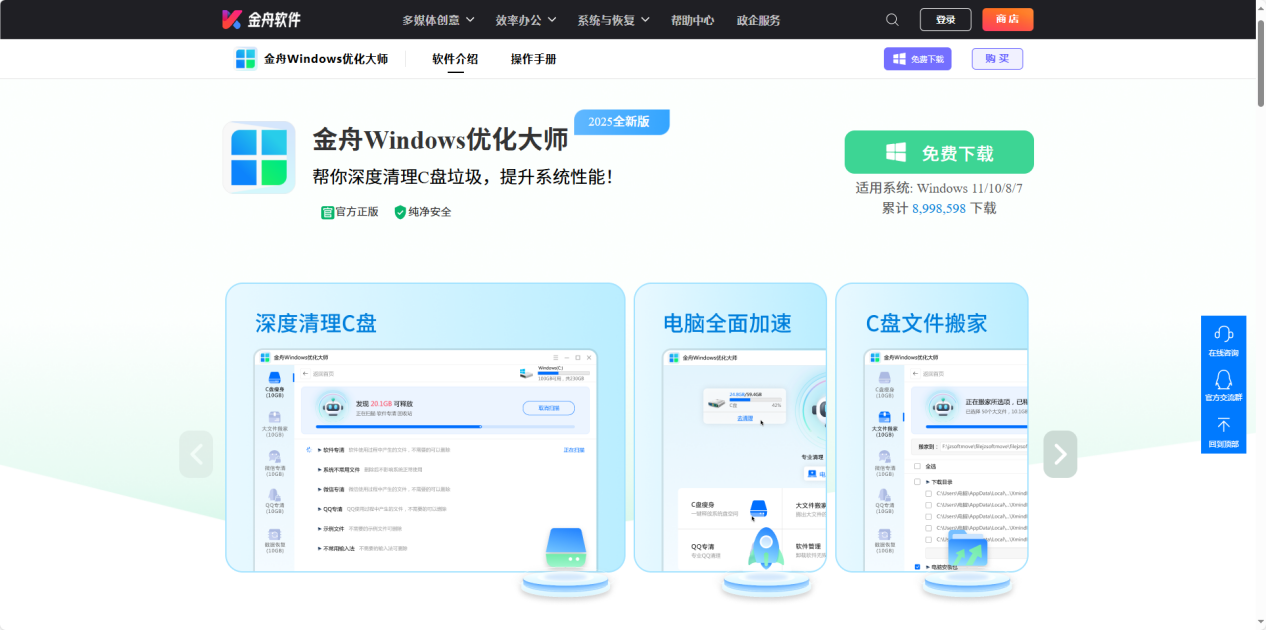
1.访问金舟软件官网,下载安装【金舟Windows优化大师】最新版;
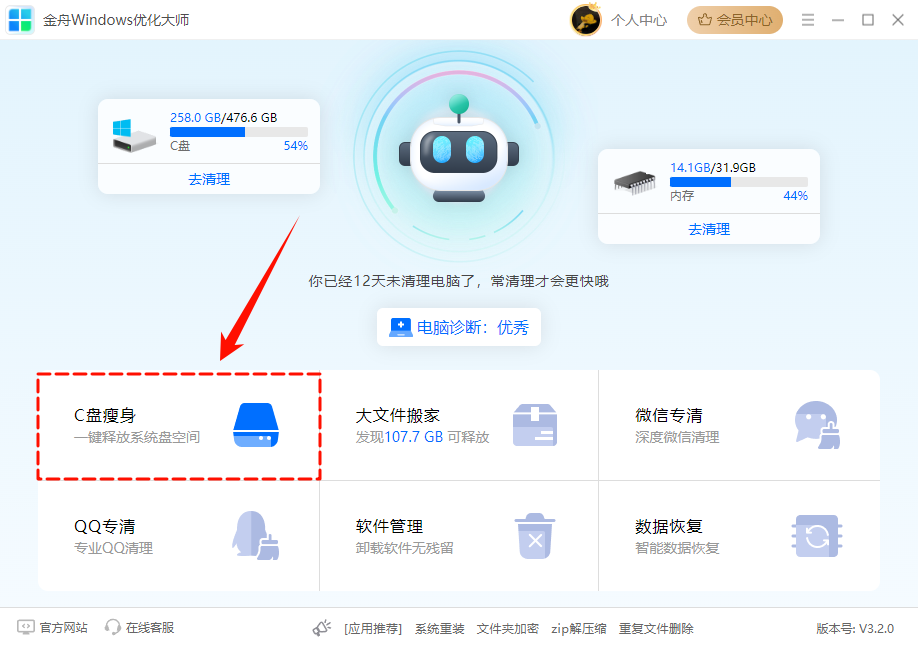
2.打开金舟Windows优化大师,在功能首页选择【C盘瘦身】功能,软件会扫描检测C盘中可清理的文件;
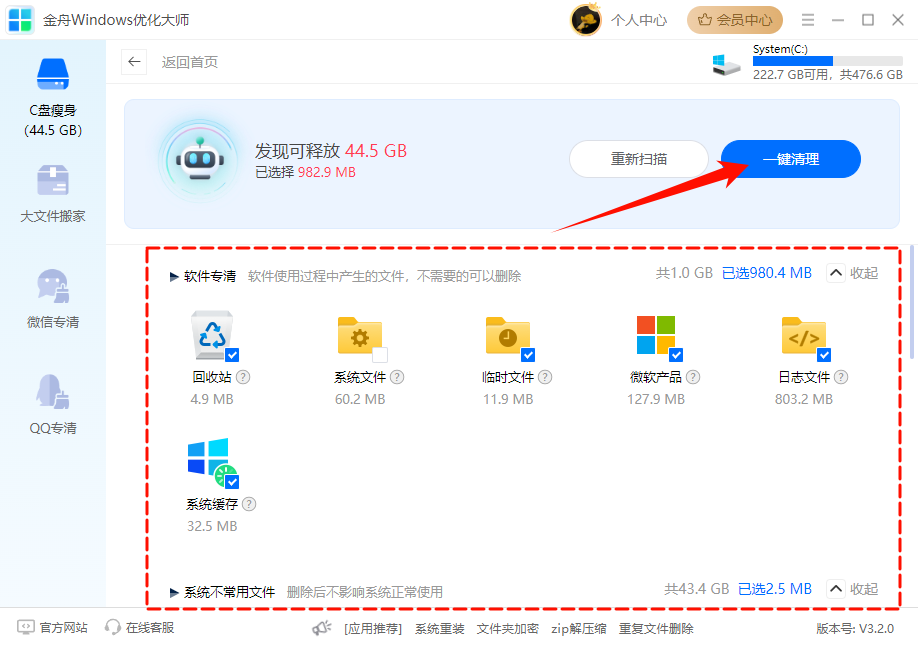
3.扫描完成后,软件会清晰列出可清理的文件,勾选好需要清理的文件后点击【一键清理】即可安全删除冗余文件;
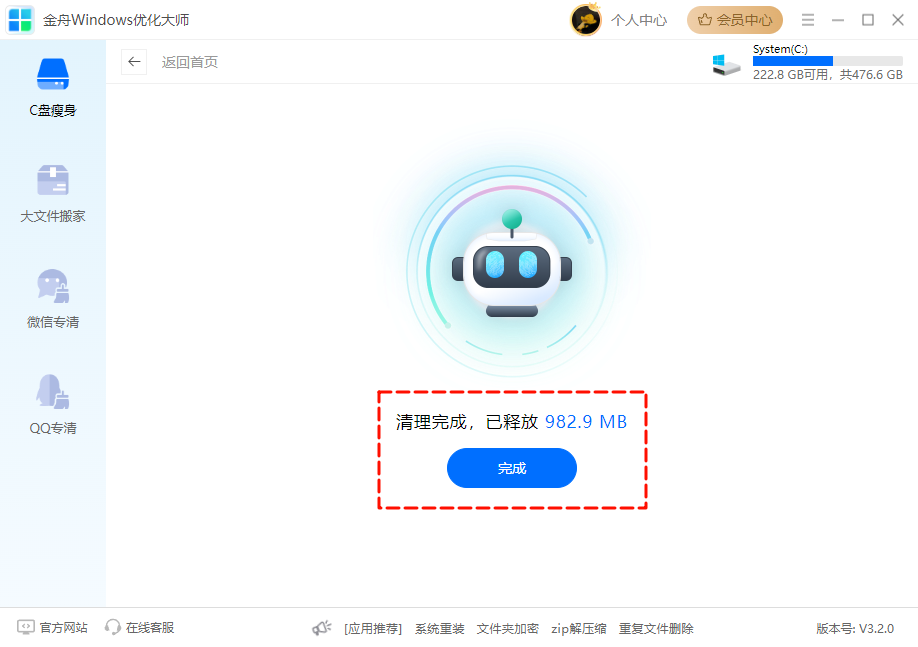
4.清理完成后C盘空间得到有效释放;
5.返回首页,选择【大文件搬家】功能,软件会扫描检测C盘中可以迁移的大文件;
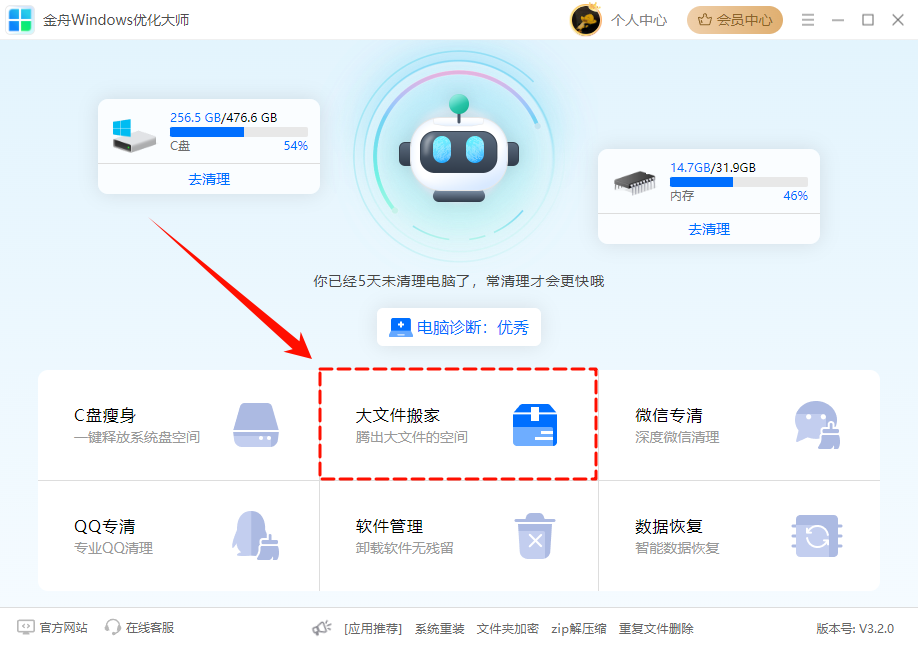
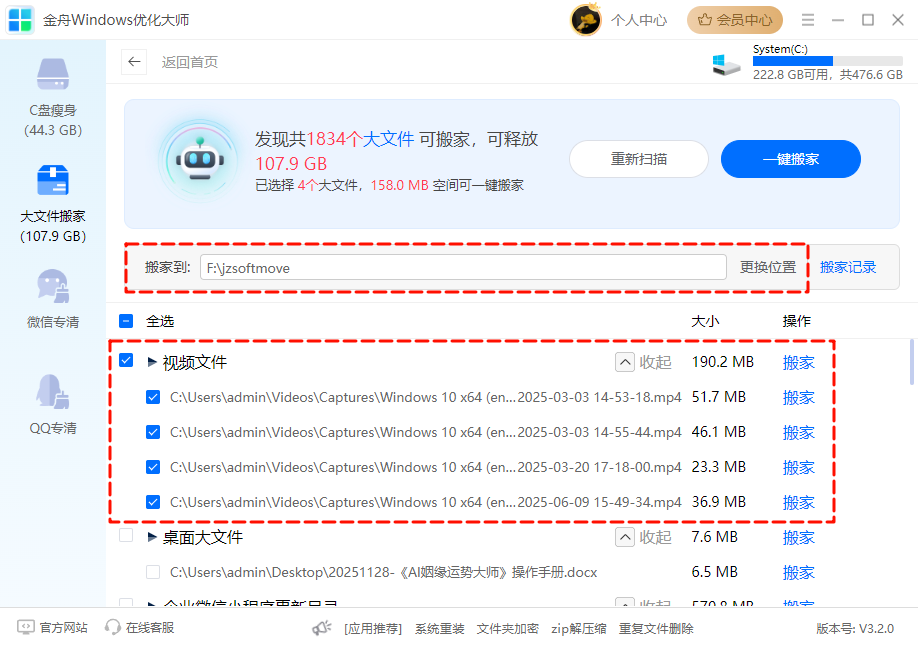
6.扫描完成后,勾选需要迁移的文件,点击【更换位置】可以选择搬迁路径,
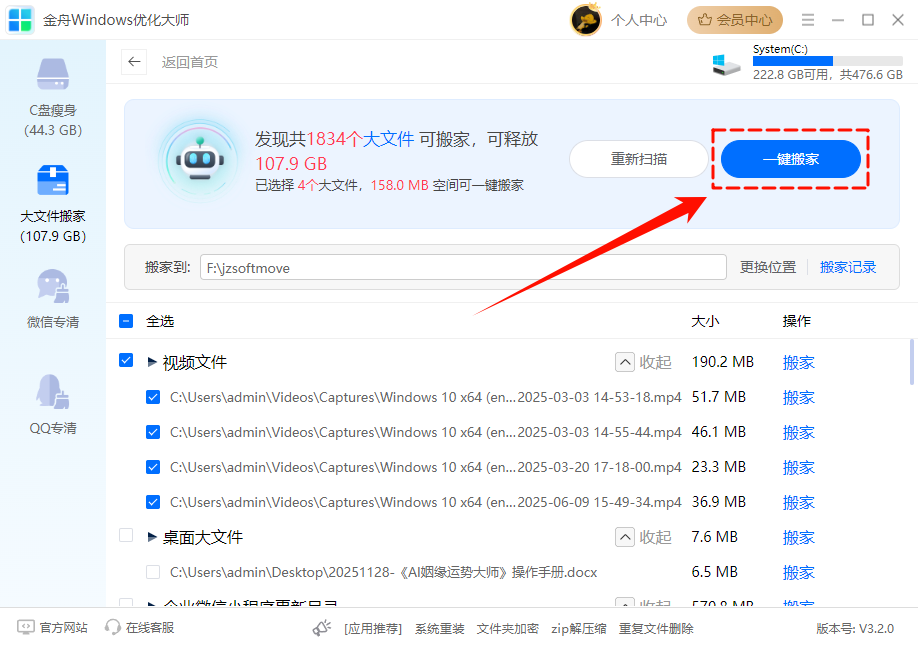
7.确认无误后点击【一键搬家】,软件会自动完成文件迁移,过程中无需手动干预。
文章小结
总结来说,微软商店应用的默认路径虽然藏在受保护的WindowsApps文件夹中,但通过任务管理器或PowerShell就能轻松定位;需要注意的是,切勿随意修改或删除WindowsApps的内部文件,避免引发软件崩溃或系统故障。更多系统使用与优化技巧,欢迎关注金舟软件官网,下期见!
推荐阅读:


温馨提示:本文由金舟软件网站编辑出品转载请注明出处,违者必究(部分内容来源于网络,经作者整理后发布,如有侵权,请立刻联系我们处理)
 已复制链接~



