































































appdata文件夹太大怎么清理?3种方法安全释放C盘空间
- 来源: 金舟软件
- 作者:zhongxiyi
- 时间:2026-01-13 12:00:13


 官方正版
官方正版
 AI摘要
AI摘要
这篇文章教你如何安全清理Windows电脑C盘里那个占用巨大空间、但又不敢乱删的AppData文件夹。它解释了AppData的作用,并强调绝对不能直接删除整个文件夹,否则会导致软件崩溃或系统问题。文章提供了三种安全有效的清理方法:使用系统自带工具、手动清理临时文件,以及删除已卸载软件的残留文件夹,帮你释放C盘空间,同时避免误删重要数据。
摘要由平台通过智能技术生成Windows电脑用久了,不少用户会发现C盘空间越来越紧张,排查后才发现罪魁祸首竟是隐藏的AppData文件夹——它动辄占用几十GB空间,却因关联系统和程序核心数据,让人不敢贸然删除。AppData文件夹太大怎么清理?这是很多Windows用户的共同困扰。别担心,本文整理了3个安全高效的清理方法,既能释放C盘空间,又能避免误删导致的软件崩溃、配置丢失问题。
一、AppData是什么文件夹?
AppData位于C:\Users\你的用户名\AppData,是Windows系统中的一个隐藏文件夹,存放着应用程序的配置、临时文件、缓存数据和个人设置。它包含三个核心子文件夹,各自功能不同,具体如下:
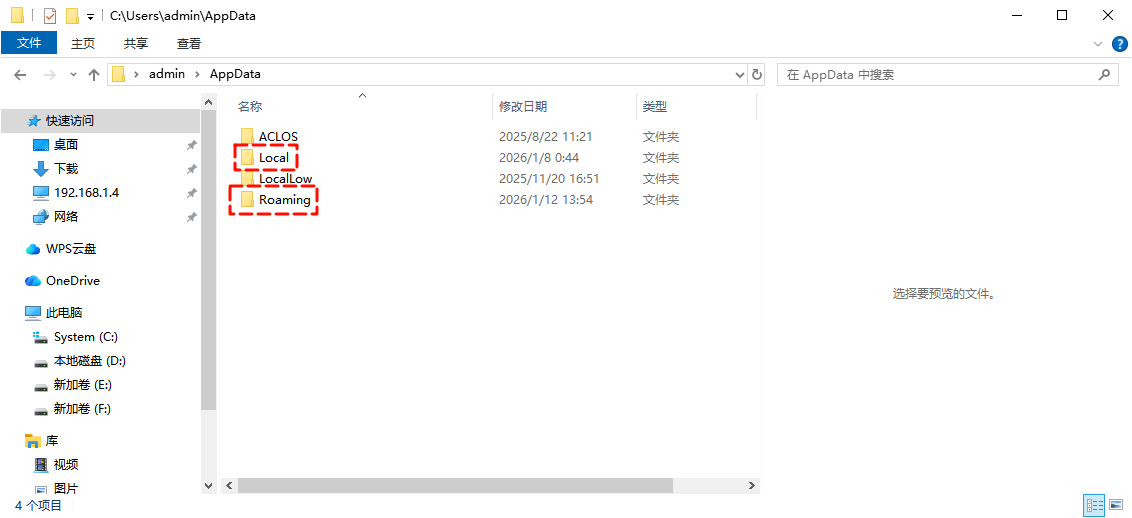
1️⃣Local:存储本地临时文件、软件缓存(如浏览器历史、视频缓存、游戏安装残留),占用空间通常最大。
2️⃣Roaming:存放可跨设备同步的用户配置(如Office设置、浏览器书签、聊天软件登录信息),误删可能导致软件重置、登录失效。
3️⃣LocalLow:低权限程序数据(如安全沙盒环境下的文件),占用空间较少,垃圾文件概率低。
随着时间推移,应用程序会在此积累大量缓存、日志和临时文件,尤其是浏览器缓存、软件更新残留和游戏临时文件,可能占据数十GB空间。
二、AppData文件夹可以删除吗?
答案是:绝对不可以直接删除整个AppData文件夹。
作为系统核心应用数据目录,它承载着各类软件的配置信息、运行缓存、用户数据等关键内容,直接删除会引发一系列严重问题:轻则导致已安装软件无法启动、配置丢失(如浏览器书签消失、办公软件设置重置),重则造成系统功能异常、程序报错,甚至出现蓝屏、无法正常进入系统的情况。
✅正确的做法是有针对性地清理其中的子文件夹和临时文件,而不是删除整个目录。
三、AppData文件夹的3种清理方法
方法1:系统自带工具
适合电脑小白,无需手动找路径,借助Windows自带工具清理临时文件,安全无风险。
▶操作步骤:
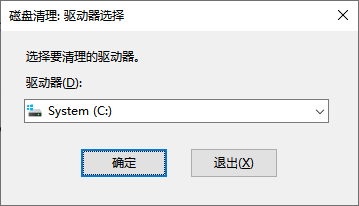
1.按Win+R输入“cleanmgr”后回车,选择C盘后点击【确定】;
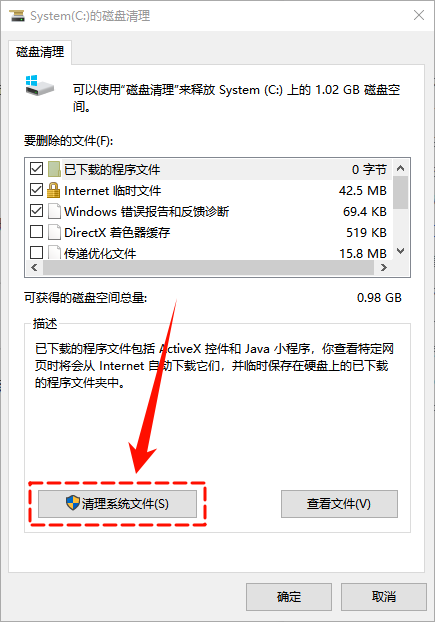
2.点击【清理系统文件】,等待系统扫描;
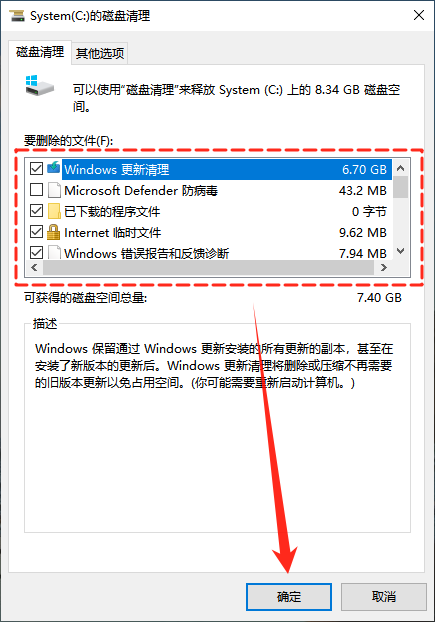
3.扫描完成后,勾选“Windows更新清理”“临时文件”等选项,点击【确定】执行清理。
方法2:手动清理
适合熟悉电脑路径的用户,手动清理可精准释放空间,操作前务必备份重要数据(如微信聊天记录、软件配置)。
▶操作步骤:
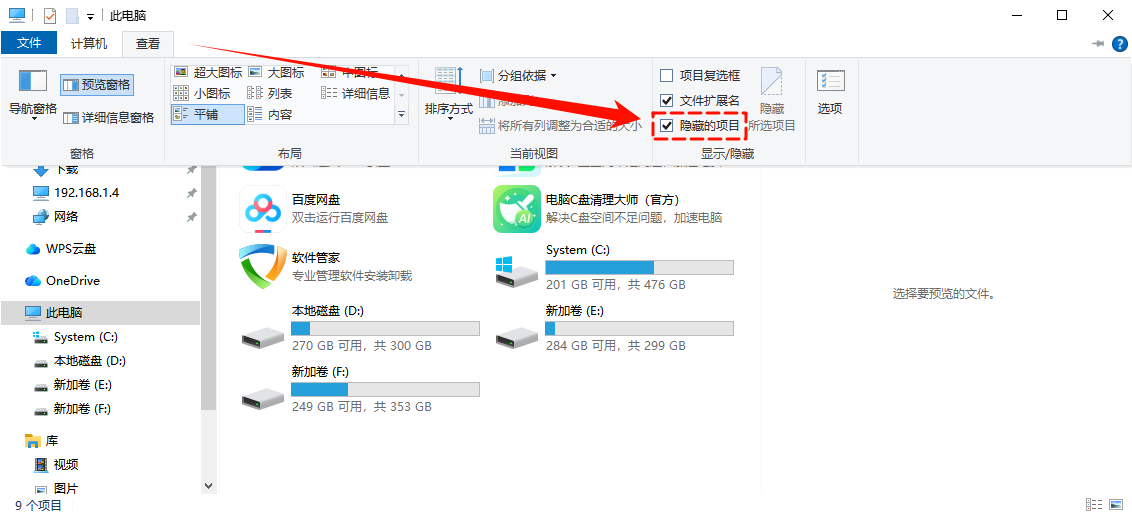
1.显示隐藏文件夹:打开任意文件夹→点击顶部菜单栏的【查看】→勾选【隐藏的项目】。
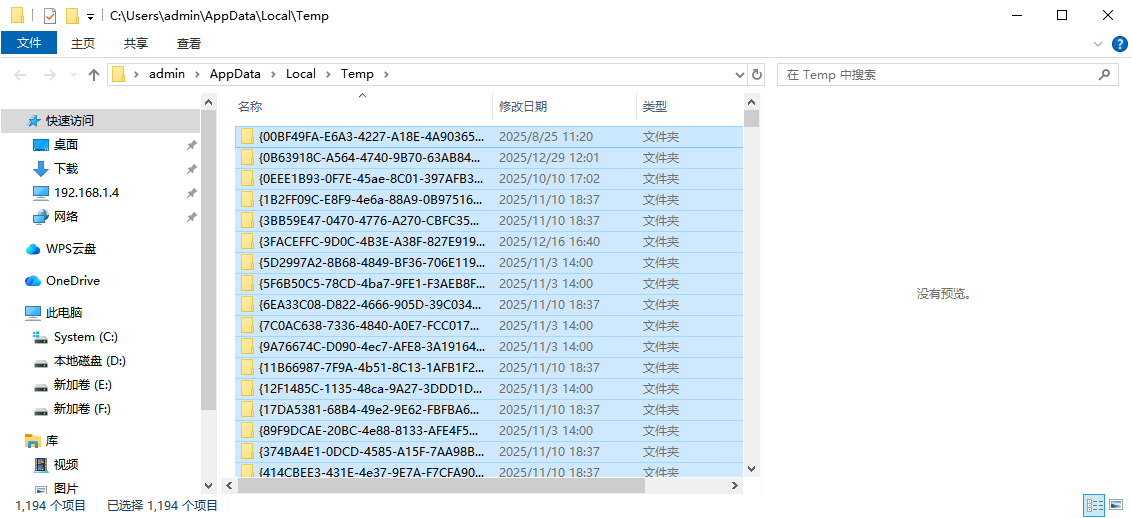
2.清理Temp临时文件夹:按Win+R输入“%localappdata%\Temp”后回车,全选文件(Ctrl+A)删除,遇到“正在使用”的文件可跳过,重启电脑后再尝试删除。
3.删除软件残留:在AppData\Local、Roaming目录下,查找已卸载软件的文件夹(如旧版QQ、废弃游戏目录),确认无重要数据后删除。
4.清理浏览器缓存:
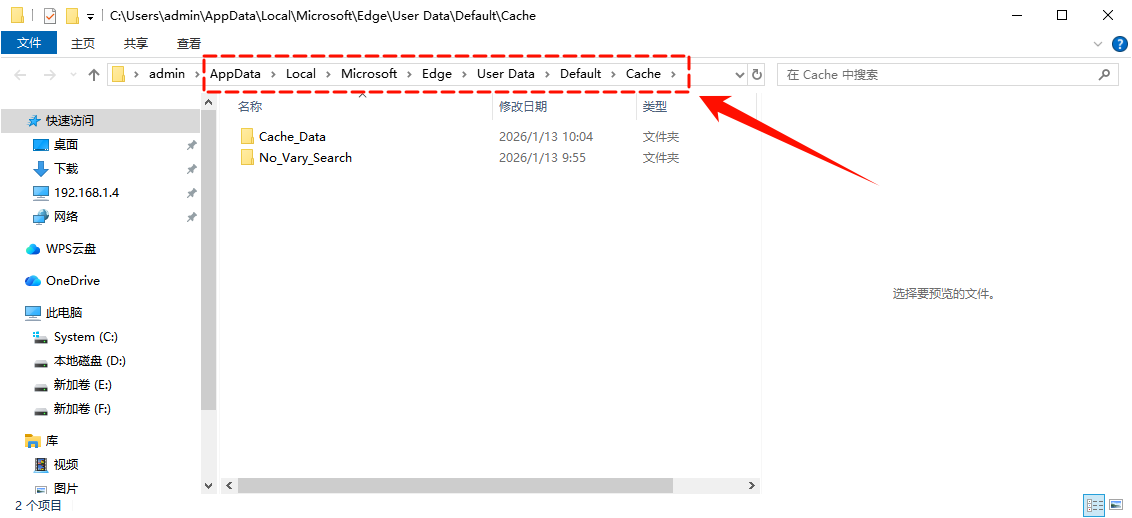
定位到路径AppData\Local\Microsoft\Edge\User Data\Default\Cache后清理。
方法3:专业工具清理
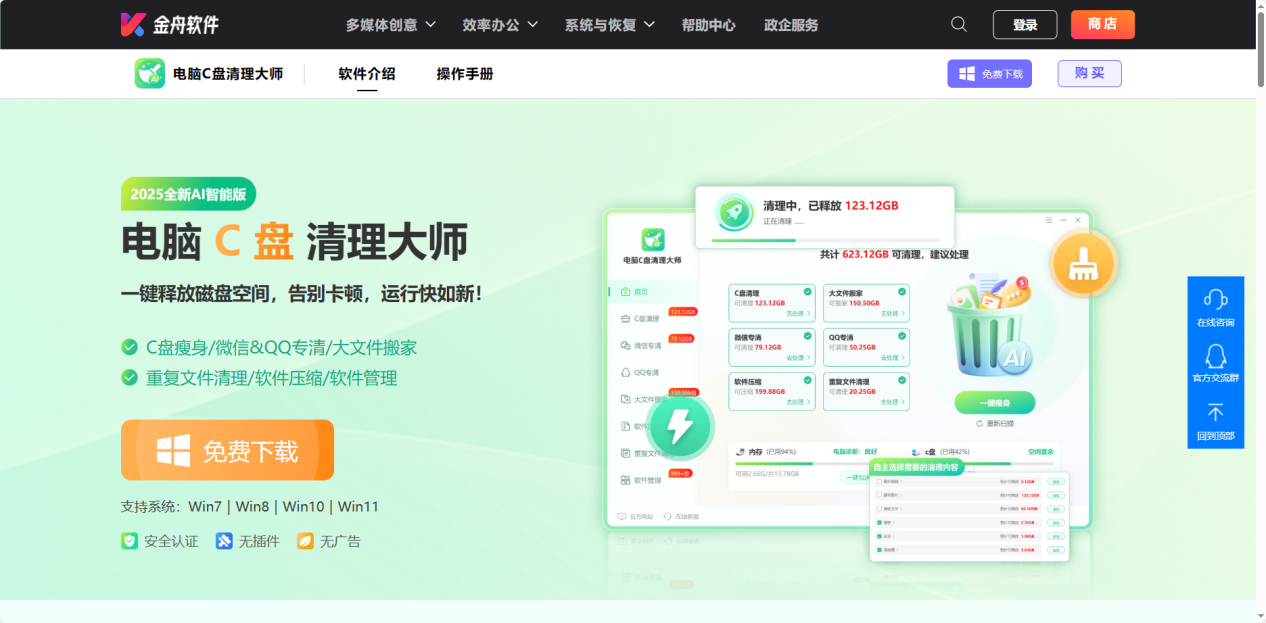
对于大多数用户,手动清理既繁琐又有风险,这里推荐使用【电脑C盘清理大师】,它能智能识别AppData中的冗余文件,精准清理系统缓存、软件残留,同时保护核心数据,操作简单高效。
▶操作步骤:
1.访问金舟软件官网,下载安装【电脑C盘清理大师】最新版;
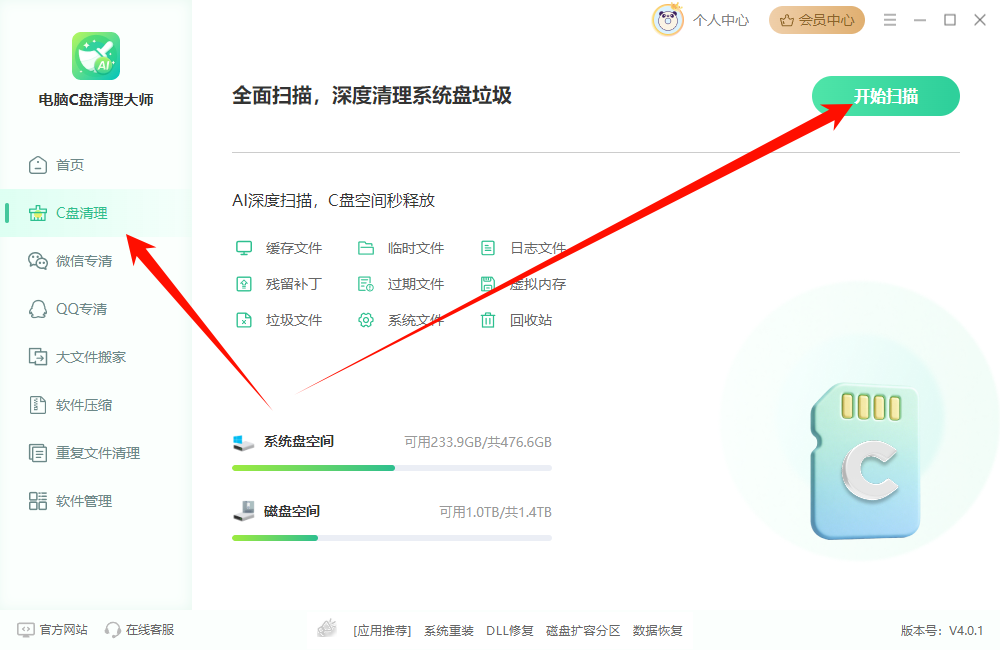
2.打开电脑C盘清理大师,在功能首页选择【C盘清理】,点击【开始扫描】,软件会深度扫描包括AppData下的临时缓存、软件残留、日志文件等在内的系统垃圾文件;
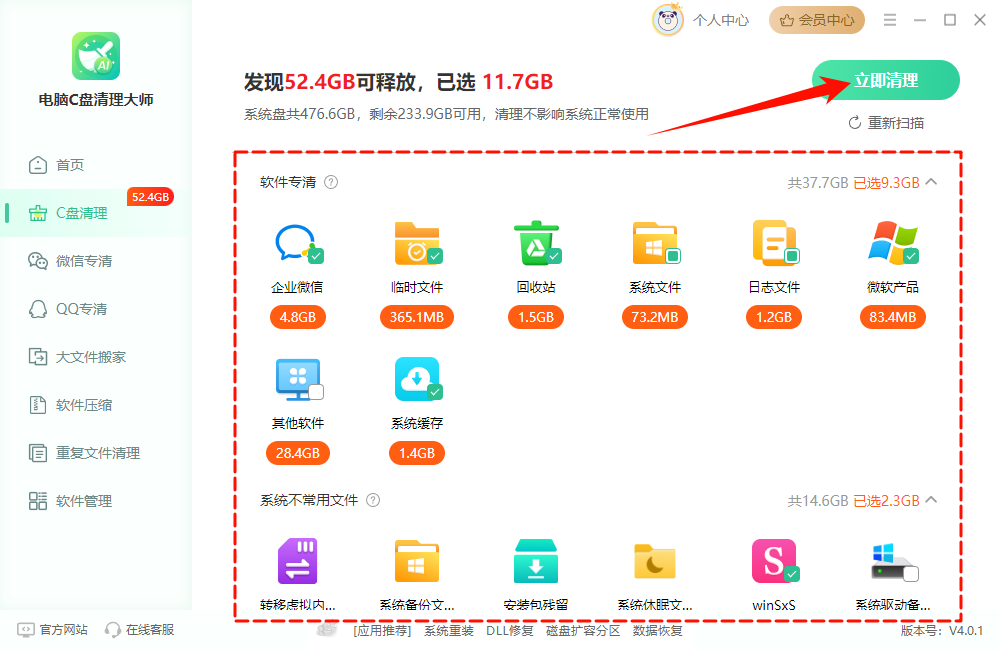
3.扫描完成后,软件会清晰列出并勾选可清理文件,也可以自己手动选择,然后点击【立即清理】即可安全删除垃圾文件;
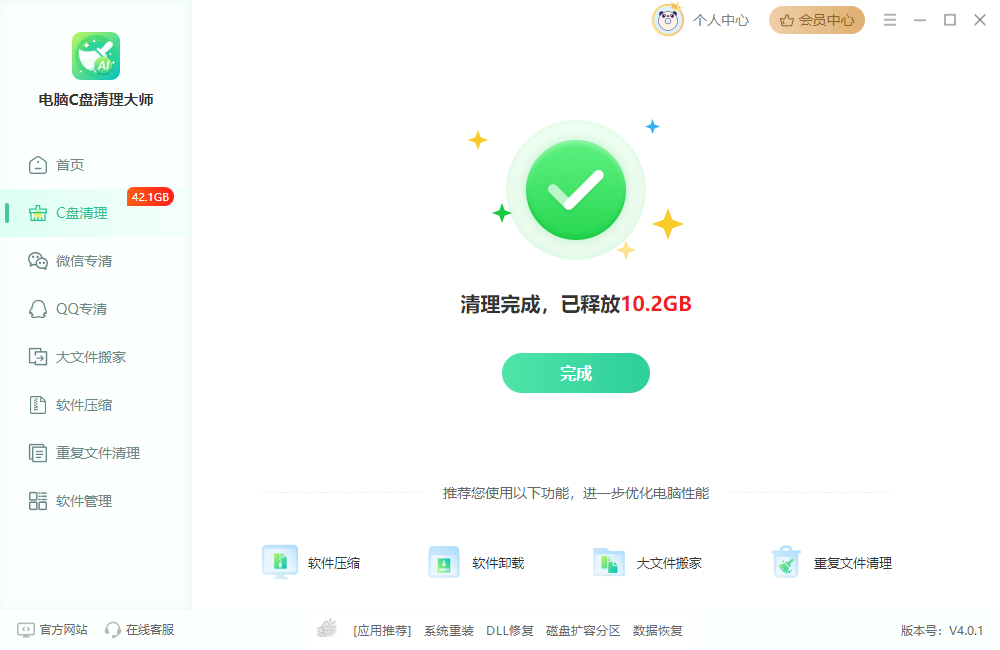
4.清理完成后可有效释放C盘空间。
四、常见问题解答FAQ
Q1:清理AppData会不会丢失软件设置和登录信息?
A:这取决于清理的位置。清理Local\Temp和浏览器Cache文件夹通常不会影响设置;但如果清理Roaming文件夹下的软件配置目录,就可能导致软件重置。
Q2:为什么我按照路径找不到AppData文件夹?
A:AppData默认是隐藏文件夹。有两种方法显示:①在文件资源管理器点击【查看】→勾选【隐藏的项目】。②直接在地址栏输入%AppData%(进入Roaming)或%LocalAppData%(进入Local)。
文章小结
掌握以上3种方法,就能安全高效地解决AppData文件夹过大的问题,轻松释放C盘空间了。需要注意的是,清理时务必分清缓存文件和核心配置文件,避免误删重要数据;若嫌手动操作麻烦,可借助电脑C盘清理大师这类专业工具,一键扫描清理,省心又安全。最后别忘了关注金舟软件官网获取更多精彩内容哦,下期见!
推荐阅读:


温馨提示:本文由金舟软件网站编辑出品转载请注明出处,违者必究(部分内容来源于网络,经作者整理后发布,如有侵权,请立刻联系我们处理)
 已复制链接~



