




























































win10录屏功能怎么打开?2026五大电脑免费录屏软件实测推荐
- 来源: 金舟软件
- 作者:luoqiuyi
- 时间:2026-01-13 19:30:08

金舟录屏大师
-

- 电脑屏幕录制、游戏录制、摄像头录制、应用录制、多电脑屏幕录制,多级画质,满足所有主流视频平台画质要求,解决电脑屏幕视频录像辑需求,让电脑录像录屏更轻松
-


金舟录屏大师
-
 官方正版
官方正版
-
纯净安全
-
软件评分:
 AI摘要
AI摘要
本文详细介绍了Windows 10自带的屏幕录制功能(Xbox Game Bar)的开启与使用方法,并指出了其无法录制桌面、仅支持全屏等局限性。针对这些不足,文章还推荐了多款2026年仍好用的免费第三方录屏软件,帮助你根据录制桌面、区域选择等具体需求,找到最合适的工具,轻松录制游戏、教程等内容。
摘要由平台通过智能技术生成win10自带的屏幕录制在哪?这个问题可能困扰过不少朋友。无论是想记录一场精彩的游戏对战,还是制作一个软件操作教程,你可能会发现,那个传说中的“自带录屏”功能好像藏得有点深。其实,Windows 10系统确实内置了录屏工具,主要是通过Xbox Game Bar来实现的。今天这篇文章,我们就先来解决win10录屏功能怎么打开这个核心问题,然后针对系统自带工具的局限,为你实测分享5款在2026年依然好用的电脑免费录屏软件,希望能帮你找到最适合自己的那一款。
一、win10录屏功能怎么打开?win10自带录屏功能一览
Windows 10自带的录屏功能,其核心是“Xbox Game Bar”。它本是为录制游戏画面设计,但也适用于录制大多数应用程序窗口。下面是如何启用和使用它的步骤:
(一)Xbox Game Bar操作步骤
1.启动Game Bar:首次使用前,建议先检查功能是否已开启。你可以按下 Win + I 键打开系统设置,搜索并进入“Game Bar”设置页面,确保开关是打开状态。
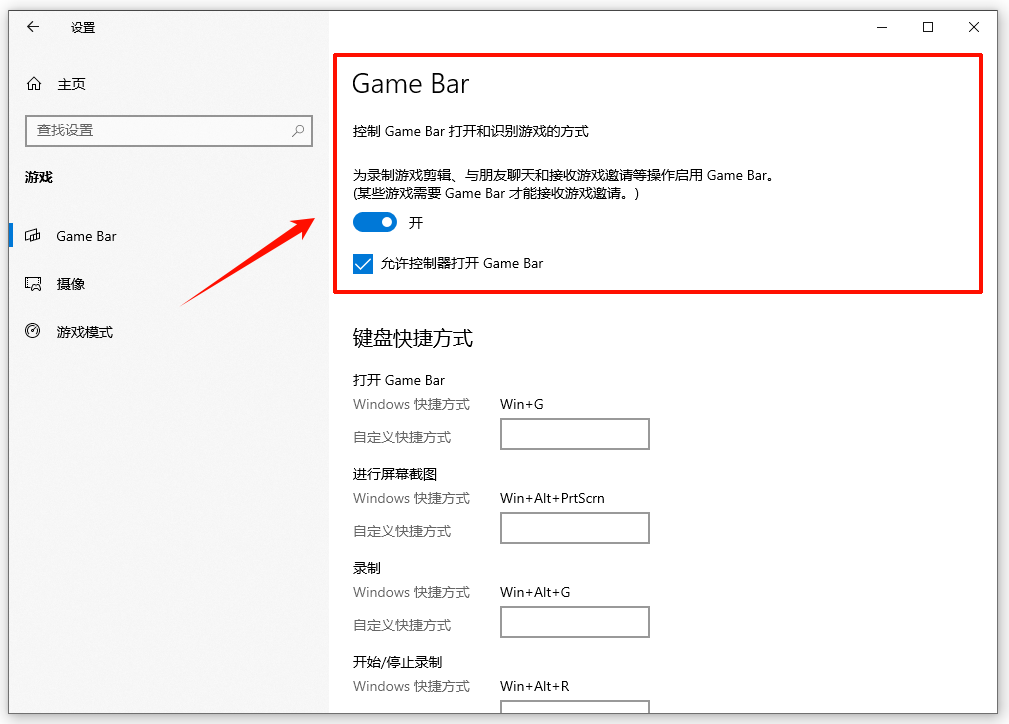
使用时,你需要先打开想要录制的应用或游戏窗口,然后按下 Win + G 键,就能唤出Game Bar的工具栏。

2.开始录制:在Game Bar的“捕获”小部件中,点击红色的圆形录制按钮,或者直接使用更快的快捷键 Win + Alt + R ,即可开始全屏录制。录制时,屏幕右上角通常会显示一个计时小窗口。
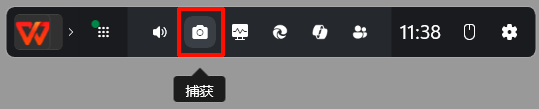
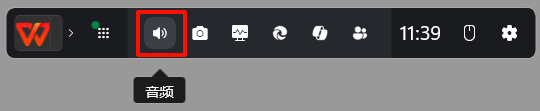
3.音频设置:在录制前,你可以点击Game Bar上的设置齿轮,在“音频”选项中,选择是否录制系统声音或麦克风声音,或者两者都录。
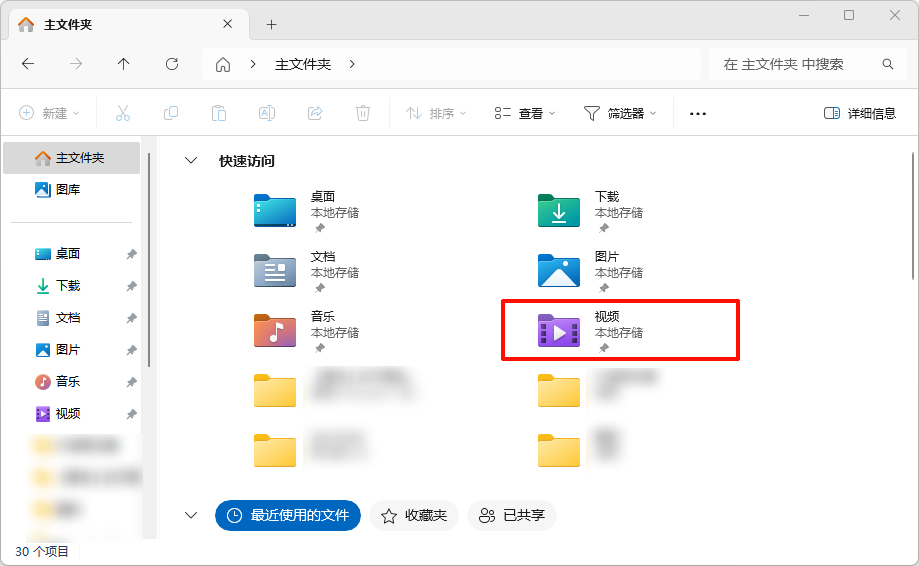
4.查找视频:录制结束后,视频会自动保存。你可以在“此电脑”下的“视频”文件夹里,找到一个名为“捕获”(Captures)的子文件夹,里面就是你刚录好的MP4文件了。
(二)深度点评:自带功能的优点与局限
Xbox Game Bar的最大优势是方便、无需安装,并且录制性能通常比较稳定。但它也有几个明显的限制:
首先,它无法录制电脑桌面、文件资源管理器或开始菜单,必须有一个应用窗口在前台运行才行。
其次,它只能进行全屏录制,无法像一些专业工具那样灵活选择某个特定区域。
因此,如果你需要录制桌面操作、或者想要更精细的录制范围控制,就需要借助第三方录屏软件了。
(三)备选工具
此外,系统里还藏着两个“备选”工具:
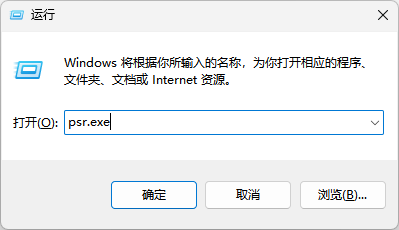
一个是步骤记录器(PSR),通过Win+R后输入“psr.exe”打开,它可以记录你的每一步操作并生成图文报告,适合做简单的教程,但不能录制成视频,也没有声音。
另一个是PowerPoint,从2013版起它就内置了屏幕录制功能,在“插入”选项卡里可以找到,能自定义区域,录制完的视频可以直接嵌入PPT或导出为MP4文件。

二、5大电脑录屏工具实测推荐(2026年更新)
考虑到系统自带工具的局限性,这里为你挑选了5款功能侧重点各不相同的录屏软件,你可以根据自己的主要用途来选择。
录屏工具1:金舟录屏大师(首选靠谱渠道)
如果你在寻找一款上手快、功能又比较全面的国产录屏软件,金舟录屏大师是个不错的起点。这款软件特别注重用户体验,即便是第一次接触电脑录屏的新手,也能在几分钟内掌握基本录制操作。
核心优势:它的界面设计非常直观,对新手友好。提供“全屏、区域、摄像头、分屏”等多种录制模式,特别值得一提的是其“分屏录制”功能,可以同时录制桌面画面和摄像头人像,很适合制作个人出镜的解说视频。它还支持输出MP4、GIF、AVI等多种格式,并允许在录制过程中使用画笔进行实时标注。
操作步骤:
① 访问金舟软件官网,下载金舟录屏大师,安装后打开软件;

② 在主界面选择你需要的录制模式(如“区域录制”),并设置声音来源(系统音、麦克风或两者);
③ 此外,软件还支持“水印显示”、“按钮显示”、“分段录制”、“自动结束”等功能;
④ 点击红色的“开始录制”按钮;
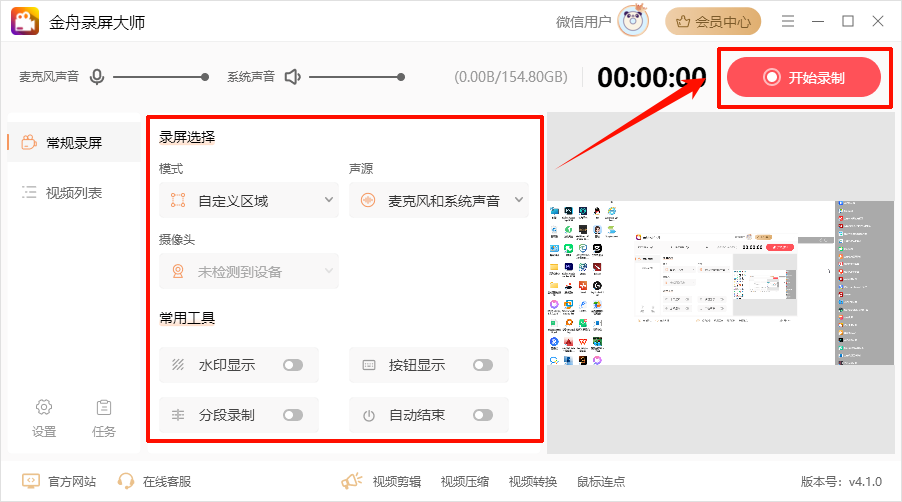
⑤ 录制过程中,可以利用悬浮工具栏进行暂停、画图等操作;

⑥ 点击结束录制后,视频会自动保存在软件列表,可一键查看文件位置。

适用人群:非常适合教师、培训师、普通办公族以及刚接触录屏的新手用户,用于制作教学视频、软件演示、会议记录等。
录屏工具2:OBS Studio
这是一款免费、开源且功能强大的软件,是很多游戏主播和视频创作者的首选。作为一款完全免费的windows录屏软件,它提供了不亚于专业付费工具的性能和自定义能力。
核心优势:功能极其专业和自定义化,支持“无限数量的场景和来源切换”,可以进行高质量录制和直播推流。它能精细调整每一个音频输入源的音量,性能也非常出色。
操作步骤:
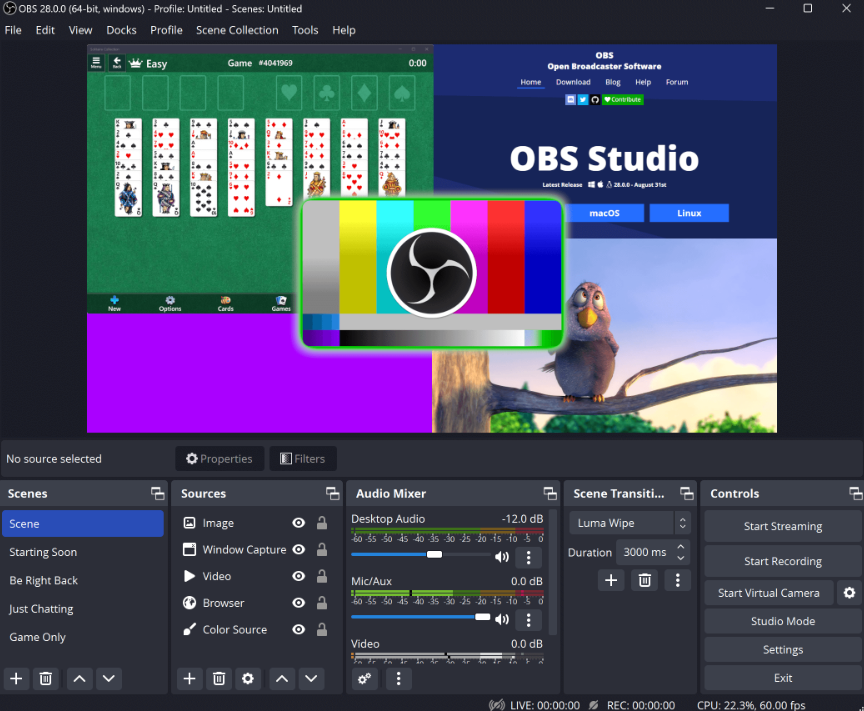
① 安装后,在主界面下方的“来源”框中点击“+”添加来源,如“显示器采集”;
② 在“混音器”中调整音频设备音量;
③ 点击右侧“控件”中的“开始录制”即可。高级设置如场景切换、滤镜添加等需要在软件内进一步配置。
适用人群:游戏主播、专业视频up主、需要进行高清直播或有多路音视频源录制需求的进阶用户。
劣势与注意事项:界面和设置选项较为复杂,有一定的学习门槛,不适合追求即开即用的小白用户。
录屏工具3:Camtasia
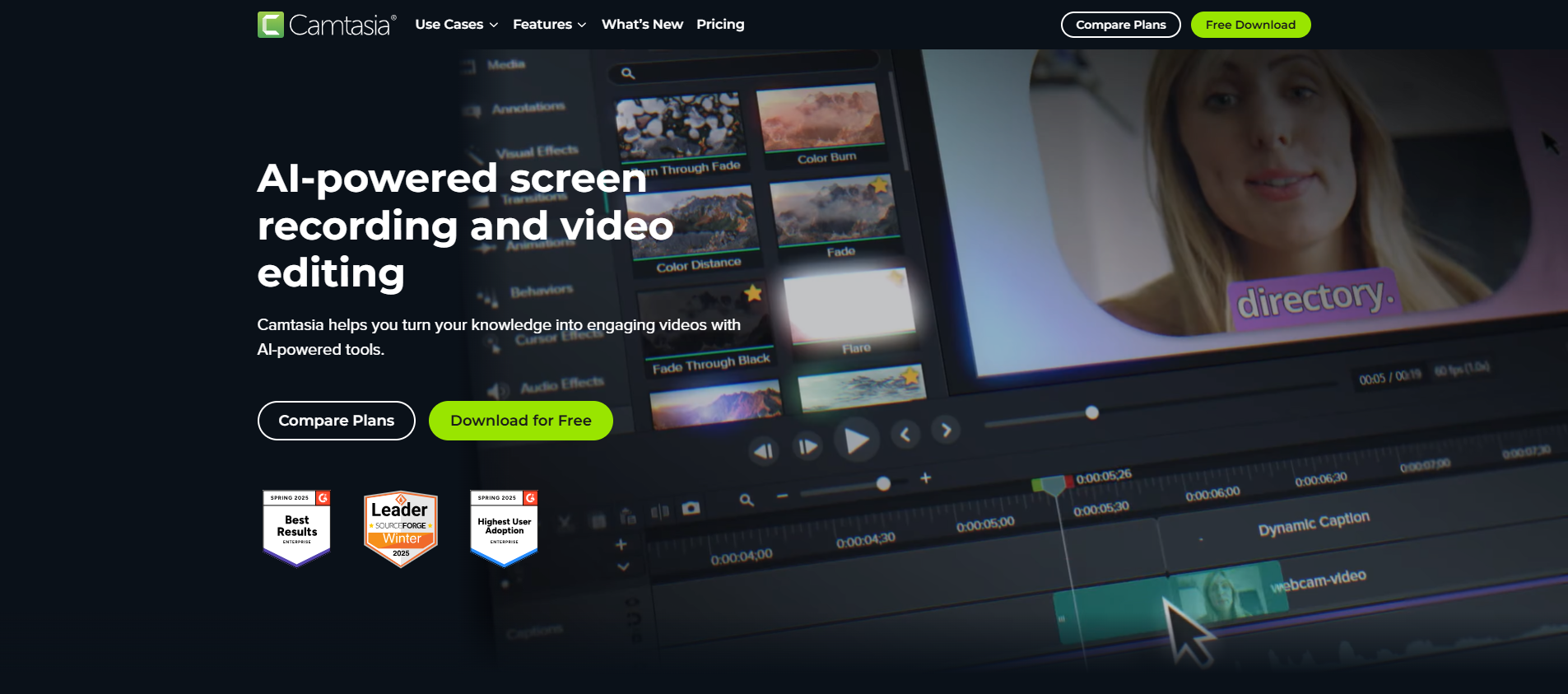
这不仅仅是一个录屏软件,更是一个集录制与剪辑于一身的专业创作套件。对于需要产出高质量教程视频的用户来说,它能够在一个软件内完成从录制到发布的全部流程。
核心优势:“录剪一体化”是它的最大亮点。录制完成后可以直接进入强大的编辑器,进行剪辑、添加动画效果、字幕、测验等操作,能高效地产出看起来非常专业的成品视频。
操作步骤:
① 启动软件,点击“录制”按钮进入录屏设置界面;
② 选择录制区域和音频设备;
③ 按“rec”开始录制;
④ 结束后视频自动导入编辑器,可利用时间轴和丰富素材库进行编辑;
⑤ 最后渲染输出为各种格式的视频文件。
适用人群:教育培训机构、企业培训部门、知识付费创作者等需要制作高质量、精加工教程视频的专业人士。
劣势与注意事项:这是一款付费软件,价格较高,且功能侧重于后期制作,对于仅需简单录屏的用户来说可能过于沉重。
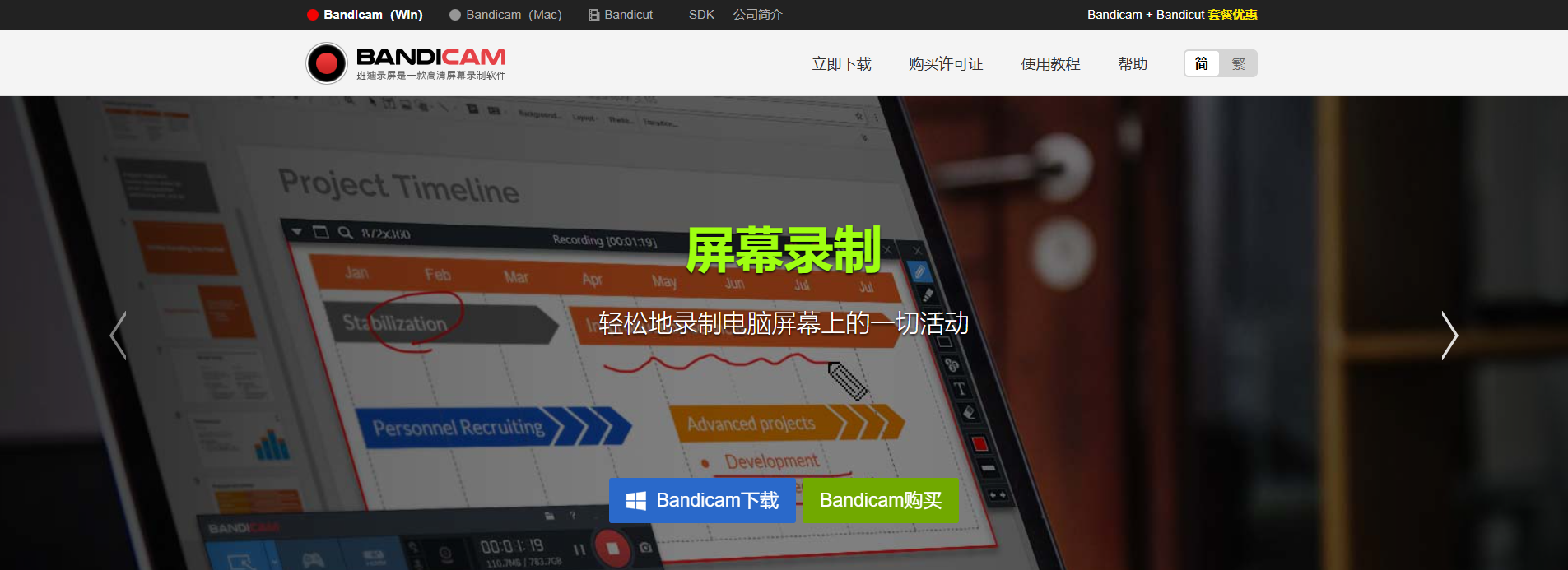
录屏工具4:Bandicam(班迪录屏)
一款在录制质量和性能优化上口碑很好的软件,尤其擅长游戏录制。它采用了高效的压缩算法,在保证画质清晰的同时,能有效控制录制的视频文件大小。
核心优势:以其“高质量、高帧率(最高120fps)的录制效果”著称,对电脑性能占用相对较低。它支持硬件加速技术,能有效降低录制对CPU的负担。在录制过程中,可以进行实时的画图标注。
操作步骤:
① 运行软件,选择录制模式(如“游戏录制”或“屏幕录制”);
② 框选录制区域或锁定某个窗口;
③ 设置好音频后,点击主界面的红色按钮或按快捷键开始录制;
④ 使用快捷键停止录制。
适用人群:对视频画质和流畅度有较高要求的游戏玩家、软件测评者,以及需要录制长时间高负荷内容的用户。
劣势与注意事项:免费版录制的视频会有水印,且有时长限制(通常为10分钟),需购买授权才能去除。
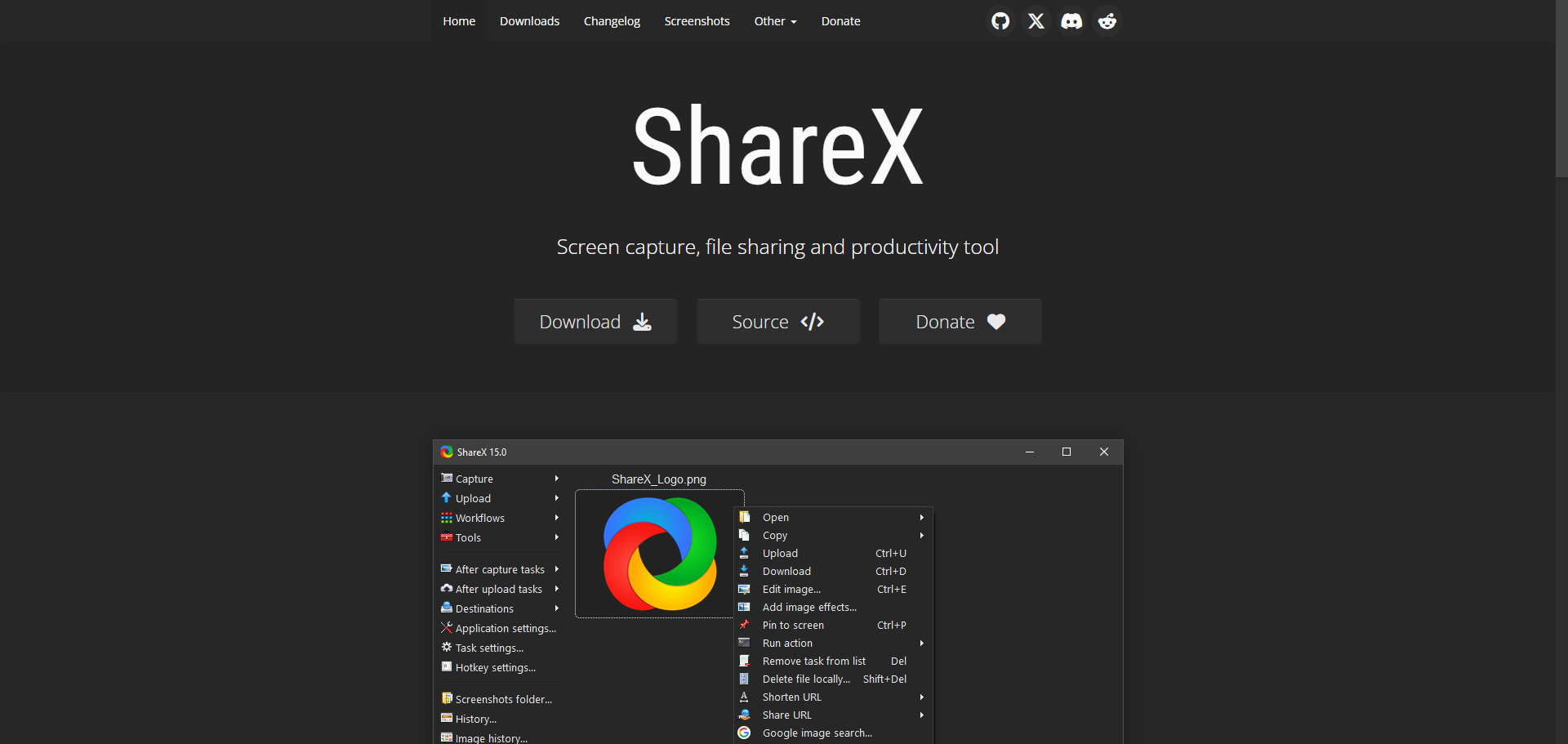
录屏工具5:ShareX
一款完全免费、开源的瑞士军刀式工具,功能远不止录屏。它高度集成,允许用户通过自定义快捷键来快速触发截图、录屏、上传等一系列自动化任务,极大提升工作效率。
核心优势:“完全免费、无任何水印”,并且拥有极高的可自定义性。除了屏幕录制(可存为MP4或GIF),它还集成了强大的截图、滚动截图、颜色拾取、图片编辑和文件分享上传等一系列功能。
操作步骤:
① 启动后,通常在屏幕顶端或托盘图标唤出菜单;
② 选择“屏幕录制” -> “区域录制”或“全屏录制”;
③ 设置好录制参数后开始;
④ 录制结束后,会自动弹出编辑和分享选项。
适用人群:喜欢折腾工具、追求高效率并需要多功能合一的技术爱好者、开发人员和高级用户。
劣势与注意事项:界面相对简陋,某些高级功能需要自行研究配置,且不提供摄像头录制功能。
三、五大录屏工具核心特点速览
为了让你能更直观地比较,我将它们的核心特点整理成了下面这个表格:
| 工具名称 | 核心优势 | 主要适用场景 | 学习成本 |
| 金舟录屏大师 | 操作简单,模式丰富,支持分屏与实时标注 | 教学演示、办公记录、入门创作 | 低 |
| OBS Studio | 专业强大,自定义度高,适合直播与多源录制 | 游戏直播、专业视频制作、多路推流 | 高 |
| Camtasia | 录剪一体,内置强大编辑器与特效 | 专业课程制作、商业演示视频、精加工内容 | 中高 |
| Bandicam | 录制质量高,性能优化好,支持高帧率 | 高质量游戏录像、软件性能演示 | 中 |
| ShareX | 功能全面集成,完全免费且可深度自定义 | 多功能截图录屏、技术分享、效率工具爱好者 | 中高 |
四、高频问题解答FAQ
Q1:为什么我用Win+G没反应,调不出录屏工具栏?
A:这可能是最常见的问题。首先请确认你“没有在纯桌面环境下按快捷键”,Xbox Game Bar需要在一个应用(如浏览器、Word文档、游戏)窗口激活时才能唤出。如果确认在应用窗口下仍无反应,请去系统设置的“游戏”->“Xbox Game Bar”中检查开关是否开启,或尝试从微软商店重新安装该应用。
Q2:录制时如何同时录下系统声音和我自己的解说?
A:无论是使用Xbox Game Bar还是其他第三方软件,关键都在于音频设置。你需要在录制前,在软件的音频设置中,“同时勾选“系统声音”(或“扬声器”)和“麦克风”作为音频输入源”。在Game Bar中,可以通过点击录制工具栏上的麦克风图标来开关麦克风。
Q3:录制的视频文件太大,不方便传送,怎么办?
A:视频体积大通常是因为分辨率、帧率或码率设置过高。你可以尝试在录屏软件的设置中,“适当降低录制质量”,例如从1080P 60帧调整为720P 30帧。一些软件如Bandicam自带高效的视频压缩技术,能在基本保证画质的同时减小文件体积。事后你也可以使用视频压缩工具进行处理。
Q4:录制游戏或视频时,录出来的画面很卡、掉帧,是什么原因?
A:这通常是因为电脑硬件(尤其是显卡和CPU)在录制高负荷内容时资源不足。可以尝试:①在录屏软件中“开启“硬件加速”选项”(如果支持),将编码工作交给显卡,减轻CPU负担;②降低游戏或视频本身的分辨率和画质;③关闭其他不必要的后台程序;④确保你的“显卡驱动程序是最新版本”。
以上就是关于“win10录屏功能怎么打开”以及2026年五大电脑录屏软件的详细分享啦。总的来说,Windows自带的Xbox Game Bar适合快速录制应用窗口。而当你需要更多功能,比如录制桌面、区域选择、分屏画中画或后期编辑时,像“金舟录屏大师”这样更专业的工具就能派上大用场。希望这些信息能帮助你轻松搞定电脑录屏,无论是工作学习还是娱乐分享都更加得心应手。关注金舟软件官网,可以了解更多实用工具的资讯和技巧哦。
推荐阅读:
电脑录屏快捷键是什么?按哪三个键?Win10/Win11录屏方法详解


温馨提示:本文由金舟软件网站编辑出品转载请注明出处,违者必究(部分内容来源于网络,经作者整理后发布,如有侵权,请立刻联系我们处理)
 已复制链接~



