































































电脑网络共享出现了扩展错误怎么办?6种访问共享解决方法
- 来源: 金舟软件
- 作者:luoqiuyi
- 时间:2026-08-11 10:30:03


 官方正版
官方正版
 AI摘要
AI摘要
本文介绍了Windows访问共享资源时出现“扩展错误”的常见原因和解决方法。问题多由旧凭据、权限设置、SMB策略或打印服务异常引起。文章提供了按风险从低到高的排查顺序:先用IP访问测试,再清理凭据、检查权限,最后处理SMB和驱动问题,帮助用户快速定位并解决共享访问故障。
摘要由平台通过智能技术生成电脑网络共享出现了扩展错误,常见于访问共享文件夹、共享盘或共享打印机时,原因多是旧凭据、共享权限、SMB策略、网络发现或打印服务异常。按低风险顺序排查,通常能更快定位问题。
建议先用IP访问测试,再清理 Windows 凭据、检查共享权限;仍无效时,再处理SMB签名、驱动和防火墙。
一、扩展错误是什么?为什么访问共享出现扩展错误?
“出现了扩展错误”是 Windows 访问共享资源时比较泛的提示。它只说明系统在继续访问共享时遇到了更深层的认证、权限或协议问题,并不会直接告诉用户是哪一步出错。
如果不确定从哪里开始,可以先按下面这张表判断:
常见场景 | 可能原因 | 优先处理 |
访问共享文件夹提示出现了扩展错误 | 旧凭据、账号密码错误、权限不足 | 删除旧凭据,重新输入账号密码 |
共享文件夹出现了扩展错误 | 共享权限和安全权限不一致 | 同时检查共享权限和文件夹安全权限 |
共享盘提示出现了扩展错误 | SMB签名、来宾访问或旧设备兼容问题 | 先确认账号密码,再检查SMB策略 |
无法访问共享文件 | 网络发现、文件共享、防火墙规则异常 | 开启网络发现和文件打印共享 |
共享打印机出现了扩展错误 | 打印服务、打印机驱动、防火墙规则异常 | 重启打印服务,检查打印机驱动 |
0x0000006d9共享错误 | 常见于防火墙服务或打印机共享规则异常 | 检查防火墙和文件打印共享规则 |
共享0x0000011b错误 | 常见于共享打印机连接策略或补丁兼容问题 | 按打印机共享方向单独排查 |
简单来说,访问共享出现扩展错误时,不要一开始就改注册表或启用旧协议。更稳妥的顺序是:先确认路径,再清凭据,再查权限,然后处理SMB策略、驱动和打印服务。
二、访问共享出现扩展错误怎么解决?
下面6种方法按“低风险到高风险”的顺序排列。建议从方法1、方法2、方法3开始,不要直接跳到注册表或SMB策略设置。
方法 | 适用情况 | 处理重点 |
方法1:直接用IP访问共享 | 网络邻居看不到电脑,或电脑名访问失败 | 排除名称解析问题 |
方法2:删除旧的Windows凭据 | 以前输错过账号密码,反复弹错 | 清掉缓存凭据后重新登录 |
方法3:检查共享权限和安全权限 | 能看到共享但进不去,或提示无权限 | 共享权限和NTFS权限都要允许 |
方法4:检查SMB签名和来宾访问 | Win11访问旧NAS、旧电脑、路由器共享失败 | 谨慎调整策略,优先使用账号密码 |
方法5:用金舟驱动大师排查驱动 | 共享打印机、网卡、蓝牙、USB设备异常 | 扫描网卡和打印机相关驱动 |
方法6:检查网络发现、防火墙和打印服务 | 无法共享、共享打印机出错、准备共享时报错 | 启用共享服务并重启打印服务 |
方法一:直接用IP访问共享,先排除名称解析问题
一句话总结:如果电脑名访问失败,先用IP地址访问共享,可以快速判断问题出在名称解析,还是共享认证和权限。
当你在“网络”里看不到对方电脑,或者输入电脑名访问共享出现扩展错误,可以先绕开电脑名,直接用对方IP测试。这个方法不会修改系统设置,适合新手用户先做。
适用情况:访问共享文件夹、共享盘、办公室局域网电脑时出现扩展错误,尤其是能上网但找不到局域网电脑的情况。
操作步骤:
1.在被访问电脑上按 Win + R,输入 cmd,执行 ipconfig,记下 IPv4 地址,例如 192.168.1.10。
2.回到当前电脑,按 Win + R,输入 \\192.168.1.10,把地址换成对方电脑的真实IP。
3.如果弹出账号密码窗口,输入对方电脑的用户名和密码。
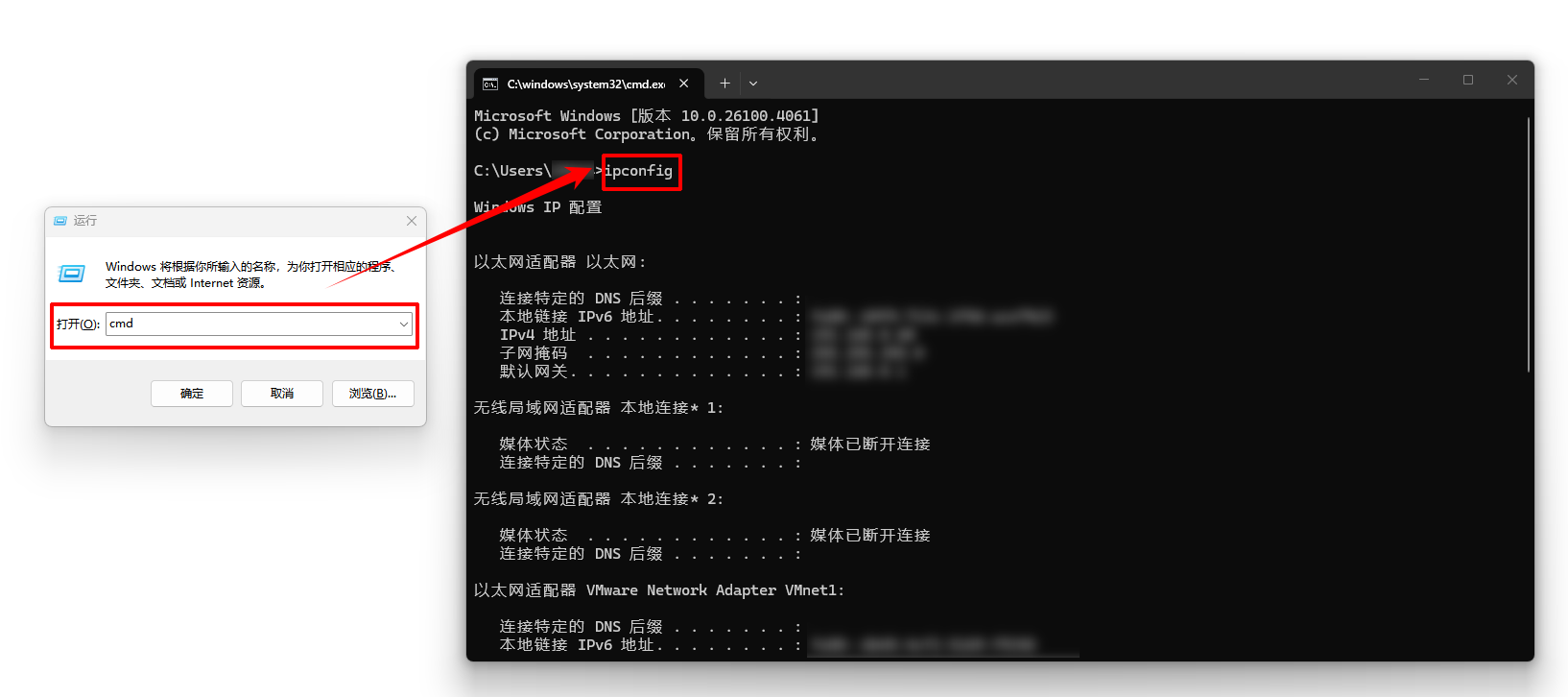
成功判断:如果IP能打开共享,但电脑名打不开,优先处理网络发现或名称解析。如果IP也打不开,再继续排查凭据、权限和SMB策略。
方法二:删除旧的Windows凭据,再重新访问共享
一句话总结:如果 Windows 记住了错误账号或旧密码,清理凭据后重新登录,常能解决共享出现扩展错误的问题。
Windows 会保存访问共享时输入过的用户名和密码。只要曾经输错过,或者对方电脑修改过密码,当前电脑可能继续拿旧凭据去连接,于是访问共享文件夹提示出现了扩展错误。
适用情况:输入过共享账号密码、改过密码、换过电脑名,或访问同一台共享电脑反复失败。
操作步骤:
1.打开“控制面板” → “用户帐户” → “凭据管理器” → “Windows 凭据”。
2.找到与对方电脑名、IP地址或共享路径相关的凭据,并删除旧记录。
3.重新访问 \\对方电脑IP,输入账号密码。
4.账号格式建议使用 对方电脑名\用户名 或 对方IP\用户名。
也可以用管理员命令提示符执行:
net use * /delete
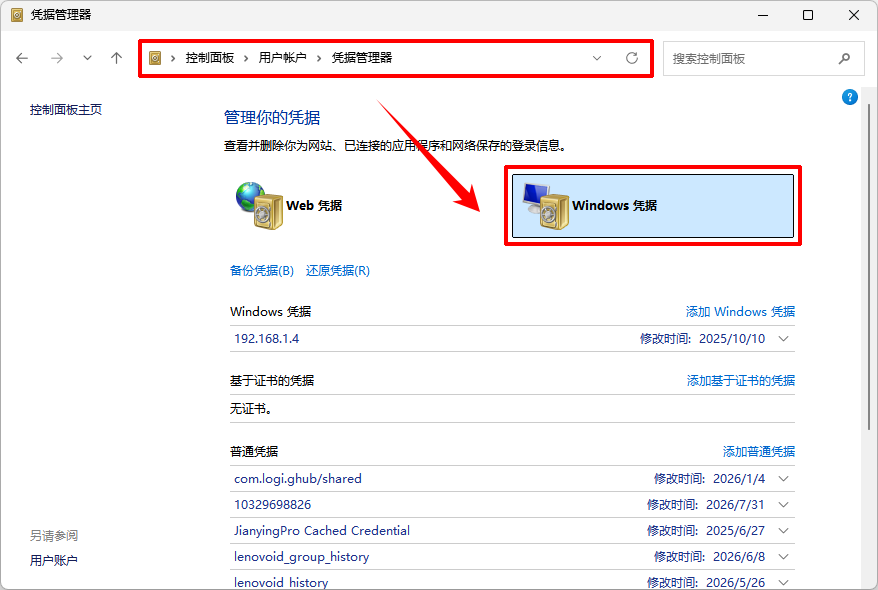
注意事项:执行 net use * /delete 会断开当前电脑保存的网络共享连接,正在使用共享文件时要先保存并关闭文件。
成功判断:如果重新输入账号后可以访问共享,说明凭据缓存是主要原因。后续尽量固定使用同一种登录格式,避免电脑名、IP和用户名混用。
方法三:检查共享权限和安全权限,避免只开共享但没授权
一句话总结:共享文件夹需要“共享权限”和“安全权限”同时允许,否则也可能出现扩展错误或无法访问共享文件。
不少用户只在文件夹属性里点了“共享”,却没有给对应用户设置文件夹安全权限。结果就是能看到共享入口,但打开时提示错误、无权限或无法访问。
适用情况:共享文件夹出现了扩展错误、共享文件出现了扩展错误、能看到文件夹但打不开。
操作步骤:
1.在被访问电脑上,右键共享文件夹,点击“属性”。
2.在“共享”选项卡中确认已开启共享,并检查“高级共享”里的共享名称和共享权限。
3.切换到“安全”选项卡,确认当前访问用户有读取或写入权限。
4.临时测试时可先给指定账号“读取”权限,不建议直接给所有用户“完全控制”。
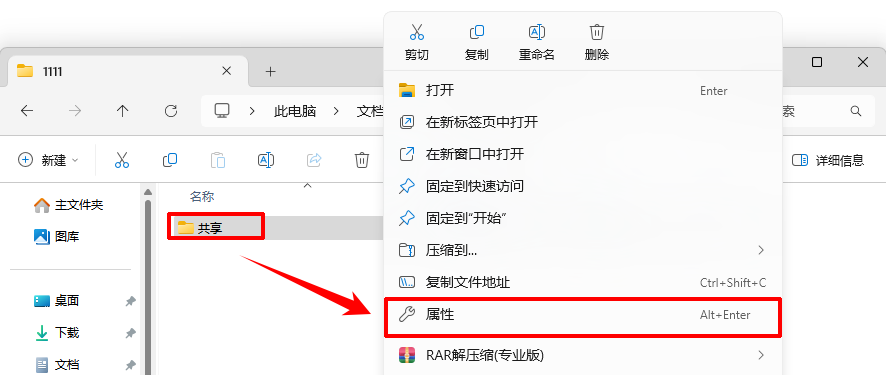
注意事项:共享权限允许,但安全权限不允许,访问仍可能失败。办公文件夹建议按账号分配权限,不要为了省事长期开放过高权限。
成功判断:如果给指定账号读取权限后可以打开共享文件夹,说明问题主要在权限配置。后续可根据实际需要再补充写入、修改等权限。
方法四:检查SMB签名和来宾访问,处理旧设备兼容问题
一句话总结:只有在确认IP访问、凭据和权限都没有问题,并且目标设备较旧时,再处理SMB签名和来宾访问。
如果更新系统后突然无法访问旧NAS、旧路由器共享盘或无密码共享设备,可以检查 SMB 策略。Windows 11 24H2 部分版本对 SMB 签名要求更严格;不安全来宾登录也会带来凭据泄露和中间人攻击风险。因此,这类设置不建议放在第一步处理。
适用情况:Win11访问旧NAS、旧电脑、路由器USB共享盘,或者无密码共享盘时提示出现了扩展错误。
操作步骤:
1.右键“开始”菜单,打开“终端(管理员)”或“Windows PowerShell(管理员)”。
2.执行下面命令,查看是否要求SMB签名:
Get-SmbClientConfiguration | FL RequireSecuritySignature
3.如果返回 True,且对方是旧NAS、旧路由器共享盘或旧系统共享,可先升级设备固件或给共享设置账号密码;仅临时测试时再执行:
Set-SmbClientConfiguration -RequireSecuritySignature $false
4.测试后如不再需要兼容旧设备,可评估恢复设置:
Set-SmbClientConfiguration -RequireSecuritySignature $true
如果是无密码来宾共享,Windows 专业版用户可检查:
Win + R → gpedit.msc → “计算机配置” → “管理模板” → “网络” → “Lanman 工作站” → “启用不安全的来宾登录”。
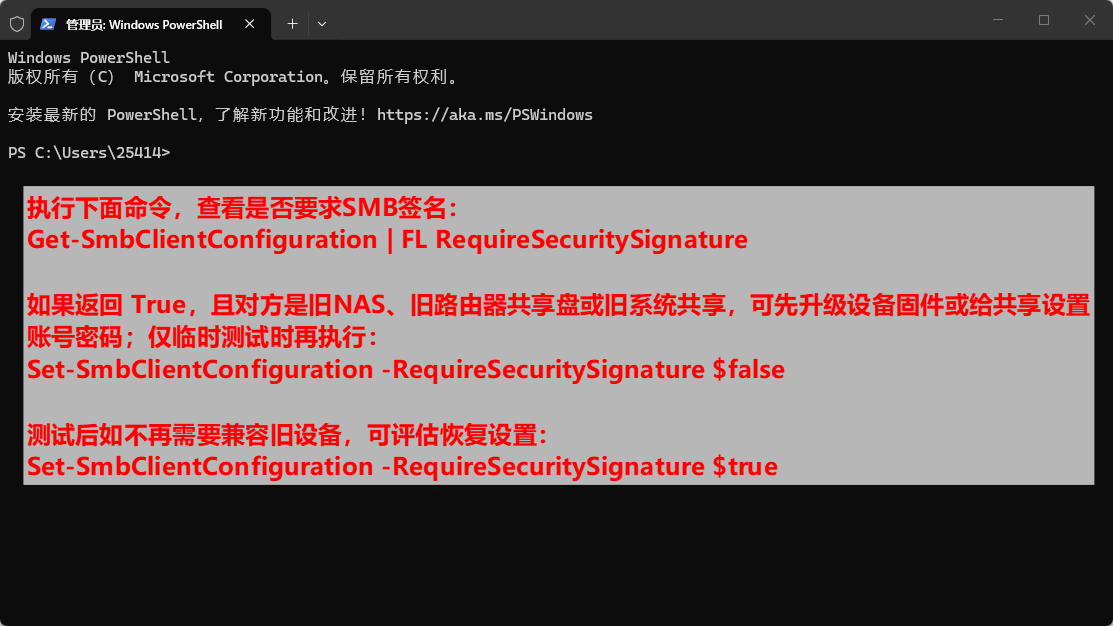
注意事项:不建议长期依赖无密码来宾共享。更推荐的做法是给共享设备设置账号密码,并尽量使用支持 SMB2 或 SMB3 的设备和固件。
成功判断:如果调整后旧NAS、旧电脑或路由器共享盘可以访问,说明问题偏向SMB兼容或来宾访问限制。后续建议优先升级设备固件,减少长期降低安全策略的情况。
方法五:用金舟驱动大师排查网卡、打印机和相关硬件驱动
一句话总结:如果网络共享错误伴随网卡异常、共享打印机异常或设备识别异常,可以用金舟驱动大师检查驱动状态。
如果共享错误只出现在共享打印机、网卡不稳定、设备管理器有黄色感叹号、刚重装系统后无法连接设备等场景,可以用金舟驱动大师检查网卡和打印机驱动。它适合处理驱动异常,不适合替代账号、权限和SMB策略排查。
适用情况:共享打印机出现了扩展错误、网卡驱动异常、网络适配器识别不稳定、打印机驱动缺失或更新后共享异常。
操作步骤:
1.打开金舟驱动大师,先进行电脑驱动扫描。
2.查看扫描结果中是否有网卡驱动、打印机驱动、USB控制器、蓝牙设备等异常项。
3.如果是共享打印机出错,优先处理打印机驱动和相关打印组件。
4.按提示更新或修复对应驱动,完成后重启电脑,再测试共享文件夹或共享打印机。
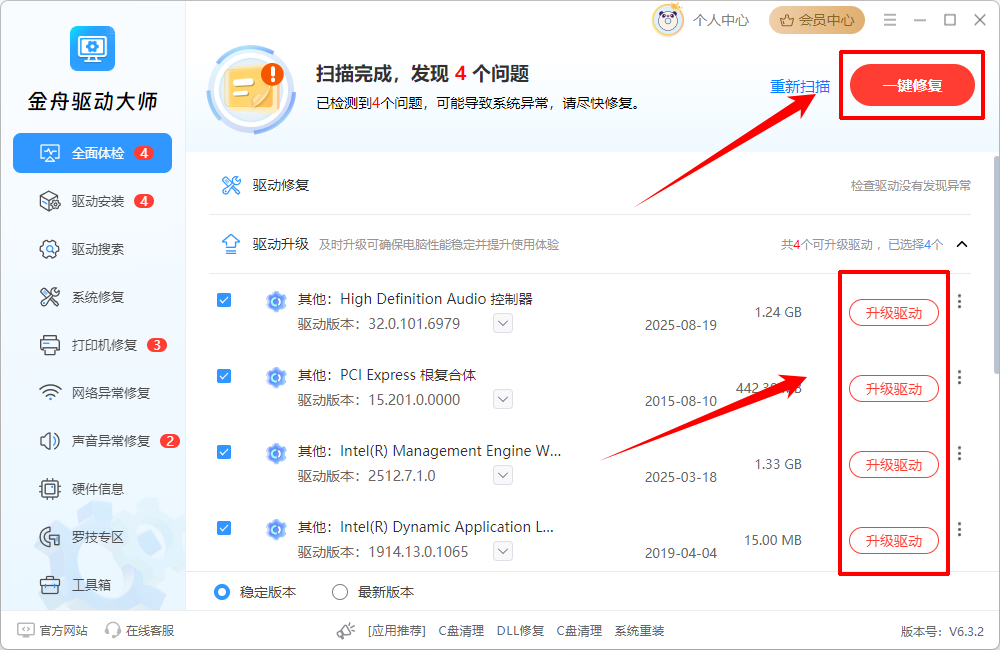
注意事项:如果问题根源是账号密码、SMB签名、共享权限或公司策略,驱动工具无法直接替代这些设置。更新驱动前建议关闭正在使用的办公文件,并在网络稳定时操作。
成功判断:如果修复网卡或打印机驱动后,共享打印机恢复连接,或网络适配器状态恢复正常,说明问题偏向驱动异常。若驱动正常但仍无法访问共享,应回到凭据、权限和SMB策略方向继续排查。
方法六:检查网络发现、防火墙和打印服务
一句话总结:如果无法共享、准备共享时出错,或共享打印机出现扩展错误,要检查网络发现、防火墙规则和打印服务。
文件共享和打印机共享依赖 Windows 的网络发现、文件和打印机共享规则,以及相关系统服务。如果这些被关闭,即使账号密码正确,也可能出现无法访问共享文件或共享打印机报错。
适用情况:网络邻居看不到电脑、无法共享准备共享时出错、共享打印机出现了扩展错误、0x0000006d9共享错误等。
操作步骤:
1.打开“设置” → “网络和 Internet”,确认当前网络为“专用网络”。
2.进入“控制面板” → “网络和共享中心” → “更改高级共享设置”,启用“网络发现”和“文件和打印机共享”。
3.在 Windows 防火墙中确认“文件和打印机共享”相关规则没有被阻止。
4.如果是共享打印机,按 Win + R 输入 services.msc,找到 Print Spooler 并重启,再重新连接共享打印机。
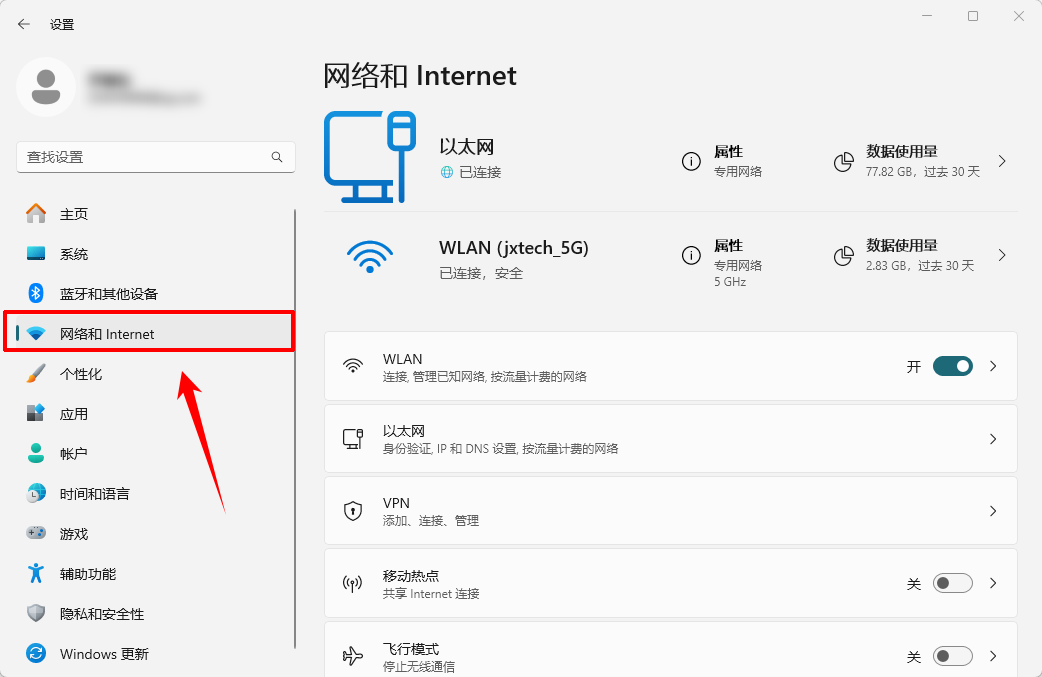
注意事项:如果遇到共享 0x0000011b 错误,它通常更偏向共享打印机连接策略或补丁兼容问题,不能简单按共享文件夹错误处理。建议单独排查打印机共享连接、补丁策略和打印机驱动。
成功判断:如果开启网络发现、防火墙规则后共享文件夹可访问,说明问题偏向共享基础环境;如果重启 Print Spooler 后打印机可以连接,说明问题偏向打印服务。
三、出现扩展错误后,哪些操作不要急着做?
不要一上来就修改注册表。注册表方法只适合明确知道策略项含义的用户,操作前应备份。
不要优先启用 SMB1。SMB1只适合非常老的设备兼容场景,不建议长期打开。更稳妥的方向是让共享设备支持 SMB2 或 SMB3。
不要把所有共享错误都归结为驱动问题。金舟驱动大师适合处理驱动异常、网卡异常、打印机驱动缺失等情况,但凭据、权限、SMB策略仍要按系统路径排查。
不要长期使用无密码来宾共享。家庭临时传文件可以短期测试,办公环境更建议使用账号密码和明确权限。
带有明确错误代码的问题,例如 0x0000011b、0x0000006d9,应优先按打印机共享或防火墙方向判断,不要直接套用所有网络共享方法。
四、出现了扩展错误高频问题解答FAQ
Q:电脑提示出现了扩展错误 网络共享,先做什么?
A:先用 \\对方电脑IP 直接访问,再删除旧的 Windows 凭据,重新输入账号密码。如果仍失败,再检查共享权限、SMB策略和网络发现。
Q:访问共享出现扩展错误,是不是网络坏了?
A:不一定。能 ping 通但访问共享失败时,更多是凭据、权限、SMB签名、来宾访问或共享服务问题,不要只重启路由器。
Q:共享文件夹出现了扩展错误,可以直接开启来宾访问吗?
A:不建议作为长期方案。来宾访问虽然能绕过部分账号密码问题,但会降低访问控制强度,更建议给共享设备设置账号密码。
Q:共享打印机出现了扩展错误,或出现0x0000006d9、0x0000011b怎么办?
A:先确认打印机共享权限,再重启 Print Spooler 服务,并检查防火墙中的文件和打印机共享规则。0x0000011b 更偏向打印机共享连接策略或补丁兼容问题,建议单独排查。
五、文章总结
电脑网络共享出现了扩展错误时,建议按“IP访问测试 → 删除旧凭据 → 检查共享权限 → 排查SMB签名和来宾访问 → 检查驱动和共享服务”的顺序处理。这样能先解决高频、低风险问题,再进入较深层的系统策略调整。
如果问题发生在共享打印机、网卡异常或设备识别不稳定场景,可以把金舟驱动大师作为辅助排查工具,用来检查网卡、打印机和相关硬件驱动状态。更多电脑共享、驱动和系统故障处理方法,可关注金舟软件官网后续更新。
推荐阅读:
0x00000012无法连接打印机?8种共享打印机错误解决方法(2026速查)


温馨提示:本文由金舟软件网站编辑出品转载请注明出处,违者必究(部分内容来源于网络,经作者整理后发布,如有侵权,请立刻联系我们处理)
 已复制链接~



