





























































一键精简Win11任务栏,隐藏天气小组件、任务视图、搜索框等
- 来源: 金舟软件
- 作者:Kylin
- 时间:2026-08-10 11:10:15

金舟一键系统重装
-

- win10,win11系统重装,系统还原,一键重装,支持笔记本和台式电脑,电脑小白都能用的重装系统大师,安全纯净无捆绑,全程无人值守,支持Win10/win11系统的在线重装
-


金舟一键系统重装
-
 官方正版
官方正版
-
纯净安全
-
软件评分:
很多用户在使用 金舟一键系统重装 完成 Windows 11 系统重装后,会发现任务栏默认显示了不少功能入口,比如天气小组件、任务视图、搜索框、聊天图标等。虽然这些功能对部分用户有帮助,但如果平时用不到,就会显得任务栏比较拥挤,也影响桌面整洁度。
那么,Win11 任务栏怎么精简?如何隐藏天气小组件、任务视图和搜索框呢?下面就为大家整理一套简单实用的设置方法,帮助大家在系统重装后快速恢复干净清爽的任务栏界面。
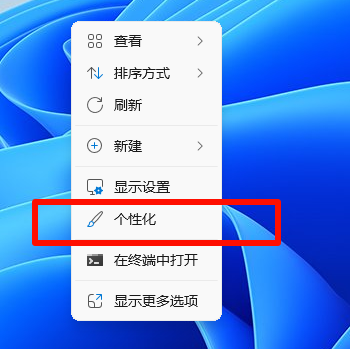
Step1. Win11系统重装后,在桌面空白处右键,点击【个性化】
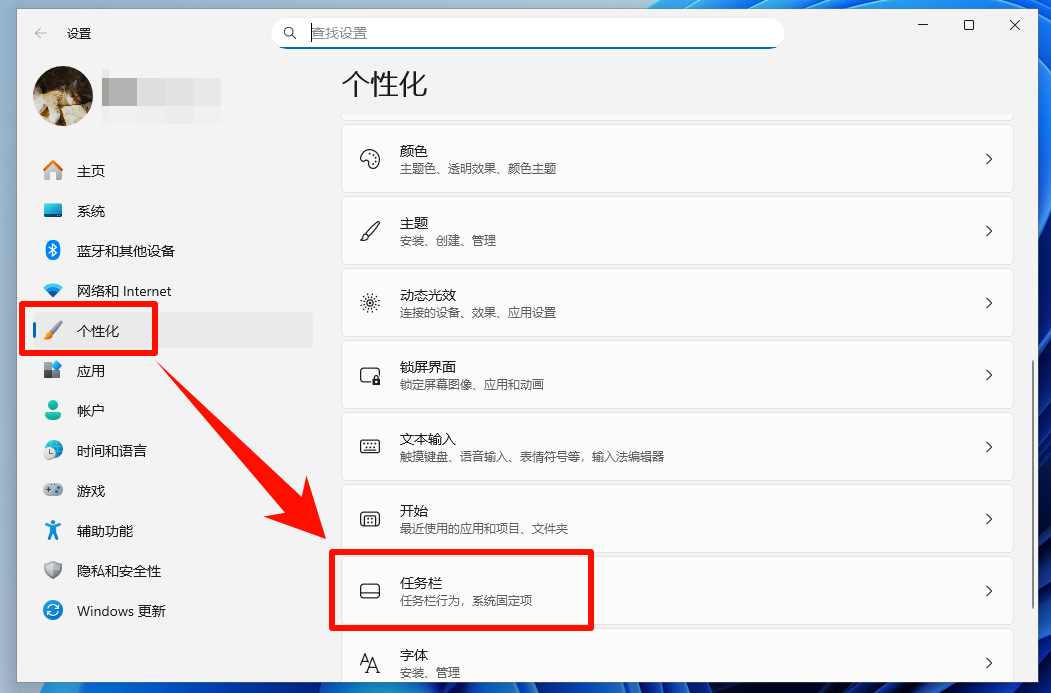
Step2. 进入系统设置,默认选择左侧菜单栏中的【个性化】,往下滑找到并点击【任务栏】
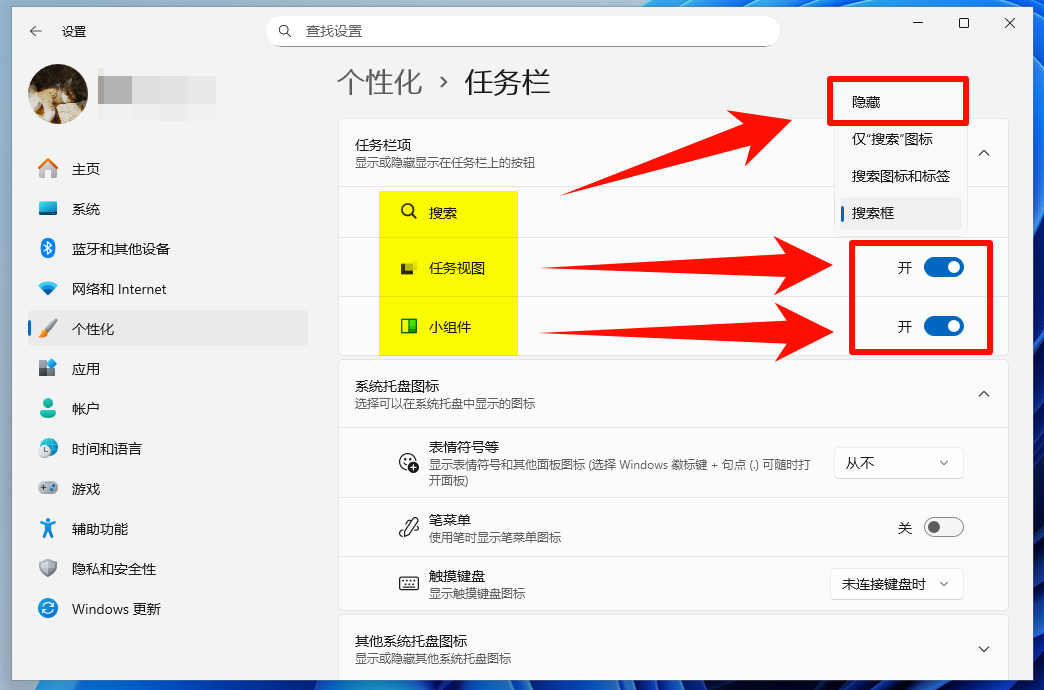
Step3. 自选考虑关闭系统组件(需要的可保留,不做修改)
① 搜索:下拉选择【隐藏】,完全隐藏搜索框
② 任务视图:点击右侧开关切换为关闭,移除多桌面切换图标
③ 小组件(天气资讯面板):关闭开关,彻底移除右下角天气小组件入口
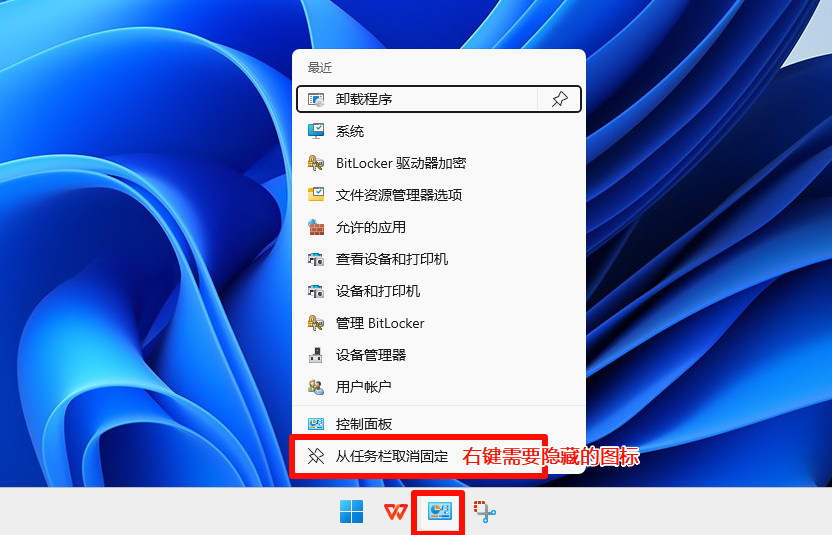
Step4. 任务栏上不需要的应用图标右键,选择【从任务栏取消固定】,删除多余软件快捷图标
Step5. 以上步骤全部设置完成后,Win11系统界面干净整洁,没有多余桌面组件。

以上就是 Win11 任务栏精简的方法。使用 金舟一键系统重装 完成系统安装后,如果觉得任务栏显示内容太多,可以通过任务栏设置隐藏搜索框、天气小组件、任务视图、聊天等入口。
简单调整后,Win11 任务栏会更加清爽,常用软件也更容易找到。对于刚重装系统的用户来说,这一步非常适合作为系统初始化设置的一部分。


温馨提示:本文由金舟软件网站编辑出品转载请注明出处,违者必究(部分内容来源于网络,经作者整理后发布,如有侵权,请立刻联系我们处理)
 已复制链接~



