



























































共享打印机0x0000011b报错咋办?Win7/Win10/Win11解决步骤
- 来源: 金舟软件
- 作者:Kylin
- 时间:2026-08-05 20:30:03

金舟一键系统重装
-

- win10,win11系统重装,系统还原,一键重装,支持笔记本和台式电脑,电脑小白都能用的重装系统大师,安全纯净无捆绑,全程无人值守,支持Win10/win11系统的在线重装
-


金舟一键系统重装
-
 官方正版
官方正版
-
纯净安全
-
软件评分:
 AI摘要
AI摘要
本文介绍了解决共享打印机0x0000011b报错的方法,包括先确认主机能打印、检查网络和共享设置,再手动添加打印机;针对Win7连接Win10/Win11的情况,需关注系统兼容和驱动问题。用户可快速定位问题,按步骤操作,节省排查时间。
摘要由平台通过智能技术生成速览:打印机0x0000011b报错先改哪里
办公室共享打印机显示“Windows 无法连接到打印机,操作失败,错误为 0x0000011b”,解决方案如下:
1. 先检查共享打印机主机是否能正常打印,再检查两台电脑是否在同一局域网、能否访问 `\\主机电脑名`,然后手动添加共享打印机。
2. 如果是 Win7 连接 Win10/Win11 共享打印机,常见卡点在安全更新后的 RPC 认证级别、旧系统兼容和驱动匹配。
3. 排查系统版本/驱动/共享环境是否老旧。
前提:在主机还是客户端操作
电脑角色 | 怎么判断 | 主要处理方向 |
打印机主机 | 打印机 USB 线直接插在这台电脑上,其他电脑通过它共享打印 | 检查共享设置、打印机驱动、Print Spooler、注册表兼容项 |
客户端电脑 | 这台电脑没有直连打印机,只是连接别人共享出来的打印机 | 检查网络访问、账户凭据、手动添加共享路径、本地端口 |
网络打印机 | 打印机自己有 IP 地址,网线或 Wi-Fi 直接入网 | 优先用 IP 添加打印机,不要按电脑共享打印机思路处理 |
0x0000011b 最常见于“客户端连接主机共享打印机”的场景。一般来说,涉及 `RpcAuthnLevelPrivacyEnabled` 的兼容项,优先在共享打印机的主机电脑上处理。
方法一:按微软官方推荐检查共享打印设置
微软官方关于关于共享打印机连接问题的排查思路:1.先不是改注册表2.确认共享、网络、凭据和手动添加路径。
测试系统:Windows 10 Pro 64位
系统版本:10.0.19045
处理器:Intel Core i5-13400F
内存:32GB
显卡:NVIDIA GeForce RTX 3060
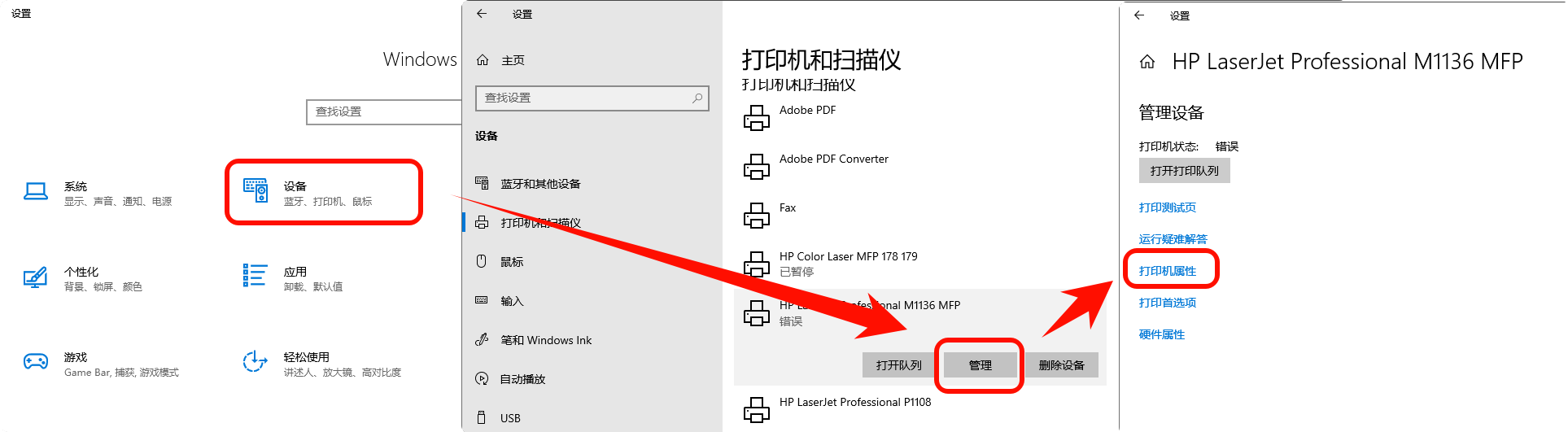
Step1. 找到主机电脑,win+i快捷方式打开设置,选择“设备”,然后点击“打印机和扫描仪”,右键共享的打印机,进入“打印机属性”。
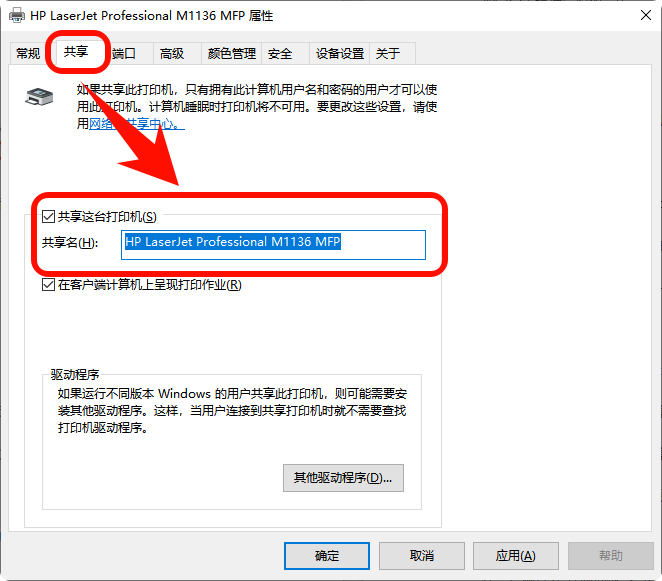
Step2. 选择“共享”,勾选“共享这台打印机”,共享名,要记得哦,最好好记一点的。
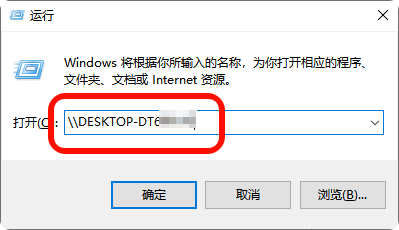
Step3. 确认两台电脑连接同一个WiFi或网线网络。回到链接共享打印机的电脑,Win + R,打开运行窗口,输入 `\\主机电脑名`,看能不能打开共享页面。
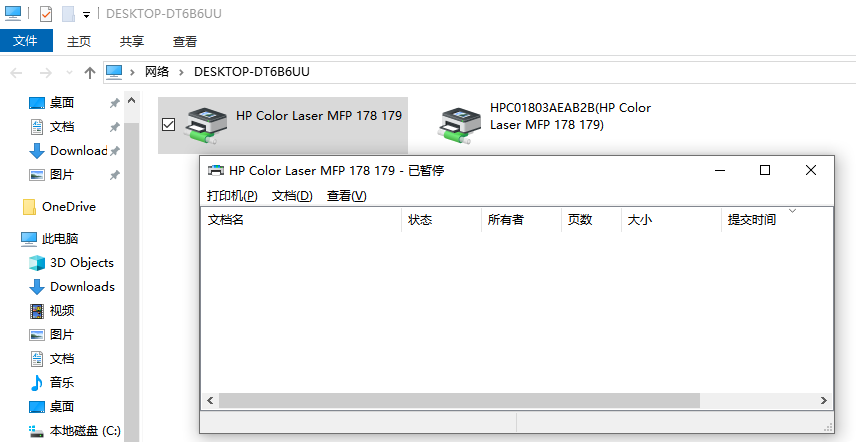
Step4. 如果打不开,先修复网络发现、文件和打印机共享、防火墙或账户权限。如果能打开,再双击共享打印机连接。
Step5. 主机不能打印的话,先别管0x0000011b报错,先修复主机打印机驱动、USB连接、打印队列和打印后台服务。
方法二:手动输入共享路径添加打印机
1️⃣ Win11 客户端:
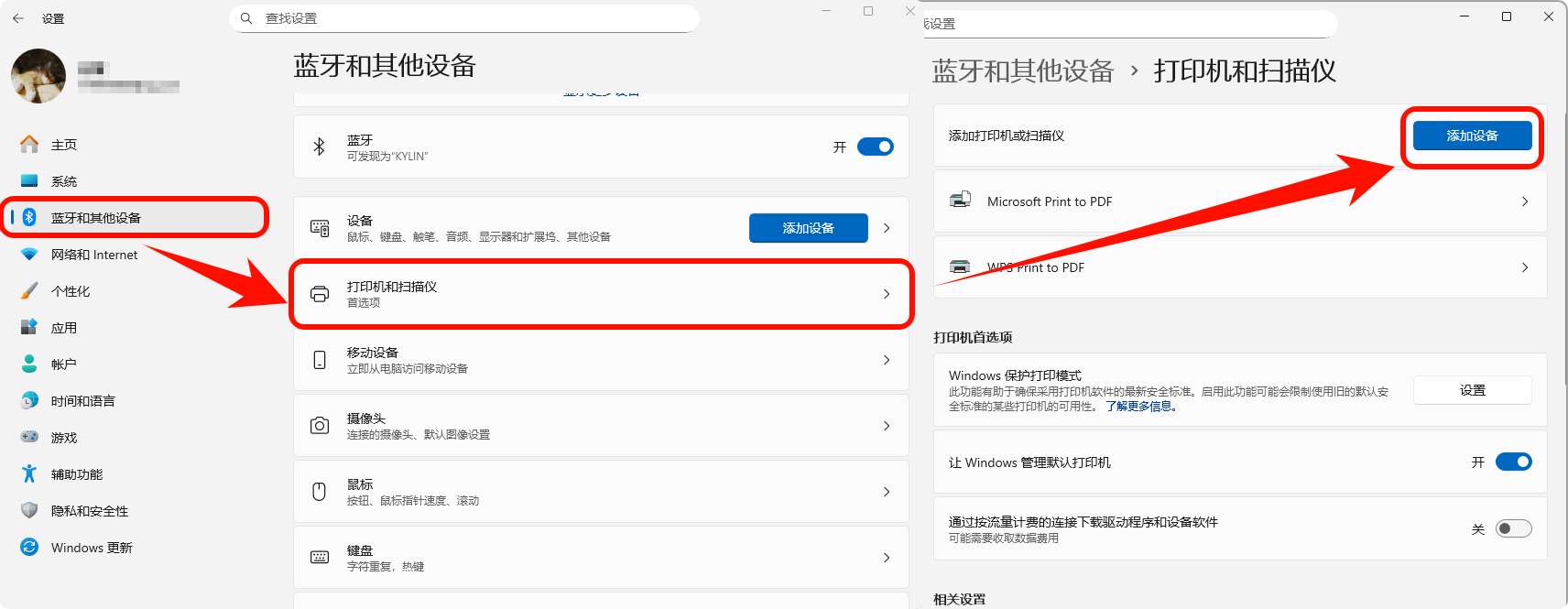
Step1. win+i快捷方式打开 设置,点击 打印机和扫描仪,直接点击 添加设备。
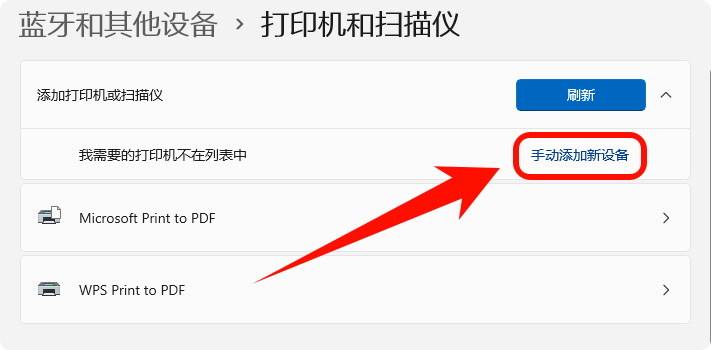
Step2. 等到电脑搜索的过程中,弹出“我需要的打印机不在列表中”,点击“手动添加新设备”。
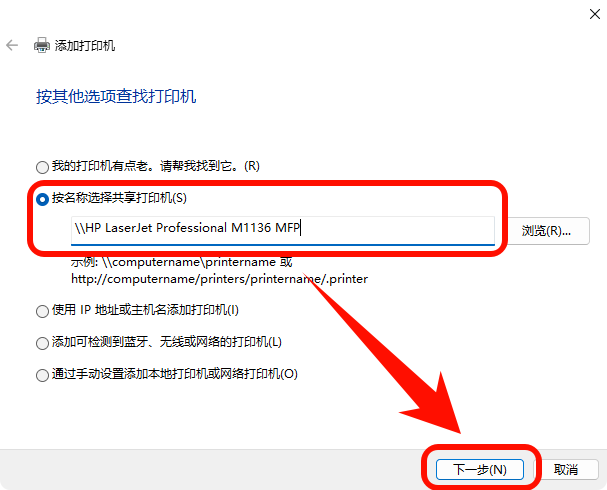
Step3. 选择“按名称选择共享打印机”,输入共享路径,例如 \\HP LaserJet Professional M1136 MFP 。
2️⃣ Win10 客户端:
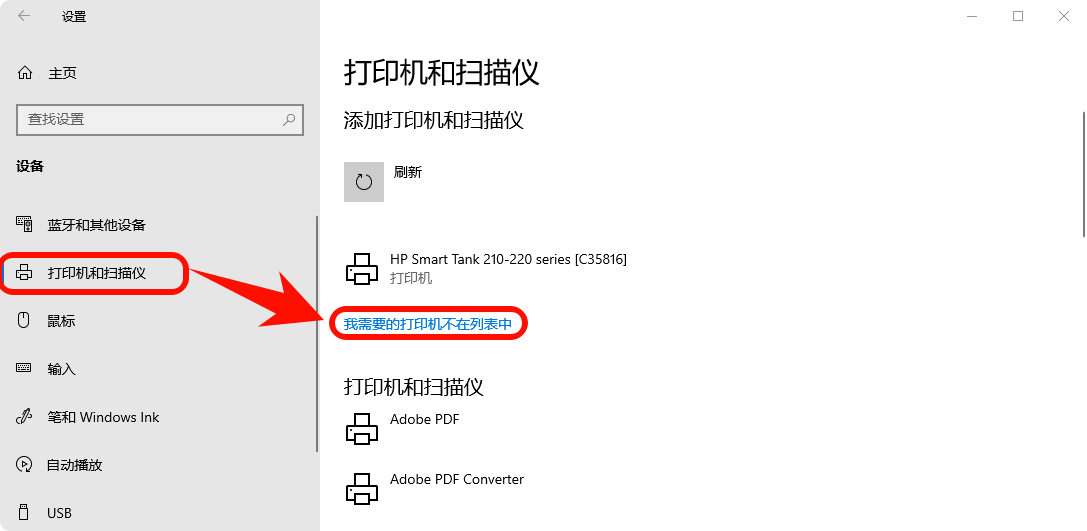
Step1. win+i打开 设置,选择 设备,点击 打印机和扫描仪”,点击“我需要的打印机不在列表中”。
Step2. 选择“按名称选择共享打印机”,输入共享路径,例如 \\HP LaserJet Professional M1136 MFP 。
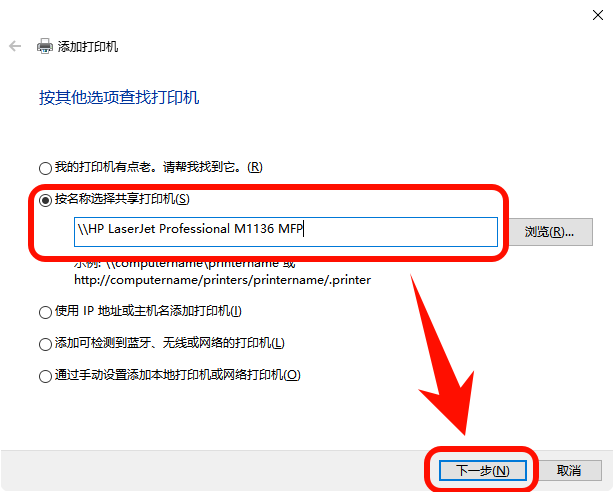
Step3. 按提示安装驱动并打印测试页。
3️⃣ Win7 客户端:
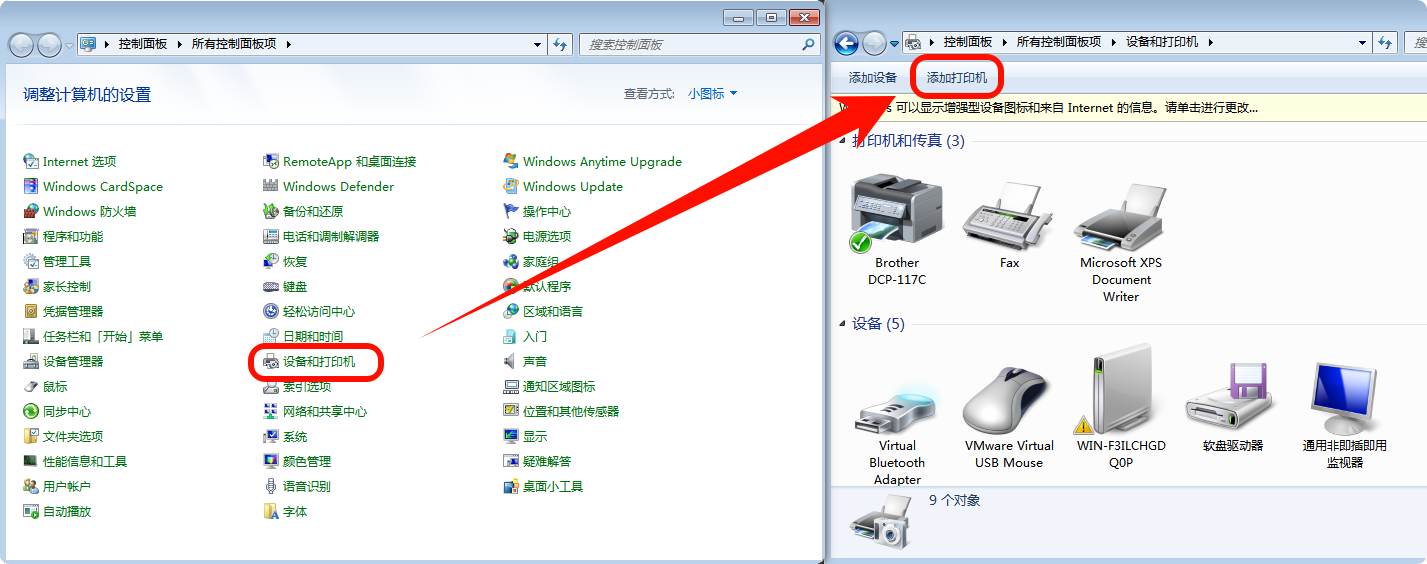
Step1. win7系统不支持快捷键方式直接打开 设置。先打开“控制面板 > 设备和打印机”,点击“添加打印机”。
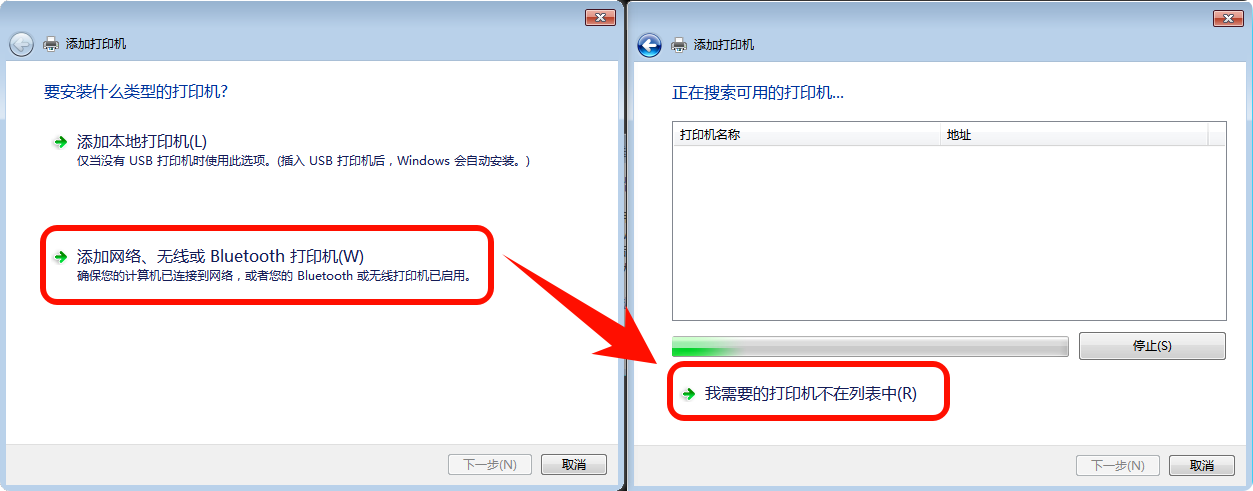
Step2. 选择“添加网络、无线或 Bluetooth 打印机”。如果列表里没有,选择“我需要的打印机不在列表中”。
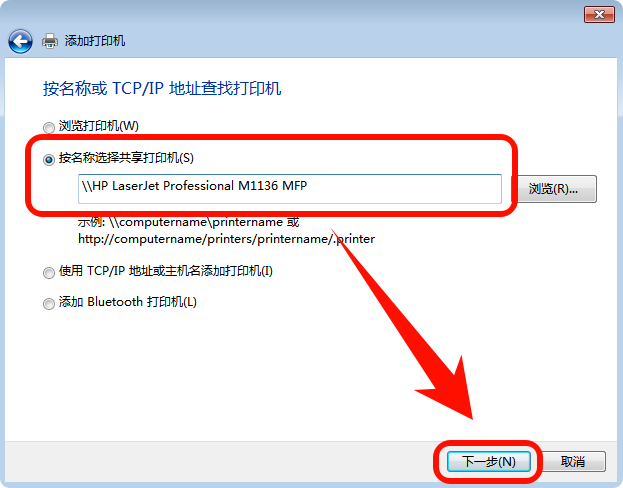
Step3. 输入共享路径,例如 `\\HP LaserJet Professional M1136 MFP`。
方法三:创建本地端口连接共享打印机
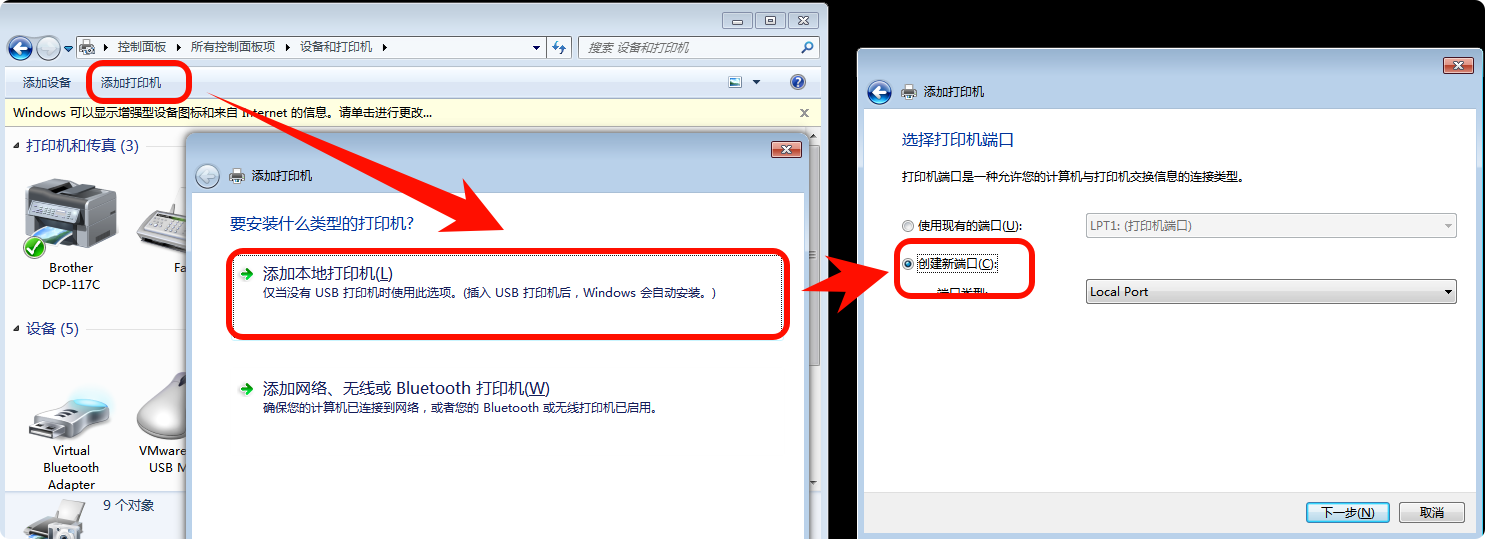
Step1. 在客户端win7系统打开“控制面板 > 设备和打印机”,点击“添加打印机”,选择“添加本地打印机”,选择“创建新端口”。
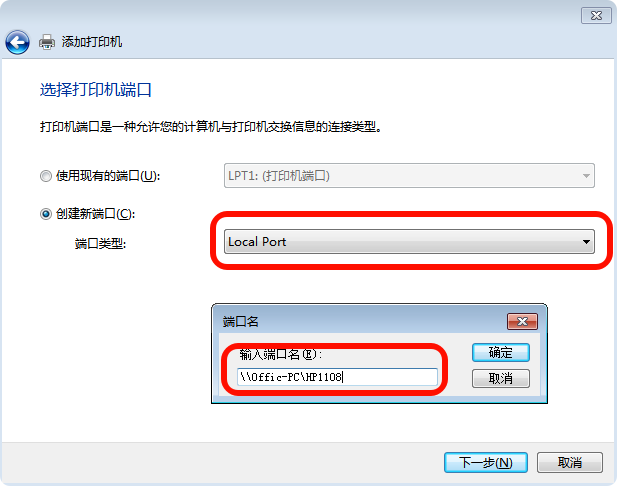
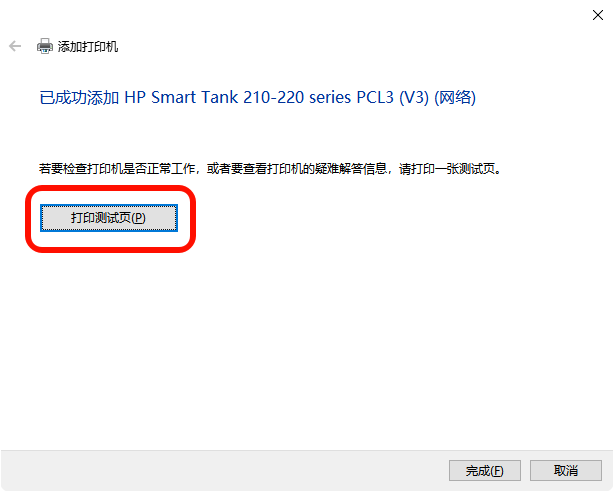
Step2. 端口类型选择“Local Port”。端口名填写共享路径,例如 `\\Office-PC\HP1108`,选择对应打印机品牌和型号驱动,完成后打印测试页。
方法四:注册表 RpcAuthnLevelPrivacyEnabled 临时修复
微软关于 CVE-2021-1678 的说明提到,Windows 更新提高了打印 RPC 绑定的认证级别,并引入了 `RpcAuthnLevelPrivacyEnabled` 这个注册表值,用于控制相关保护。把它设为 `0` 属于降低保护级别的兼容做法,不适合长期作为企业安全配置。
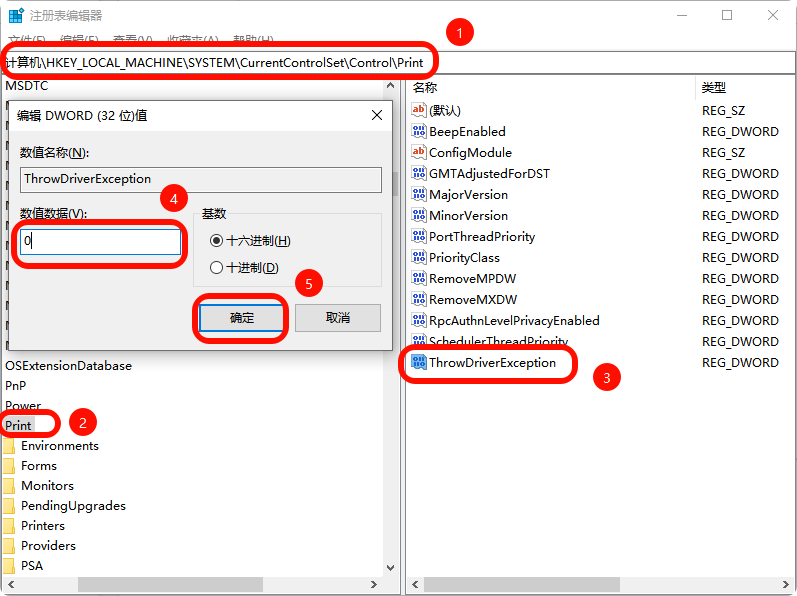
Step1. 在共享打印机主机电脑上,按 `Win + R`,输入 `regedit`,打开注册表编辑器。
找到路径:`HKEY_LOCAL_MACHINE\SYSTEM\CurrentControlSet\Control\Print`。
Step2. 找到 RpcAuthnLevelPrivacyEnabled,双击该值,把“数值数据”改为 `0`。重启电脑,或重启 Print Spooler 打印后台处理服务。
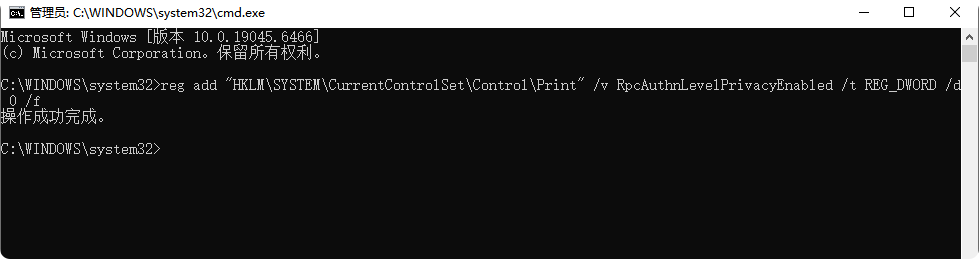
Step3. win+r,输入cmd,同时按ctrl+shift+enter,管理员命令提示符执行:
reg add "HKLM\SYSTEM\CurrentControlSet\Control\Print" /v RpcAuthnLevelPrivacyEnabled /t REG_DWORD /d 0 /f
方法五:Win7连接共享打印机报0x0000011b怎么办
建议直接将win7系统升级为Windows 10 或以上系统。继续用旧系统处理共享打印,后续还会遇到驱动、证书、网络协议和安全更新兼容问题。
可以通过可靠的一键重装系统完成系统升级,无痛解决游戏这个报错。推荐一下金舟一键系统重装,支持Win7/10/11系统选择、环境检测、下载必要文件和系统镜像、重启后重装,并在重装前提示用户备份/转移C盘重要文件。
步骤1:访问软件官网https://www.callmysoft.com/winrenew,安装最新版本的系统重装软件。
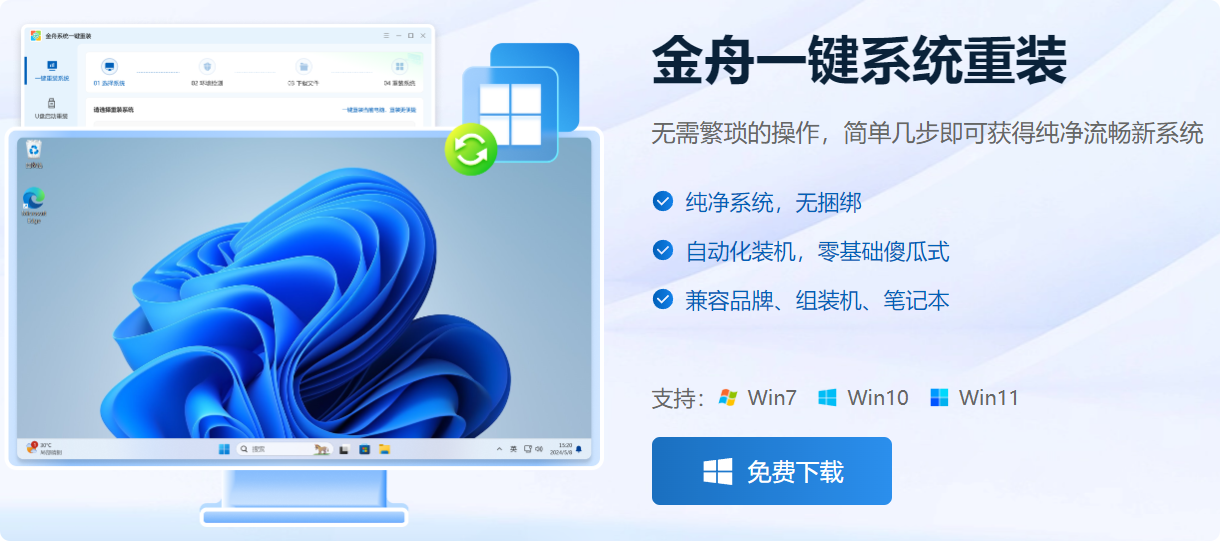
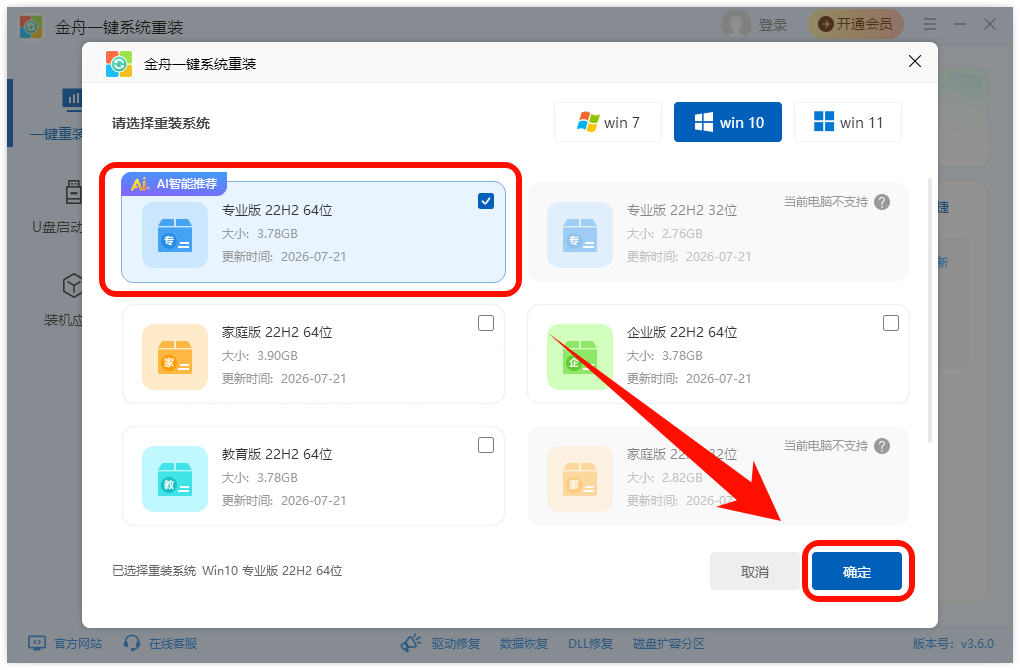
步骤2:软件界面可以选择在线一键重装系统,点击“选择系统”,软件会根据电脑配置进行自动化选择系统版本。
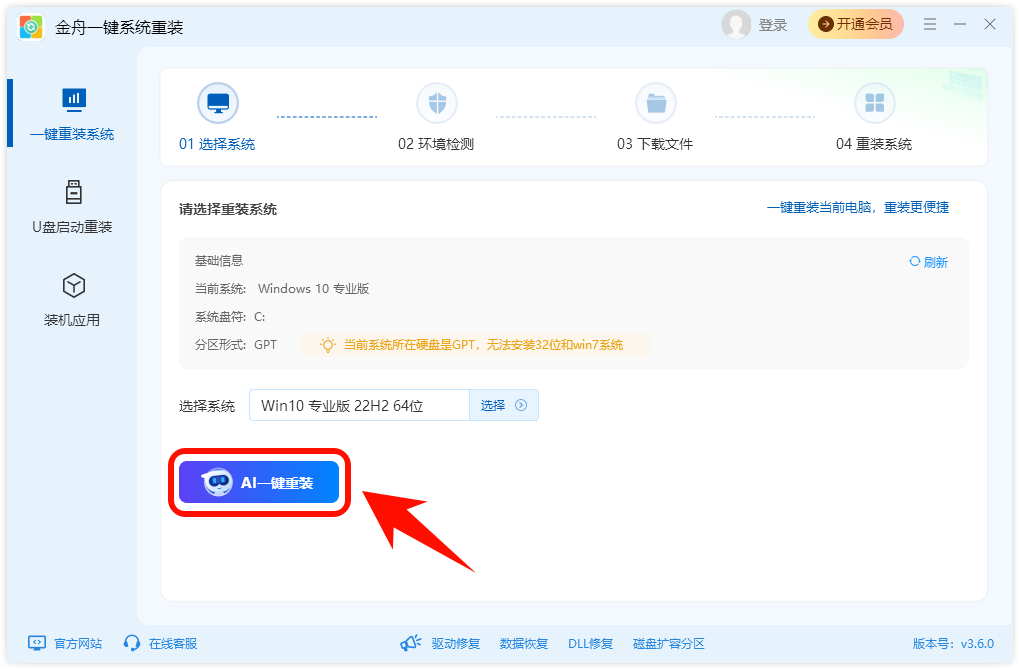
步骤3:点击“AI一键重装”。
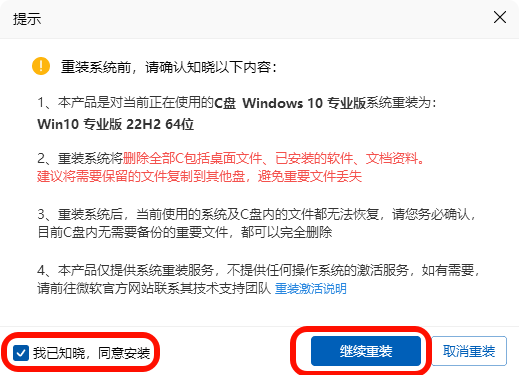
步骤4:软件弹出安装提醒,可以大概看看提示内容,勾选“我已知晓,同意安装”,点击“继续重装”。
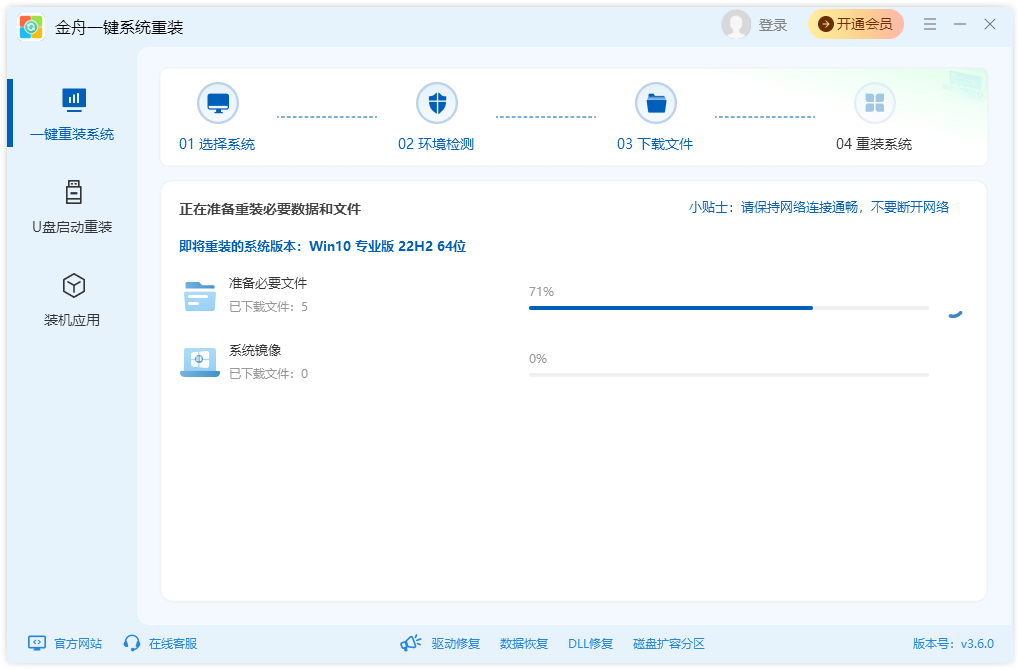
步骤5:在这个过程中需要保持电脑网络正常,软件开始下载重装系统的必备文件。
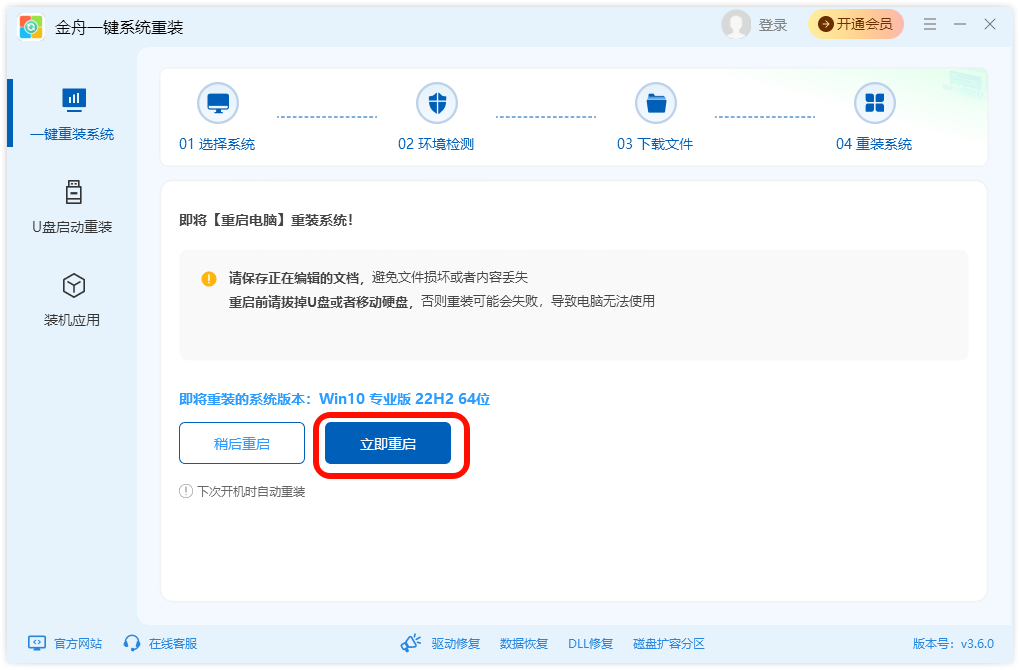
步骤6:等待软件下载完成,根据您的时间,可以选择立即或稍后重启进行系统重装。
打印机0x0000011b报错 常见问题FAQ(高频)
Q1:为什么同事电脑能连共享打印机,我这台电脑报0x0000011b?
A:这种情况多半不是打印机本身问题,而是你这台客户端的系统版本、登录凭据、旧打印机残留或驱动不同。可以先删除本机旧打印机,清掉保存的网络凭据,再用 \\主机名\共享名 重新添加。
Q2:0x0000011b改好后第二天又不能打印,是怎么回事?
A:常见原因是 Windows 更新后策略恢复、主机电脑重启后服务异常、共享名变化,或客户端仍在连接旧的打印机对象。先确认主机共享名没变,再重启 Print Spooler,并在客户端重新添加一次共享打印机。
Q3:连接共享打印机一直弹用户名和密码怎么办?
A:这通常是共享权限或 Windows 凭据问题。可以在客户端打开“凭据管理器”,删除旧的主机凭据后重新输入;主机端也要确认当前账户允许访问共享资源。家庭环境可考虑给主机设置固定登录密码,避免空密码账户导致访问失败。
Q4:用电脑名连接失败,改用IP地址会不会更稳?
A:如果局域网里电脑名解析不稳定,可以尝试用 \\主机IP\共享名 添加,例如 \\192.168.1.25\HP1108。但主机 IP 最好固定,否则路由器重新分配地址后,客户端仍可能再次连接失败。
Q5:Windows家庭版没有组策略,怎么处理0x0000011b?
A:家庭版没有本地组策略编辑器很正常,可以优先用“共享设置、手动添加、本地端口、注册表项”这些方法处理。不要为了打开组策略去安装来路不明的系统补丁或破解工具。
Q6:0x0000011b一定是系统更新导致的吗?
A:不一定。系统更新是常见诱因,但共享权限、网络发现关闭、防火墙阻止、驱动位数不匹配、打印后台服务异常,也可能表现为连接失败。判断时要看是否只有连接共享打印机时报错,主机本机打印是否正常,以及其他客户端是否能正常连接。
打印机0x0000011b并不是单纯“打印机坏了”,更常见是共享打印环境遇到 Windows 安全更新、RPC 认证级别、旧系统和驱动兼容问题。要想后续使用稳定,还是建议升级到 Windows 10 或以上系统。


温馨提示:本文由金舟软件网站编辑出品转载请注明出处,违者必究(部分内容来源于网络,经作者整理后发布,如有侵权,请立刻联系我们处理)
 已复制链接~



