




























































应用隐藏/双开教程
- 来源: 金舟软件
- 作者:luoqiuyi
- 时间:2026-08-12 18:30:37

隐藏应用专家(app)
-

- 隐藏应用专家是一款专为手机隐私保护打造的实用工具,主打免ROOT一键隐藏APP、计算器伪装隐身功能,兼顾私密文件加密、通知隐藏、密码锁防护,操作简单零基础就能用,轻松应对手机外借、家人共用、隐私内容保密等场景,全方位守住你的手机个人隐私。
-


隐藏应用专家(app)
-
 官方正版
官方正版
-
纯净安全
-
软件评分:
 AI摘要
AI摘要
《隐藏应用专家》让您轻松实现应用的隐藏与双开,无需复杂设置,新手也能快速上手。只需简单几步:添加应用、部署工作资料、授权权限,即可完成。操作过程中有清晰提示,遇问题可查教程解决。新增应用与原应用数据独立,安全可靠,但请注意勿随意移除工作资料以免数据丢失。
摘要由平台通过智能技术生成使用《隐藏应用专家》双开或隐藏应用非常简单,只需跟随以下步骤操作即可。整个过程无需复杂设置,即使是初次使用的用户也能轻松上手。
使用教程:
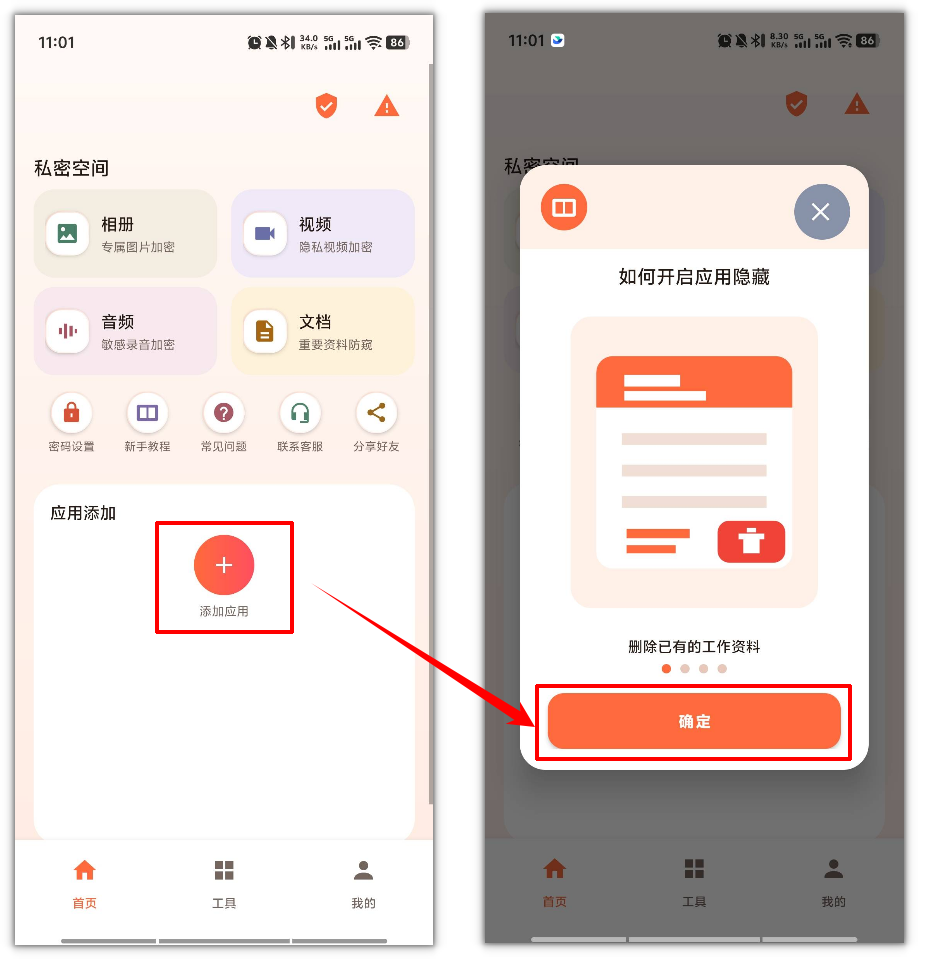
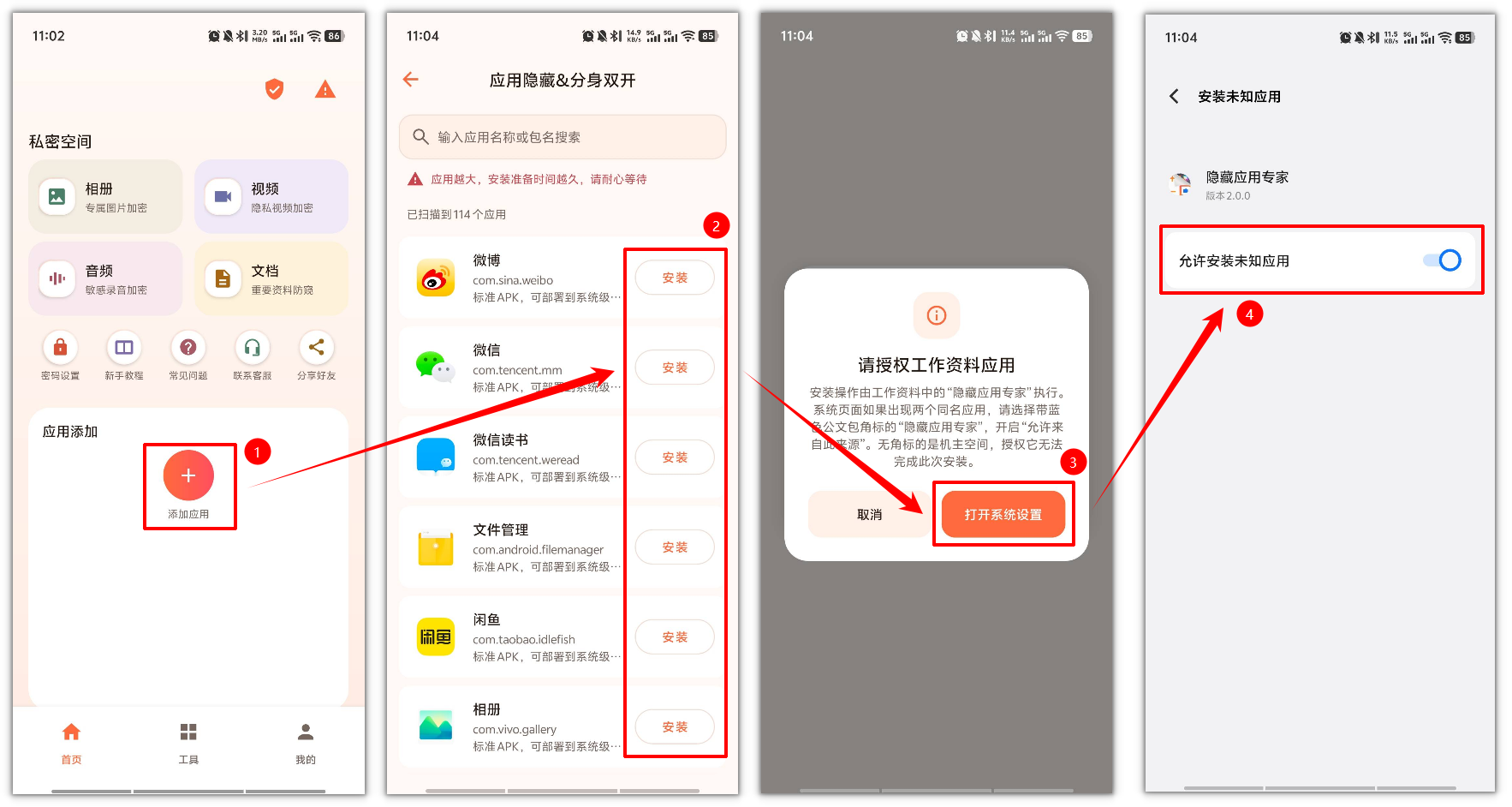
1、首页点击“+”号按钮添加应用,在弹出的选项中选择“确定”,即可进入应用空间并开始部署工作资料。
注:若系统提示工作资料已被占用,直接点击“删除”即可继续执行本应用的工作资料部署流程。
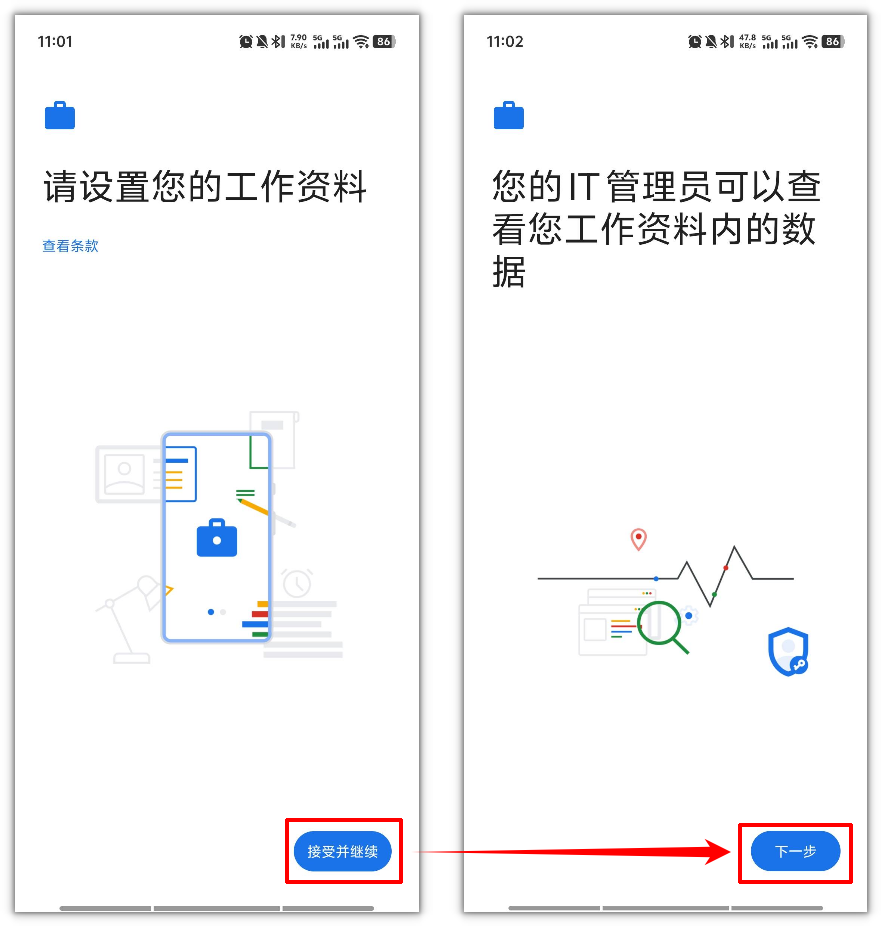
2、点击“接受并继续”,开始部署空间。随后点击“下一步”直到完成,即可完成部署。
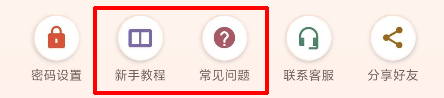
注:若进入应用空间时提示“无法添加工作资料”,请在首页进入新手教程或常见问题专区,查找对应的解决方案,根据指引完成修复后再继续操作。
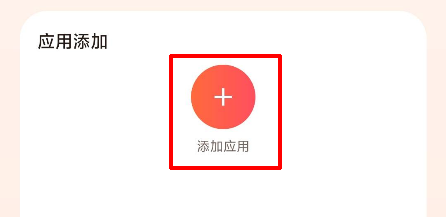
3、应用空间部署完成后,进入工作资料页面。此时点击底部的“+”按钮,即可进入应用列表,开始添加需要隐藏或双开的应用。
注意:部分机型在此过程中可能会弹出悬浮窗权限的申请提示,请根据弹窗引导点击“确定”以授予相应权限。
4、进入悬浮窗设置界面后,找到本应用的开关并将其开启。随后返回首页,再次点击“+”按钮,即可正常添加应用。
5、点击“+”后,在应用列表中找到您需要隐藏或双开的软件,点击“安装”进入安装流程。安装过程中,部分机型可能会要求授权工作资料应用,此时请点击“打开系统设置”,勾选“允许安装未知应用”即可继续完成安装。
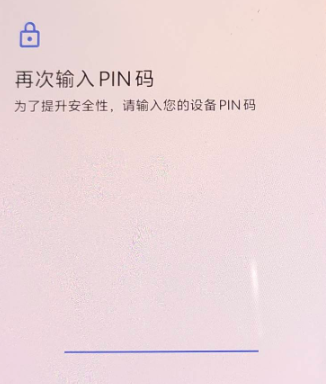
注意:安装过程中,部分机型可能会弹出“再次输入设备密码”的提示,此时只需输入您手机的锁屏密码即可正常通过。
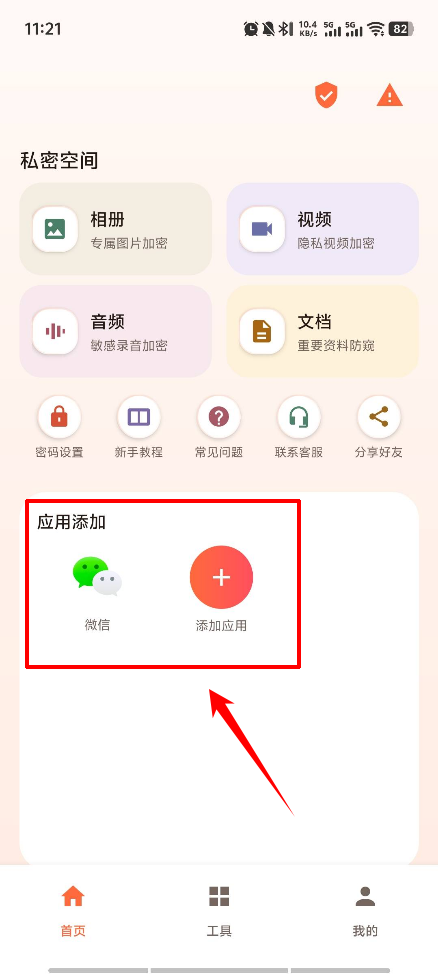
6、完成后工作资料列表会显示本次添加的应用图标,代表应用隐藏多开完成。点击即可启动应用。
注意事项:
注1:新增应用虽然为新增,与原应用数据分开。但为了避免主号内的数据丢失,强烈建议手机桌面的原应用不要卸载,以免造成不可挽回的损失。
注2:工作资料一旦完成即可实现应用的隐藏多开,在设置中如果移除本应用工作资料,则已隐藏多开的应用会被卸载消失,所以请谨慎操作,以免数据丢失,造成不可挽回的损失。
文章小结:
至此,应用已成功添加至隐藏空间,点击图标即可安全启动。后续如需添加更多应用,重复上述添加步骤即可。


温馨提示:本文由金舟软件网站编辑出品转载请注明出处,违者必究(部分内容来源于网络,经作者整理后发布,如有侵权,请立刻联系我们处理)
 已复制链接~



