






























































hp laserjet p1108驱动下载官方安装全流程(2026无广告版)
- 来源: 金舟软件
- 作者:Kylin
- 时间:2026-08-18 16:00:42


 官方正版
官方正版
速览:HP LaserJet P1108驱动去哪里下载
hp laserjet p1108打印机用户,可以直接访问惠普官网https://support.hp.com/us-en/,输入对应的驱动型号,进行下载安装。如果无法识别打印机,可以手动添加打印机、再检查USB线、旧驱动残留、系统兼容性等等。Win7系统这种老古董,建议能升级win10或以上系统最好。
第一步:判断hp laserjet p1108驱动需要下载的情况
现象 | 优先判断 | 建议处理方式 |
新电脑第一次连接 HP P1108 | 缺少打印机驱动 | 从 HP 官方驱动页下载,或用 Windows 添加打印机 |
安装驱动时提示找不到设备 | USB线、接口、连接顺序异常 | 换 USB 口和数据线,安装过程中按提示再插打印机 |
打印机显示“驱动不可用” | 驱动损坏或系统未匹配成功 | 删除旧打印机后重新添加,必要时手动选择驱动 |
以前能打印,更新系统后不能打印 | Windows 更新、打印后台或旧驱动冲突 | 重启打印机和电脑,清理打印队列,重装驱动 |
Win7 安装失败或网页打不开 | 系统过旧、证书或安装器兼容问题 | 优先升级到 Windows 10 或以上系统 |
第二步:下载安装hp laserjet p1108驱动
测试系统:Windows 10 Pro 64位
系统版本:10.0.19045
处理器:Intel Core i5-13400F
内存:32GB
显卡:NVIDIA GeForce RTX 3060
方法1:从 HP 官方网站下载 HP LaserJet P1108驱动
不管是电脑小白还是专业高手,其实大家下载软件或驱动,第一反应都是去找官方网站的,安全有保障。主要困难还是很多人不会在搜索引擎上判断哪些是官网。
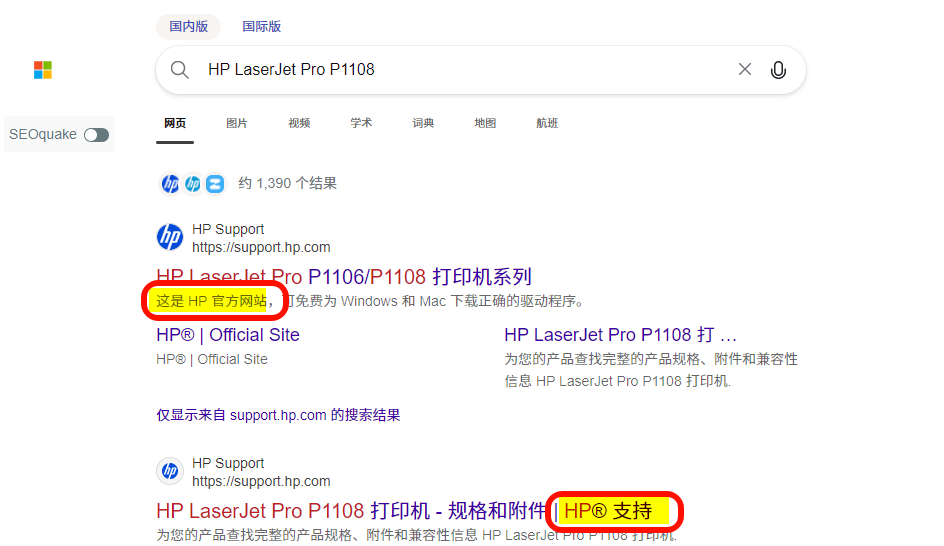
Step1. 浏览器输入框中输入“HP LaserJet Pro P1108”,找到官方标识的网址,而不是根据顺序判断。
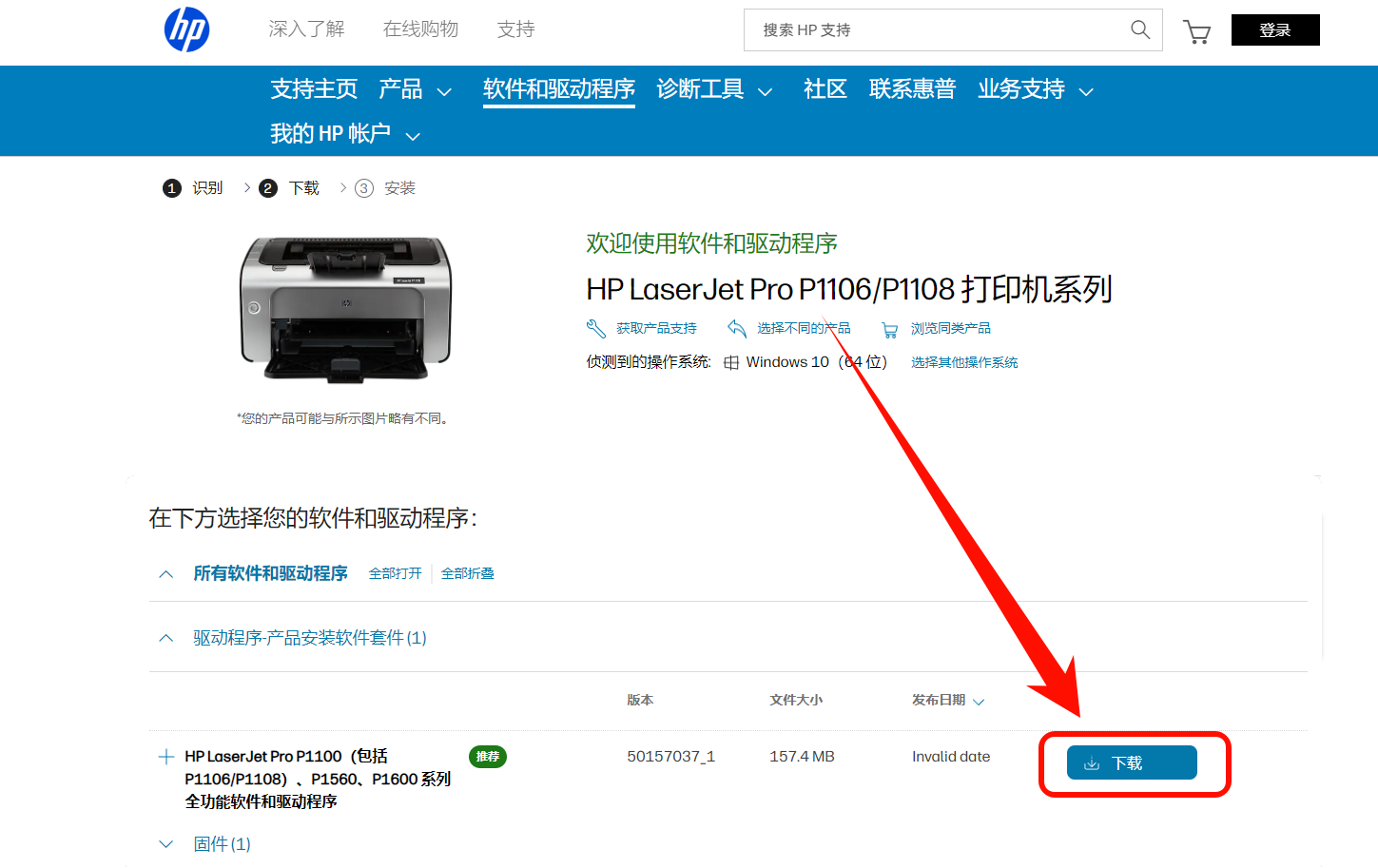
Step2. 进入惠普官网支持页面,会自动检测电脑系统,找到HP P1106/P1108 系列的驱动,点击“下载”按钮。
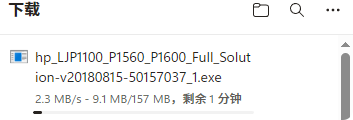
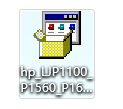
Step3. 等待exe驱动安装包下载完成,点击,按照下面提示逐步完成HP LaserJet P1108的驱动安装。
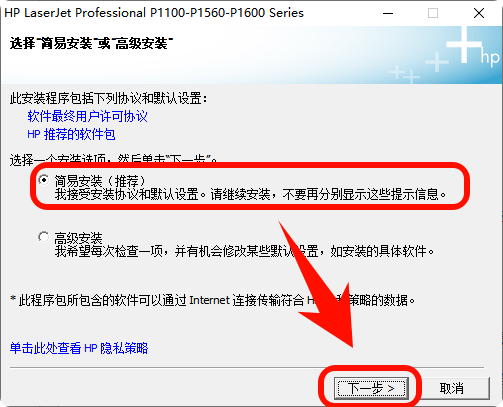
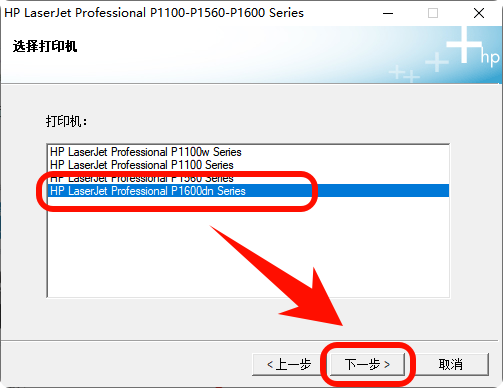
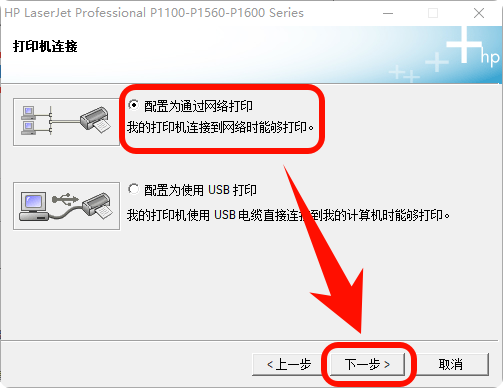
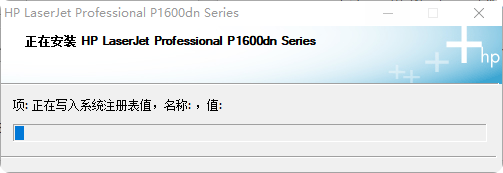
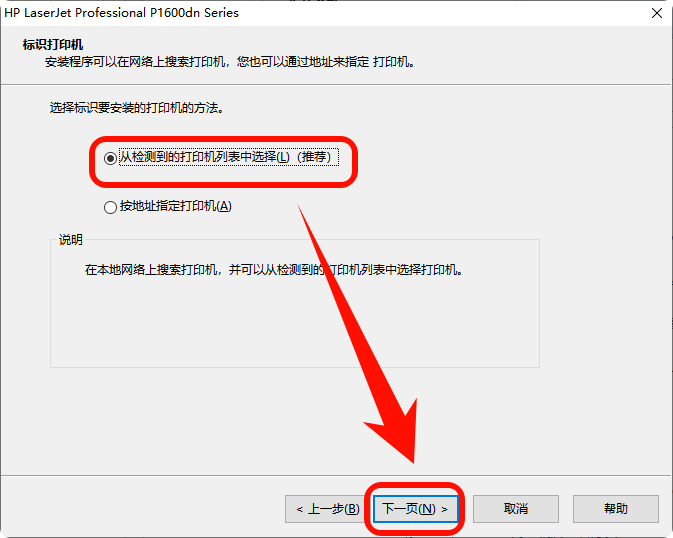
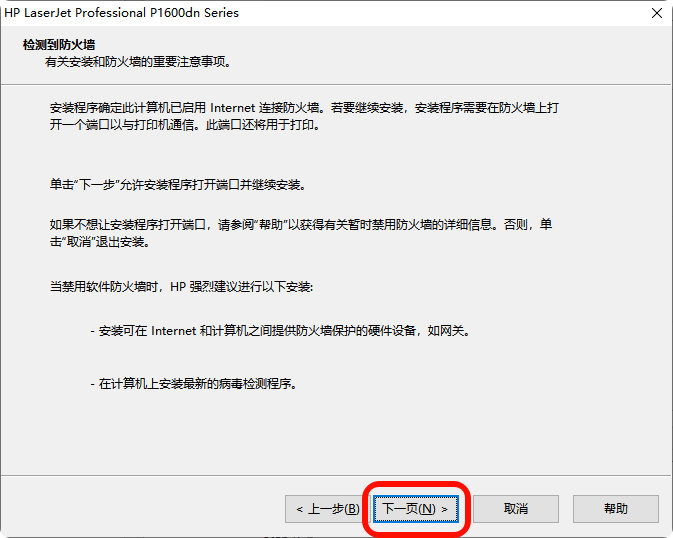
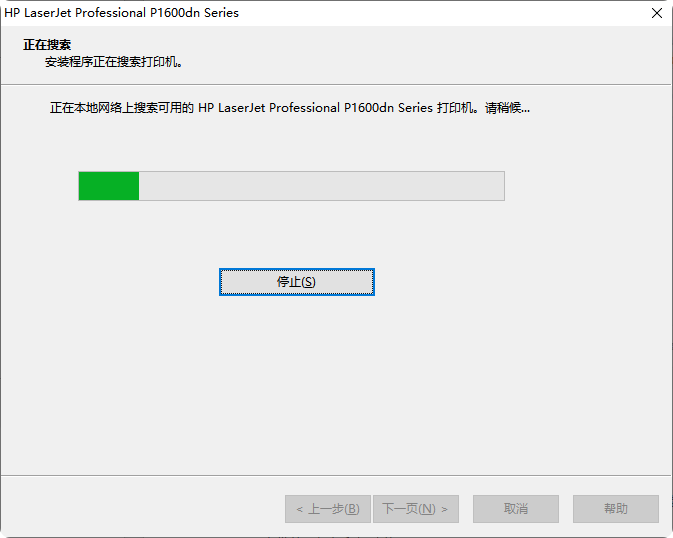
Step4. 如果正常安装完成后,打开“设置 > 蓝牙和设备 > 打印机和扫描仪”,确认是否出现 HP LaserJet P1108。
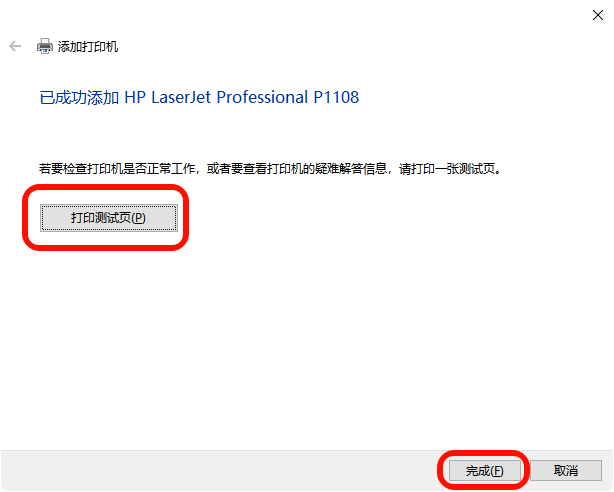
打印一张测试页,确认纸张、硒鼓、打印队列都正常。
如果出现下面“未找到打印机”的情况,要进行下面的检查步骤:
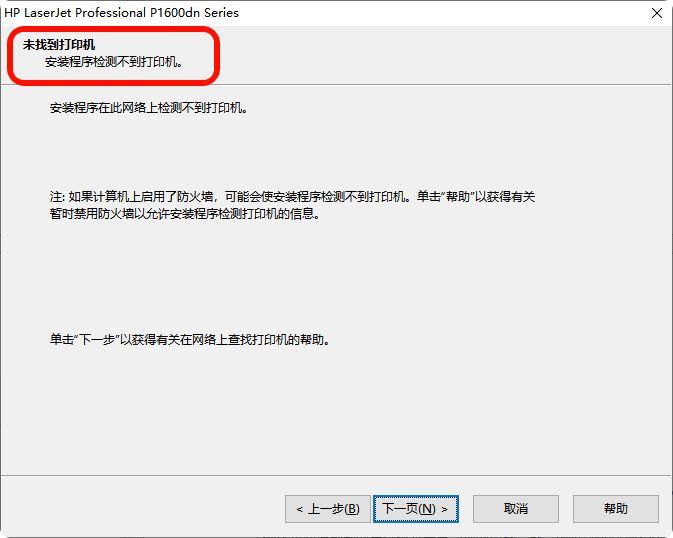
1、确保打印机电源已打开。
-如果是无线连接,确保打印机的无线指示灯亮起。
-如果通过网络电缆连接,确保电缆已正确连接并且网络连接正常。(打印机背面的网络接
口的连接指示灯应该亮起。)
2、再次搜索所有可用的打印机。
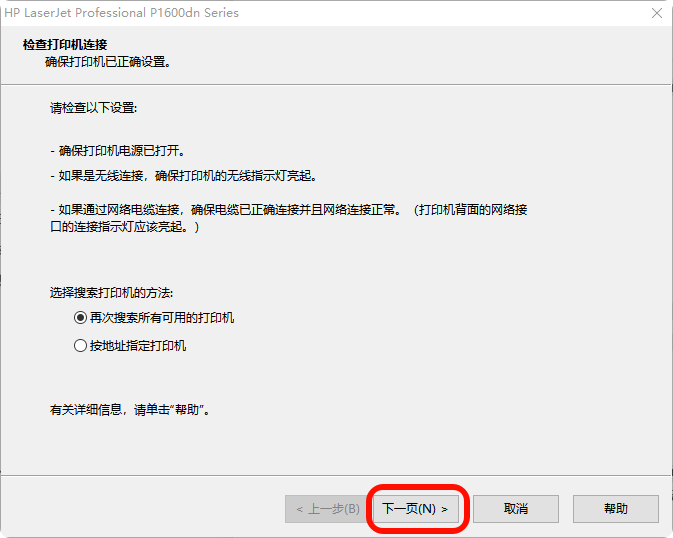
如果还是无法找到,请根据下文的排查步骤进行问题定位和解决。
方法2:用 Windows 添加打印机自动匹配驱动
Win10/Win11 添加打印机 操作步骤:
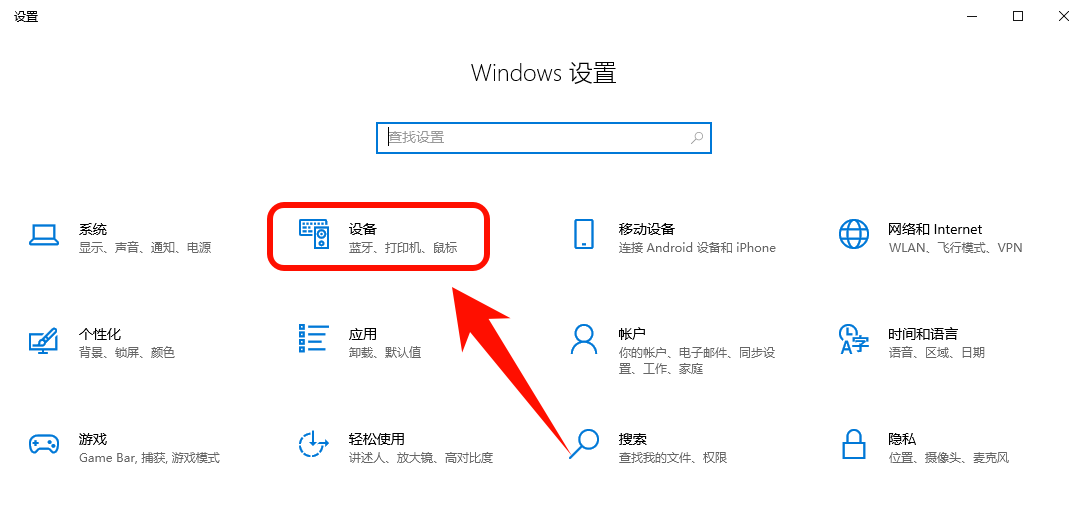
Step1. 手动点击打开“设置”(快捷键win+i),进入“蓝牙和设备”或“设备”。
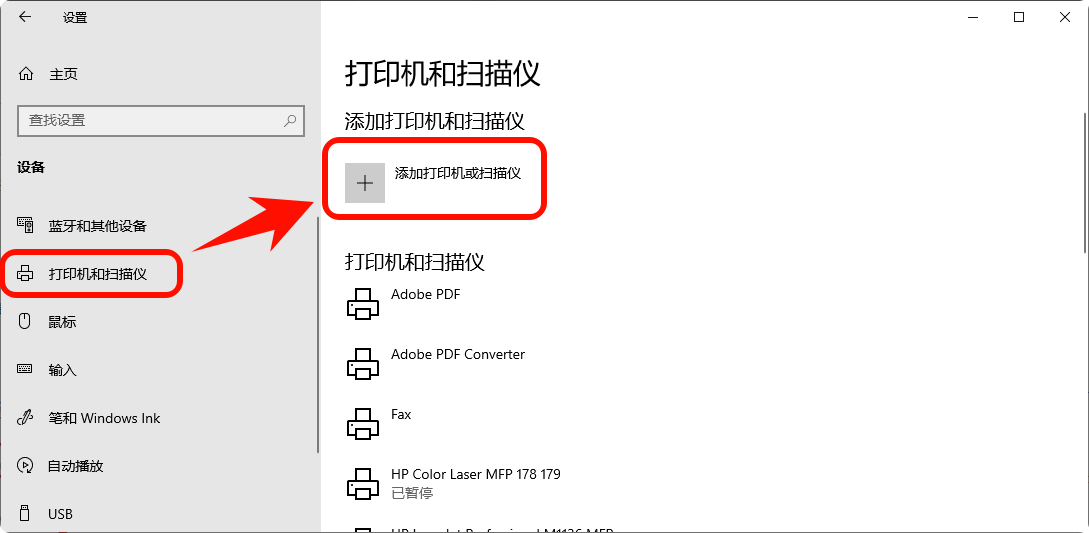
Step2. 点击“打印机和扫描仪”,点击“添加设备”或“添加打印机或扫描仪”。
Step3. 等待 Windows 搜索附近或已连接的打印机,如果能识别 HP LaserJet P1108,点击添加。
如果没有识别,点击“我需要的打印机不在列表中”,按指导手动添加。
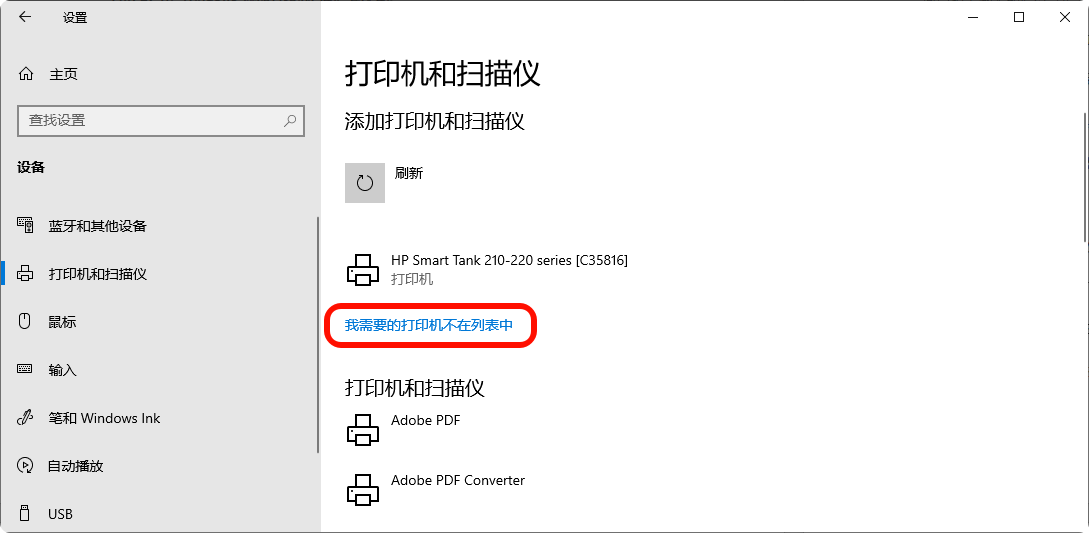
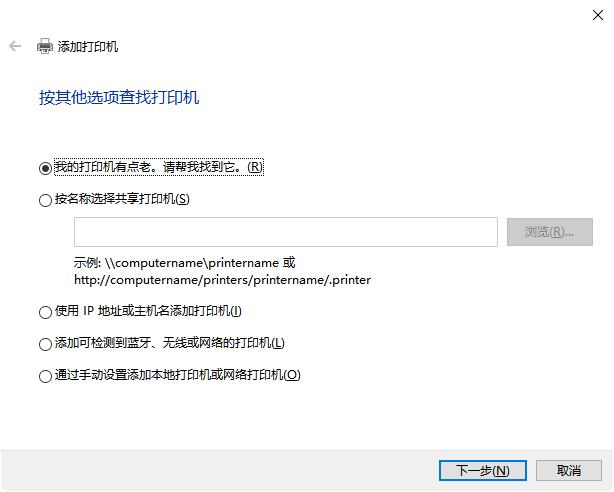
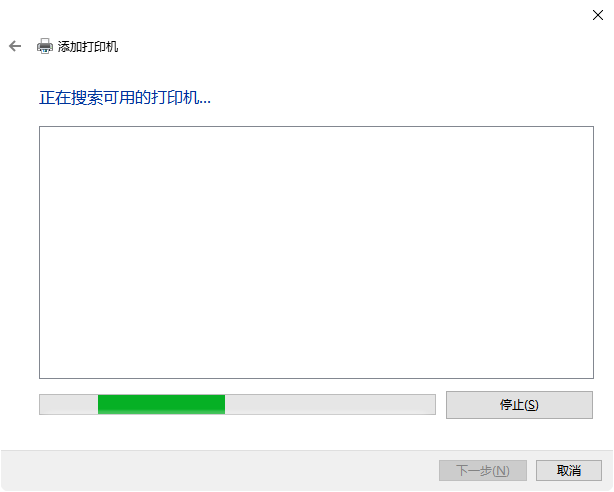
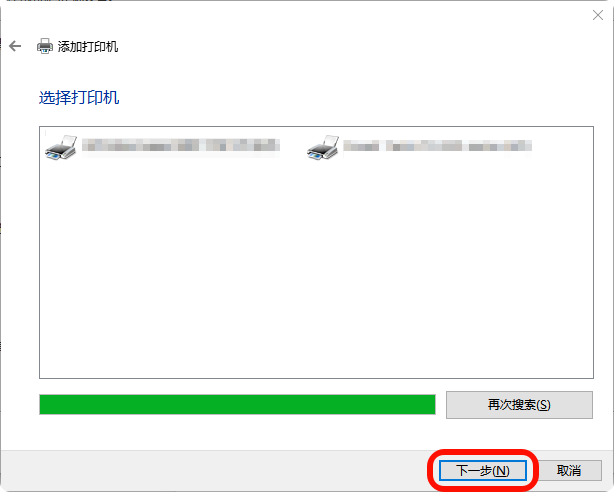
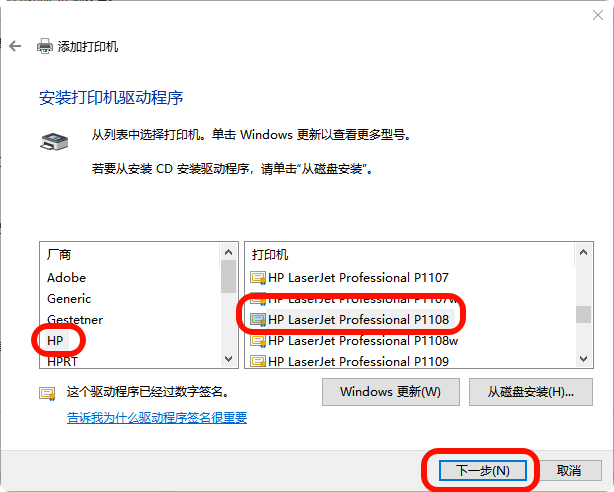
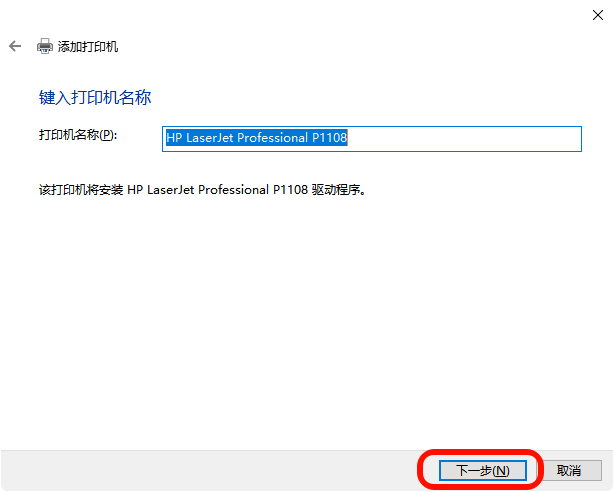
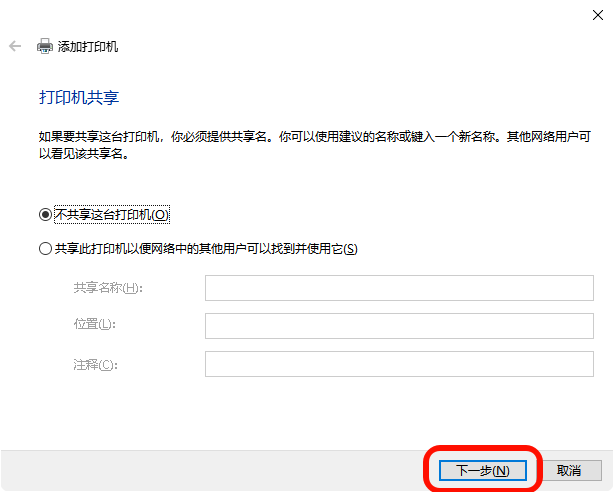
Step4. 添加了打印机后,选择“HP”厂商,添加 P1108 的驱动,进入“下一步”,根据后续提示完成所有打印机添加步骤。
方法3:USB连接后识别不到 HP P1108怎么办
HP P1108 是常见的 USB 黑白激光打印机。按照上面的方法步骤都没有添加成功打印机,很有可能就是usb线的问题。
Step1. 关闭打印机电源,等待 10 秒后重新开机。
Step2. 换电脑后置 USB 口,换一根确定能传输数据的 USB 线。
Step3. 安装 HP 驱动时,等提示打印机连接后再插 USB。
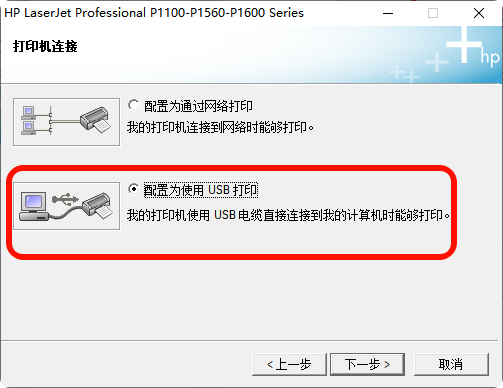
Step4. 打开“设备管理器”,查看是否有“未知设备”“USB Printing Support”或带黄色感叹号的设备。
如果有异常设备,右键卸载设备,拔掉 USB 后重启电脑,再重新安装驱动。
如果电脑能听到 USB 插入提示音,但打印机仍不出现,重点查驱动和打印后台服务。如果电脑完全没有反应,优先怀疑 USB线、接口或打印机供电。
方法4:Win7电脑安装 HP P1108驱动
如果你的电脑仍是 Windows 7,HP P1108 可能还能找到旧版驱动,可以通过金舟打印机驱动修复软件进行安装打印机专业驱动。
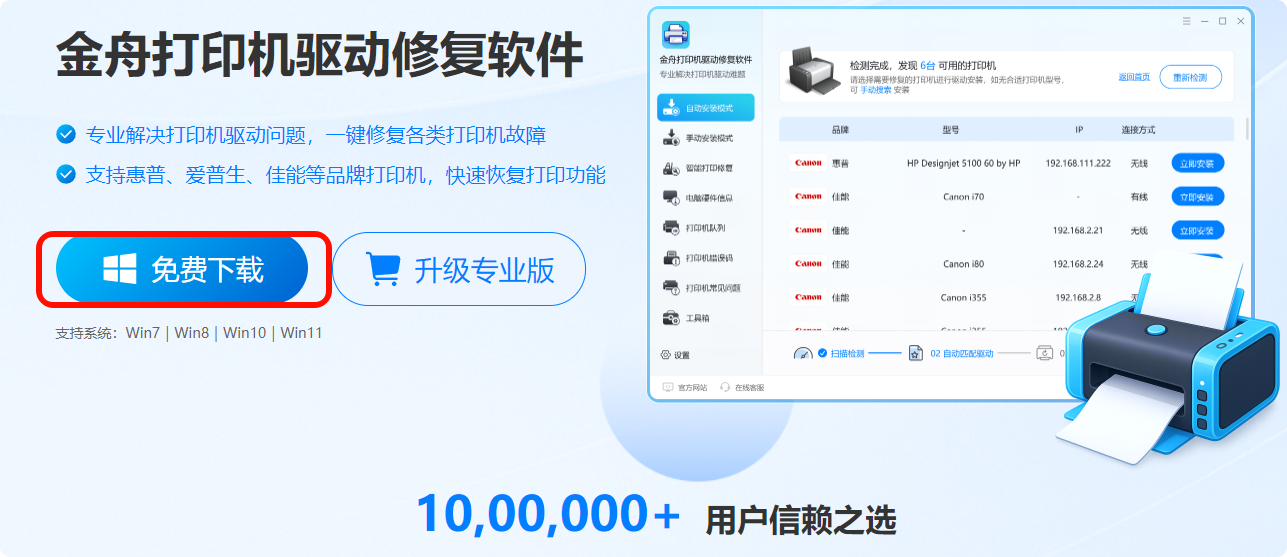
Step1. 访问软件的官网地址:https://www.callmysoft.com/printer,下载安装最新版v2.7.2。
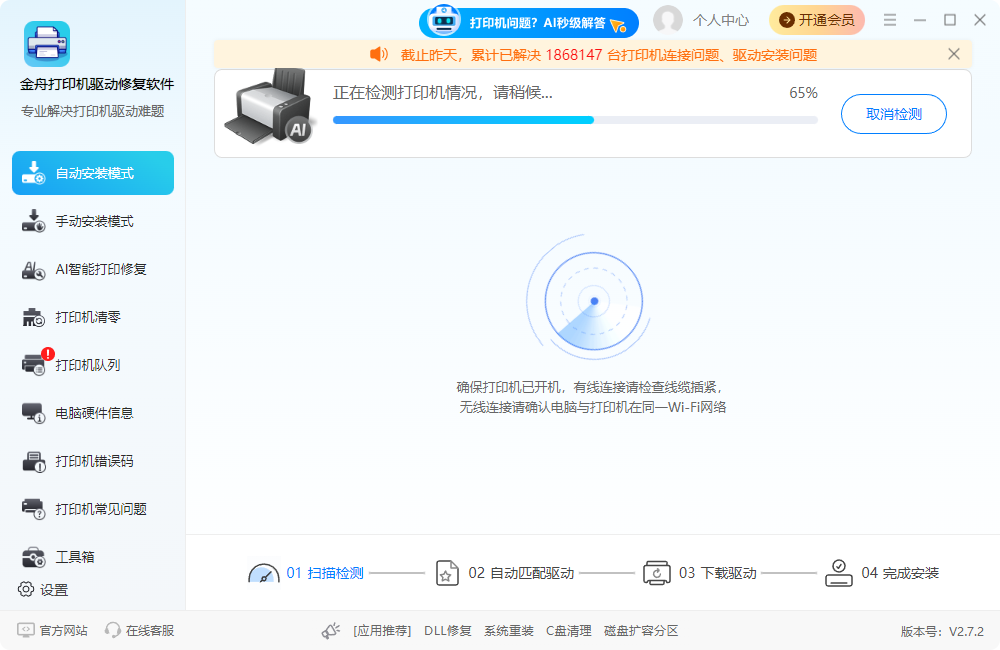
Step2. 软件一旦运行就会自动扫描打印机及相关驱动,排查是否有异常情况。
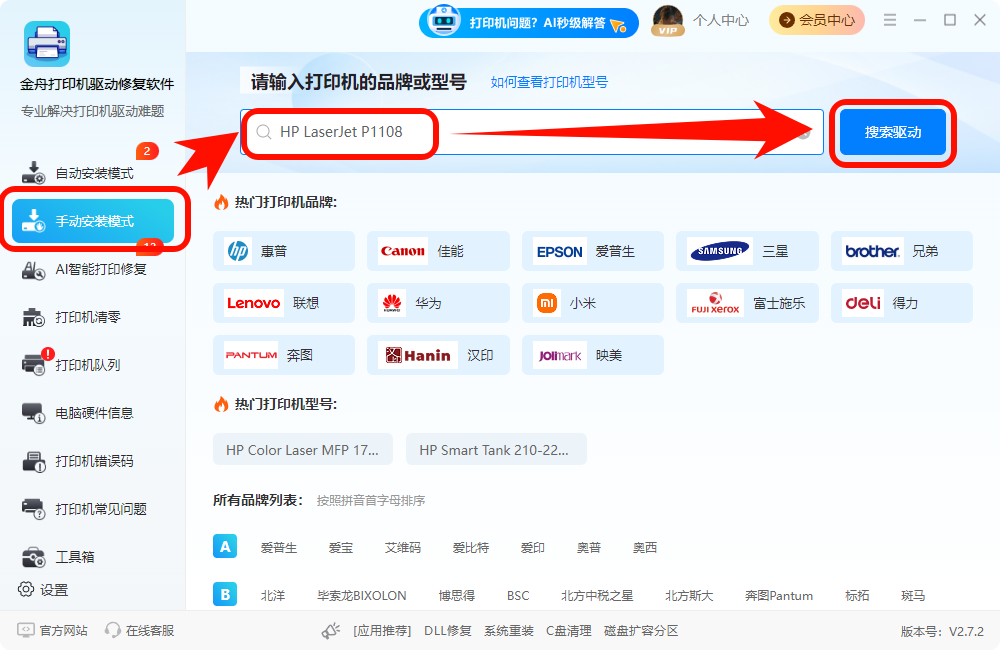
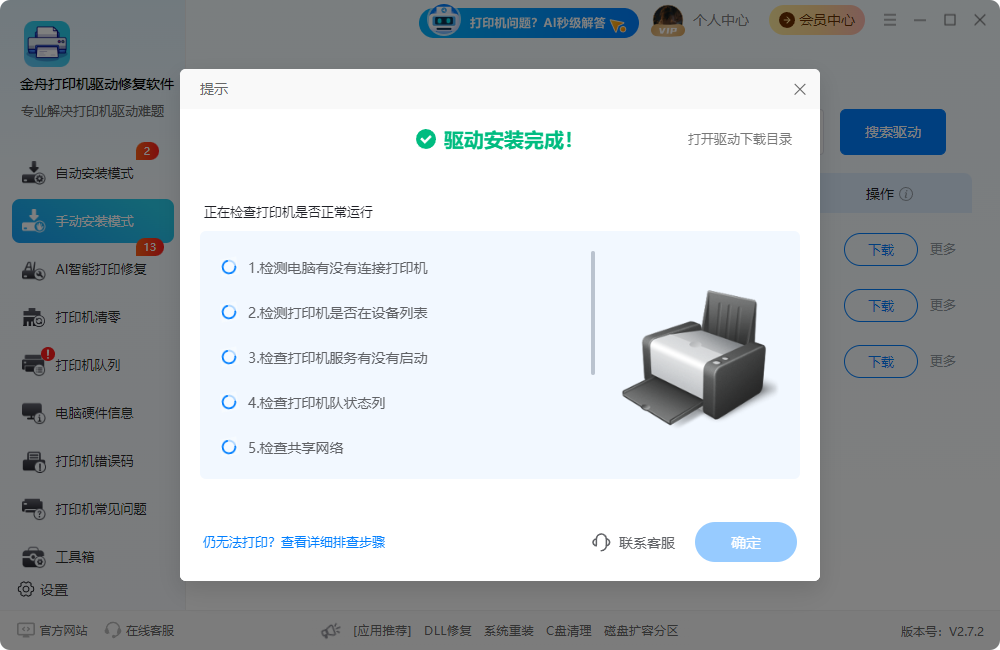
Step3. 明确知道打印机型号的前提下,我们可以进行手动安装打印机驱动,选择手动安装模式,输入HP LaserJet P1108,进行搜索。
Step4. 在驱动列表中,点击“下载”,进入打印机驱动安装步骤指引。
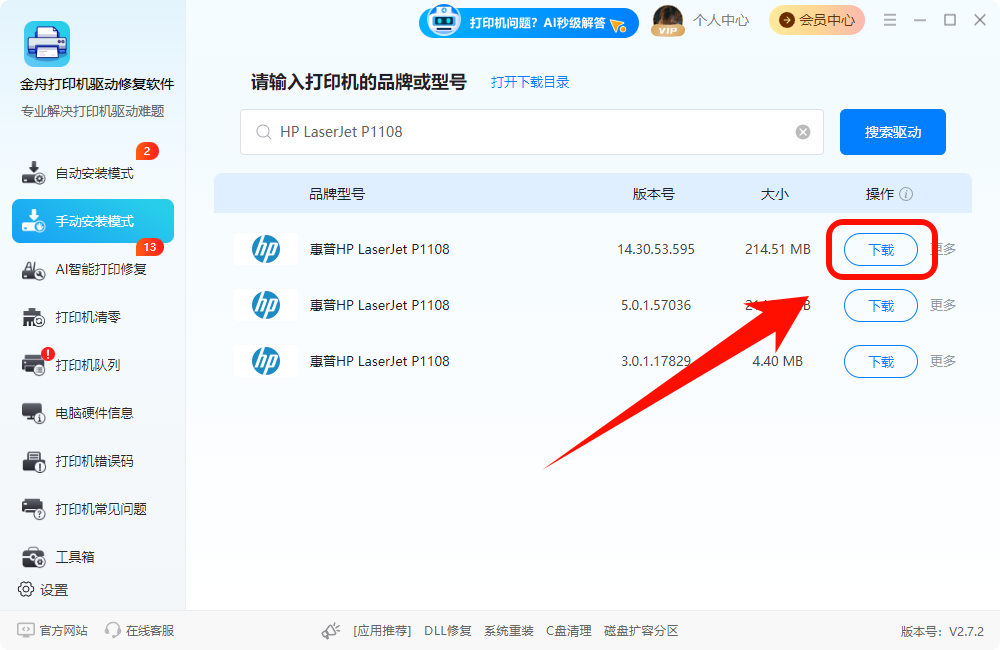
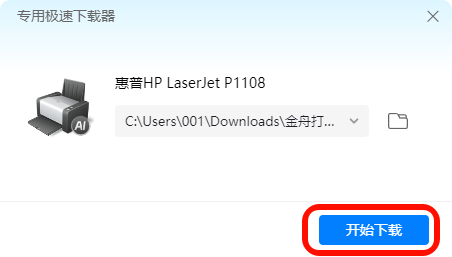
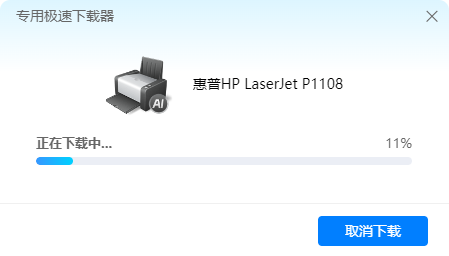
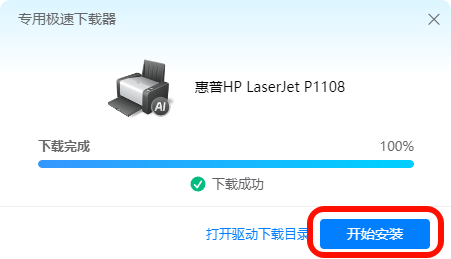
Step5. 打印机驱动下载成功后,可以选择安装,安装步骤如上。安装完成后,软件还会帮助检测是否安装成功,打印机是否连接上,并附上解决步骤。
三、HP LaserJet P1108 驱动下载安装 常见问题FAQ
Q1:HP P1108在Win11可以用吗?
A:可以先从 HP 官方驱动页或 Windows 添加打印机入口尝试安装。由于 P1108 属于较老型号,如果自动安装失败,建议使用 HP 页面提供的对应系统驱动,或通过手动指定驱动文件夹安装。
Q2:HP P1108提示驱动不可用怎么办?
A:先删除旧打印机对象,重启电脑和打印机,再重新安装 HP 官方驱动。不要反复叠加安装多个驱动包,否则可能出现重复打印机、队列卡住或默认打印机指向错误。
Q3:为什么安装 HP P1108驱动时找不到打印机?
A:常见原因是 USB 线不支持数据传输、接口供电不稳、连接顺序不对或旧驱动残留。建议换后置 USB 口和数据线,并在安装程序提示时再连接打印机。
Q4:HP P1108打印任务一直卡在队列里怎么办?
A:先取消旧任务,重启打印机和电脑;仍然卡住时检查 Print Spooler 打印后台处理服务,再删除并重新添加打印机。纸张、硒鼓、卡纸和打印机盖板也要同时检查。
HP LaserJet P1108驱动下载的核心原则很简单:先找 HP 官方驱动页,再用 Windows 添加打印机和 Windows Update 作为补充。安装失败时,优先查 USB 连接、旧打印机对象、驱动位数和打印后台服务。还可以借助安全的第三方打印机驱动修复软件进行检测排查。
如果电脑系统仍是 Windows 7,不要只围绕旧驱动反复折腾。考虑到安全更新、安装器兼容和后续办公稳定性,更建议升级到 Windows 10 或以上系统后再安装 HP P1108 驱动。


温馨提示:本文由金舟软件网站编辑出品转载请注明出处,违者必究(部分内容来源于网络,经作者整理后发布,如有侵权,请立刻联系我们处理)
 已复制链接~



