































































共享打印机0x0000011b?5种高效解决方法汇总
- 来源: 金舟软件
- 作者:zhongxiyi
- 时间:2026-04-20 12:05:01


 官方正版
官方正版
 AI摘要
AI摘要
这篇文章详细解释了Windows共享打印机常见的0x0000011b错误。该错误通常由微软的安全更新导致,会阻止电脑连接网络打印机。文章提供了多种实用的解决方法,特别是通过修改注册表来禁用一项安全验证,这是最有效且成功率高的方案。按照文中的步骤操作,用户可以快速恢复打印机的正常共享使用,无需卸载系统更新。
摘要由平台通过智能技术生成一、什么是0x0000011b错误?
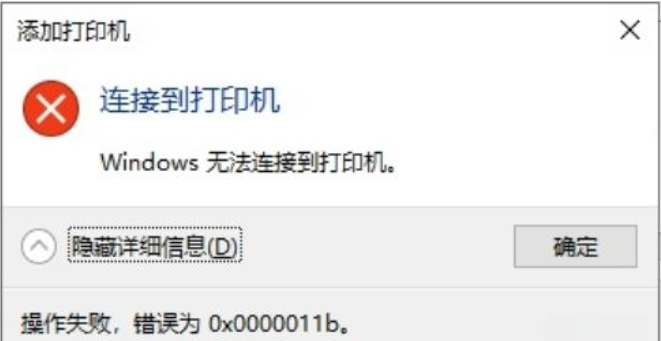
0x0000011b是Windows系统在连接共享打印机时弹出的错误代码,通常提示为:“Windows无法连接到打印机。操作失败,错误为0x0000011b。”这个错误主要出现在安装了2021年9月之后的安全更新(如KB5005565)的Win10/Win11电脑上。
二、为什么共享打印机会报错0x0000011b?
1️⃣微软安全更新强制RPC签名验证
2021年9月,微软为修复PrintNightmare高危漏洞,发布了KB5005565、KB5005566等安全更新,这些更新提高了网络打印的RPC(远程过程调用)身份验证级别,强制要求RPC通信启用签名加密。但很多旧版的打印机驱动程序或某些系统环境不兼容这个新的验证标准,导致客户端电脑的连接请求被拒绝,触发了0x0000011b错误。
2️⃣主机和客户机更新/驱动状态不一致
如果共享打印机的主机(连接打印机的电脑)和客户机(想要连接打印机的电脑)处于不同的Windows更新状态或安装了不同版本的打印机驱动,可能导致客户端无法从主机下载/安装驱动,进而引发0x0000011b错误。
3️⃣打印机驱动异常或版本过时
打印机驱动是打印机与计算机的通信接口,如果驱动程序出现损坏、版本过时或与当前系统不兼容,会直接影响设备间的数据交互,引发0x0000011b错误,尤其是老旧型号的打印机,其驱动可能未适配新版Windows的安全机制。
4️⃣网络共享配置不当
网络发现功能未启用、文件和打印机共享选项未开启、防火墙拦截等网络配置问题,也可能导致共享打印机连接失败并出现此错误代码。
5️⃣注册表配置异常
少数情况下,与打印机相关的注册表项配置异常也可能导致该错误。例如,RpcAuthnLevelPrivacyEnabled键值被误设为1,导致RPC加密验证被强制开启。
三、共享打印机0x0000011b错误的5种解决方法
方法1:重启Print Spooler打印服务并清理队列
打印服务(Print Spooler)是Windows管理打印任务的核心服务,如果该服务卡住或打印队列中有损坏的任务,可能会导致连接失败。
⭐核心优势:简单快捷,无需修改系统设置,可以快速清除临时性的打印服务故障。
✅适用人群:所有遇到共享打印机错误的用户,尤其是突然出现问题的用户。
⚠️权威提示:清理打印队列时,确保Print Spooler服务已停止,否则无法删除队列文件。
▶操作步骤:
Step1:按下Win+R组合键,输入“services.msc”,回车打开服务管理器。
Step2:在列表中找到“Print Spooler”,右键点击选择“停止”。
Step3:打开文件资源管理器,导航至以下路径:C:\Windows\System32\spool\PRINTERS
Step4:全选并删除该文件夹内的所有内容(若提示文件被占用,请确认Print Spooler服务已停止)。
Step5:回到服务管理器窗口,右键点击“Print Spooler”,选择“启动”。
Step6:将启动类型设为“自动”,然后再次尝试连接共享打印机。
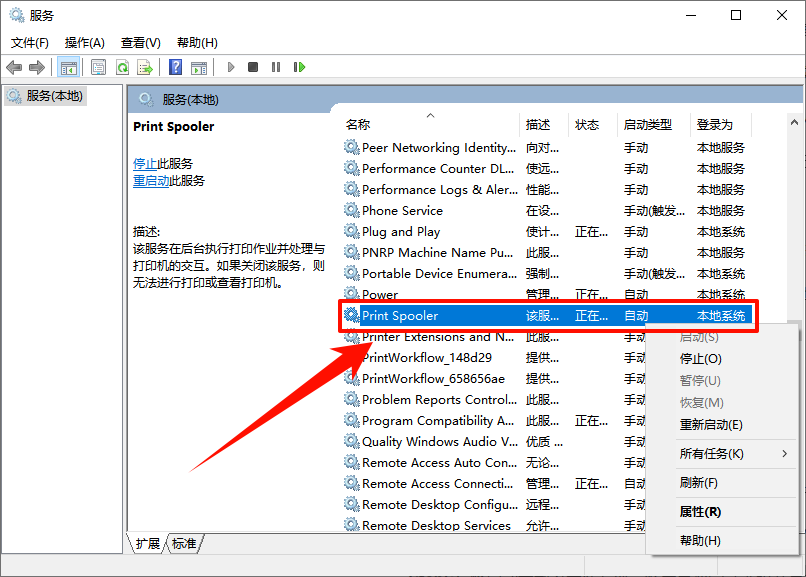
⭐专业点评:打印队列中积压的损坏任务或临时文件可能会干扰新的打印连接。通过停止Print Spooler服务并清理队列文件,可以清除这些潜在的干扰因素,然后重新启动服务让打印系统恢复干净状态。
方法2:修改注册表禁用RPC增强验证
这是解决0x0000011b错误最经典、最有效的方法,成功率极高。
⭐核心优势:成功率极高,操作相对简单,无需卸载安全补丁(不影响系统安全性),适用于Win10和Win11所有版本。
✅适用人群:所有遇到共享打印机0x0000011b错误的用户,尤其是安装了最新安全补丁的用户。
⚠️权威提示:修改注册表前建议先备份注册表(文件→导出),以防误操作导致其他问题。此操作只需在共享打印机的主机(连接打印机的电脑)上进行,客户机无需操作。
▶操作步骤:
Step1:按下Win+R组合键,输入“regedit”,回车打开注册表编辑器。
Step2:在地址栏输入以下路径,按回车跳转:
HKEY_LOCAL_MACHINE\SYSTEM\CurrentControlSet\Control\Print
Step3:在右侧空白处右键,选择“新建”→“DWORD(32位)值”。
Step4:将新建的值命名为:RpcAuthnLevelPrivacyEnabled(注意大小写,建议直接复制)。
Step5:双击该值,将“数值数据”设置为0,基数选择“十六进制”,点击“确定”。
Step6:关闭注册表编辑器,重启电脑(或重启Print Spooler服务),再次尝试连接共享打印机。
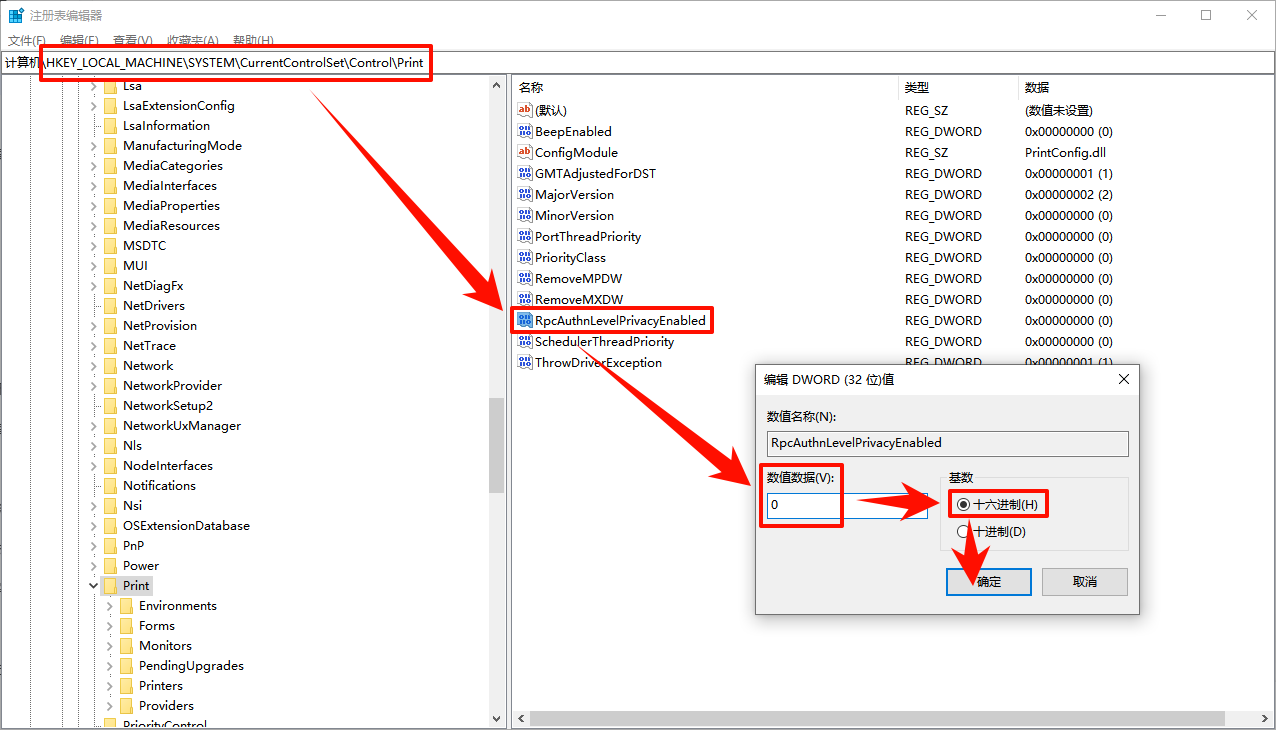
⭐专业点评:RpcAuthnLevelPrivacyEnabled是Windows控制RPC连接隐私验证的核心开关,微软的安全更新默认开启了此验证,导致许多旧版打印机驱动无法通过验证。通过将其设为0,可以恢复打印共享功能,同时不影响其他安全补丁的保护效果。
方法3:卸载问题安全更新补丁
如果注册表修改无效,或者你不希望修改注册表,可以尝试直接卸载导致问题的Windows安全更新补丁。
⭐核心优势:从根源上移除导致问题的因素,恢复更新前的打印共享行为。
✅适用人群:确定是特定更新导致问题、且注册表修改无效的用户。
⚠️权威提示:卸载安全更新会使系统重新暴露于该补丁所修复的漏洞风险中,建议在解决问题后通过其他方式(如更新打印机驱动)来弥补安全性。
▶操作步骤:
Step1:按下Win+I打开设置,点击“Windows更新”(Win11)或“更新和安全”(Win10)。
Step2:点击“更新历史记录”→“卸载更新”。
Step3:在卸载更新列表中找到以下问题补丁(按安装日期排序,优先检查近期安装的):
KB5005565
KB5005566
KB5005568
KB5006670
KB5007253
KB5010793
KB5014665
Step4:选中对应的补丁,点击“卸载”,按提示完成操作。
Step5:重启电脑,再次尝试连接共享打印机。
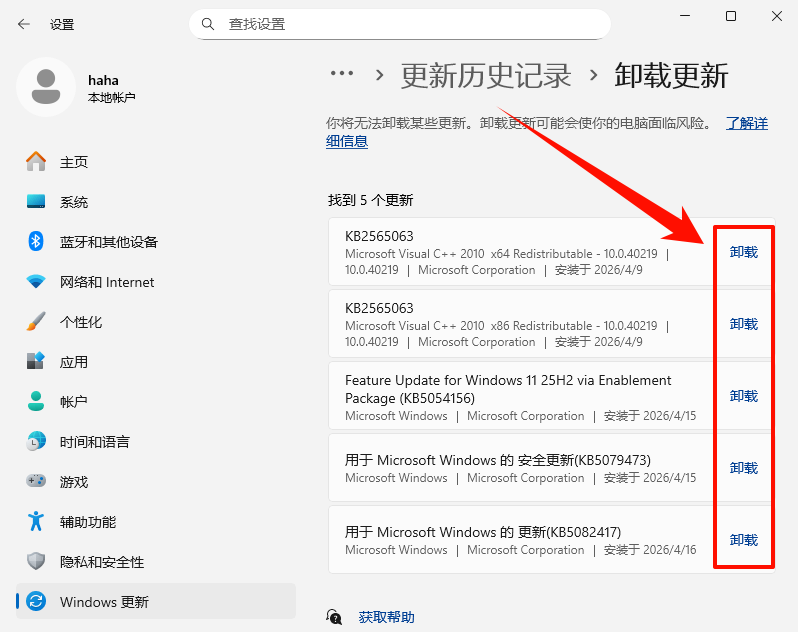
⭐专业点评:KB5005565、KB5006670等补丁是导致错误的“罪魁祸首”,卸载后系统会恢复到更新前的打印共享行为,问题通常会立即解决。需要注意的是,主机和客户机都需检查并卸载对应的补丁。
方法4:使用金舟打印机驱动修复软件一键修复
如果你对注册表操作不熟悉,或者希望一键解决,可以使用金舟打印机驱动修复软件这类专业工具进行修复。
⭐核心优势:自动检测系统环境、修复驱动问题,一键完成所有操作。
✅适用人群:不熟悉注册表操作、或尝试手动方法无效的用户。
▶操作步骤:
Step1:访问金舟软件官网,下载安装金舟打印机驱动修复软件。
Step2:打开软件,在左侧选择“打印机错误码”功能。
Step3:在搜索框内输入报错代码“0x0000011b”,点击“搜索”。
Step4:在搜索结果中可直接查看报错原因。
Step5:点击“一键修复”,软件会自动进行智能修复,无需手动操作。
Step6:修复完成后重启电脑,尝试连接共享打印机。
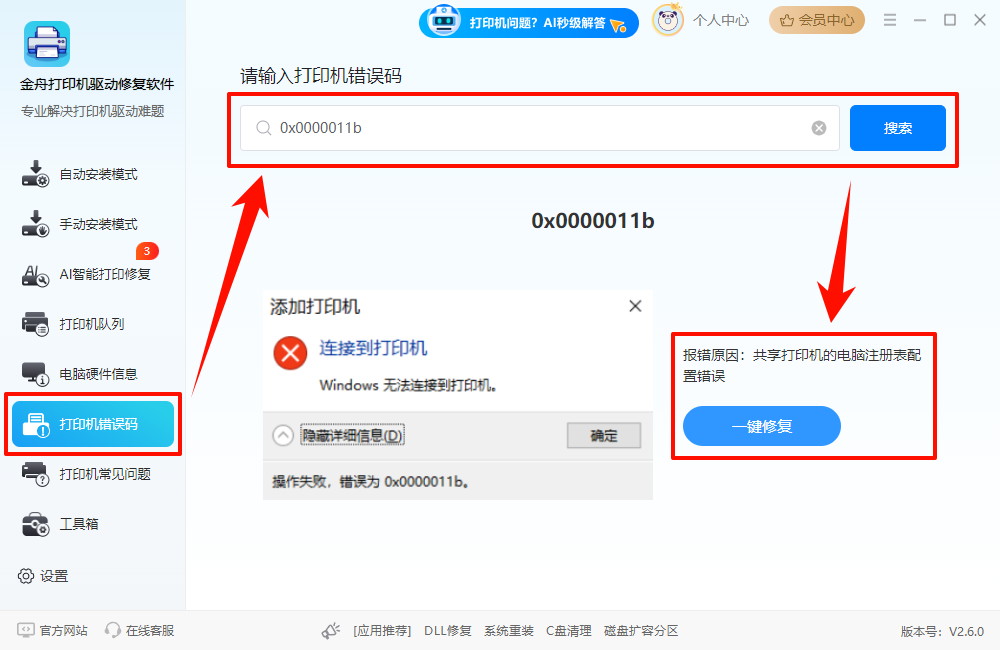
⭐专业点评:0x0000011b错误的成因较为复杂,手动逐一排查耗时费力,对于不熟悉电脑操作的用户来说难度较高。金舟打印机驱动修复软件集成了多种修复方案,可以一键自动完成修复,大大降低了解决门槛。
方法5:更新打印机驱动
打印机驱动版本过旧是导致0x0000011b错误的常见原因之一,更新打印机驱动可以解决因驱动不兼容导致的问题。
⭐核心优势:从根源上解决问题,确保打印机驱动与当前系统版本兼容。
✅适用人群:注册表修改无效、或怀疑是打印机驱动本身问题的用户。
⚠️权威提示:建议先在主机(连接打印机的电脑)上更新驱动,然后在客户机(需要连接的电脑)上重新添加打印机。
▶操作步骤:
Step1:打开“控制面板”→“硬件和声音”→“设备和打印机”。
Step2:右键点击你的打印机图标,选择“打印机属性”。
Step3:切换到“高级”选项卡,点击“新驱动程序”。
Step4:按向导提示更新驱动,或从打印机品牌官网下载最新驱动手动安装。
Step5:更新完成后重启电脑,在客户机上重新添加共享打印机。
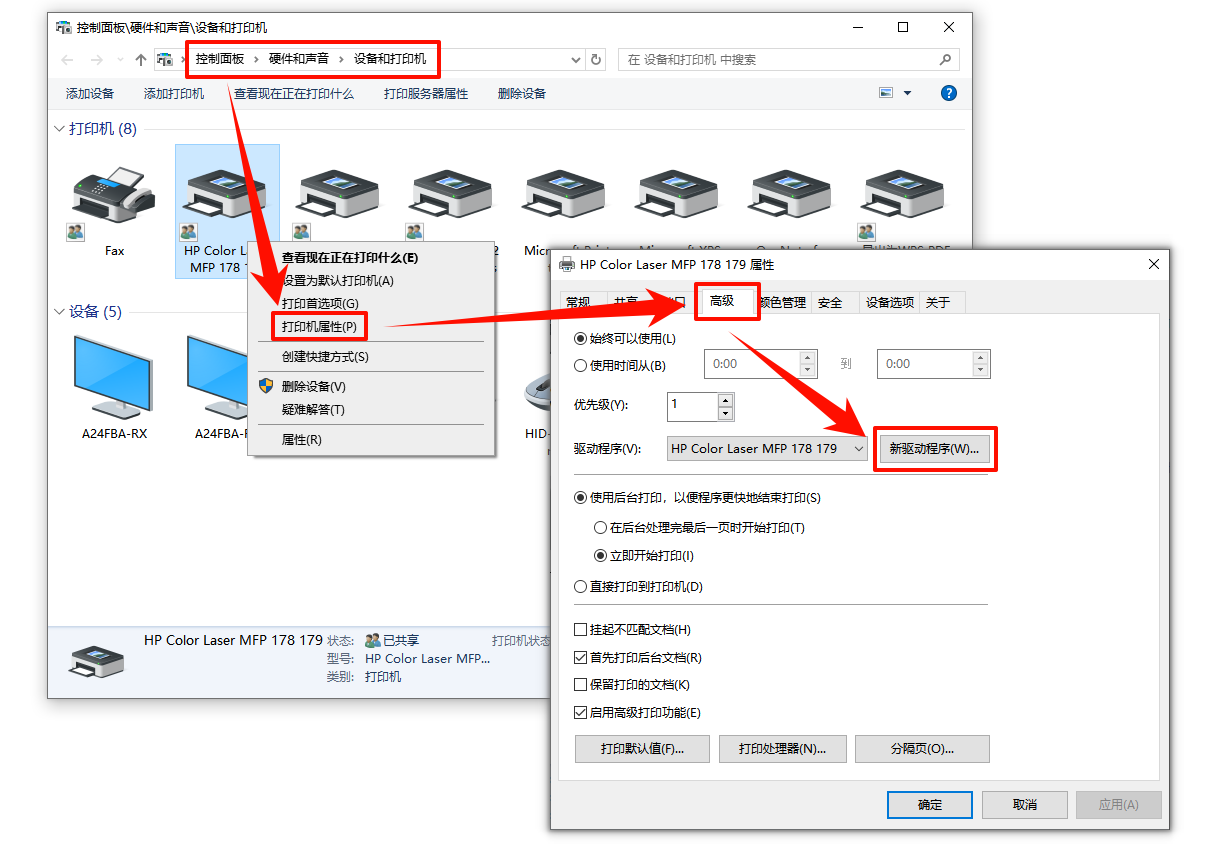
⭐专业点评:当打印机驱动版本过旧或不兼容新版Windows安全机制时,客户端无法通过RPC验证,从而触发0x0000011b错误,更新驱动可以从根本上解决这个问题。
四、高频问题解答FAQ
Q1:0x0000011b错误会损坏我的打印机吗?
A:完全不会。0x0000011b错误是Windows系统层面的连接问题,与打印机硬件本身没有任何关系,打印机本身是完好的,只是电脑和打印机之间的“沟通”被系统安全策略阻断了。
Q2:共享打印机0x0000011b错误,主机修改注册表后客户机还是连不上怎么办?
A:客户机如果也安装了安全更新,同样可能触发该错误。建议在客户机上同样添加RpcAuthnLevelPrivacyEnabled=0注册表项,重启后再试。
Q3:0x0000011b错误只发生在网络共享打印机吗?本地USB打印机有没有这个错误?
A:该错误只发生在通过网络共享打印机时(即从另一台电脑连接共享打印机),本地USB打印机直接连接电脑不会出现此错误。如果你使用的是USB打印机但遇到了0x0000011b,请检查是否误从网络添加了打印机。
五、文章小结
综上,共享打印机0x0000011b错误的解决方法简单易懂,从清理打印服务到修改注册表,从卸载问题补丁到更新驱动,多种方案可灵活适配不同场景,按照步骤操作,就能顺利解决连接问题,恢复共享打印机的正常使用。更多精彩内容,欢迎关注金舟软件官网。
推荐阅读:


温馨提示:本文由金舟软件网站编辑出品转载请注明出处,违者必究(部分内容来源于网络,经作者整理后发布,如有侵权,请立刻联系我们处理)
 已复制链接~



