




























































文件解密失败,提示路径占用?一键修复教程
- 来源: 金舟软件
- 作者:luoqiuyi
- 时间:2026-08-06 17:00:13

金舟文件夹加密大师
-

- 一款专业强劲的数据加密软件,采用美国联邦政府的一种区块加密标准-AES加密,加密速度快、安全性高、资源消耗低,不仅拥有文件(夹)加密、解密、打开等功能,而且本地加密/解密,更安全,更高效,同时界面简洁,操作方便,一用即会,让金舟文件夹加密大师成为您文件(夹)加密的好帮手!
-


金舟文件夹加密大师
-
 官方正版
官方正版
-
纯净安全
-
软件评分:
 AI摘要
AI摘要
金舟文件夹加密大师解密时提示“路径占用”,通常因系统权限异常或文件被后台程序占用导致,并非文件损坏。本文提供一套简单修复方案:下载并解压权限修复工具,将待解密文件拖拽至工具图标运行,即可重置文件权限,随后重新解密即可成功。该方法仅适用于权限锁死问题,无法解除Windows EFS加密。若仍有问题,建议检查后台占用或联系官方客服。
摘要由平台通过智能技术生成在使用“金舟文件夹加密大师”对文件进行解密时,有时会遇到解密失败的情况,系统弹出提示“路径占用”,导致解密操作无法继续。这通常不是文件损坏,而是系统权限异常所致。以下提供一套完整的解决方案,帮助您快速恢复正常解密。
报错原因解析
核心原因原因:目标文件权限信息异常,系统无权限读写、修改文件数据;
常见诱因:电脑重装系统,旧系统用户名失效,文件权限绑定信息丢失。
其他次要诱因:移动硬盘、U 盘文件,在其他电脑加密后拿回本机解密;文件被其他软件(桌面管理软件、压缩软件、预览工具、云盘同步程序等)后台占用读取。
修复步骤
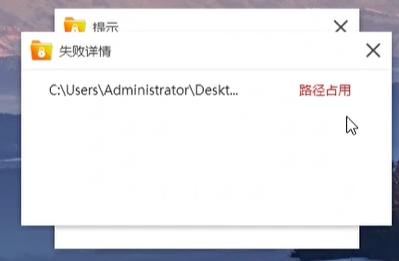
1. 解密文件时弹出失败提示,报错内容显示路径占用
当您使用金舟文件夹加密大师解密文件时,系统弹窗提示“路径占用,无法完成解密操作”,请先关闭报错弹窗,不要重复点击解密按钮,避免多次触发占用锁死。
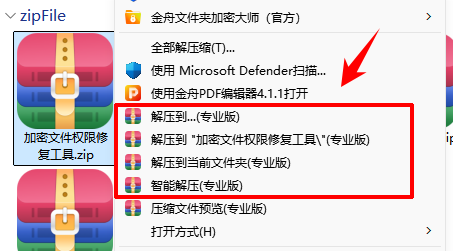
2. 下载并解压“加密文件权限修复工具”
点击下方链接下载工具压缩包,下载完成后右键解压文件。
工具下载链接:加密文件权限修复工具.zip
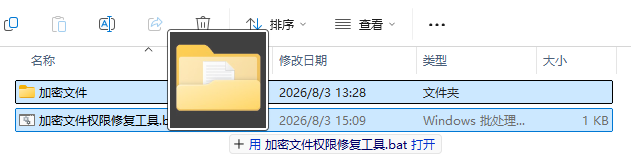
3.将需要解密的文件拖动到工具图标进行修复:
①关闭报错弹窗,直接选中待解密文件;
②将文件拖拽至“加密文件权限修复工具”图标上松开鼠标,或打开工具后手动输入文件路径;
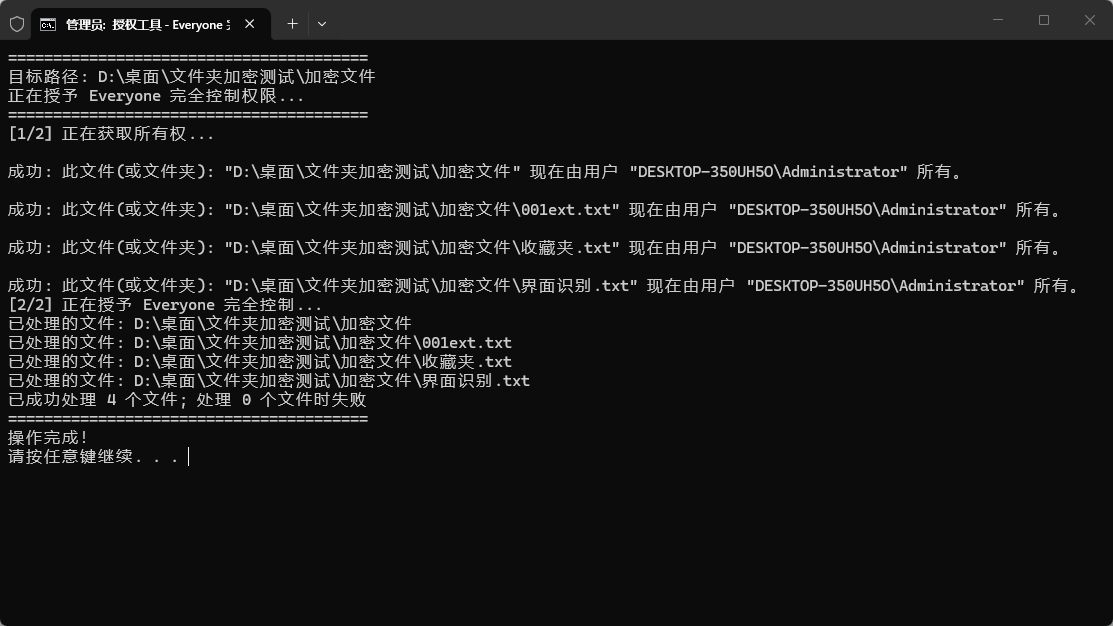
③此时会弹出命令行,运行完成后会显示“操作完成!”,关掉窗口即可。
4.再次尝试解密
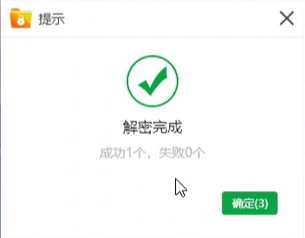
完成上述修复操作后,重新打开金舟文件夹加密大师,对同一文件再次执行解密,此时即可正常完成解密。
工具说明:以上方法仅用于权限锁死导致的路径占用问题,非解密工具,无法解除Windows系统自带的绿色加密文件(EFS加密)。
文章小结
以上即为针对“路径占用”报错的完整修复流程,按步骤操作后即可恢复正常解密。需要再次强调的是,该方案仅适用于权限锁死所导致的路径占用问题,无法解除Windows系统自带的EFS加密。若操作后问题依旧,建议先检查是否有第三方软件在后台占用该文件,或联系金舟软件官方客服获取进一步帮助。


温馨提示:本文由金舟软件网站编辑出品转载请注明出处,违者必究(部分内容来源于网络,经作者整理后发布,如有侵权,请立刻联系我们处理)
 已复制链接~



