































































windows无法连接到打印机0x0000011b?2026年解决打印机状态错误的6种方法
- 来源: 金舟软件
- 作者:luoqiuyi
- 时间:2026-03-03 18:30:12


 官方正版
官方正版
 AI摘要
AI摘要
遇到共享打印机连接失败并提示错误代码0x0000011b?这通常是Windows系统安全更新后,身份验证机制不匹配导致的。本文提供了三种解决方案:从基础的网络检查和服务重启,到使用专业的“金舟打印机驱动修复软件”一键智能修复(适合新手),再到手动修改注册表的高级方法。你可以根据自身情况选择,快速恢复打印功能。
摘要由平台通过智能技术生成在日常办公中,突然遇到“windows无法连接到打印机0x0000011b”的提示,确实让人头疼。这个问题尤其容易出现在使用共享打印机的场景下,不少用户在更新系统后,发现原本正常的网络打印机突然罢工,点击连接后直接弹出错误代码0x0000011b。作为一位长期处理这类故障的技术顾问,今天就来和大家深入聊聊这个棘手的问题,并分享几种经过验证的解决方法,包括如何使用专业的修复工具来快速恢复打印功能。
一、0x0000011b共享打印机无法连接是怎么回事?
✅1.共享打印机错误0x0000011b是什么?
简单来说,共享打印机错误0x0000011b是Windows操作系统在尝试连接局域网内共享打印机时,因为身份验证机制不匹配而导致连接失败的一个典型报错。用户通常会在输入共享打印机路径后,直接看到这个错误代码,或者明明能搜到打印机,但发送打印任务后却没有任何反应,最终跳出该提示。
✅2.无法连接打印机0x0000011b的根源
这个错误并非打印机硬件故障,根源在于Windows系统的安全策略调整。微软为了修复一个名为“PrintNightmare(打印机噩梦)”的高危远程执行漏洞,在后续发布的安全补丁中,强制提高了RPC(远程过程调用)的身份验证级别。更新后,系统会要求连接共享打印机时必须具备更高的凭据保护。如果提供共享的主机或尝试连接的客户端有一方的驱动版本较老,或者共享权限配置不够完善,无法与新的安全验证机制兼容,系统就会为了安全而拒绝连接,并抛出错误0x0000011b。这种情况在安装了2021年9月后发布的KB5005565、KB5005569等系列安全更新后尤为常见。
二、windows无法连接到打印机0x0011b怎么办?
方法一:基础网络与服务的快速检查
⭐ 适用场景:偶尔出现的连接失败,怀疑是网络波动或服务卡顿。
✅ 成功概率:约80%,适用于临时性连接故障。
操作步骤:
步骤1:检查网络连通性。
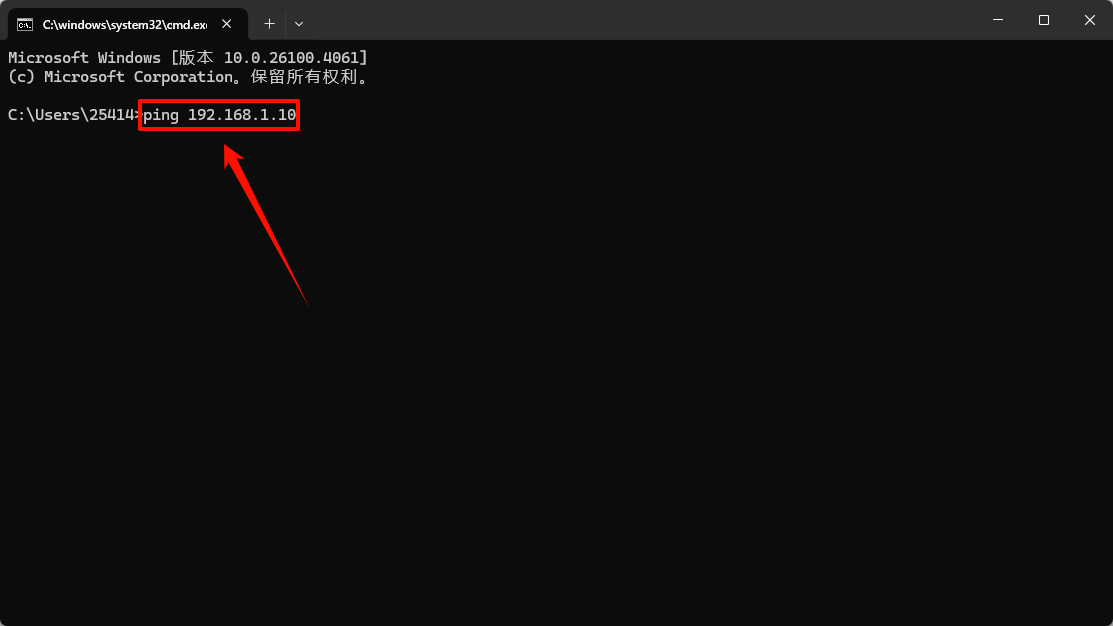
在出现问题的电脑上,按下 Win+R 键,输入 cmd 并回车。在命令提示符窗口中,输入 ping 共享打印机主机的IP地址(例如:ping 192.168.1.10),查看是否能够收到回复。如果不通,说明基础网络连接有问题,需要先解决网络互通。
步骤2:重启关键系统服务。
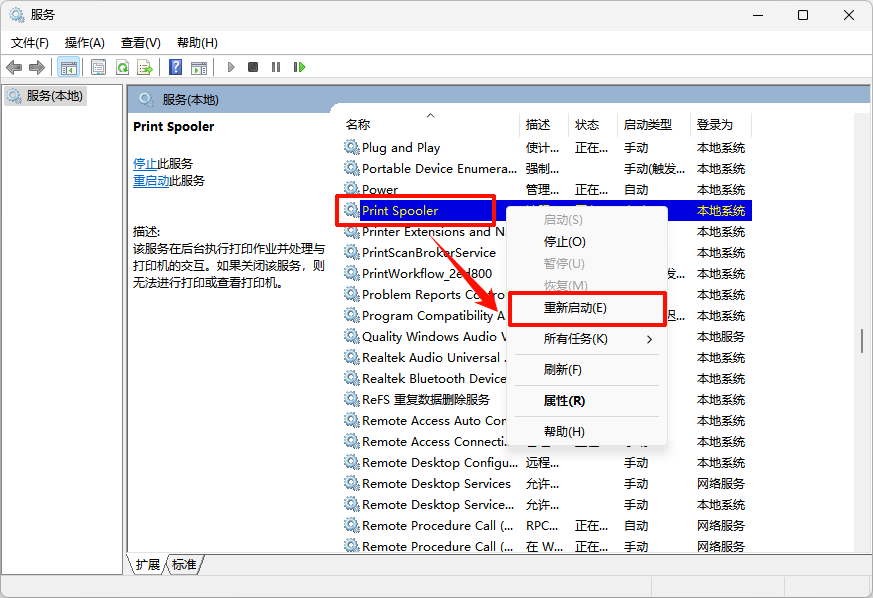
按下 Win+R 键,输入 services.msc 并回车。在服务列表中找到 Print Spooler(打印后台处理程序)。右键点击它,选择“重新启动”。这能清除一些卡死的打印任务和缓存,解决部分因服务异常导致的连接问题。
步骤3:重启电脑和打印机。
有时简单的重启可以清除设备内部的临时缓存,不妨关闭打印机电源,等待10秒后重新开启,同时重启电脑,再次尝试连接。
方法二:使用金舟打印机驱动修复软件一键智能修复
⭐ 适用场景:对电脑操作不熟悉,担心手动修改注册表会有风险,希望更简单、安全地解决问题。这款软件能自动诊断并修复包括0x0000011b在内的多种打印机异常,内置的错误码查询功能对新手特别友好。
✅ 成功概率:98%以上,尤其适合解决由系统策略或驱动兼容性引起的问题。
操作步骤:
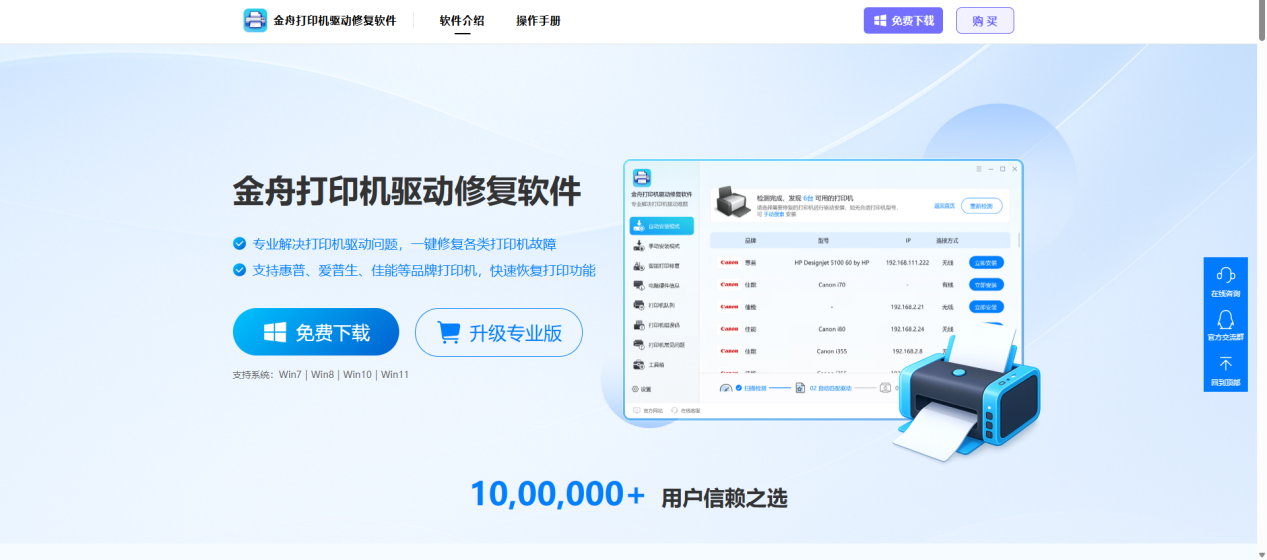
步骤1:访问金舟软件官网,下载并安装“金舟打印机驱动修复软件”最新版。安装时建议选择非系统盘(如D盘)进行安装,避免占用C盘空间。
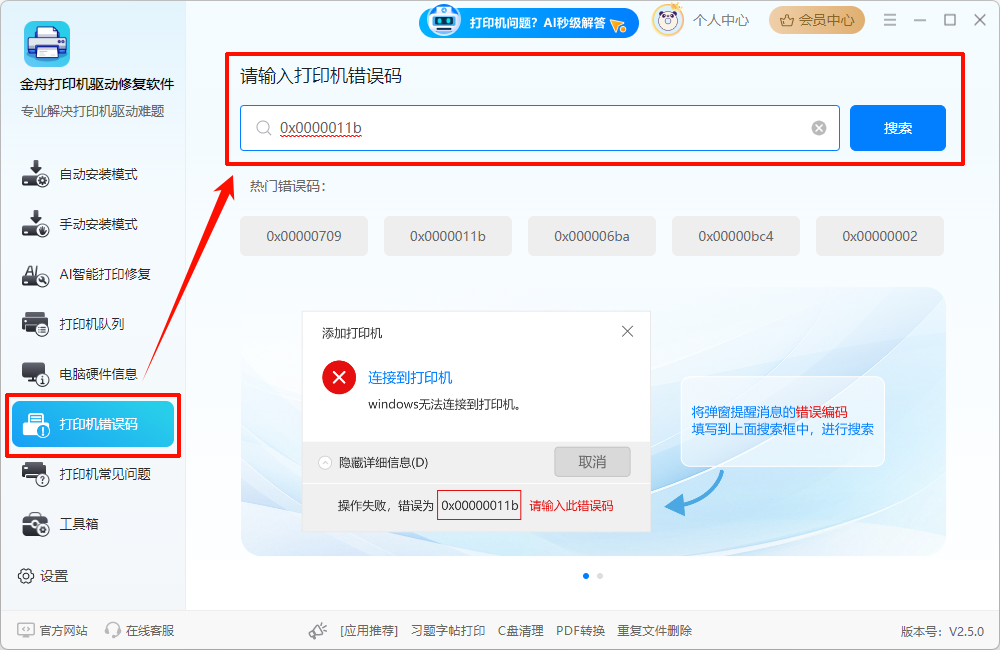
步骤2:打开软件,在主界面左侧功能菜单栏中,选择【打印机错误码】功能。
步骤3:在输入框中键入错误代码 0x0000011b,然后点击【搜索】。软件会迅速在数据库中匹配该代码的报错原因和解决方案,并显示“一键修复”按钮。
步骤4:点击【一键修复】,软件将自动对注册表项、系统服务、网络配置等进行智能调整,整个过程无需用户干预。修复完成后重启电脑。
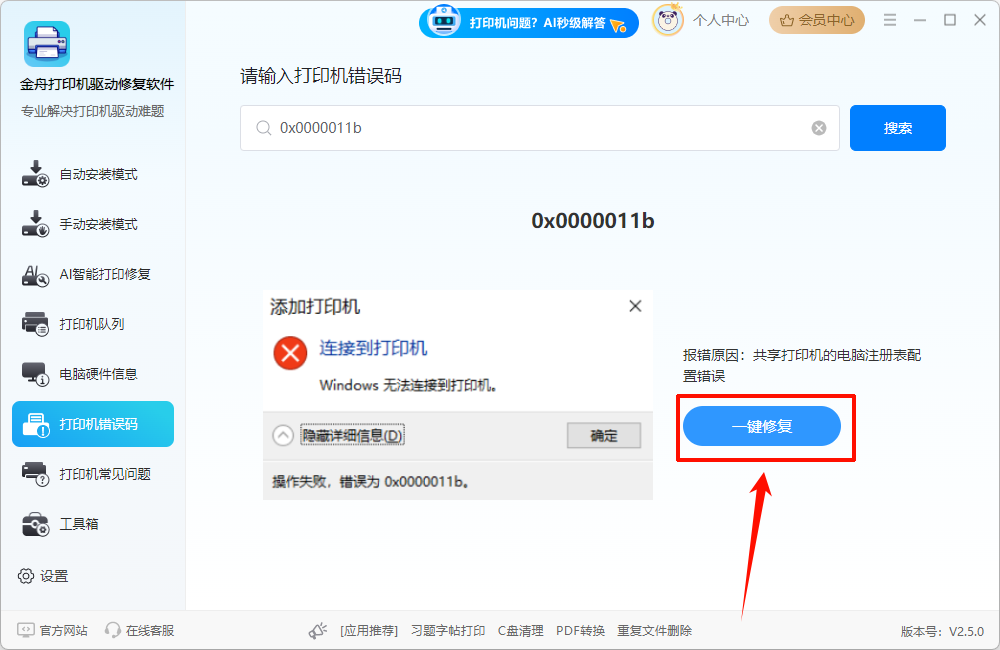
步骤5:重启电脑后,再次尝试连接共享打印机,问题一般都能得到解决。
方法三:修改注册表关闭强制认证机制(手动操作)
⭐ 适用场景:希望了解问题本质,并愿意手动尝试解决的技术爱好者。
✅ 成功概率:约85%,操作正确时效果明显。
⚠️ 注意事项:修改注册表存在风险,操作前务必谨慎。建议先备份注册表(在注册表编辑器中点击“文件”->“导出”)。
操作步骤:
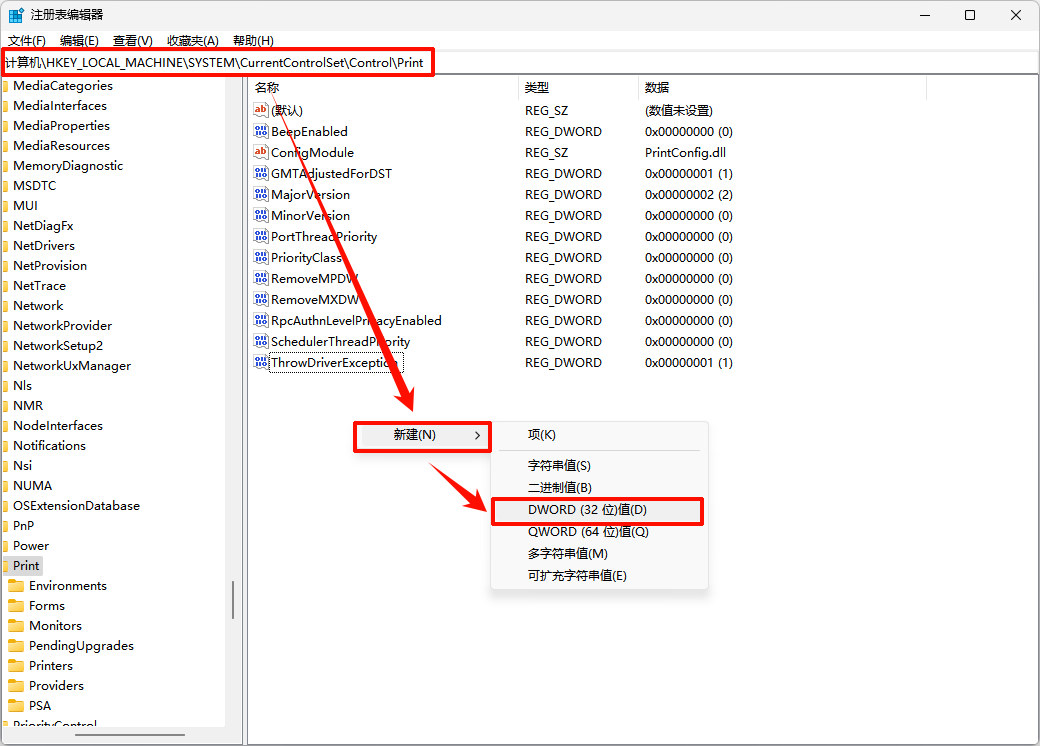
步骤1:在出现连接错误的那台电脑(客户端)上,按下 Win + R 键,输入 regedit 并回车,打开注册表编辑器。
步骤2:在地址栏中复制并粘贴以下路径,然后按回车键快速定位:HKEY_LOCAL_MACHINE\SYSTEM\CurrentControlSet\Control\Print
步骤3:在右侧的空白区域点击鼠标右键,选择“新建” -> “DWORD (32位)值”。
步骤4:将新建的这项值命名为:RpcAuthnLevelPrivacyEnabled。
步骤5:双击这个新建的值,在弹出的对话框中,将“数值数据”修改为 0,基数选择“十六进制”,然后点击“确定”保存。
步骤6:关闭注册表编辑器,必须重启电脑才能使修改生效。重启后,再次尝试连接共享打印机。
方法四:卸载特定的系统安全补丁
⭐ 适用场景:错误恰好发生在最近一次Windows系统更新之后,且作为临时应急方案。
✅ 成功概率:约75%,但补丁可能被系统自动重新安装。
⚠️ 注意事项:此方法会暂时降低系统对PrintNightmare等漏洞的防护能力,Windows可能在未来自动重新安装该补丁。
操作步骤:
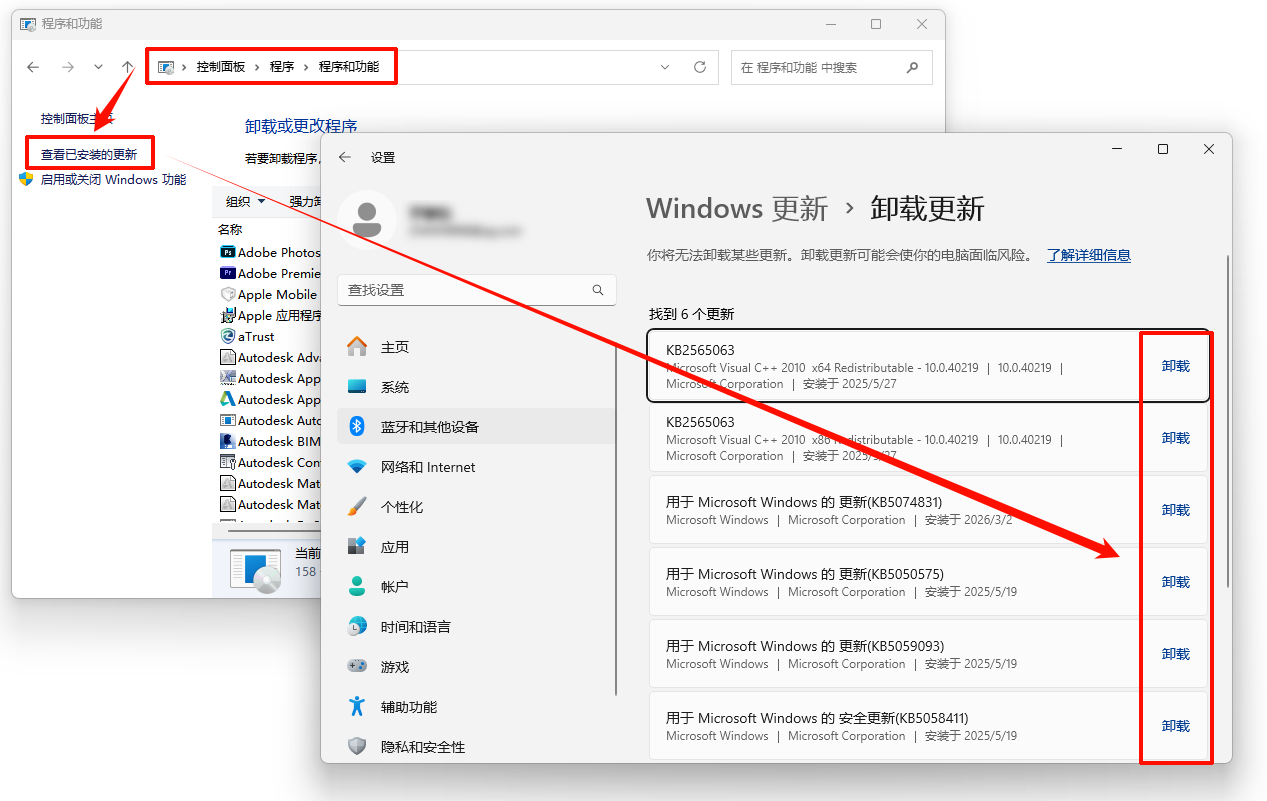
步骤1:打开“控制面板” -> “程序” -> “程序和功能”,然后点击左侧的“查看已安装的更新”。
步骤2:在列表中找到与近期更新日期对应的安全补丁,常见的有 KB5005565、KB5005568、KB5005566 或 KB5006670 等。
步骤3:右键点击该补丁,选择“卸载”。按照屏幕提示完成卸载过程。
步骤4:卸载完成后重启电脑,然后测试打印机连接是否恢复。
方法五:使用IP地址添加打印机
⭐ 适用场景:通过网络名称搜索不到打印机,或连接时报错。
✅ 成功概率:约80%,适合解决名称解析类问题。
操作步骤:
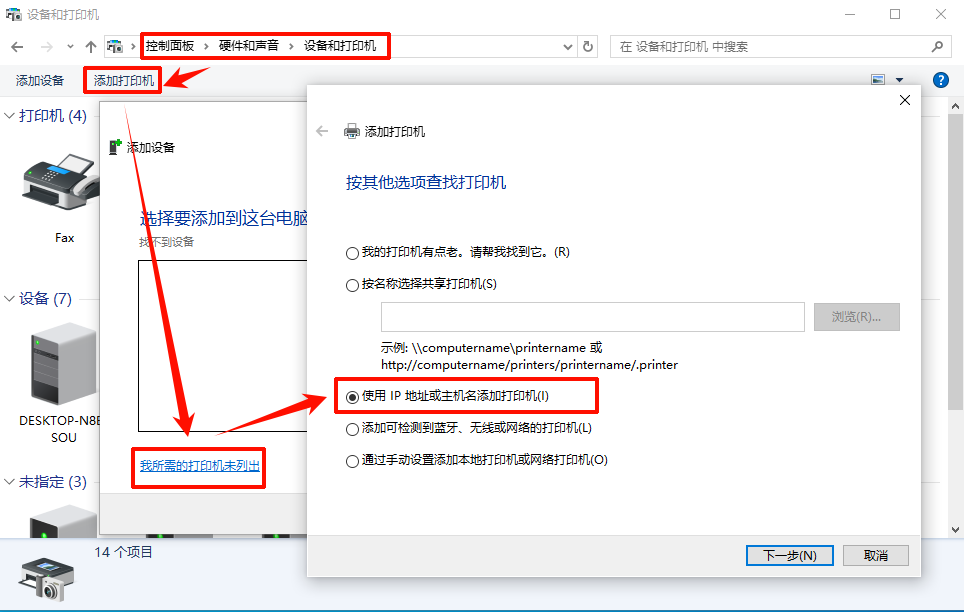
步骤1:在连接打印机的电脑上,打开“控制面板” -> “硬件和声音” -> “设备和打印机”。
步骤2:点击窗口上方的“添加打印机”,然后选择下方的“我所需的打印机未列出”。
步骤3:在弹出的对话框中,选择“使用IP地址或主机名添加打印机”,然后点击“下一步”。
步骤4:在“主机名或IP地址”处,输入共享打印机所在主机的IP地址(例如:192.168.1.10),端口名会自动生成。确保“查询打印机并自动选择要使用的打印机驱动程序”是勾选状态,然后点击“下一步”,系统会自动查找并尝试连接。
方法六:手动添加Windows凭据
⭐ 适用场景:系统因权限验证失败而拒绝连接。
✅ 成功概率:约70%,主要用于解决权限验证问题。
操作步骤:
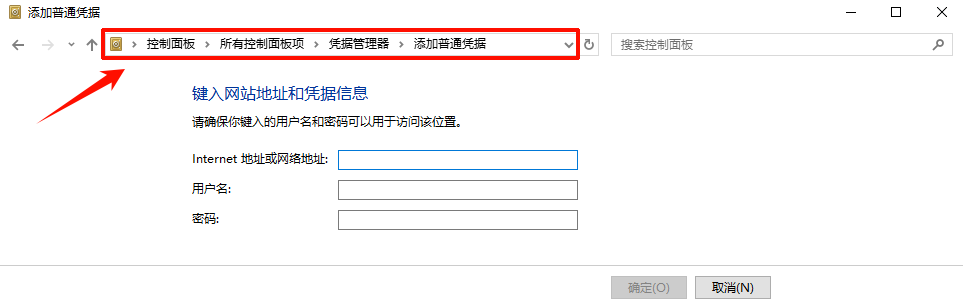
步骤1:打开“控制面板”,将查看方式切换为“大图标”,找到并点击“凭据管理器”。
步骤2:点击“Windows凭据”,然后选择“添加普通凭据”。
步骤3:在“网络地址”处,输入共享打印机主机的IP地址(例如:\192.168.1.10)或计算机名。
步骤4:输入该主机上具有访问权限的“用户名”和“密码”。点击“确定”保存。
步骤5:重新尝试连接共享打印机。
三、不同场景下的靠谱渠道选择指南
面对windows无法连接到打印机0x0000011b错误,不同用户的需求和操作水平各异,选择最适合自己的解决方案往往能事半功倍。以下根据常见使用场景,整理了几种靠谱的解决渠道和思路,供您参考:
场景1:家庭/小白用户,急需恢复打印,对电脑操作不熟悉
→ 首选「金舟打印机驱动修复软件」。这类专业工具完全针对新手设计,无需理解复杂的注册表路径或补丁编号,只需输入错误代码0x0000011b,软件就能自动匹配修复方案并一键执行,成功概率高且没有误操作风险,是目前家庭场景下最省心的选择。
场景2:企业办公环境,追求稳定与统一管理,需要批量处理多台电脑
→ 推荐「手动修改注册表(方法三)」并结合组策略进行统一配置。在企业域环境中,IT管理员可以通过组策略统一推送注册表键值RpcAuthnLevelPrivacyEnabled=0,快速覆盖所有客户端。如果希望更稳妥,也可先在单台测试机上使用金舟软件修复,确认效果后再通过批处理或管理工具推广,确保兼容性和工作效率。
场景3:临时应急打印,不希望改动系统设置或安装额外软件
→ 可先尝试「基础网络与服务检查(方法一)」和「使用IP地址添加打印机(方法五)」。这些操作仅涉及重启服务和更改连接方式,不修改注册表或卸载补丁,对系统影响最小。虽然成功率并非最高,但在紧急情况下值得一试,如果无效再考虑其他方案。
场景4:追求原厂兼容性,担心第三方软件风险
→ 可访问「打印机品牌官方网站」,下载对应型号的最新驱动程序,并查阅官方知识库中关于0x0000011b错误的说明。部分品牌(如惠普、佳能、兄弟)会发布专用的修复工具或补丁,确保与硬件的原生兼容性,适合对安全性要求较高的用户。
场景5:具备一定技术基础,希望自行深入排查
→ 建议参考「微软官方技术支持文档」或知名技术社区(如Microsoft Community、IT之家论坛等)。这些平台汇聚了大量真实案例和详细排查步骤,可以帮助您理解错误的深层原因,并尝试更灵活的变通方法,适合愿意花时间研究的进阶用户。
✅选择适合自己场景的解决渠道,既能节省时间,也能避免不必要的系统风险。无论哪种方式,解决0x0000011b错误的核心都在于调整系统安全策略与打印机共享之间的兼容性,理解这一点后,您就能更从容地应对类似问题了。
四、打印机高频问题解答FAQ
Q1:我按照方法修改了注册表,也重启了电脑,为什么还是显示0x0000011b错误?
A1:这种情况可能发生在多个环节。首先,请确认你是在“客户端”(即出现报错的那台电脑)上修改的注册表,而不是在直接连接打印机的主机上。其次,检查一下注册表键值是否真的创建成功并且数值是“0”。最后,可以尝试配合方法六,在凭管理器中添加正确的访问凭据。如果依然无效,可能是驱动本身存在严重冲突,推荐使用方法二“金舟打印机驱动修复软件”进行全面的驱动和系统环境检测。
Q2:卸载了安全补丁后,打印机恢复了,但过了几天又出现了同样的错误,是怎么回事?
A2:这是因为Windows更新是自动的。系统会在后台自动下载并安装最新的安全补丁,包括你之前卸载的那个。如果想彻底解决,除了长期关闭系统更新(非常不推荐,会带来安全风险),更稳妥的办法还是采用方法二(使用专业软件修复)或方法三(修改注册表),这两种方法能从根本上调整系统策略,与后续的更新不会产生冲突,一劳永逸地解决问题。
Q3:连接共享打印机时,弹出了另一个错误代码“0x00000709”,这又是什么问题?
A3:错误代码 0x00000709 通常表示“操作无法完成,打印机名称不正确,或指定的打印机没有连接到服务器上”。这往往与驱动程序冲突或打印机端口配置错误有关。例如,在更新系统后,默认打印机设置被重置或损坏,导致连接目标错误。针对这个问题,可以先在“设备和打印机”中,将当前使用的打印机设置为“设为默认打印机”。如果无效,建议删除该打印机设备,然后使用“金舟打印机驱动修复软件”的“手动安装模式”,重新精确匹配并安装一遍驱动程序,再重新添加打印机。
Q4:家里是老式打印机,只支持SMB 1.0协议,是不是这个原因导致的?
A4:确实有可能。出于安全考虑,现代Windows系统默认禁用了不安全的SMB 1.0协议。如果你的网络环境安全(例如家庭内网),可以尝试手动开启该功能。在控制面板的“程序和功能”中,点击左侧的“启用或关闭Windows功能”,在下拉列表中找到“SMB 1.0/CIFS 文件共享支持”,勾选其下的所有子项,点击确定后重启电脑。不过请注意,这会带来一定的安全风险,操作前需权衡。
五、文章小结
以上就是关于“windows无法连接到打印机0x0000011b”的全部教程啦,希望对大家有所帮助!无论你是手动调整还是借助工具,解决问题的核心在于理解其背后的安全机制变化。如果你在操作中遇到任何困难,欢迎随时访问金舟软件官网,了解更多资讯或联系我们的在线客服获取帮助。
推荐阅读:
为什么打印机打印不出来是空白的?详解打印机无法打印的6个排查技巧


温馨提示:本文由金舟软件网站编辑出品转载请注明出处,违者必究(部分内容来源于网络,经作者整理后发布,如有侵权,请立刻联系我们处理)
 已复制链接~



