































































微软应用商店怎么改安装路径?Win10/Win11通用教程来了!
- 来源: 金舟软件
- 作者:zhongxiyi
- 时间:2025-12-10 12:00:09


 官方正版
官方正版
 AI摘要
AI摘要
本文教你如何解决微软商店应用默认占用C盘空间的问题。文章解释了原因,并提供了Win10和Win11系统下更改应用默认安装路径的官方步骤,帮你轻松将新应用安装到其他盘符,从而有效释放C盘空间,避免系统卡顿。文末还附赠了其他节省C盘空间的实用技巧。
摘要由平台通过智能技术生成“C盘又满了!”——这是很多Windows用户的日常烦恼,尤其是通过微软应用商店下载的软件,默认路径藏在C盘的Program Files\WindowsApps目录下,这个系统保护文件夹不仅占用空间,还没办法直接修改。久而久之,C盘爆红导致系统卡顿、软件安装失败,让人头疼不已。今天就教大家一招解决,覆盖Win10/11系统,文末还会分享节省C盘空间的实用技巧。
一、为什么微软商店应用的默认安装位置在C盘?
1️⃣安全性与完整性
微软应用商店的软件多是UWP架构,系统默认将其存放在C盘受保护目录(通常是C:\Program Files\WindowsApps)下,便于Windows系统统一实施安全策略和权限管理,降低应用间互相干扰或恶意篡改的风险。
2️⃣便于系统统一更新和维护
如果应用散落在各个磁盘分区,更新机制会变得复杂,容易导致更新失败、版本不一致或产生大量文件碎片。集中安装在C盘,使得Windows Update能更高效、可靠地统一管理和推送应用更新。
3️⃣性能与兼容性考虑
系统盘(C盘)通常是性能最好的SSD硬盘,将应用安装于此可以确保最快的启动和运行速度。此外,一些应用需要与C盘的系统文件深度集成,固定路径可以避免因路径变更导致的兼容性问题和运行错误。
二、分系统操作:微软商店下载路径更改的官方方法
⭕Win10
▶操作步骤:
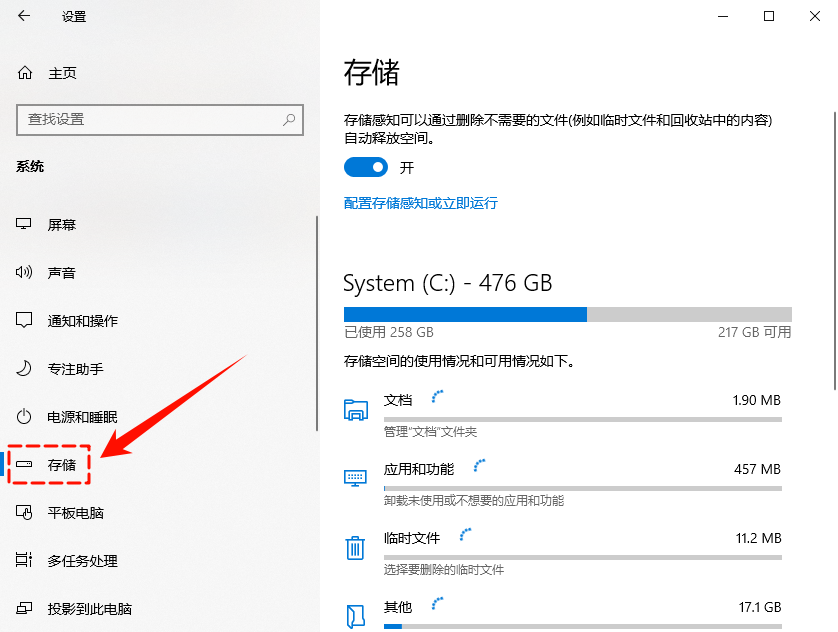
1.按下Win+I打开【设置】→【系统】→【存储】;
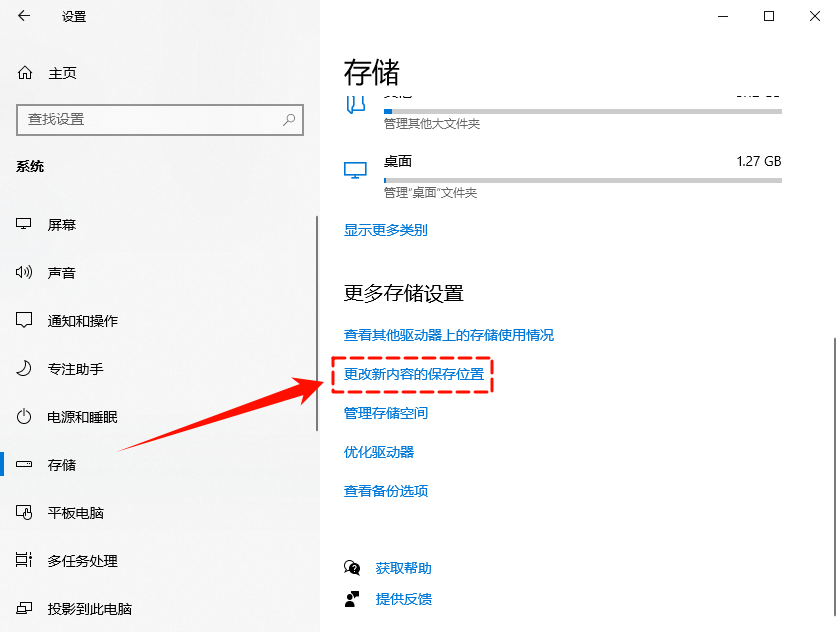
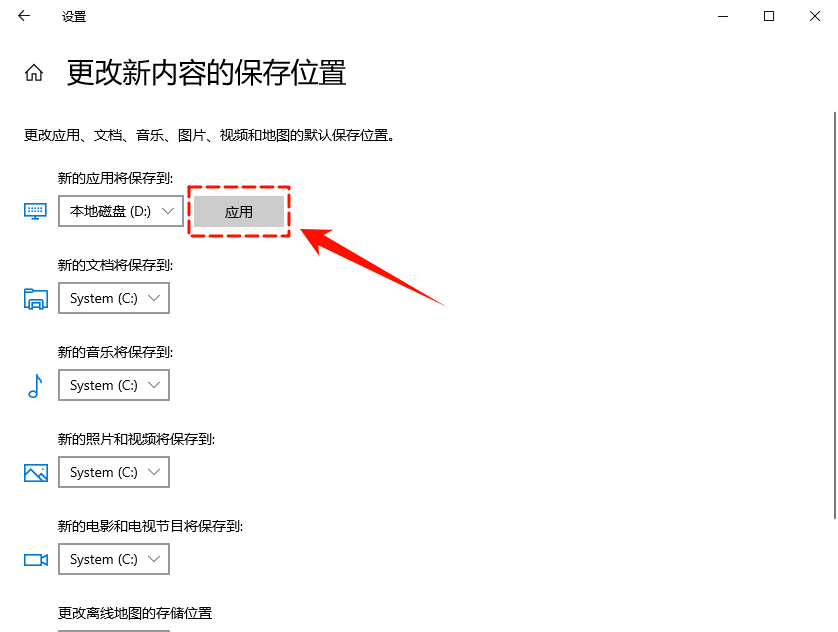
2.下拉右侧页面找到【更改新内容的保存位置】,点击进入;
3.在【新的应用将保存到】下拉菜单中,选择目标磁盘(比如D盘);
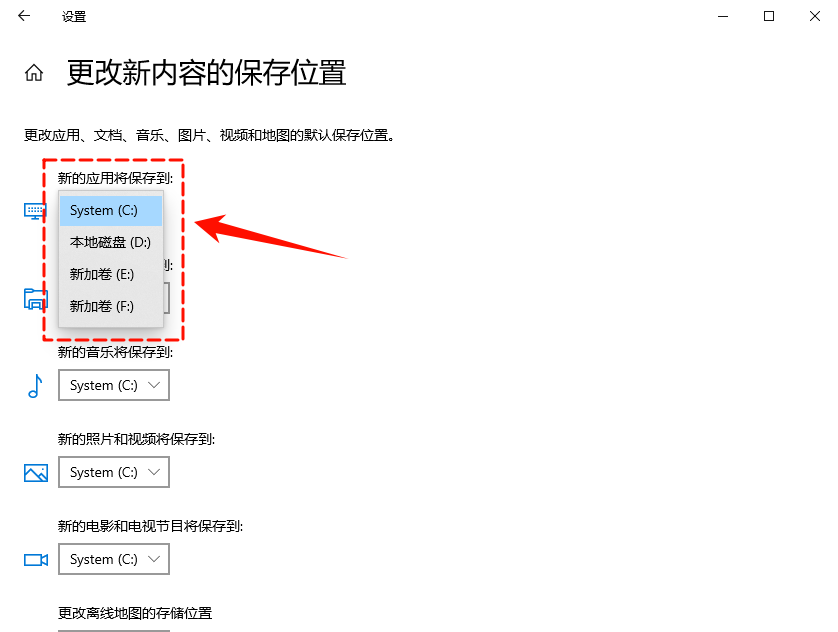
4.点击【应用】保存设置即可。
⭕Win11
▶操作步骤:
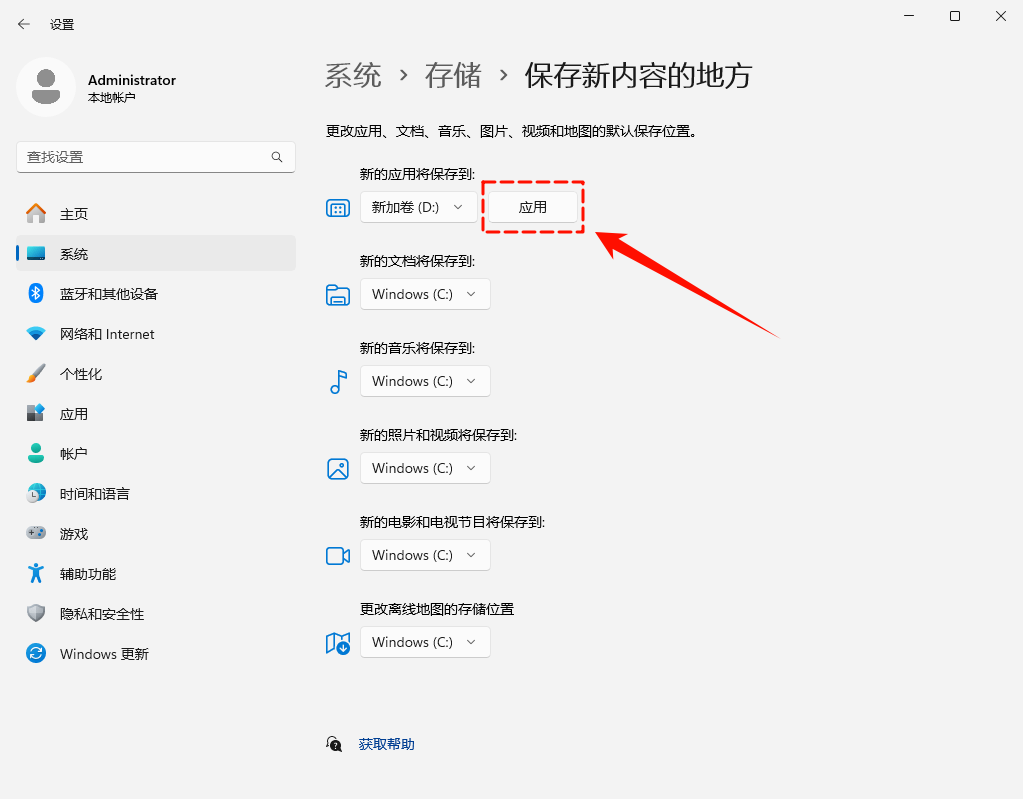
1.按下Win+I打开【设置】→【系统】→【存储】;
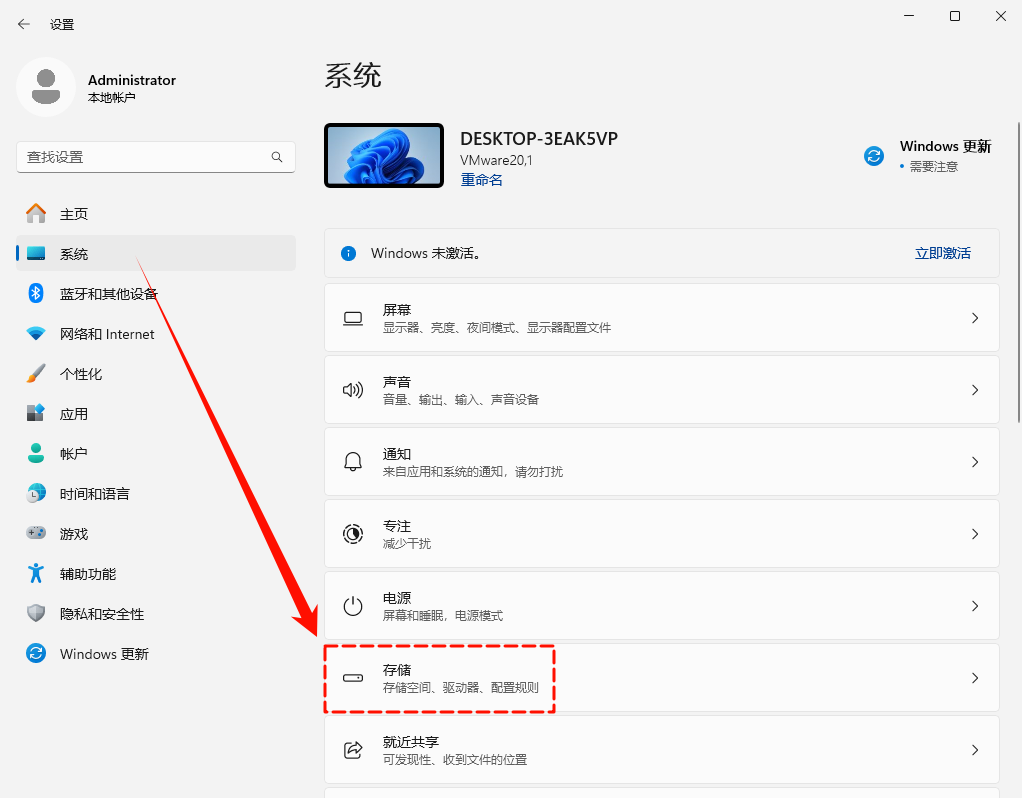
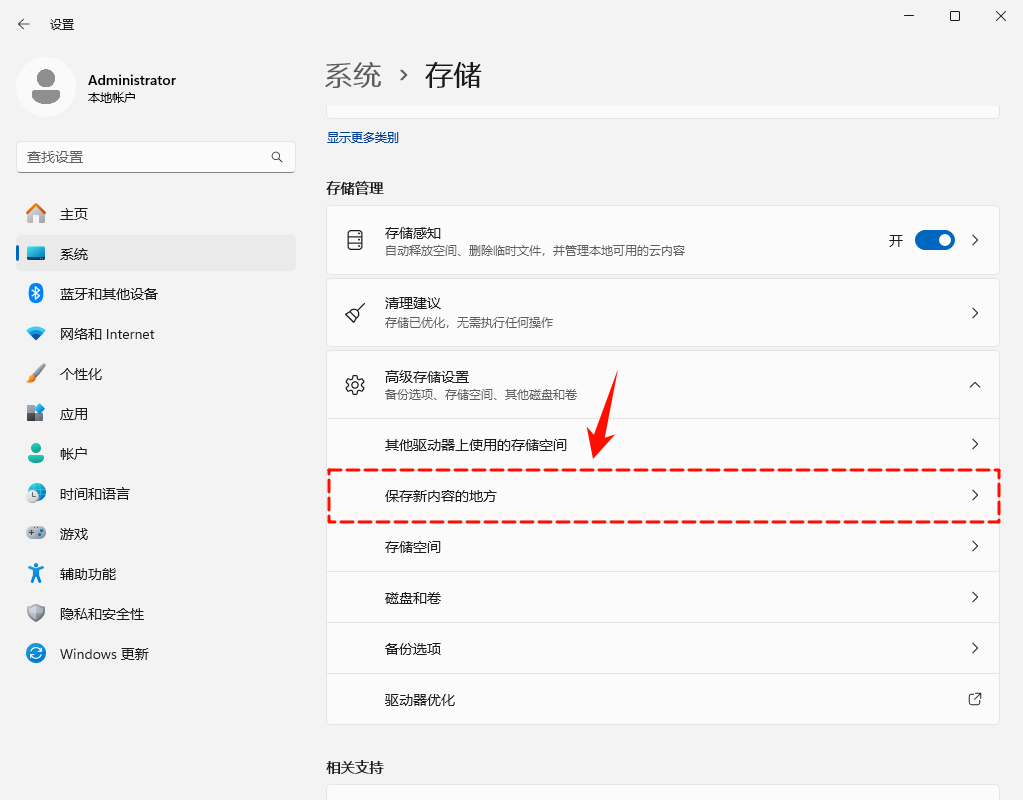
2.点击【高级存储设置】旁边的下拉箭头,选择【保存新内容的地方】;
3.同样地,在【新的应用将保存到】下拉菜单中,选择目标磁盘;
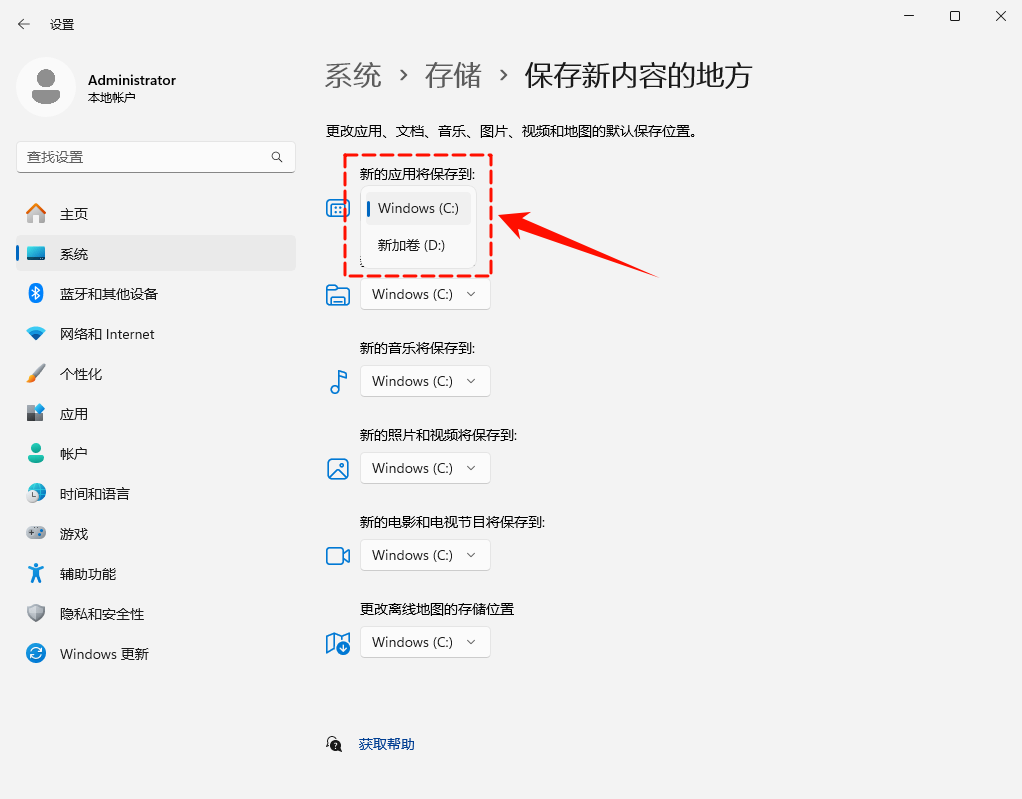
4.更改完成后点击【应用】保存设置。
三、更改微软商店单个软件的下载路径
如果只是想修改某一个软件的安装路径,无需改动全局设置,通过定位安装包就能进行更改。
下面以下载【百度网盘】为例。
▶操作步骤:
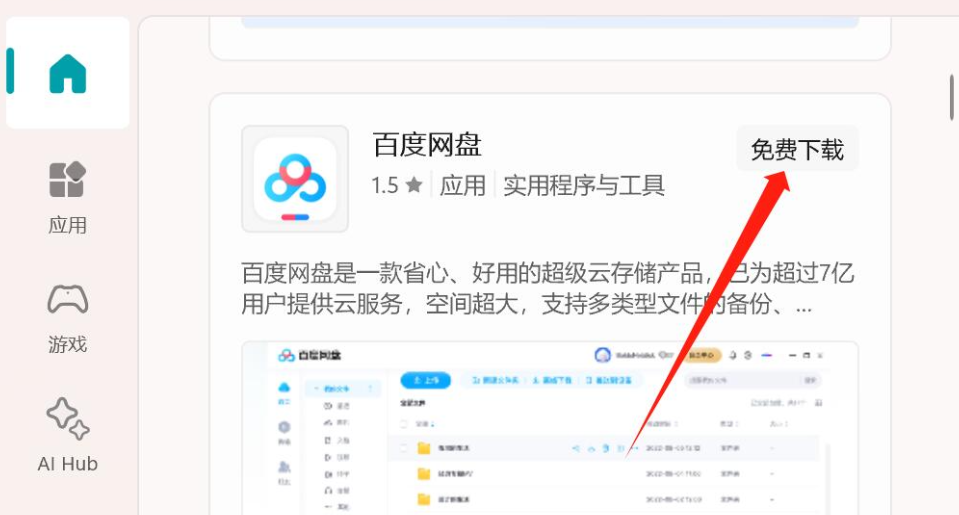
1.在微软商店搜索“百度网盘”并点击【免费下载】;
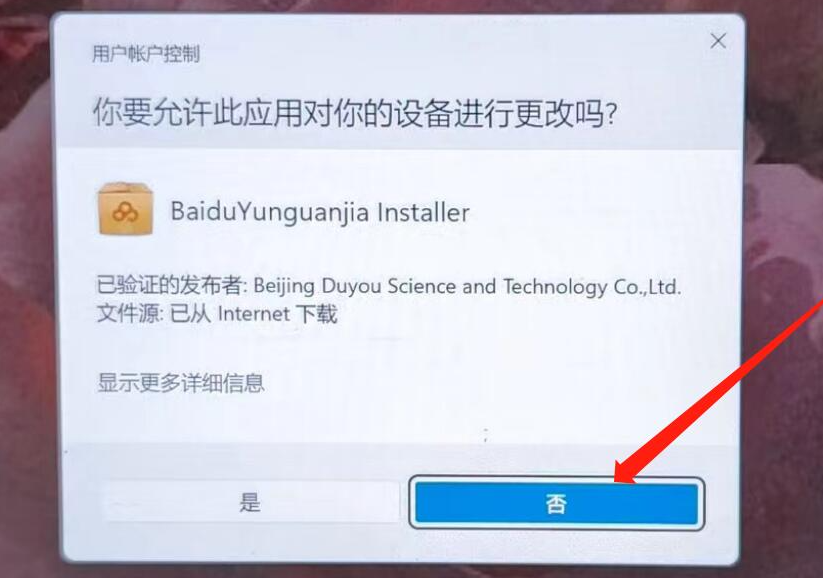
2.下载安装完成后,系统会弹出“你要允许此应用对你的设备进行更改吗”的提示窗口,选择【否】;
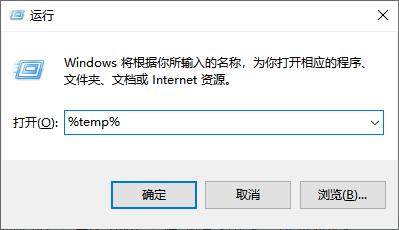
3.按下Win+R打开运行窗口,输入“%temp%”后回车,打开系统临时文件夹;
4.在临时文件夹中,找到名为【WinGet】的文件夹并双击进入;
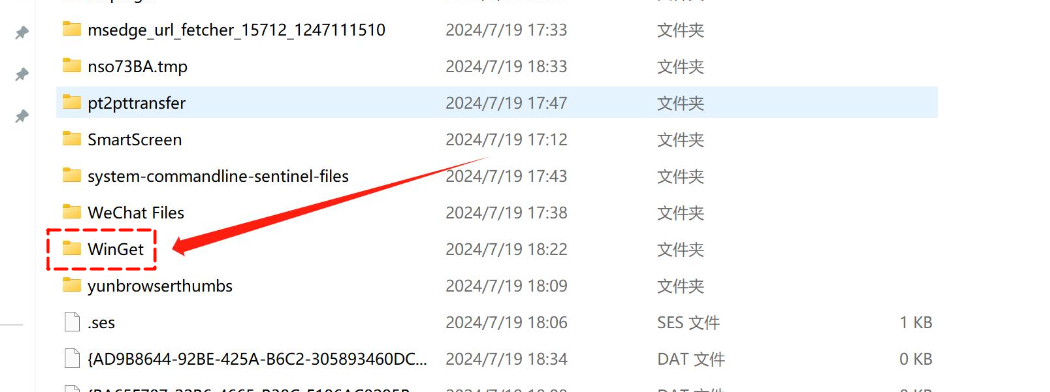
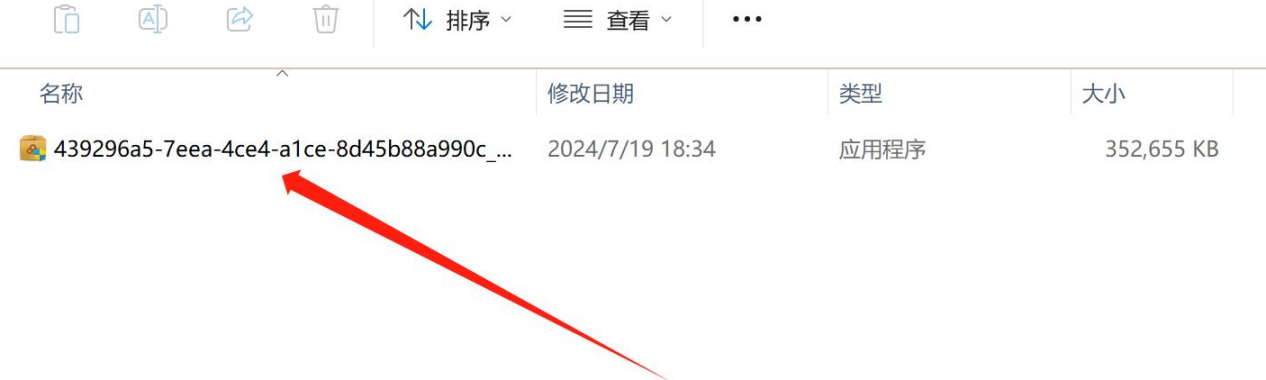
5.依次打开后续出现的子文件夹,通常可以找到刚刚下载的【百度网盘】安装包;
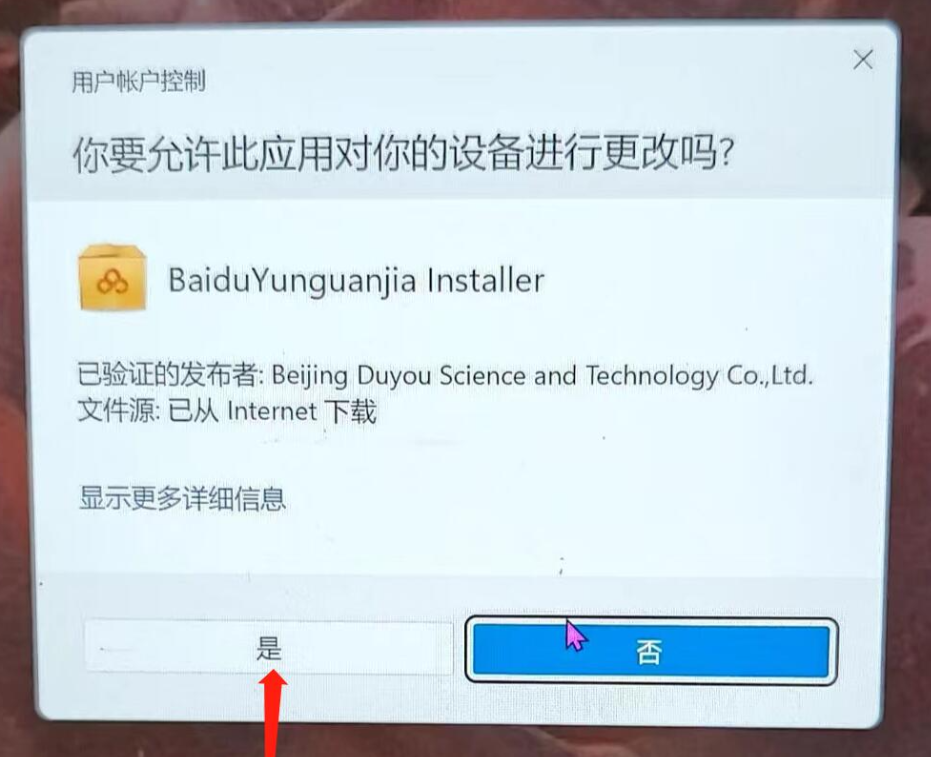
6.双击打开该安装包,系统会再次弹出“你要允许此应用对你的设备进行更改吗”的提示窗口,这次选择【是】;
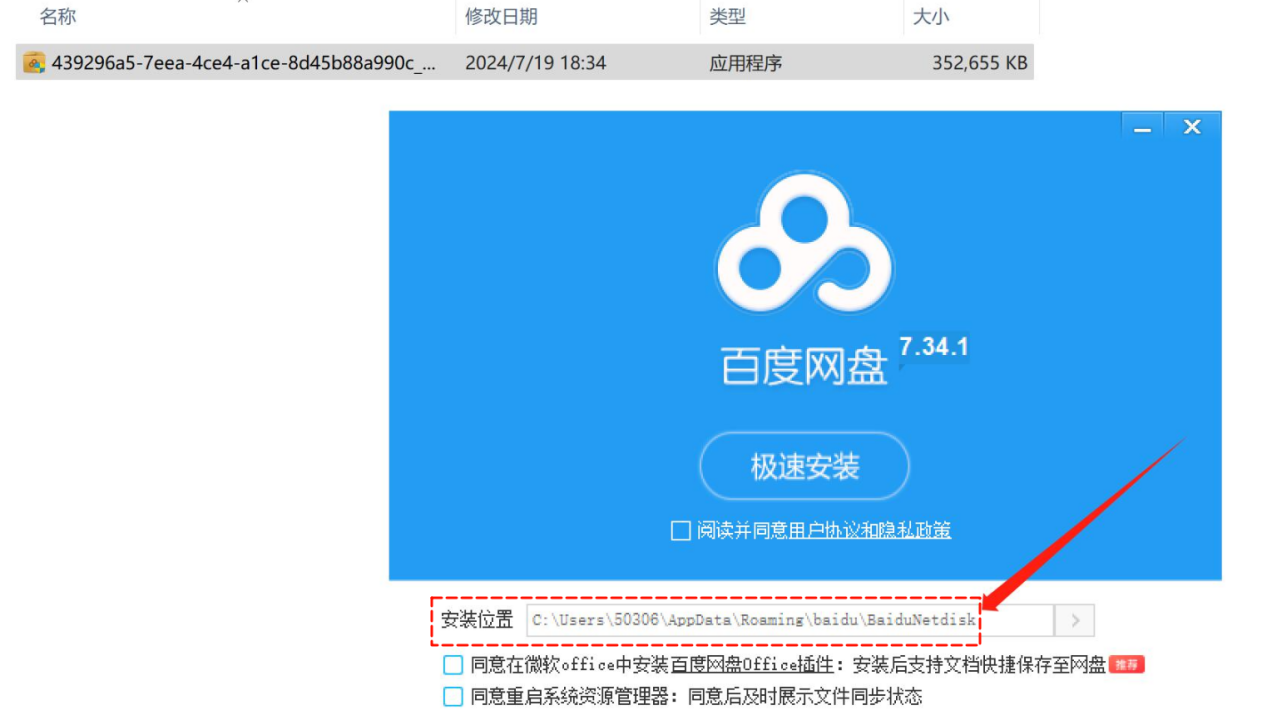
7.按照向导提示进行安装,即可像普通软件一样自定义安装路径了。
⚠️注意:
①由于临时文件会定期被系统清理,建议找到安装包后先复制到其他目录备份,避免后续找不到。
②手动安装后,该应用将脱离微软应用商店的管理,无法接收商店的自动更新。
四、拓展:其他节省C盘空间的实用技巧
除了修改应用商店的安装路径外,还有多种方法可以释放C盘空间:
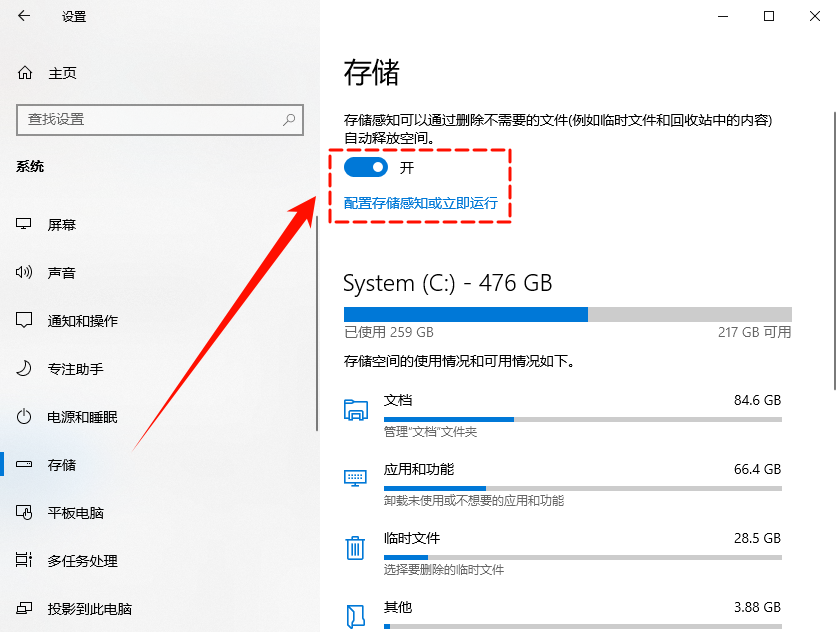
(1)开启Windows存储感知功能
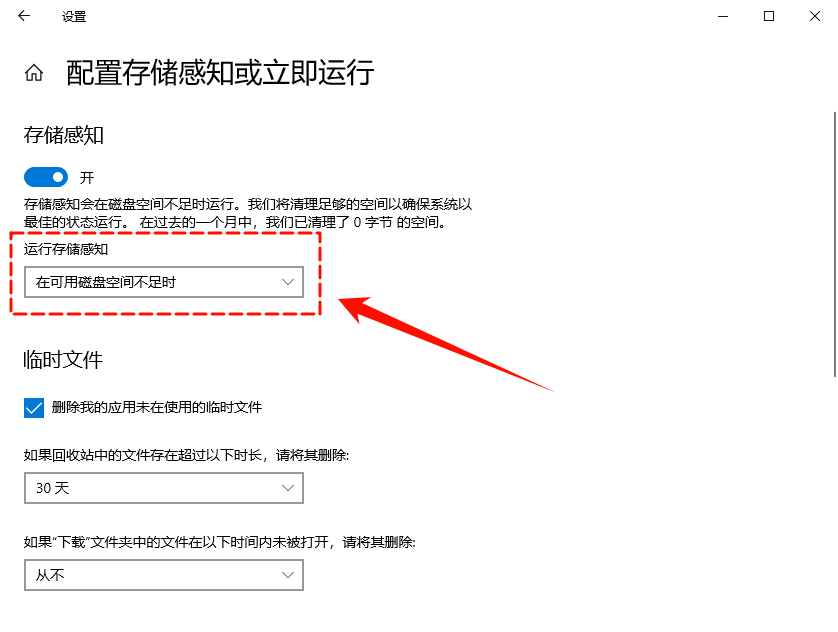
Win10和Win11系统内置了存储感知自动化工具,它可以设置一个自动清理计划,让系统在特定时间或当磁盘空间不足时,自动删除临时文件和回收站中的内容,无需再手动操作。
▶操作步骤:
1.打开【设置】→【系统】→【存储】,开启【存储感知】选项,并点击进入【配置存储感知或立即运行】;
2.设置存储感知的运行频率等参数,让系统按照你的设置自动清理临时文件等垃圾文件。
(2)定期磁盘清理
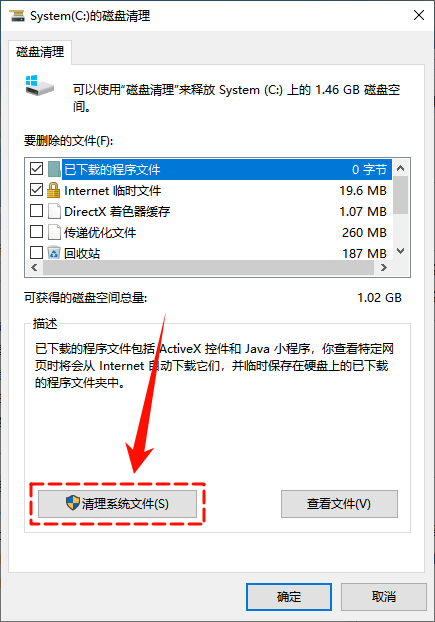
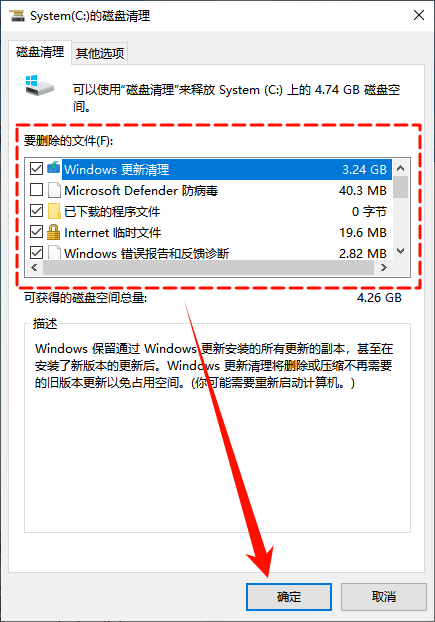
使用Windows自带的磁盘清理工具,删除临时文件、系统缓存等。
▶操作步骤:
1.右键点击C盘,选择【属性】→【磁盘清理】→【清理系统文件】;
2.勾选要删除的文件后点击【确定】;
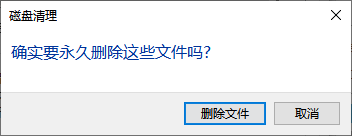
3.选择【删除文件】后等待系统清理完成即可。
(3)使用专业清理工具
对于希望一键深度扫描、安全清理的用户来说,手动操作可能略显繁琐且不够彻底。此时,专业的清理软件是更高效的选择。小编推荐使用AI电脑C盘清理大师Pro,其核心优势在于:
✅AI智能扫描:能够快速精准地识别系统缓存、日志文件、冗余数据等可安全清理的垃圾。
✅操作简单:功能排列清晰,只需一键扫描+清理,非常适合不希望复杂操作的用户。
✅功能全面:集成了微信、QQ专清、重复文件清理、大文件搬家等实用功能。
▶操作步骤:
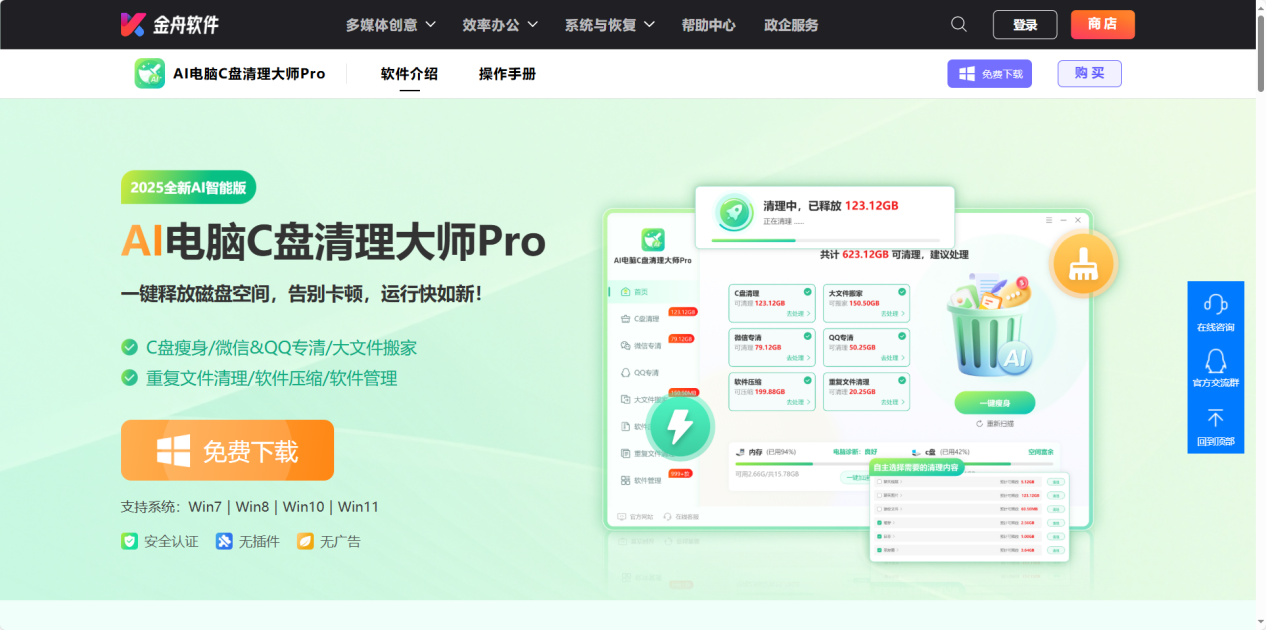
1.访问金舟软件官网,下载安装【AI电脑C盘清理大师Pro】最新版;
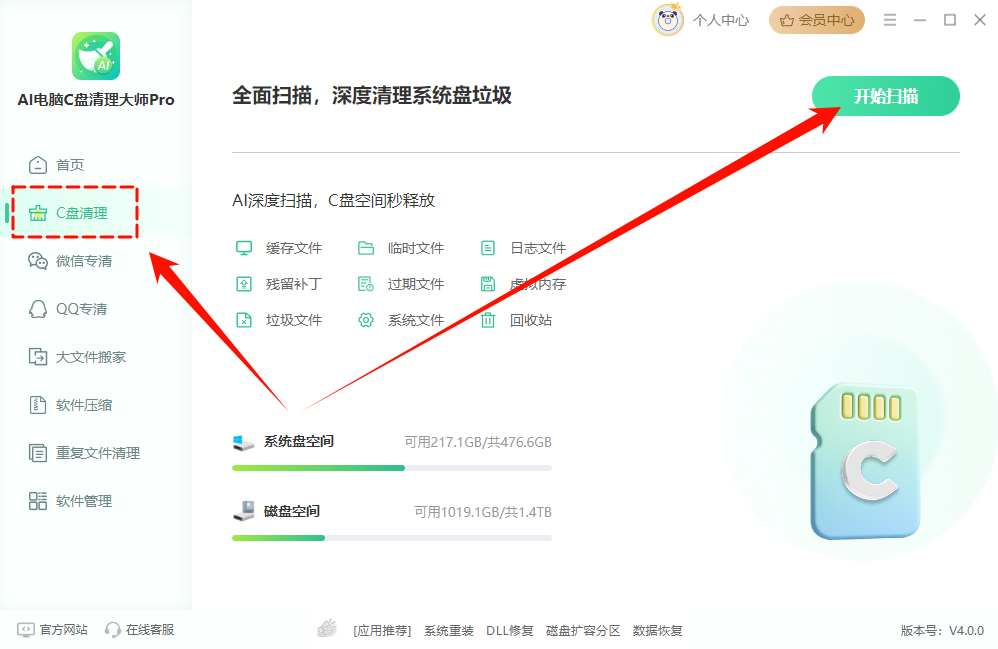
2.运行AI电脑C盘清理大师Pro,在功能首页选择【C盘清理】,点击【开始扫描】,软件会深度扫描C盘中可清理的文件;
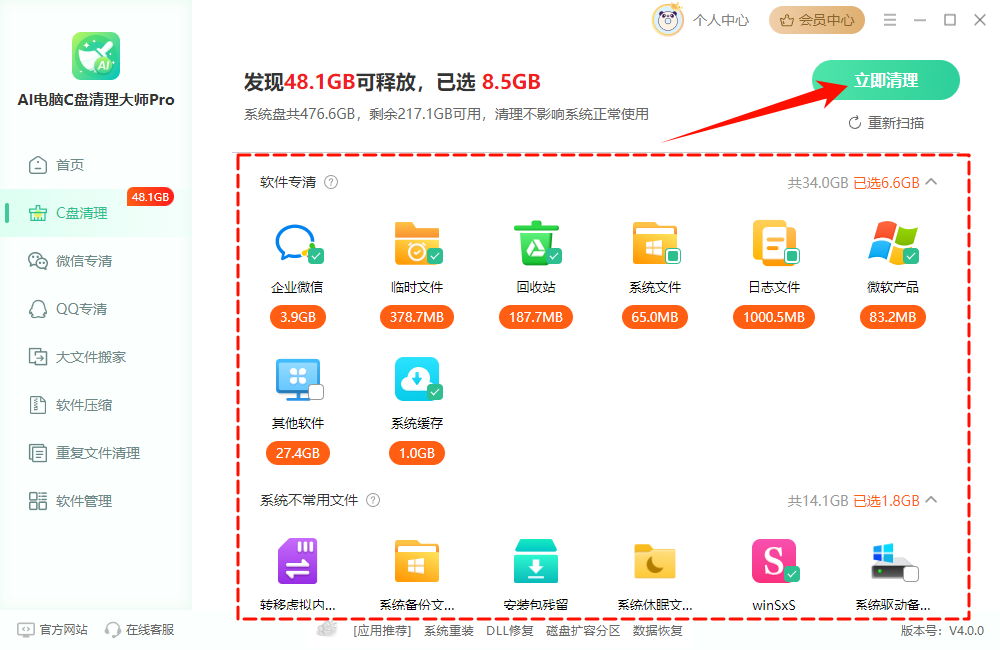
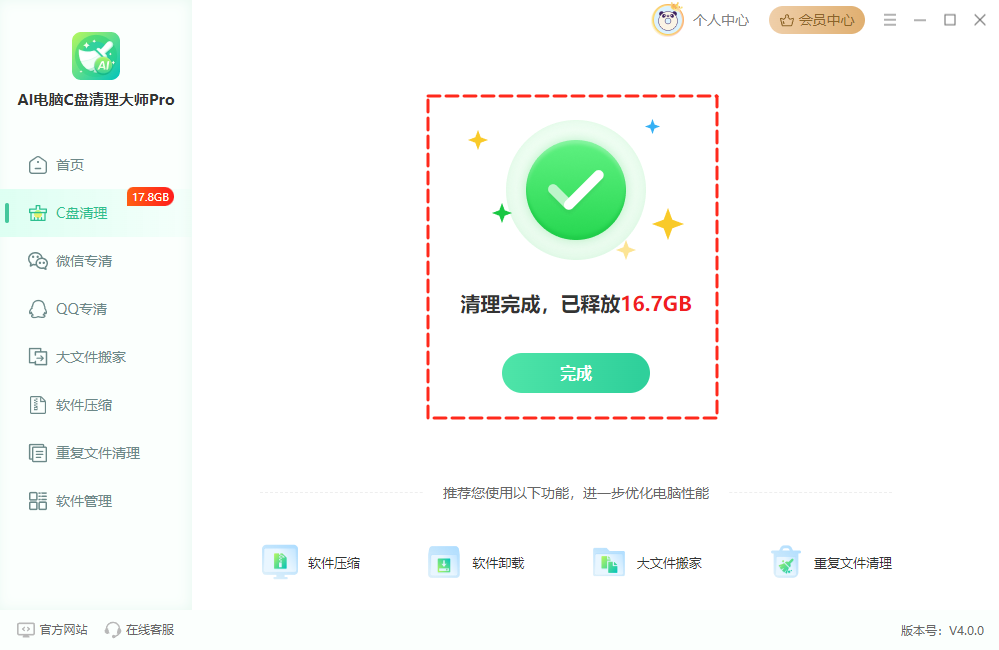
3.扫描完成后,软件会清晰列出并勾选可清理文件,也可以自己手动选择;勾选好需要清理的文件后点击【立即清理】即可安全删除垃圾文件;
4.清理完成后C盘空间得到有效释放;
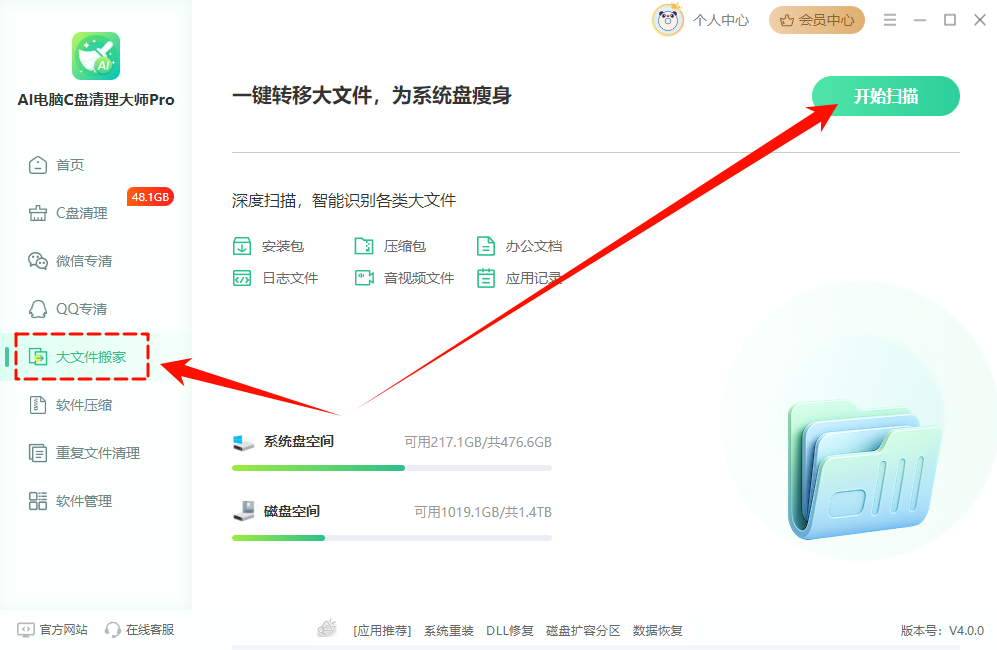
5.选择【大文件搬家】功能,点击【开始扫描】,软件会智能识别C盘中可以迁移的大文件;
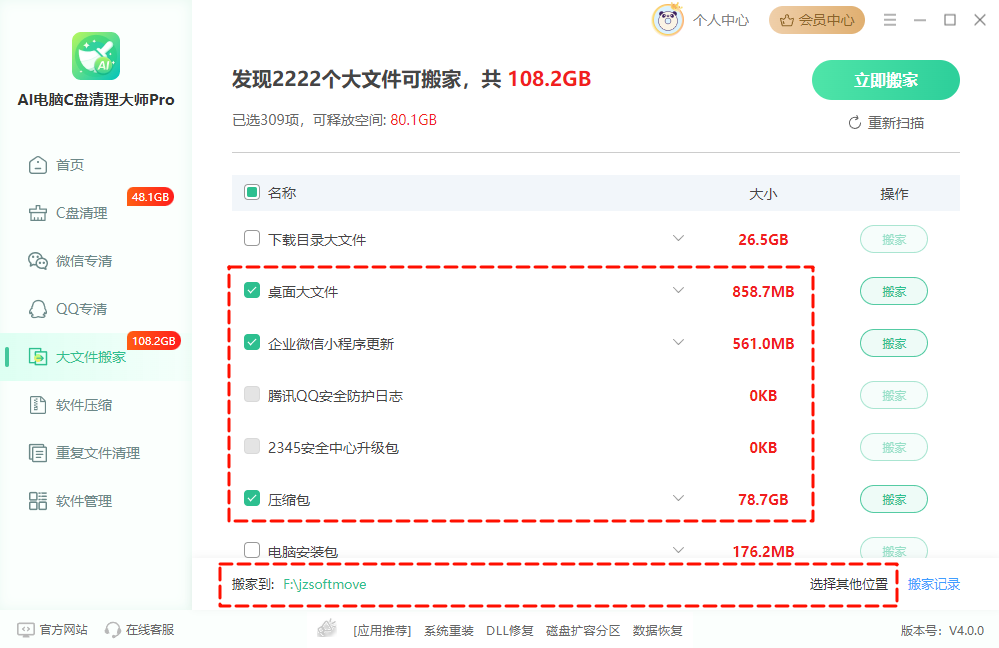
6.扫描完成后软件会清晰列出可迁移文件,勾选好需要迁移的文件后,点击【选择其他位置】,选择搬家文件需要迁移到的目标路径;
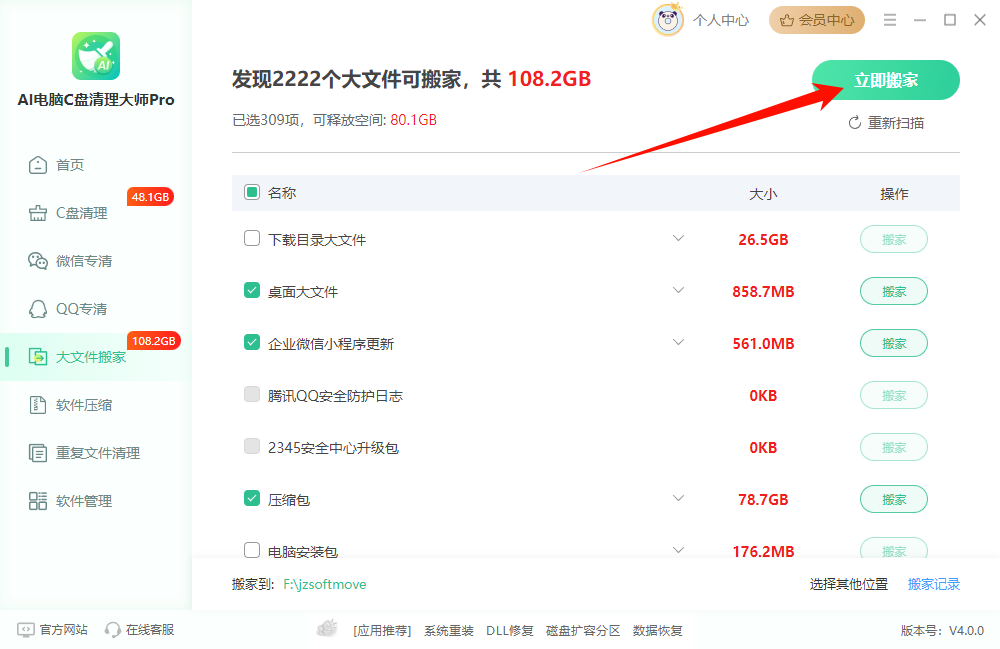
7..确认无误后点击【立即搬家】,软件会自动完成文件迁移,过程中无需手动干预。
文章小结
以上就是微软商店下载路径更改的完整教程了,官方方法与单软件自定义路径,按需选择就能轻松告别C盘爆红;搭配AI电脑C盘清理大师Pro的清理、搬家功能,既能从源头控制C盘占用,又能深度释放空间,让电脑始终流畅运行。最后别忘了关注金舟软件官网获取更多电脑优化技巧哦,下期见!
推荐阅读:


温馨提示:本文由金舟软件网站编辑出品转载请注明出处,违者必究(部分内容来源于网络,经作者整理后发布,如有侵权,请立刻联系我们处理)
 已复制链接~



