































































win10应用商店打不开?8种高效解决方法汇总
- 来源: 金舟软件
- 作者:zhongxiyi
- 时间:2026-05-14 20:00:11


 官方正版
官方正版
 AI摘要
AI摘要
本文介绍了Win10应用商店打不开的常见表现(如无反应、闪退、卡加载等)及原因,并提供了8种实用解决方法,帮助用户快速恢复商店正常使用,顺利下载应用和系统更新。
摘要由平台通过智能技术生成作为Win10系统内置的官方应用平台,Microsoft Store承载着软件下载、系统组件更新、正版应用验证等重要功能,但很多用户会遇到应用商店打不开的情况:点击商店图标,要么毫无反应,要么闪一下界面就消失,要么卡在加载界面一直转圈圈。别慌!今天就为大家系统梳理了8种解决方法,帮你快速解决Win10应用商店打不开的问题。
一、Win10应用商店打不开有哪些表现?
应用商店打不开通常表现为以下几种情况:
| 问题表现 | 说明 |
| 点击无反应 | 点击应用商店图标后,没有任何窗口弹出,鼠标指针也正常无卡顿 |
| 闪退 | 应用商店窗口短暂出现(约1-2秒),然后自动关闭消失 |
| 卡加载界面 | 打开后一直显示绿色或蓝色的WindowsLogo转圈圈,长时间无法进入主界面 |
| 白屏/黑屏 | 应用商店窗口打开,但页面完全是白色或黑色,没有任何内容显示 |
| 提示错误代码 | 弹出错误提示框,显示0x80072EFD、0x80131500、0x80004005等错误代码 |
| 提示“无法连接网络” | 明明能上网,商店却提示网络异常 |
| 提示“无法连接到商店” | 页面显示“无法连接到Microsoft Store” |
二、为什么Win10应用商店打不开?
1️⃣应用商店缓存损坏
应用商店在运行过程中会生成缓存文件,如果这些文件损坏或堆积过多,可能导致商店无法正常启动或加载。
2️⃣网络连接问题
应用商店需要联网访问微软服务器。DNS解析错误、代理设置异常、网络防火墙拦截等都可能阻止商店正常连接。
3️⃣系统时间和区域设置错误
应用商店的SSL证书验证依赖系统时间,如果系统时间与实际时间相差过大,或区域设置与微软账户地区不匹配,会导致连接失败。
4️⃣Windows更新服务或相关服务未启动
应用商店依赖多个Windows服务(如Software Protection、Windows Update等),如果这些服务未正常运行,商店可能无法打开。
5️⃣系统文件损坏
Windows系统核心文件(尤其是与UWP应用相关的文件)因异常关机、病毒感染等原因损坏,可能导致应用商店无法启动。
6️⃣显卡驱动异常
显卡驱动不兼容或损坏,可能导致应用商店的UI渲染异常,表现为白屏、闪退或界面显示不全。
三、Win10应用商店打不开怎么解决?
方法1:清除应用商店缓存(WSReset)
⭐优势特点:微软官方提供的缓存重置工具,安全有效,无需管理员权限。
✅适用人群:应用商店卡在加载界面、闪退或显示空白页的用户。
⚠️权威提示:命令执行后会重置商店数据,但不会影响已安装的应用。
▶操作步骤:
Step1:按下Win+R,输入“wsreset.exe”后,按下回车键。
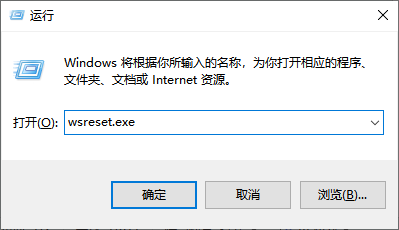
Step2:会弹出一个黑色命令提示符窗口,等待几秒后窗口会自动关闭。
Step3:应用商店会自动弹出并尝试启动,观察是否恢复正常。
Step4:如果商店没有自动启动,手动点击应用商店图标测试。
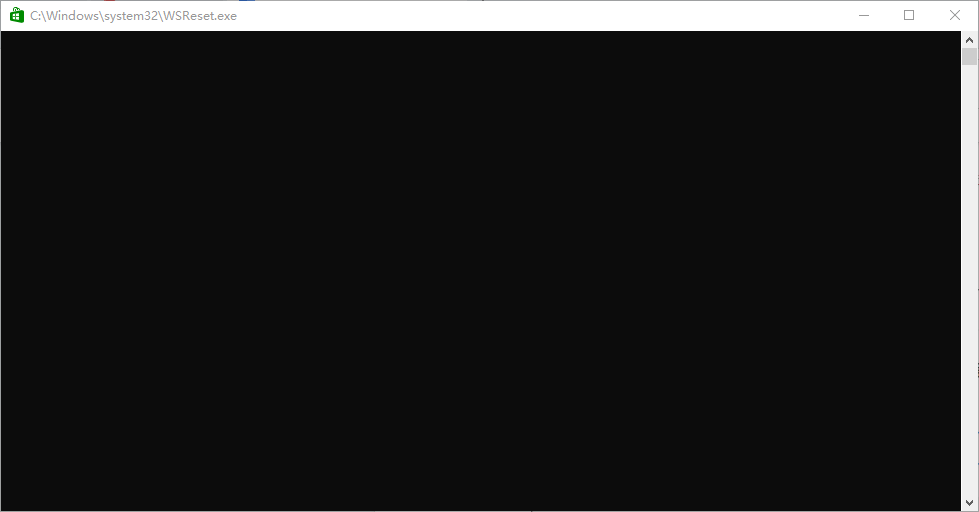
⭐专业点评:WSReset是微软官方提供的应用商店缓存重置工具,当商店的缓存文件损坏或堆积时,运行这个命令会自动清理缓存并尝试重启商店。这是解决应用商店问题的首选方法,成功率很高且操作简单。
方法2:校准系统时间和区域设置
⭐优势特点:解决SSL证书验证失败问题,操作简单。
✅适用人群:应用商店提示连接错误,或打开后显示页面无法加载的用户。
⚠️权威提示:如果时间校准后仍不准确,可能是主板CMOS电池没电了。
▶操作步骤:
Step1:右键点击任务栏右下角的时间,选择“调整日期/时间”。
Step2:确保“自动设置时间”和“自动设置时区”都已开启。
Step3:点击“立即同步”按钮,等待同步完成。
Step4:如果同步失败,手动将时间调整到正确值。
Step5:重新打开应用商店测试。
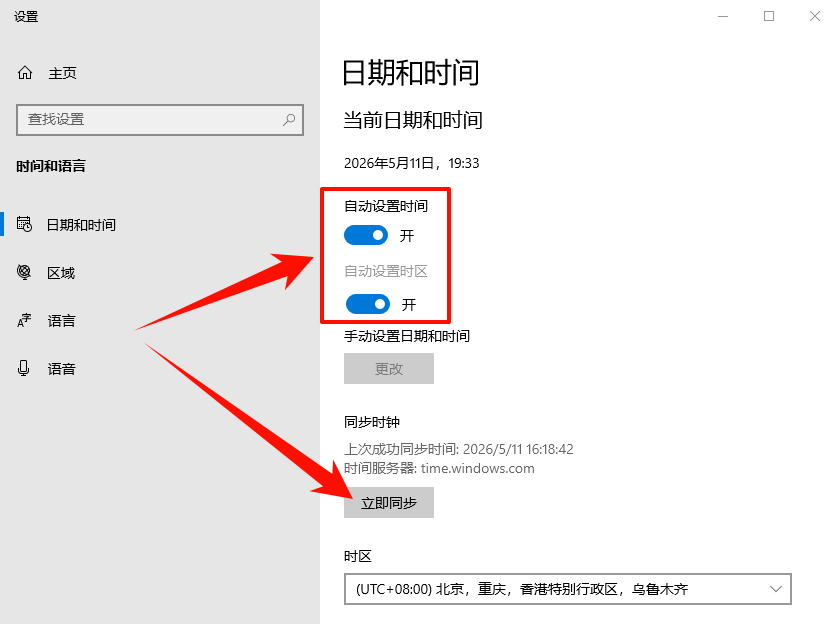
⭐专业点评:应用商店使用SSL加密连接,Windows会比对本地时间与服务器时间,如果时间偏差过大,安全证书会被判定为无效,导致连接被拒绝。开启自动对时功能可以确保时间准确,解决因时间错误导致的连接问题。
方法3:检查并修复DNS和网络设置
DNS解析错误或网络配置异常是导致应用商店无法连接微软服务器的常见原因,刷新DNS缓存、重置网络协议栈可以解决这类问题。
⭐优势特点:从网络根源解决问题,恢复应用商店的连接能力。
✅适用人群:应用商店提示网络连接错误、卡在加载界面或显示“无法连接到商店”的用户。
⚠️权威提示:操作后必须重启电脑才能生效。
▶操作步骤:
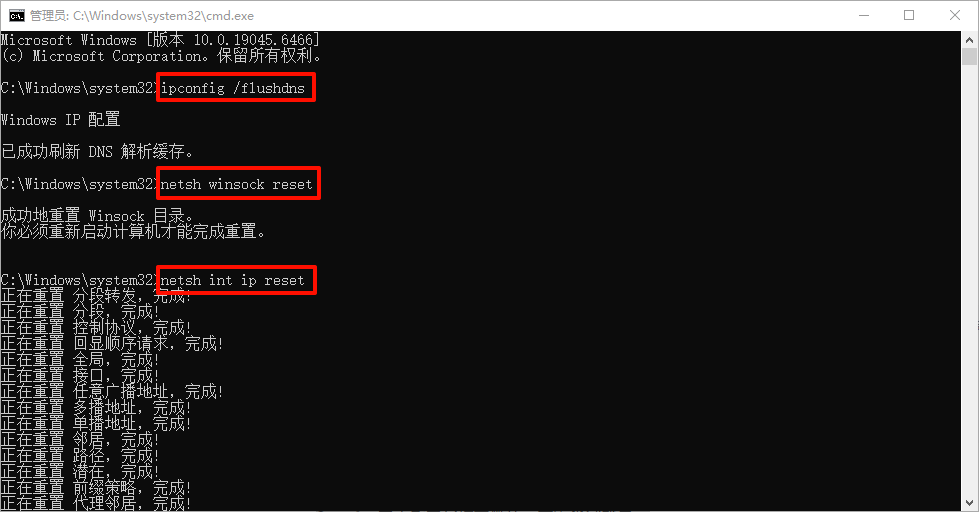
Step1:按下Win+R,输入cmd,同时按Ctrl+Shift+Enter以管理员身份打开命令提示符。
Step2:刷新DNS缓存,输入以下命令后回车:
ipconfig /flushdns
Step3:重置Winsock网络配置,输入以下命令后回车:
netsh winsock reset
Step4:重置TCP/IP协议栈,输入以下命令后回车:
netsh int ip reset
Step5:重启电脑,使所有网络设置生效。
Step6:如果仍然无法连接,尝试更换DNS服务器:
打开控制面板→网络和共享中心→更改适配器设置→右键当前网络连接→选择“属性”→双击“Internet协议版本4(TCP/IPv4)”→将DNS服务器地址改为114.114.114.114和8.8.8.8。
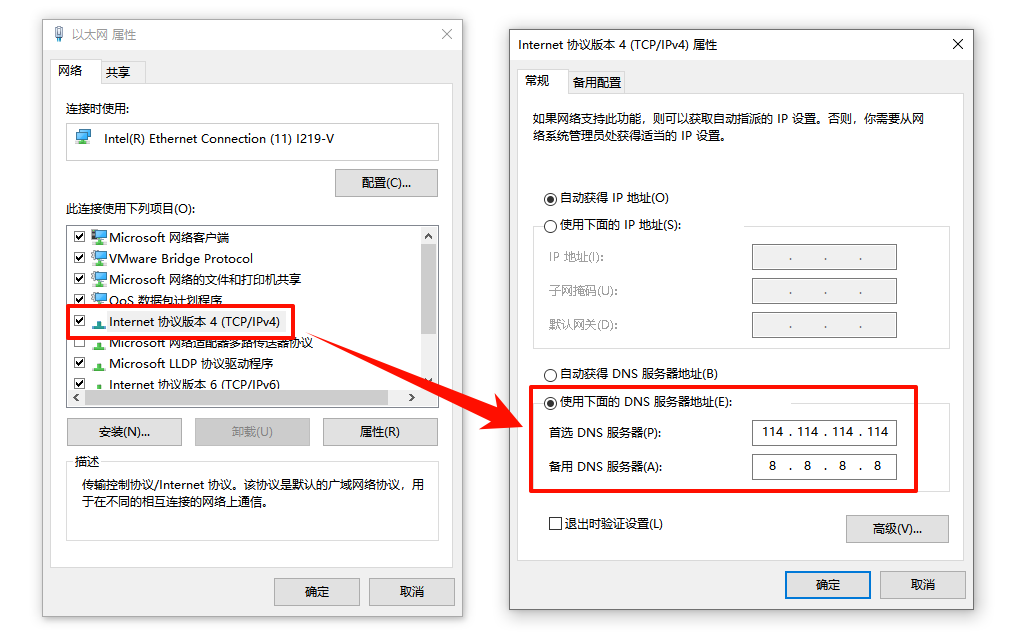
⭐专业点评:DNS缓存错误或Winsock配置被损坏(常见于安装VPN、游戏加速器后),会导致应用商店无法解析微软服务器域名。刷新DNS缓存和重置网络协议栈可以清除错误配置,恢复正常的网络连接能力,是解决应用商店网络类错误的有效手段。
方法4:检查并重启Windows更新相关服务
⭐优势特点:从服务层面修复应用商店依赖项,解决服务未启动问题。
✅适用人群:应用商店点击后无任何反应的用户。
⚠️权威提示:不要随意修改其他服务的启动类型,以免影响系统正常运行。
▶操作步骤:
Step1:按下Win+R,输入services.msc,回车打开服务管理器。
Step2:找到以下服务,逐个检查状态:
Software Protection(软件保护)
Windows Update(Windows更新)
Background Intelligent Transfer Service (BITS)
Network Location Awareness (NLA)
Step3:如果某个服务未运行,右键点击选择“启动”。
Step4:如果服务已经是“正在运行”,右键点击选择“重新启动”。
Step5:确保以上服务的“启动类型”为“自动”。
Step6:关闭服务管理器,重启应用商店测试。
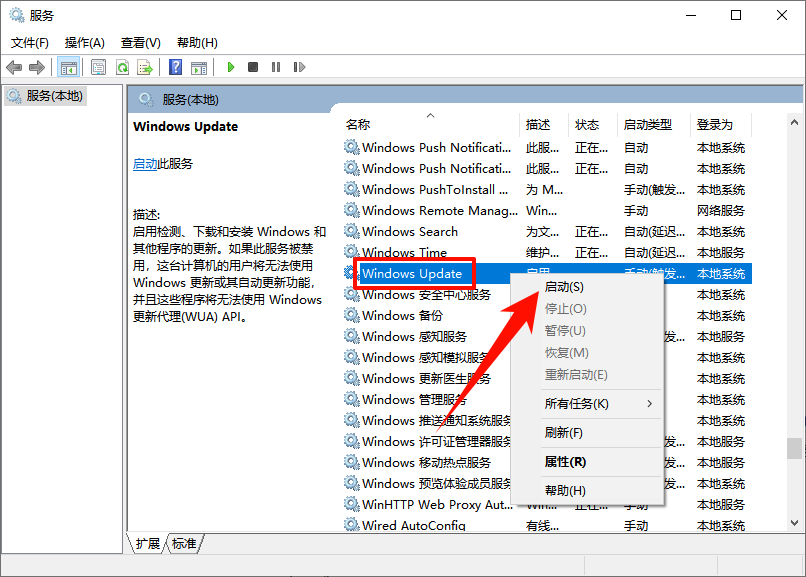
⭐专业点评:应用商店需要与微软服务器通信并验证许可证,Software Protection和Windows Update是其中的关键服务。如果这些服务被禁用或卡住,商店将无法正常启动。重启服务可以强制刷新服务状态,解决因服务异常导致的问题。
方法5:重置应用商店
如果应用商店的配置文件或数据出现严重问题,通过Windows设置中的“重置”功能可以将其恢复到初始状态。
⭐优势特点:Windows官方提供的重置功能,操作直观,无需命令行。
✅适用人群:WSReset无效,但不想使用PowerShell命令的用户。
⚠️权威提示:重置会清除应用商店的所有本地数据(包括登录状态、偏好设置),但不会影响已安装的应用。
▶操作步骤:
Step1:打开“设置”→“应用”→“应用和功能”
Step2:在搜索框中输入“Microsoft Store”,找到应用商店。
Step3:直接点击应用名称,选择“高级选项”。
Step4:向下滚动,点击“重置”按钮,在弹出的确认窗口中再次点击“重置”。
Step5:等待重置完成(约几秒钟),会显示一个勾号表示操作完成。
Step6:关闭设置窗口,重新打开应用商店测试。
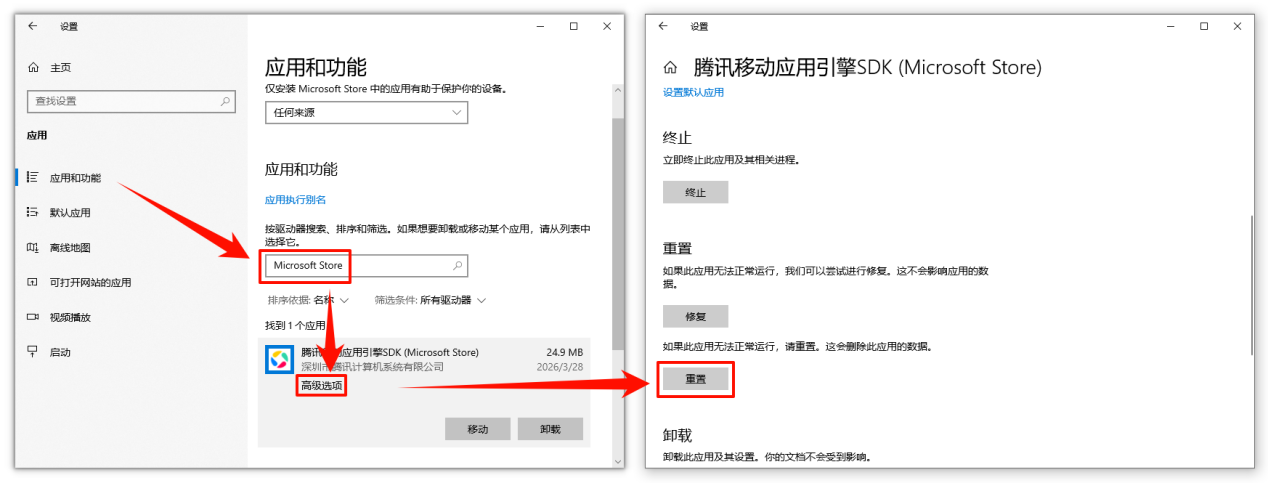
⭐专业点评:Windows10/11的应用管理功能内置了“重置”选项,可以快速将UWP应用恢复到初始状态。如果应用商店因为配置文件损坏而无法打开,重置后通常能恢复正常。
方法6:使用PowerShell重新注册应用商店
如果应用商店的核心文件损坏,可以通过PowerShell命令重新注册UWP应用框架。
⭐优势特点:从系统层面重新注册所有内置UWP应用,修复范围广。
✅适用人群:WSReset和重置都无效,应用商店完全打不开或点击无任何反应的用户。
⚠️权威提示:操作前建议关闭所有正在运行的程序,命令执行需要几分钟时间。
▶操作步骤:
Step1:按下Win+X,选择“Windows PowerShell(管理员)”。
Step2:输入以下命令,按回车执行,等待命令执行完成(大约需要2-5分钟):
Get-AppXPackage -AllUsers | Foreach {Add-AppxPackage -DisableDevelopmentMode -Register "$($_.InstallLocation)\AppXManifest.xml"}
Step3:命令执行完成后,重启电脑,再次尝试打开应用商店。
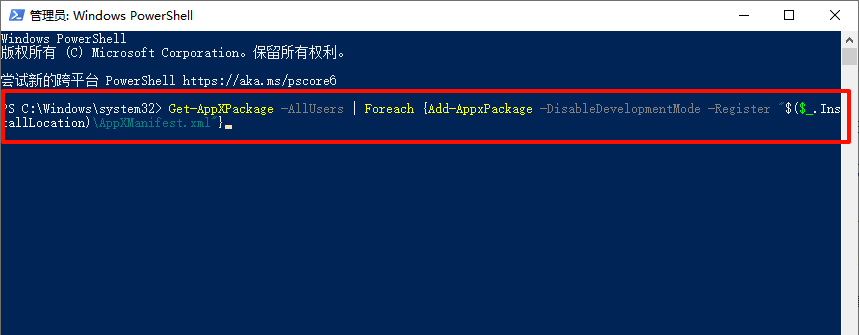
⭐专业点评:这条PowerShell命令会扫描并重新注册所有用户安装的UWP应用的清单文件,如果应用商店的核心组件被损坏或注册信息丢失,此命令可以从系统中恢复正确的注册信息。
方法7:使用DISM和SFC命令修复系统文件
⭐优势特点:微软官方工具,彻底修复系统级文件问题。
✅适用人群:前几种方法都无效,怀疑系统文件损坏的用户。
⚠️权威提示:操作前建议关闭所有正在运行的程序,命令执行需要几分钟时间。
▶操作步骤:
Step1:以管理员身份打开命令提示符(同上)。
Step2:先运行DISM命令修复系统映像,输入以下命令后回车:
DISM /Online /Cleanup-Image /RestoreHealth
Step3:接着运行SFC命令扫描系统文件,输入以下命令后回车:
sfc /scannow
Step4:等待扫描完成,如果提示“Windows资源保护找到了损坏文件并已成功修复”,说明修复成功。
Step5:重启电脑,再次尝试打开应用商店。
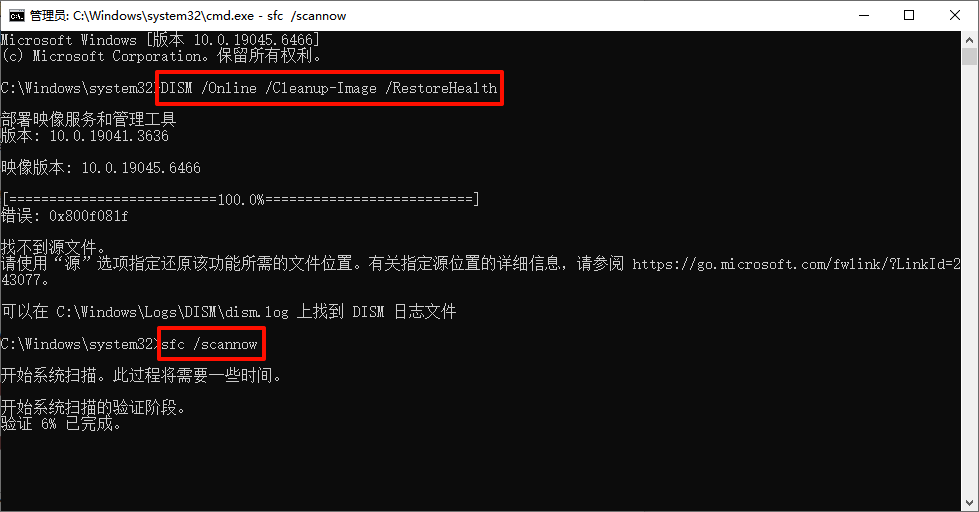
⭐专业点评:DISM和SFC两条命令组合使用,能修复大部分因系统文件问题导致的应用商店故障。
方法8:使用金舟驱动大师更新显卡驱动
⭐核心优势:从根源上解决渲染问题,金舟驱动大师可一键检测、安装,无需手动查找驱动型号。
✅适用人群:应用商店打开后白屏、闪退或界面显示异常的用户。
▶操作步骤:
Step1:访问金舟软件官网,下载安装金舟驱动大师。
Step2:打开软件,它会自动执行全面体检,扫描检测电脑所有硬件的驱动状态。
Step3:扫描完成后,点击“一键修复”,软件会自动修复异常驱动问题,并下载安装包括显卡驱动在内的所有可升级驱动。
Step4:安装完成后重启电脑,再次尝试打开应用商店。
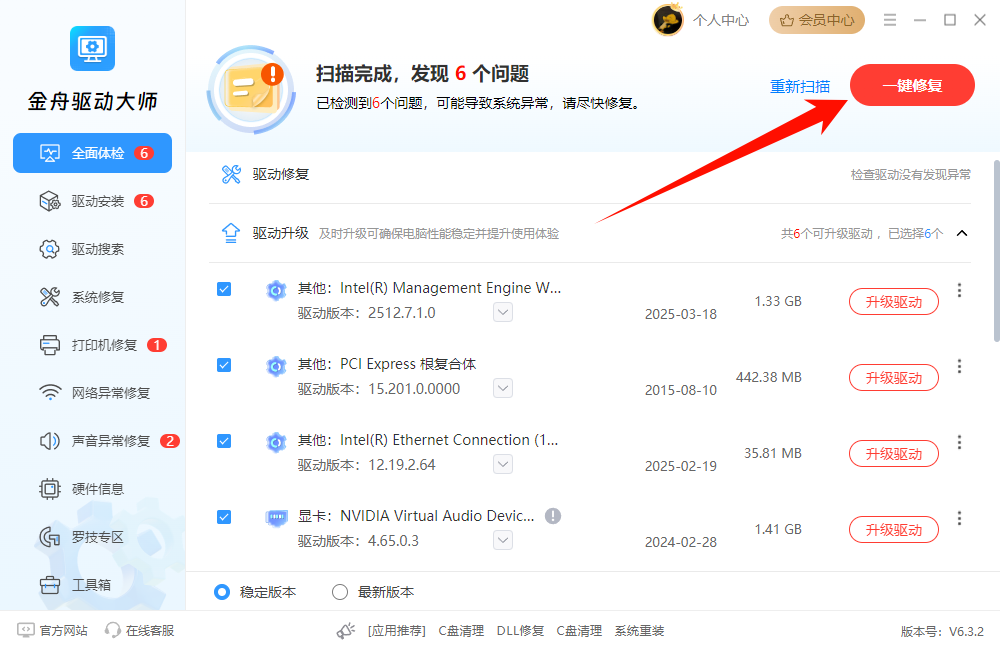
⭐专业点评:应用商店作为UWP应用,其窗口渲染依赖显卡驱动的DirectX支持。当显卡驱动版本过旧或不兼容时,可能导致商店界面无法正常加载。金舟驱动大师可一键检测并更新显卡驱动,同时还能顺便检查其他硬件的驱动状态,从根源解决因驱动不兼容导致的UI显示问题。
四、FAQ:高频问题解答
Q1:重新注册UWP应用的PowerShell命令出现大量红色错误,正常吗?
A:正常。错误提示通常是因为某些内置应用已被卸载(如Candy Crush等),不影响应用商店的修复。只要命令执行完成,重启电脑后测试商店即可。
Q2:为什么校准了时间,过几天又不准了?
A:可能是主板CMOS电池没电了。CMOS电池负责在电脑断电后保存BIOS设置和系统时间,电池耗尽会导致时间重置,需要更换主板上的纽扣电池(型号通常为CR2032)。
Q3:重置应用商店和WSReset有什么区别?
A:WSReset只清除应用商店的缓存文件,速度快;重置应用商店会清除所有本地数据(包括登录状态、偏好设置),恢复更彻底。建议先试WSReset,无效再试重置。
五、文章小结
解决Win10应用商店打不开,关键是找对根源、对症操作,本文8种实测方法适配各类应用商店打不开的常见故障,自己动手就能搞定。以上就是今天的分享了,更多电脑使用问题,欢迎关注金舟软件官网获取解决方案!
推荐阅读:


温馨提示:本文由金舟软件网站编辑出品转载请注明出处,违者必究(部分内容来源于网络,经作者整理后发布,如有侵权,请立刻联系我们处理)
 已复制链接~



