





























































系统重装哪个软件好用?2026年9款免费系统重装软件实测对比
- 来源: 金舟软件
- 作者:luoqiuyi
- 时间:2026-07-13 20:30:05

金舟一键系统重装
-

- win10,win11系统重装,系统还原,一键重装,支持笔记本和台式电脑,电脑小白都能用的重装系统大师,安全纯净无捆绑,全程无人值守,支持Win10/win11系统的在线重装
-


金舟一键系统重装
-
 官方正版
官方正版
-
纯净安全
-
软件评分:
 AI摘要
AI摘要
系统重装是解决电脑卡顿、蓝屏、中毒的常见方法。本文实测9款主流工具,从操作门槛、纯净度、速度三个维度对比。新手推荐金舟一键系统重装,追求原版选微软Media Creation Tool,不花钱用Windows重置此电脑。文章还列出了需要重装的场景、备份注意事项和常见误区,帮你快速找到适合自己的方案。
摘要由平台通过智能技术生成系统重装是解决电脑卡顿、蓝屏、中毒最常用的一种方式。但面对一键重装、官方工具、PE急救、启动盘制作等各类工具,新手容易拿不准该选哪个。本文实测9款主流工具,从操作门槛、纯净度、速度三个维度对比,帮你快速找到适合自己的方案。
快速结论:新手可以考虑金舟一键系统重装,追求原版选微软Media Creation Tool,不花钱用Windows重置此电脑。
一、什么情况需要重装系统?准备工作与注意事项
⭐什么情况需要重装系统?
开机慢、日常卡顿掉帧
频繁蓝屏、黑屏无法进系统
二手电脑翻新,需清理前任数据
系统中毒、弹窗、杀毒无效
大版本升级(如Win10升Win11)或降级回退
⭕重装前建议做的3件事:
备份数据:将桌面、文档、照片手动复制到D盘或移动硬盘,导出浏览器密码和聊天记录
准备驱动:提前下载网卡驱动离线版存到U盘,重装后比较常遇到"装完没网"
检查硬件:用CrystalDiskInfo检查硬盘健康度,避免坏道导致反复安装失败
⚠️ 常见误区:别从第三方下载站下工具(可能捆绑全家桶),建议从官网下载;重装过程尽量别断电或拔U盘;别以为"保留文件"就万无一失,手动备份始终是最重要的一步
二、系统重装哪个软件好用?9款一键重装工具实测对比
对比总览表
工具 | 核心特点 | 安装包大小 | 适用场景 |
|---|---|---|---|
金舟一键系统重装 | 一键操作,保留文件,镜像自动下载,智能硬件检测 | 约 3 MB(在线下载镜像) | 新手、帮父母远程重装、卡顿蓝屏、二手翻新 |
EasyRC | 20MB 免安装免 U 盘免 BIOS,32/64 位切换,异常恢复 | 20 MB | 轻量需求、临时借用电脑 |
微软 Media Creation Tool | 官方原版 ISO 可做 U 盘安装盘 | 约 18 MB(工具本体) | 追求原版、IT 批量安装 |
Windows 重置此电脑 | 系统内置无需额外费用,保留或删除文件 | 无(系统自带) | 应急轻量、不想装第三方软件 |
Rufus | 1.8MB 启动盘工具,UEFI+Legacy 双启动 | 1.8 MB | 制作 Win/Linux 安装 U 盘 |
Ventoy | 多 ISO 一 U 盘即插即用,支持 80+ 系统镜像 | 15 MB | 运维多系统、装机店、技术爱好者 |
LetRecovery | 开源 PE 系统,无广告无限时,可定制 | 约 500 MB(PE 镜像) | 技术流、隐私敏感、定制需求 |
Hiren's Boot CD PE | 一站式 PE 急救,含数据恢复、磁盘工具 | 约 3 GB(PE 镜像) | 系统崩溃急救、先救数据再重装 |
Clonezilla | 磁盘克隆/镜像部署,支持 PXE 网络批量克隆 | 约 400 MB(Live ISO) | 企业批量部署(50+ 台同配置) |
各工具详细点评
1.金舟一键系统重装
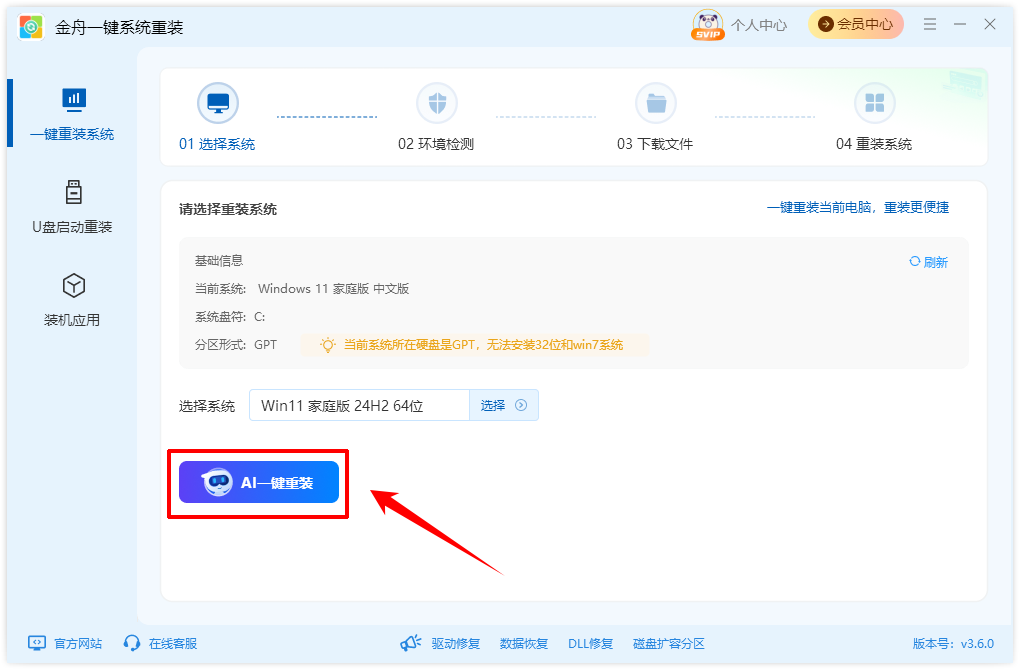
适合不太熟悉电脑操作的人。下载后点"开始重装",等半小时自动完成,不用进 BIOS、不用U盘。装完后网卡驱动自动打好,不会出现"装完没网"的尴尬。在线下载镜像,拿到的是微软最新版本。
操作步骤:
步骤1:金舟软件官网下载并打开软件
步骤2:选择系统版本,点击"AI一键重装"
步骤3:按照指示一步步确认,等待约30分钟自动完成
步骤4:重启后设置基础选项,进桌面即完成
2.EasyRC
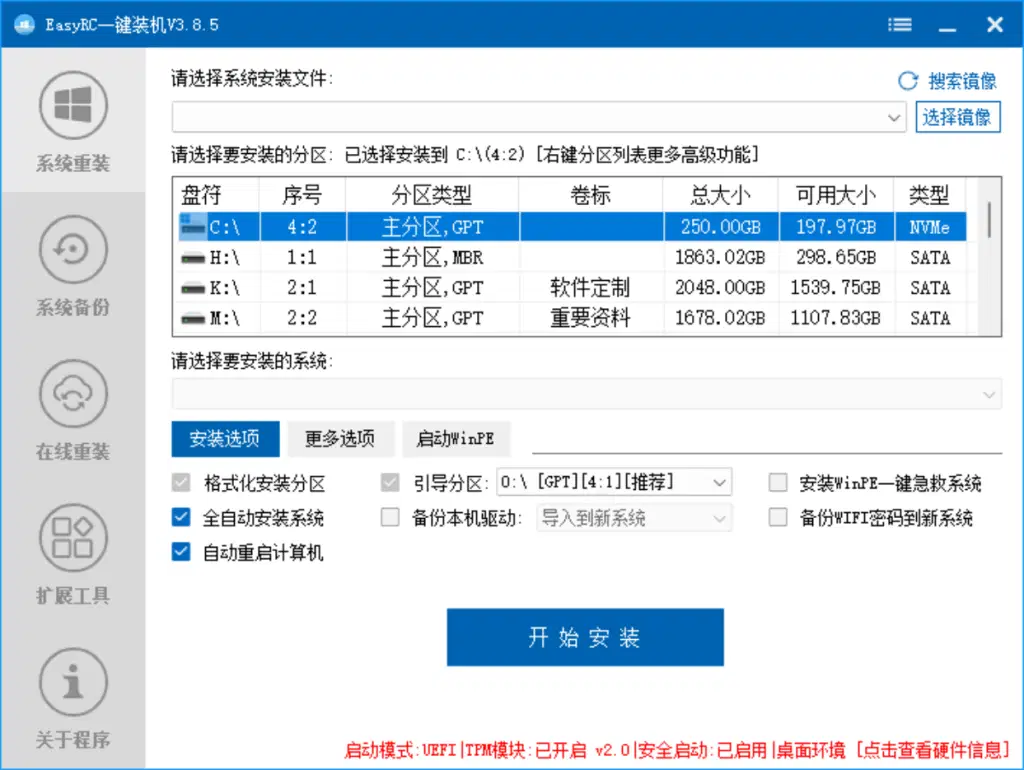
这大概是市面上比较轻量的重装方案之一。整个程序才 20MB,不用安装,直接双击就能跑。不用U盘、不用进 BIOS——临时借别人的电脑想重装自己的系统,或者装个虚拟机试试,EasyRC会比较省事。它还带了一个异常恢复机制,如果装到一半断电了,重启后能接着继续。
操作门槛:低,下载即用
适合:临时借用电脑、虚拟机试系统、追求轻量
不足:功能偏基础,不适合批量部署
下载:https://firpe.cn/page-196
3.微软Media Creation Tool
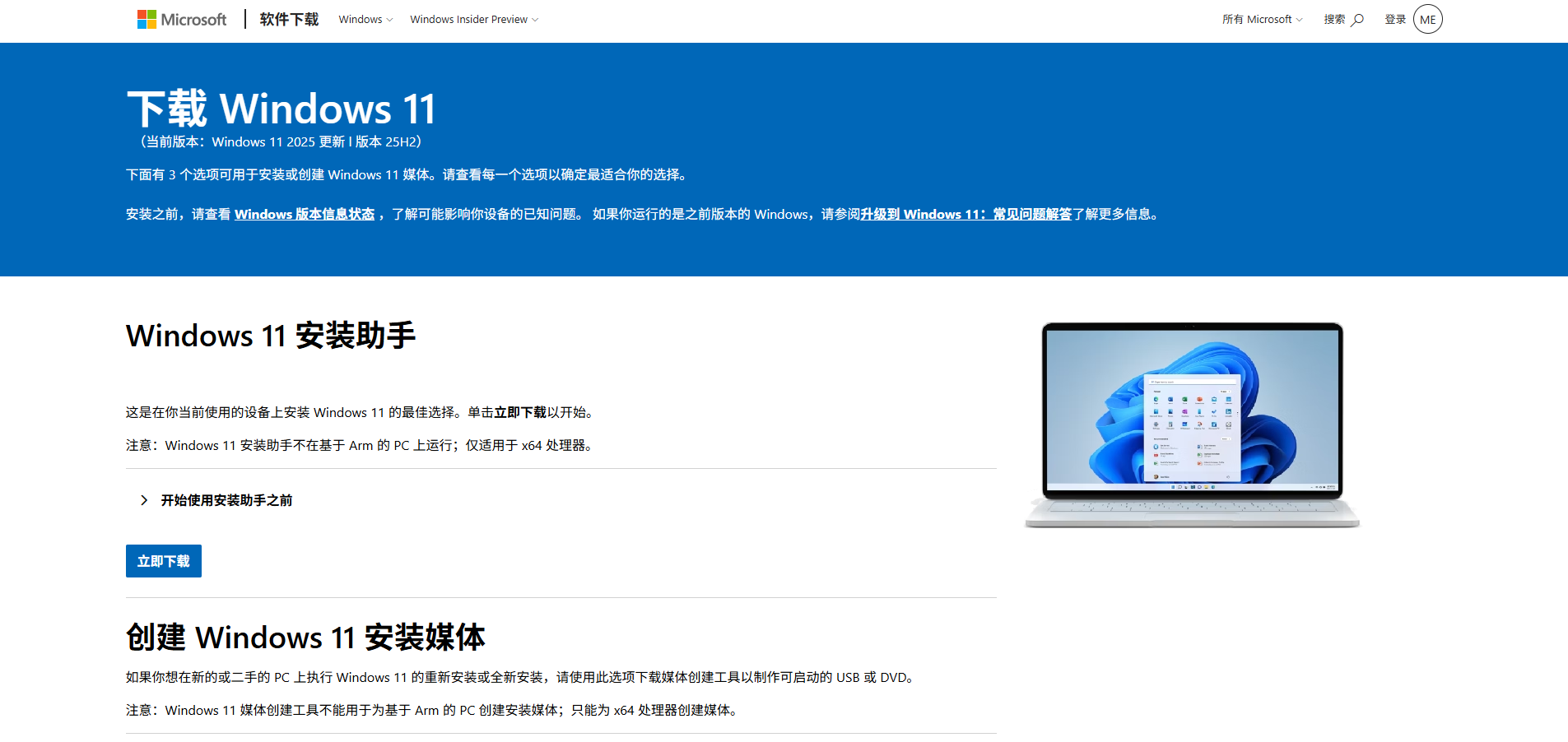
如果你希望装的是原汁原味的 Windows,微软官方这个工具是比较稳妥的选择。它做的安装U盘没有第三方修改。不过步骤稍微多一些——需要准备一个 8GB 以上的空U盘,装的时候还得进 BIOS 调启动顺序。对有一定 IT 基础的人来说不算什么,但小白第一次可能需要看教程。
操作门槛:中等,需要U盘和 BIOS 设置
适合:追求官方原版、IT 人员批量部署
不足:制作步骤多,新手第一次需要教程
下载:https://www.microsoft.com/zh-cn/software-download/windows11
4.Windows 重置此电脑
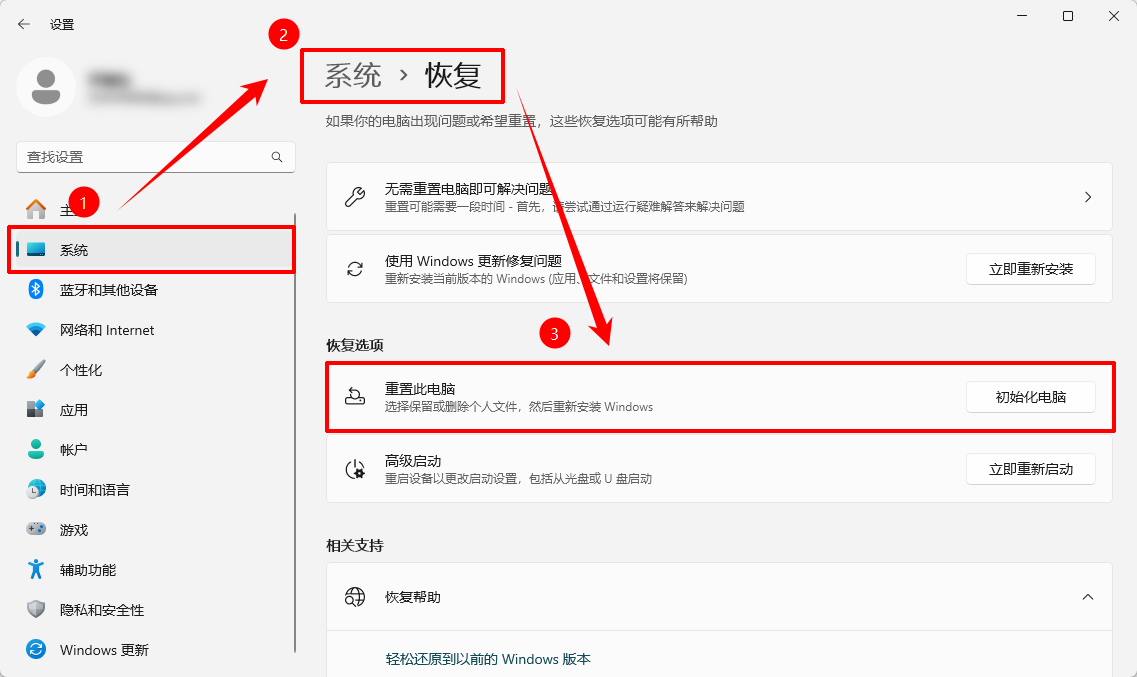
很多人不知道 Windows 自带了一个重装功能,就在设置里,点几下就能把系统恢复出厂状态。
好处是无需额外费用、不用下载东西、不用做U盘。选"保留我的文件"的话,个人文档、照片这些基本能留下来。但一个明显的局限是:系统已经打不开的话,这功能也用不了。
所以它比较适合系统还能正常启动、只是想重置一下的情况。
操作步骤:设置→系统→恢复→重置此电脑,可选「保留个人文件」/「删除所有内容」,全程系统弹窗向导,无需第三方程序。
操作门槛:低,系统自带
适合:不想装第三方软件、应急轻量使用
不足:引导损坏时不能用,也无法切换系统版本
下载:系统内置,无需下载
5.Rufus
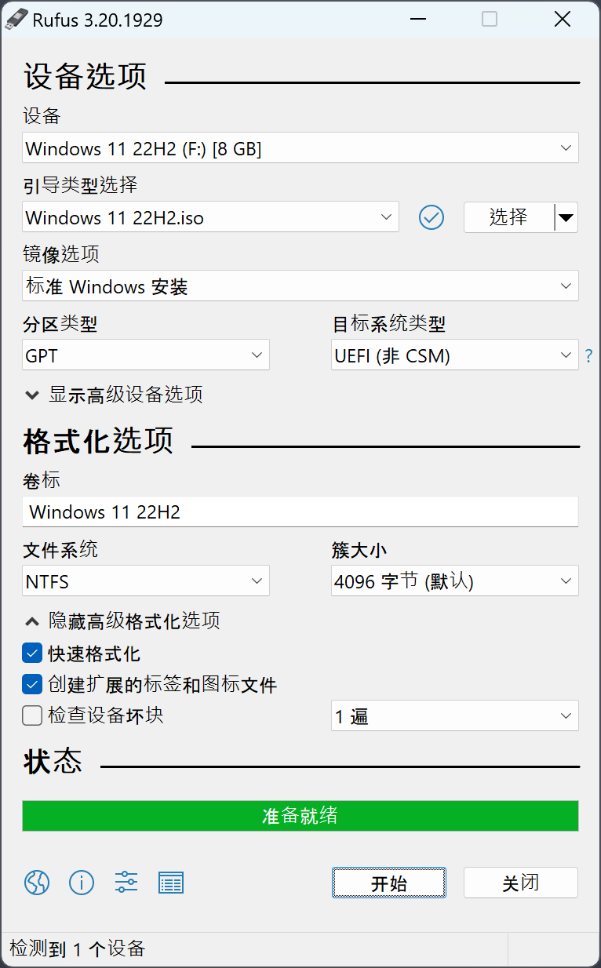
Rufus 在技术圈里口碑不错,原因很简单:它只有 1.8MB,能做大多数主流系统(Windows、Linux)的启动U盘,支持 UEFI 和 Legacy 两种启动模式。做单系统安装盘的话挺好用。另外它自带坏道检测功能,制盘前可以顺便检查一下U盘有没有物理损坏。
操作门槛:中等,需要基础认知
适合:制作Win/Linux安装U盘
不足:仅做启动盘,不带PE或一键重装功能
下载:https://rufus.ie/zh/
6.Ventoy
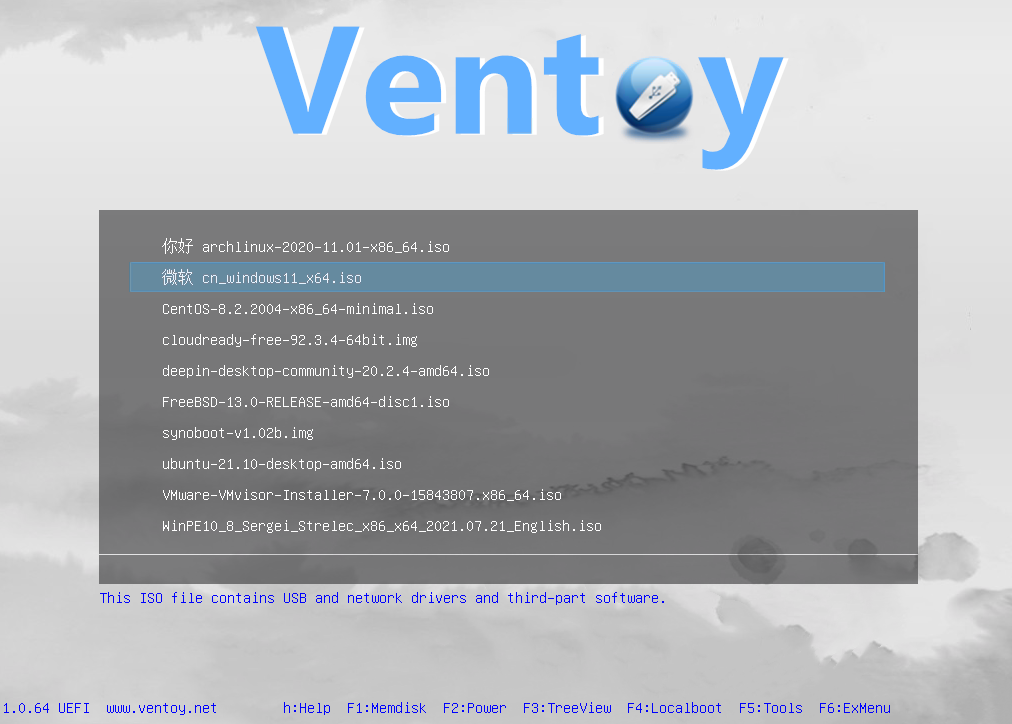
做安装U盘比较麻烦的一点是:每换一个系统就得格式化一次。Ventoy的办法是先把U盘做成Ventoy格式,然后直接把ISO文件拷进去——拷几个就能选几个,Win10、Win11、Ubuntu、Hiren's 急救盘随你放。开机时选哪个装哪个。对经常折腾系统的技术爱好者来说,一个64GB的VentoyU盘能覆盖大多数场景。
操作门槛:中等,第一次设好后比较方便
适合:运维多系统、装机店、技术爱好者
不足:极少数旧主板可能存在兼容性问题
下载:https://www.ventoy.net/cn/download.html
7.LetRecovery
在隐私敏感的用户群里,LetRecovery 口碑不错。它是完全开源的 PE 系统,代码公开可审查,没有广告、没有使用时限、没有捆绑。但它需要一定的动手能力来制作启动盘,不太适合只想"点一下完事"的小白用户。
适合:技术流、隐私敏感、有定制需求
不足:需要一定技术基础
下载:GitHub搜索LetRecovery
8.Hiren's Boot CD PE
如果电脑已经蓝屏到进不了系统,Hiren's 可以派上用场。从U盘启动后进入 PE 桌面,里面自带数据恢复、磁盘检测、密码重置等工具,可以先把 C 盘里的重要数据抢救出来,再用别的工具重装系统。镜像大约 3 GB,不算小,但作为一张急救盘,该有的东西基本都有。
适合:系统崩溃急救、数据优先抢救
不足:镜像较大,仅作急救用途
下载:https://www.hirensbootcd.org/download/
9.Clonezilla
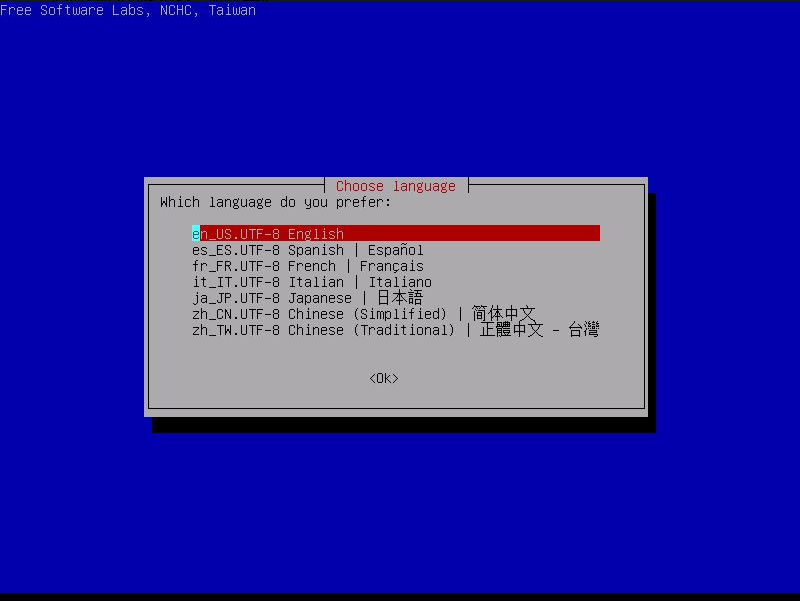
这个工具更适合企业场景。在一台电脑上装好系统、打好驱动、配好软件,然后用 Clonezilla 做一个磁盘镜像,通过网络同时推送到其他几十台同配置电脑。50 台电脑同时部署,效率比较高。它的操作界面基于命令行,需要一点学习成本,但对 IT 运维来说值得投入。
适合:企业批量部署、同配置电脑批量装系统
不足:命令行操作,不太适合个人家用
下载:https://clonezilla.org/downloads.php
三、免费系统重装常见问题与实操技巧
常见问题FAQ
Q:系统重装哪个软件比较好用?
A:新手可以考虑金舟一键系统重装(一键操作+保留文件+免费版无捆绑)。追求原版选微软 Media Creation Tool(官方纯净ISO)。动手能力强可以试试 EasyRC(20MB免安装)。
Q:免费一键重装系统安全吗?
A:选正规工具就相对安全。金舟标注无捆绑无恶意软件,微软工具是官方原版。关键是下载来源——建议从官网下载,别从第三方下载站随意下载。
Q:如何重装系统?
A:新手路径:下载金舟一键系统重装→点击"开始重装"→等约30分钟完成。进阶路径:微软工具做U盘→设BIOS启动→按提示安装。
进阶技巧速览
技巧 | 说明 |
|---|---|
驱动安装 | 金舟装完后自动装网卡驱动,如果不行用U盘装驱动精灵离线版 |
U盘提速 | 做启动盘时插USB 3.0蓝色接口,速度会有明显提升 |
一U盘走天下 | Ventoy拷入多系统ISO + Rufus便携版,能覆盖较多场景 |
旧电脑优化 | 4GB内存用金舟装Win10 LTSC版,可省出一定磁盘和内存空间 |
批量部署 | 50台同配置用Clonezilla PXE网络克隆,效率较高 |
四、系统重装工具推荐:按需快速选择指南
按场景选工具
场景 | 推荐 |
|---|---|
新手、日常维护 | 金舟一键系统重装 |
追求轻量 | EasyRC |
只要官方原版 | 微软 Media Creation Tool |
做安装U盘 | Rufus + Ventoy |
系统崩溃急救 | Hiren's 先救数据再重装 |
企业批量 | Clonezilla |
不打算额外花钱 | Windows 重置此电脑 |
建议组合:金舟(日常打底)+ Ventoy(急救U盘)+ 重置(简单兜底),能应对大多数重装需求。
最后提醒:本文测试基于2026年7月实测环境,工具版本可能随更新变化,建议以官网最新版本为准。无论用哪个工具,重装前记得先备份重要数据,这一点往往比选什么工具更重要。
如需获取更多系统重装教程、Win10/Win11 使用技巧、电脑优化攻略,可以关注金舟软件官网,会持续更新实用内容。
推荐阅读:
Win10系统哪个版本最好用?关闭自动更新和重装系统前要注意什么


温馨提示:本文由金舟软件网站编辑出品转载请注明出处,违者必究(部分内容来源于网络,经作者整理后发布,如有侵权,请立刻联系我们处理)
 已复制链接~



