































































0xc0000142游戏启动不了怎么修复?7种0xc0000142的解决方法(2026实测)
- 来源: 金舟软件
- 作者:luoqiuyi
- 时间:2026-07-13 11:35:27

金舟DirectX·DLL一键修复
-

- 一款操作简单的系统修复工具,提供全面扫描、DirectX、运行库、系统DLL、手动修复五大模式,修复在电脑运行过程中,因dll文件异常导致的运行故障问题,提供稳定、可靠的修复服务。无论是常用的办公软件还是热门的游戏,若出现因dll文件缺失导致的报错,只需轻轻一点,我们的工具即可迅速定位并修复问题,让你的软件和游戏重新焕发活力!无需计算机基础,小白用户也能轻松使用,只需几步即可完成修复过程。
-


金舟DirectX·DLL一键修复
-
 官方正版
官方正版
-
纯净安全
-
软件评分:
 AI摘要
AI摘要
本文针对游戏启动时出现“0xc0000142”错误(如《英雄联盟》《PUBG》等闪退问题),提供了从路径检查到专业工具修复的7种方法。该错误由DLL初始化失败引起,通常与运行库缺失、系统文件损坏或驱动不兼容有关。按顺序操作,多数用户无需重装系统即可修复。
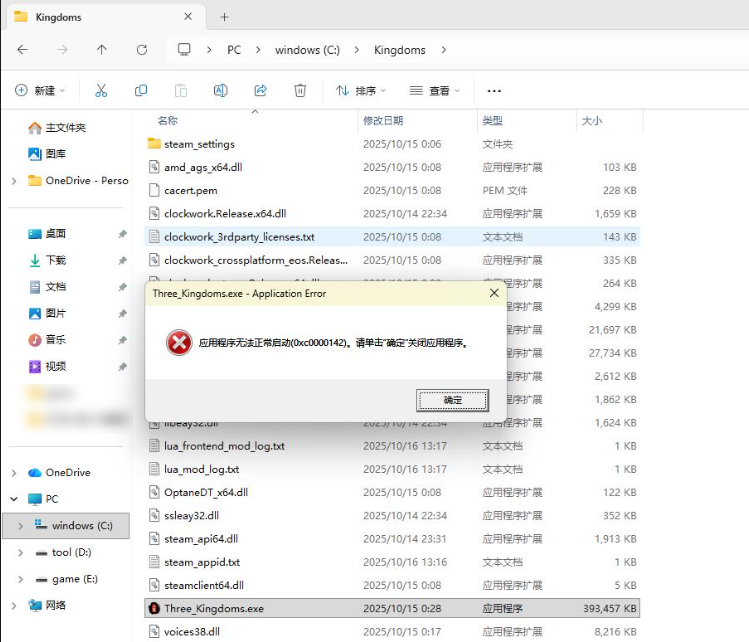
摘要由平台通过智能技术生成0xc0000142游戏启动不了?不少玩家启动《英雄联盟》、《PUBG》、《穿越火线》时弹出"应用程序无法正常启动0xc0000142",游戏直接闪退。本文就是一份0xc0000142的解决方法指南,从路径检查到专业工具修复共7种方法,按顺序操作多数情况能解决。另外,有些朋友搜的是oxc0000142或0xc000142,其实都是这个错误的常见输入笔误。
一、0xc0000142是什么意思?游戏0xc0000142是缺少什么?
0xc0000142是Windows系统的DLL初始化失败错误(STATUS_DLL_INIT_FAILED)。程序启动时需要的动态链接库文件缺失、损坏或版本不匹配,游戏自然就跑不起来了。
高频缺失的文件包括 d3dx9_43.dll(DirectX组件)、vcruntime140.dll(VC++运行库)、xinput1_3.dll(游戏控制器相关)。所以当你看到0xc0000142,大致可以猜测:要么运行库没装全,要么DirectX组件出了状况。
二、0xc0000142游戏启动不了是什么原因?
我翻了不少论坛和技术帖,综合下来,0xc0000142应用程序无法正常启动的诱因大致可以归为这几类:
原因类别 | 具体表现 | 常见程度 |
|---|---|---|
运行库缺失或损坏 | Visual C++、.NET Framework、DirectX组件未安装或版本不完整 | 最常见 |
系统文件损坏 | 系统更新失败、突然断电、误删文件导致核心DLL受损 | 偏高 |
驱动兼容性问题 | 显卡驱动、声卡驱动版本过旧或与当前系统不兼容 | 一般 |
游戏路径含中文字符 | 安装目录或上级文件夹名称包含中文 | 一般 |
权限不足 | 程序未能以管理员身份获取必要的系统资源 | 偏低 |
第三方软件冲突 | 安全软件、优化工具误拦截或干扰程序加载 | 偏低 |
说实话,我很少见到0xc0000142需要重装系统的案例,多半是运行环境出了状况。顺着依赖链往上查,基本都能找到根因。知道原因之后,下面就是对应的解决方法,按从简单到复杂的顺序排列,一个一个试就行。
三、0xc0000142怎么修复?7种方法按顺序操作
选方法前先看一眼总表:
方法 | 什么情况用 | 难度 | 通常效果 |
|---|---|---|---|
方法一:检查游戏路径是否含中文 | 刚装好就打不开,安装目录有中文 | ★☆☆☆☆ | 部分情况有效 |
方法二:以管理员身份运行 | 游戏图标有"管理员运行"选项 | ★☆☆☆☆ | 部分情况有效 |
方法三:金舟DirectX·DLL一键修复 | 前两步无效,想快速解决 | ★☆☆☆☆ | 多数情况有效 |
方法四:重装Visual C++运行库 | 提示含 vcruntime 或 msvcp 字样 | ★★☆☆☆ | 有一定效果 |
方法五:SFC命令修复系统文件 | 系统更新后报错 | ★★☆☆☆ | 部分情况有效 |
方法六:DISM修复系统映像 | SFC提示"无法修复" | ★★★☆☆ | 特定情况有效 |
方法七:更新显卡驱动 | 刚升级Windows或游戏刚更新 | ★★☆☆☆ | 部分情况有效 |
建议从方法一、方法二开始,各花不到2分钟。还不行就跳到方法三用工具兜底,大多数情况下到这里就解决了。
方法一:检查游戏路径是否含中文
一句话总结:游戏安装路径有中文可能导致0xc0000142,改为纯英文路径往往能直接解决。
什么情况用:刚装好游戏就报错,安装目录里有"游戏""新建文件夹"这类中文字符。
操作步骤(以下图解式的说明可以帮助你一步步对照操作):
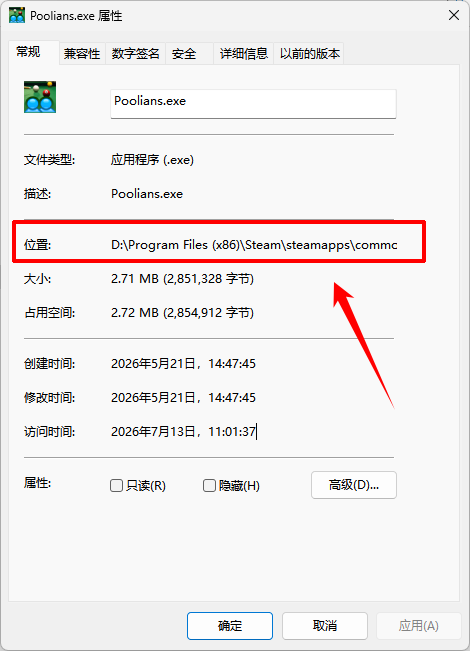
步骤1:右键游戏图标→属性,复制"起始位置"路径。粘贴到记事本,看看有没有中文字符。
步骤2:如果有中文(比如D:\游戏\英雄联盟),把整个文件夹移到纯英文目录,比如D:\Games\LOL。
步骤3:部分游戏需要重新指定路径或修改快捷方式。
步骤4:重新启动游戏测试。
注意事项:Steam平台可以在库中右键游戏→属性→已安装文件→移动安装文件夹,直接指定英文目录,不需要重装。
方法二:以管理员身份运行程序
一句话总结:权限不足时游戏无法正常调用系统资源,右键管理员运行往往就能解决。
什么情况用:报错没有指向特定文件,单纯弹出"应用程序无法正常启动0xc0000142"。
操作步骤:
步骤1:找到游戏或启动器的.exe主程序。
步骤2:右键点击,选择"以管理员身份运行"。
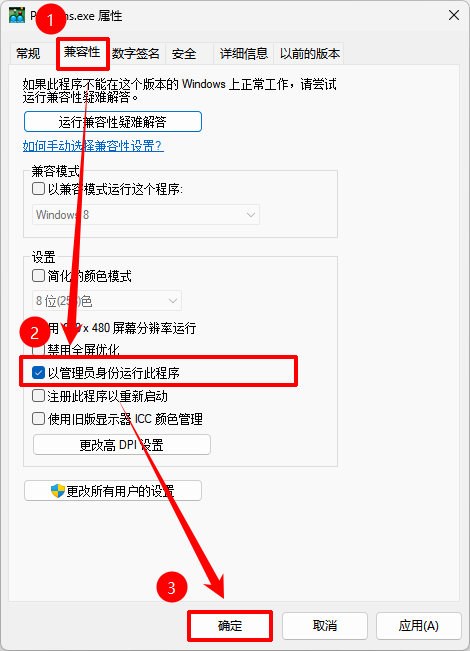
步骤3:如果问题解决,右键→属性→兼容性→勾选"以管理员身份运行此程序",以后就不用每次都右键了。
方法三:使用金舟DirectX·DLL一键修复(小白推荐首选)
一句话总结:金舟DirectX·DLL一键修复适合不想折腾手动操作的用户,3-5分钟扫描加修复一气呵成。
对于不熟悉电脑操作的用户来说,手动排查运行库、系统文件和驱动问题不仅耗时,还有误操作的风险。金舟DirectX·DLL一键修复内置了针对0xc0000142这类错误的专项修复模块,能自动检测并修复因DLL缺失、DirectX组件损坏、运行库异常引发的报错。
什么情况用:不熟悉手动修复;搞不清到底是缺哪个DLL还是DirectX坏了;前面两个方法试过还是不行。
优势亮点:
✅一键深度扫描:自动检测缺失或损坏的DLL、DirectX组件及运行库
✅智能修复引擎:从可靠渠道获取匹配文件进行替换,不用自己找来源
✅支持Windows 7/8/10/11,32位和64位全覆盖
✅不需要懂电脑原理,跟着软件提示走就行
操作步骤(对照着下面每一步操作,附图解):
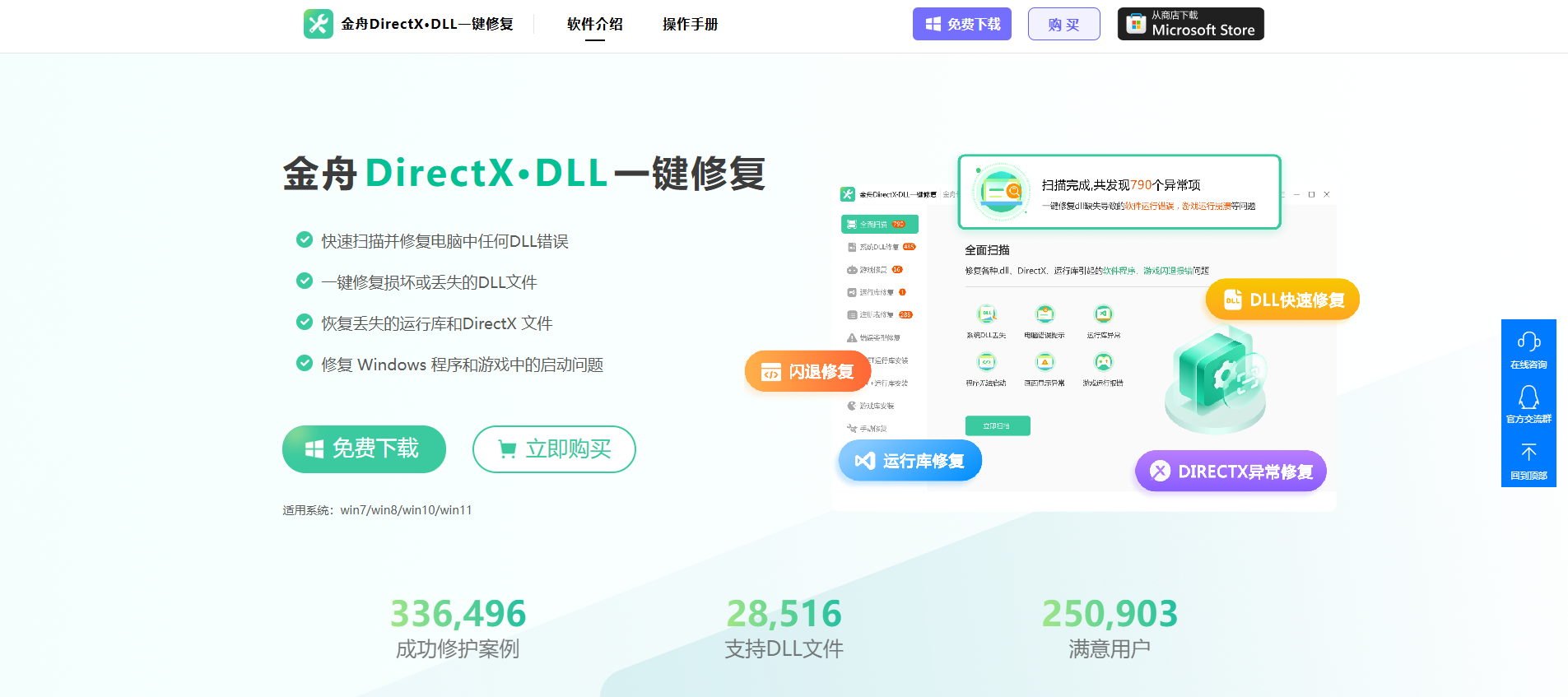
步骤1:从金舟软件官网下载并安装金舟DirectX·DLL一键修复工具(360软件宝库也能搜到)。
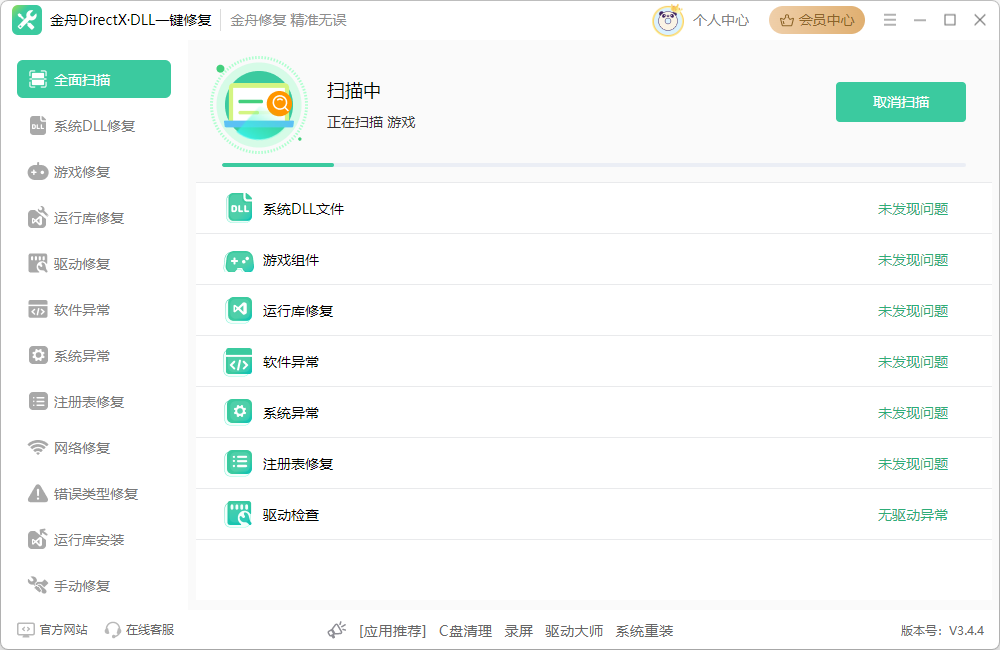
步骤2:运行软件,软件会自动开始扫描系统,扫描耗时1分钟左右。
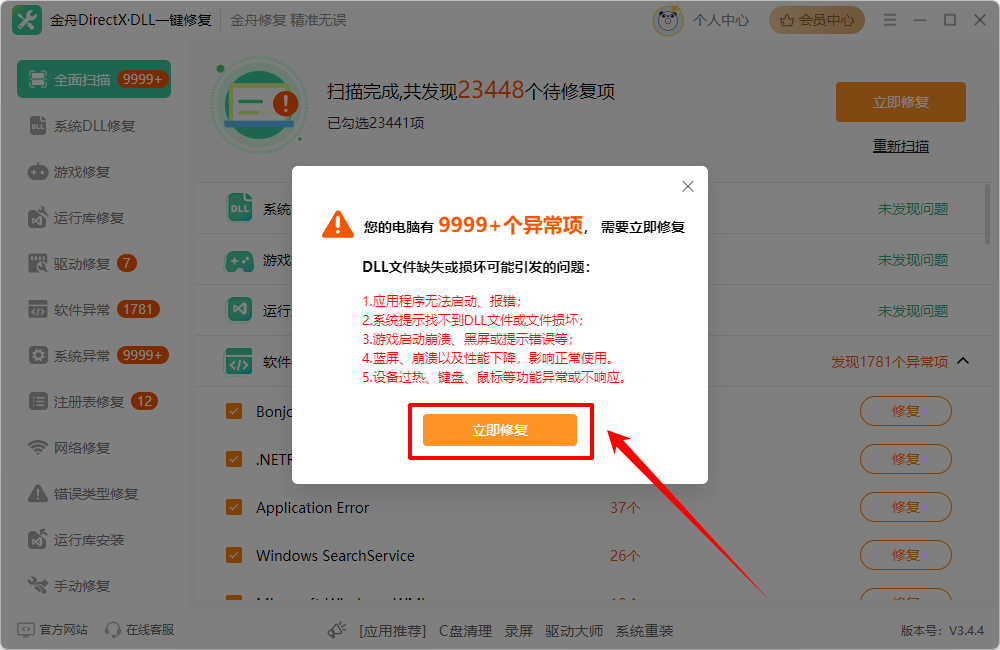
步骤3:结果列表会自动列出所有检测到的问题,默认已勾选需要修复的条目。点击右下角的"立即修复"按钮,等待2-3分钟。
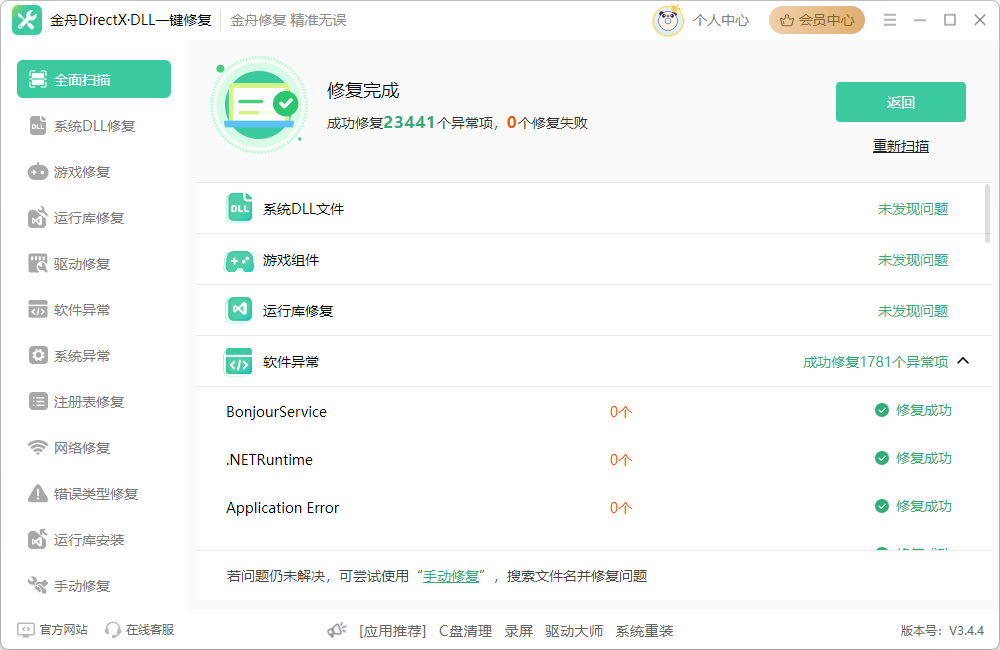
步骤4:修复完成后软件会弹出提示。关闭软件,重启电脑,再启动游戏。
注意事项:修复过程中保持网络畅通,部分组件需要在线下载。杀毒软件弹出拦截提示的话,选择允许即可。
点评:这个工具最大的价值,是把VC++运行库修复、DirectX重新注册、DLL缺失补全这几个步骤合并成了一次点击。从社区用户反馈来看,大部分0xc0000142案例通过它一次扫描就能找到根因。如果你不想弄清楚每个错是什么意思,只想让游戏跑起来,它确实能省很多事。
补充一点:如果你习惯用360或腾讯电脑管家,它们的系统修复功能也能处理一部分DLL问题,但对0xc0000142涉及到的DirectX和VC++深层异常,覆盖不如专用工具全面。如果管家修不好,不妨回头试试这个。
方法四:重装Visual C++运行库
一句话总结:0xc0000142的另一个高发原因是VC++运行库文件缺失,重装完整版本能覆盖大部分场景。
什么情况用:使用前面的方法后问题还在,或报错信息中提到了vcruntime140.dll、msvcp120.dll。
操作步骤:
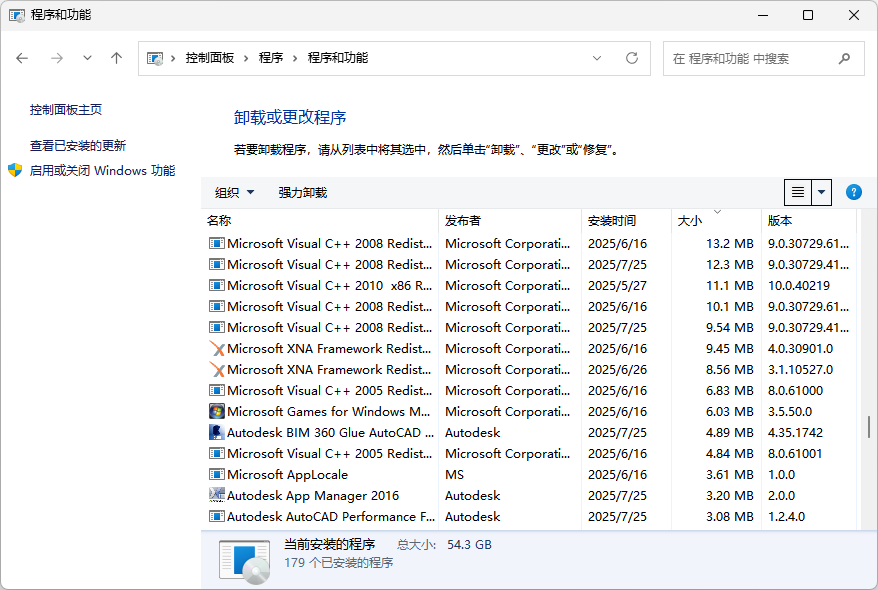
步骤1:打开控制面板→程序和功能,把所有带"Microsoft Visual C++"的项目卸载。
步骤2:搜索"Visual C++ Redistributable 最新版",从微软官网下载2015-2022合集包。64位(x64)和32位(x86)版本都建议安装。
步骤3:先装x86版再装x64版,装完重启电脑。
步骤4:尝试启动游戏。
方法五:使用SFC命令修复系统文件
一句话总结:如果运行库重装后还是不行,可能是系统目录下的核心DLL损坏了,交给SFC扫描修复即可。
什么情况用:方法四无效,且系统更新或异常关机后开始报错。
操作步骤:
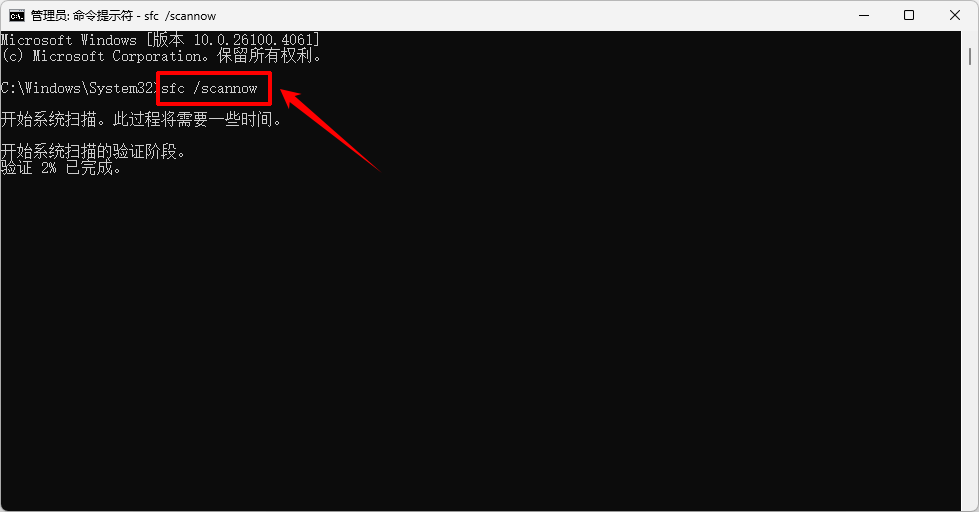
步骤1:搜索框输入"cmd",右键"命令提示符",选"以管理员身份运行"。
步骤2:输入sfc /scannow回车。系统开始扫描所有受保护的系统文件。
步骤3:等待进度条走完,全程约5到15分钟。
步骤4:看提示:"成功修复了它们"说明搞定;"无法修复某些文件"说明超出了SFC能力范围,继续下一步。
步骤5:不管是否修复,都重启电脑再测试。
方法六:执行DISM修复系统映像
一句话总结:SFC修不了的时候,通常是底层映像坏了,DISM可以从微软服务器拉一份健康的文件回来。
什么情况用:方法五的SFC提示"无法修复某些文件"时。
操作步骤:
步骤1:以管理员身份打开命令提示符(同方法五)。
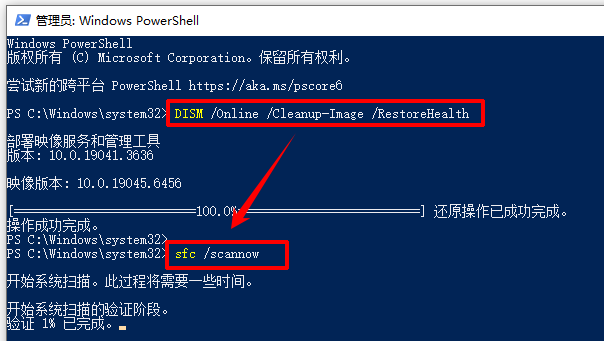
步骤2:先输DISM /Online /Cleanup-Image /CheckHealth 查看系统映像状态。
步骤3:如果提示"检测到组件存储损坏",输DISM /Online /Cleanup-Image /ScanHealth 跑3-5分钟深度扫描。
步骤4:最后输DISM /Online /Cleanup-Image /RestoreHealth,会联网从Windows Update拉取正确系统文件进行替换。
步骤5:全部完成后重启电脑,再跑一次方法五的sfc /scannow收尾。
方法七:更新显卡驱动
一句话总结:刚做了系统大更新或者游戏打过补丁,驱动跟不上就容易出0xc0000142。
什么情况用:近期更新过显卡驱动或Windows大版本后才开始报错。
操作步骤:
步骤1:右键桌面空白处:NVIDIA卡进"NVIDIA控制面板"→左下角"系统信息"查看版本;AMD卡进"AMD Software"查看。
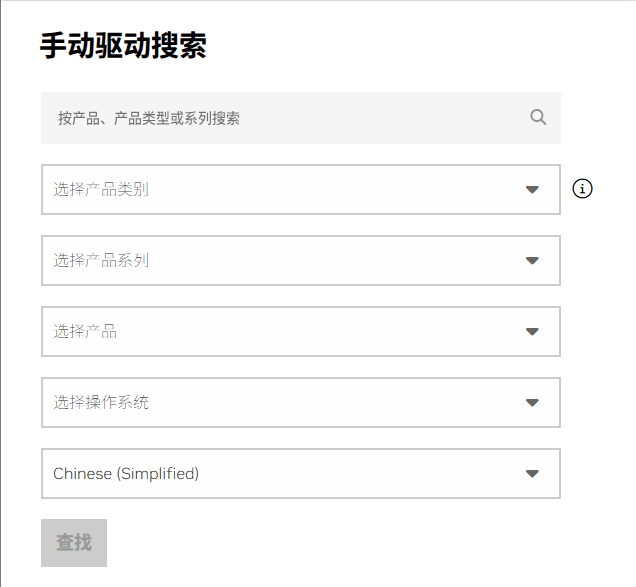
步骤2:访问NVIDIA、AMD或Intel官网,下载对应型号的最新WHQL认证版(非测试版)。
步骤3:也可以用GeForce Experience或AMD Adrenalin直接检测更新,更省事。
步骤4:安装时选"清洁安装"覆盖旧版本,装完重启电脑。
四、日常做好这几点,0xc0000142很少再来找你
与其出了问题再折腾,不如平时养成这几个小习惯:
一定要做的:
Windows Update尽量保持最新,尤其是安全补丁和对老游戏的兼容性更新。
新装系统后一次性装齐VC++运行库合集,省得以后每装一个游戏蹦一个错。
建议顺手做的:
游戏安装路径始终用纯英文,省掉后续一堆兼容性问题。
少用第三方注册表清理工具,有些软件喜欢动System32目录,一不小心就删了不该删的系统文件。
五、高频问题解答FAQ
Q1:0xc0000142是缺少什么?
A:表示程序启动时需要的DLL文件缺失、损坏或版本不匹配。最常见的是vcruntime140.dll或d3dx9_43.dll这类运行库文件。
Q2:oxc0000142和0xc000142是同一个错误吗?
A:是的,两者都是0xc0000142的常见输入错误——前者把数字0打成了字母o,后者少写了一位数。修复方法完全一样,不用区分。
Q3:最快的修复方法是什么?
A:先确认路径有没有中文(1分钟),再右键管理员运行(30秒),还不行就用金舟DirectX·DLL一键修复扫一遍(3-5分钟)。多数情况到这里就解决了。
Q4:Win11出现0xc0000142怎么处理?
A:处理方法没有区别,按本文七种方法依次排查即可。另外如果开了核心隔离(Core Isolation),可以试试暂时关闭再启动游戏。
Q5:0xc0000142和0xc000007b有什么区别?
A:0xc000007b多是32位和64位DLL混用导致的架构冲突,0xc0000142是DLL初始化失败,范围更广。金舟DirectX·DLL一键修复对这两个都能处理。
Q6:重装了游戏还是报0xc0000142,怎么办?
A:这说明问题不在游戏本身,而是操作系统运行环境出问题了。建议回到方法三用金舟工具先扫一轮系统环境,再从方法四开始排查。
总结
0xc0000142的本质是DLL初始化失败。最短路径就三步:
第1步,花两分钟检查路径和权限。
第2步,金舟工具扫一遍,3到5分钟收工。
第3步,还不行就按VC++运行库→SFC→DISM的顺序走。
以上就是关于"0xc0000142游戏启动不了怎么修复"的全部教程啦,希望对大家有所帮助!关注金舟软件官网,了解更多游戏错误码修复资讯。
推荐阅读:
Steam致命错误failed to load steamui.dll怎么解决?7步修复steam游戏启动不了问题


温馨提示:本文由金舟软件网站编辑出品转载请注明出处,违者必究(部分内容来源于网络,经作者整理后发布,如有侵权,请立刻联系我们处理)
 已复制链接~



