





























































戴尔电脑关闭Secure Boot安全启动教程:6步搞定U盘重装系统无法启动
- 来源: 金舟软件
- 作者:luoqiuyi
- 时间:2026-06-25 14:00:03

金舟一键系统重装
-

- win10,win11系统重装,系统还原,一键重装,支持笔记本和台式电脑,电脑小白都能用的重装系统大师,安全纯净无捆绑,全程无人值守,支持Win10/win11系统的在线重装
-


金舟一键系统重装
-
 官方正版
官方正版
-
纯净安全
-
软件评分:
 AI摘要
AI摘要
本文针对戴尔UEFI机型使用U盘重装系统时出现“No bootable devices found”报错或无限进BIOS的问题,提供了核心解决方案:关闭Secure Boot安全启动。通过简单几步取消勾选Secure Boot Enable,即可让U盘被正常识别,顺利进入系统安装界面,解决开机卡BIOS的困扰。
摘要由平台通过智能技术生成适用场景:使用金舟一键系统重装制作好UEFI启动U盘后,U盘重装系统时提示“No bootable devices found”报错,或电脑开机无限进入BIOS界面无法进系统。
核心解法:取消勾选Secure Boot Enable,关闭安全启动。
适用机型:戴尔Inspiron / XPS / Latitude / Precision等主流UEFI机型。
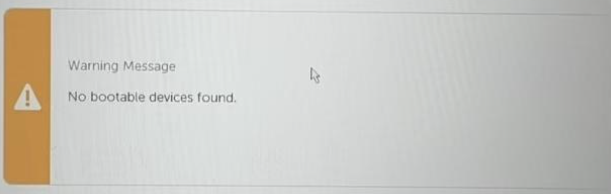
一、为什么关闭Secure Boot能解决开机无限进BIOS和U盘报错?
戴尔默认开启Secure Boot,会拦截无微软签名认证的U盘引导。当BIOS找不到合法引导项时,要么报错“No bootable devices”,要么反复退回BIOS设置界面。关闭后,U 盘和第三方引导工具即可被正常识别,从而解决开机卡BIOS的问题。
二、准备工作:
戴尔电脑+制作好的 UEFI 启动U盘(建议 Rufus 制作,选 GPT+UEFI)。
插上U盘(避免用扩展坞),笔记本建议接电源。
三、具体操作步骤:
步骤1:进入BIOS主界面
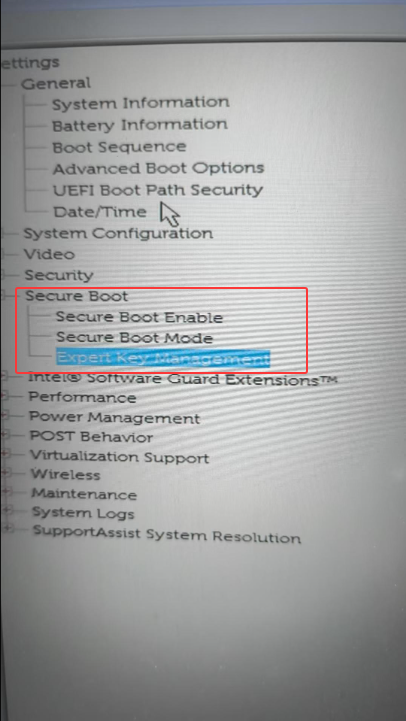
开机按F12调出启动菜单,选中BIOS Setup回车,进入如下界面。
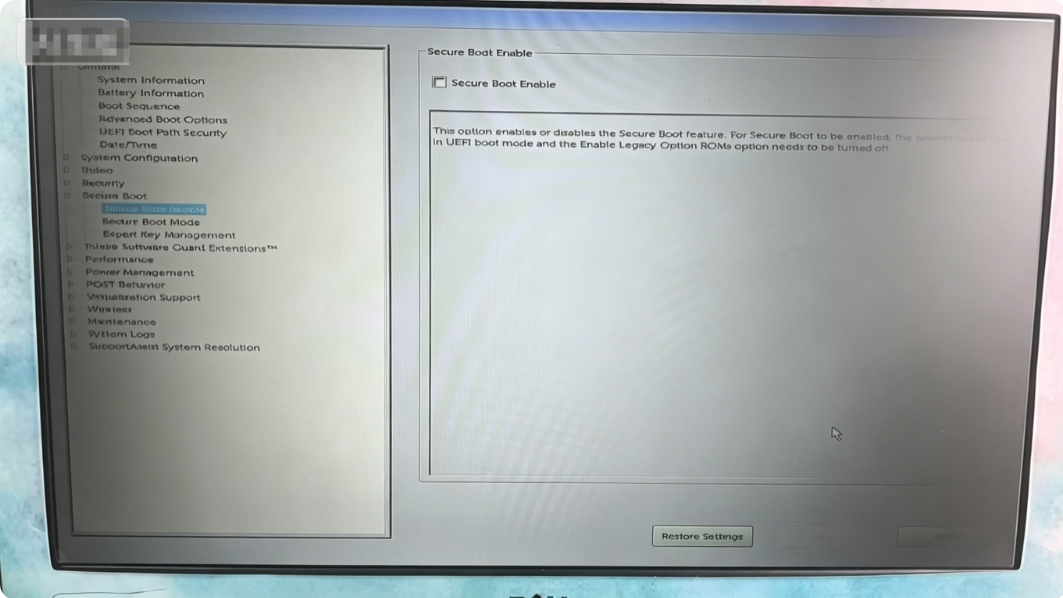
步骤2:找到Secure Boot Enable选项
展开 Secure Boot 后,会看到 3 个子项:
Secure Boot Enable(开关,我们要修改的项)
Secure Boot Mode
Expert Key Management
选中Secure Boot Enable,右侧面板会显示勾选框☑ Secure Boot Enable,代表当前安全启动为开启状态。
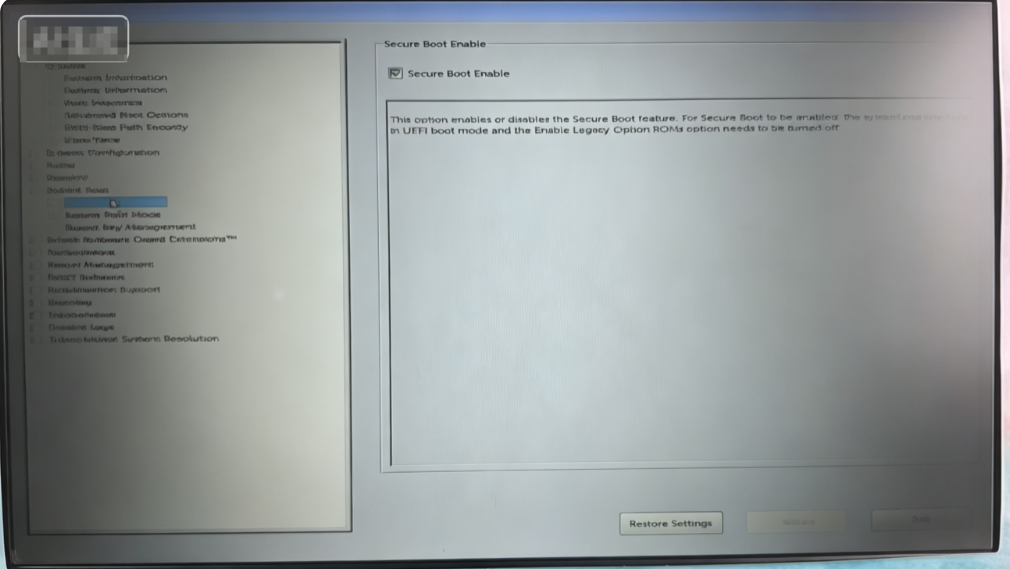
步骤3:取消勾选,关闭安全启动
选中Secure Boot Enable,按回车取消方框内的对勾,界面变为☐ Secure Boot Enable(即方框对勾消失)。
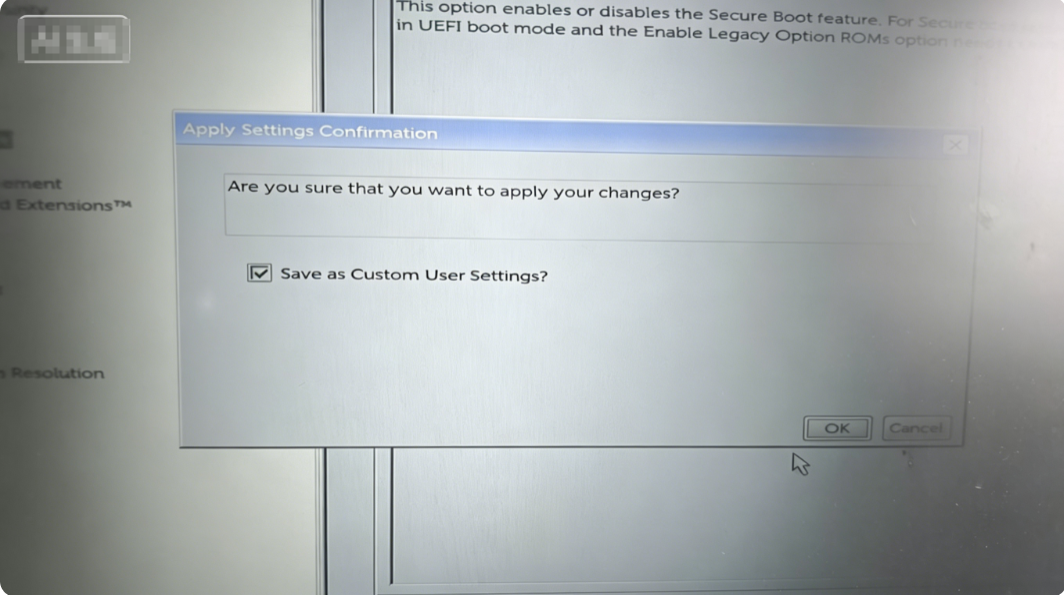
弹出确认弹窗Apply Settings Confirmation
弹窗文字:“Are you sure that you want to apply your changes?”
下方默认勾选Save as Custom User Settings?(我们保持勾选即可)
鼠标/方向键选中弹窗右下角OK,回车确认修改。
步骤4:保存BIOS设置并重启电脑
修改完成后,直接按键盘F10快捷键。
此时会弹出保存提示,选择Yes确认保存,退出BIOS。
电脑自动重启。
步骤5:U盘启动安装系统
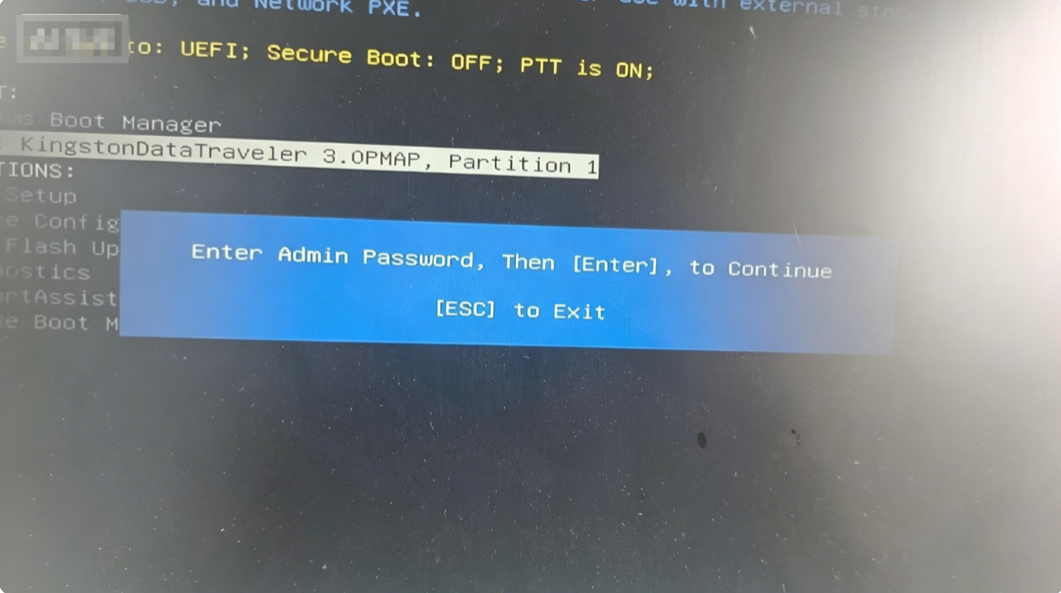
重启瞬间连续按F12,调出启动菜单。
在UEFI BOOT分类下,选择你的金士顿U盘(UEFI: KingstonDataTraveler 3.0PMAP, Partition 1),回车启动。
此时不会再弹出No bootable devices found报错,正常进入系统安装界面。
步骤6:使用金舟一键系统重装进行U盘重装系统
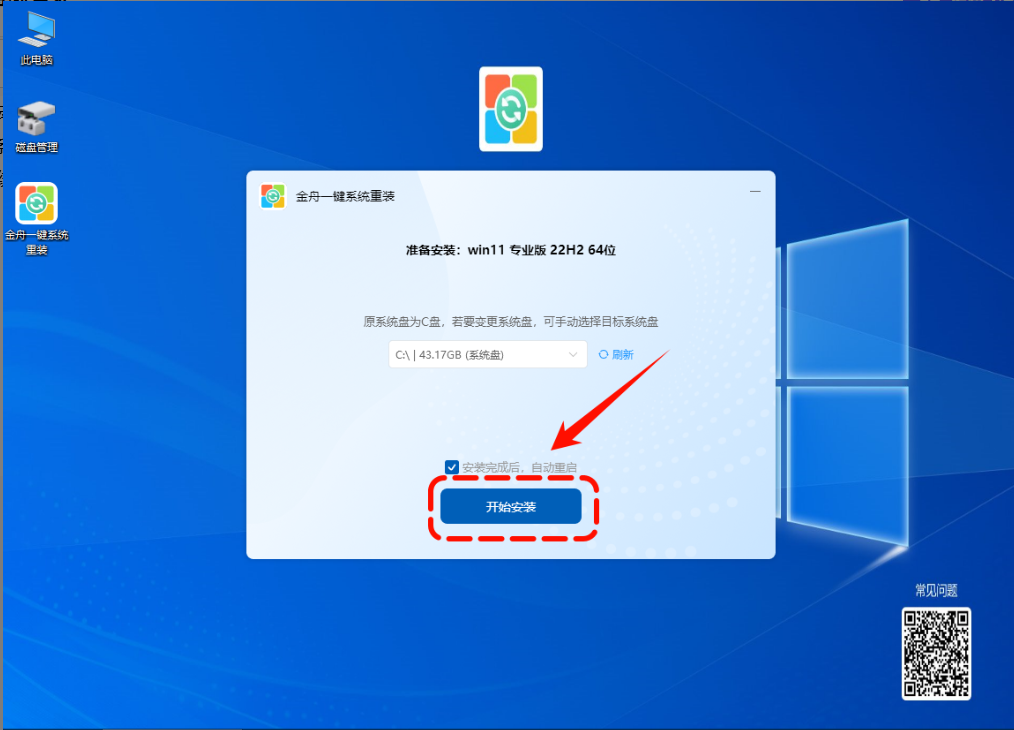
进入系统安装界面后,按照金舟一键系统重装软件的提示,执行安装即可。
四、常见问题解答(FAQ)
Q1:关掉安全启动,电脑会变不安全吗?
临时关闭不影响日常使用。装完官方系统后可重新开启;若长期用 PE 或 Linux,保持关闭也无大碍,注意日常防毒即可。
Q2:BIOS界面和教程不同,找不到Secure Boot怎么办?
旧机型蓝白BIOS中,它可能在Boot或Security菜单下,名称叫Secure Boot或UEFI Secure Boot,设为 Disabled 即可。
Q3:按 F12 没反应,直接进系统了怎么解决?
关机插好U盘,开机瞬间连续猛敲F12。若还不行,进BIOS的 Boot Sequence 里手动把U盘调至第一启动项,按 F10 保存。
Q4:关闭后依然提示“No bootable devices found”怎么办?
确认U盘是 UEFI 模式(非 Legacy),用 Rufus 重制为 GPT+UEFI;
换一个 USB 接口;
进BIOS的 Boot Sequence 把 UEFIU盘调到最顶部。
五、快速回顾行动指南
U盘重装系统时提示No bootable devices found报错的操作流程:
1.开机按 F12 → 进BIOSSetup
2.Security → Secure Boot → 取消勾选 Secure Boot Enable
3.按 F10 保存重启
4.重启按 F12 → 选 UEFIU盘启动
总结:关闭Secure Boot是解决戴尔U盘装系统报错的最快方法,全程仅需2分钟,装完可按需还原设置。关注金舟软件,获取更多实用教程。
推荐阅读:


温馨提示:本文由金舟软件网站编辑出品转载请注明出处,违者必究(部分内容来源于网络,经作者整理后发布,如有侵权,请立刻联系我们处理)
 已复制链接~



