































































无法更新Microsoft Edge?microsoft edge浏览器版本过低怎么升级
- 来源: 金舟软件
- 作者:Kylin
- 时间:2025-12-19 20:59:20


 官方正版
官方正版
周五正常使用microsoft edge浏览器查询资料,突然发现搜索结果很慢,弹出“更新”提示,点进去一看,Microsoft Edge浏览器显示无法更新,这种情况是怎么造成的呢?不能自动更新无法更Microsoft Edge吗?我需要重新安装无法更新microsoft edge浏览器吗?抱着这种疑惑,我敲下了这篇解决指南。

一、microsoft edge浏览器常规更新方法
浏览器默认会自动检测最新版本,包含一些新功能和安全修复程序,这是首选方法,大多数情况下都有效。
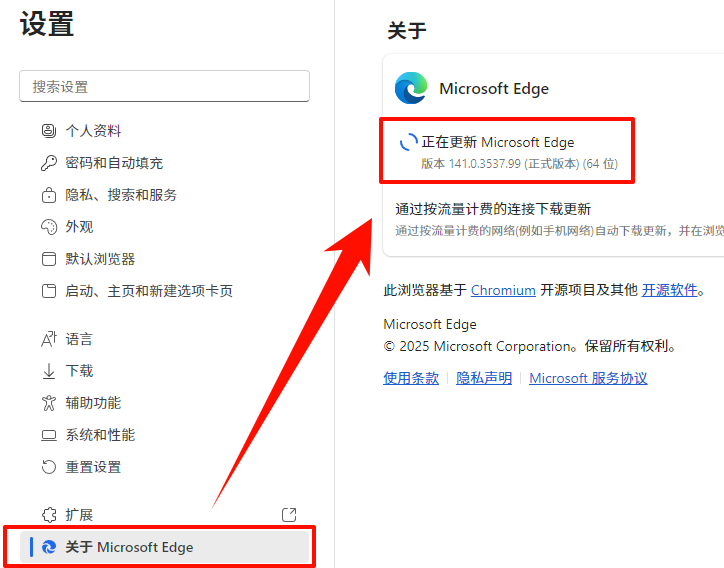
第一步、打开Edge,点击右上角的“...”(设置及其他)。
第二步、选择“帮助和反馈”>“关于 Microsoft Edge”。
浏览器会自动检查更新。如果发现新版本,点击 “下载并安装”,完成后根据提示重启浏览器。
二、microsoft edge浏览器更新失败排查指南
第一步:网络和程序基础检查
① 检查网络:
确保网络稳定。如果使用VPN或代理,请先暂时关闭再试。
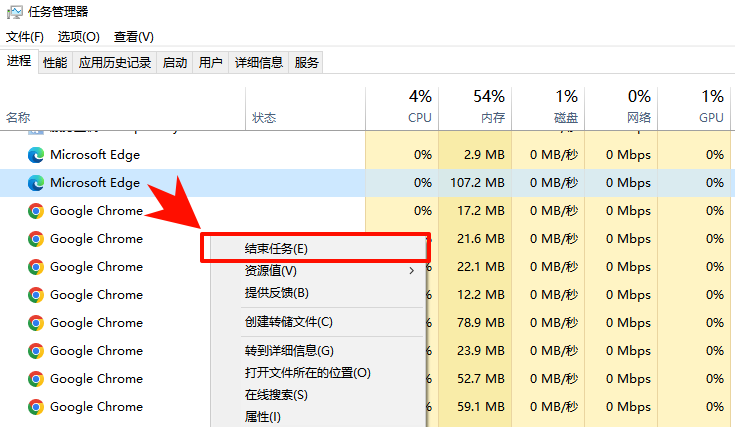
② 关闭所有Edge进程:
确保Edge完全退出,包括系统托盘(右下角)的Edge图标,右键选择“退出”
第二步、系统修复权限与措施
如果基础检查无效,请按顺序尝试以下操作:
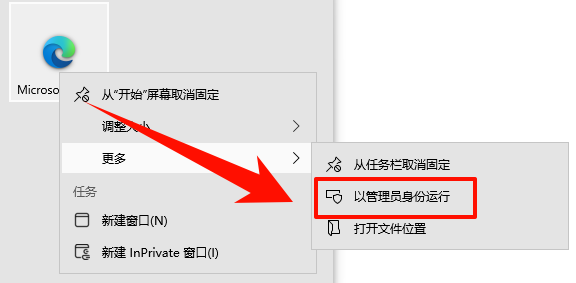
③ 以管理员身份运行Microsoft Edge:
在开始菜单找到Microsoft Edge,右键点击,选择“以管理员身份运行”,再次尝试更新。
④ 检查更新服务:
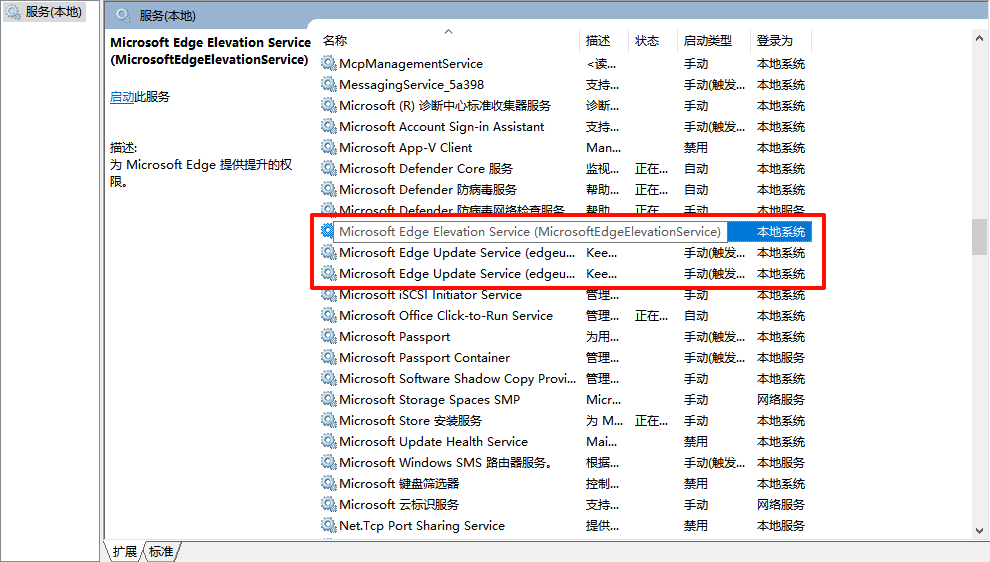
按 Win + R 键,输入 services.msc 后回车。
在服务列表中找到 “Microsoft Edge Update Service (edgeupdate)” 和 “Microsoft Edge Elevation Service (edgeupdatem)”。
确保它们的 “状态” 是 “正在运行”,“启动类型” 是 “自动”。如果不是,请右键点击进行设置。
⑤ 清除更新缓存:
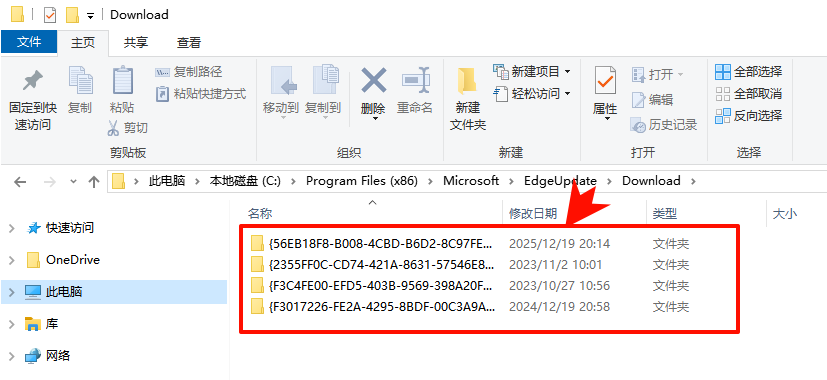
关闭Edge,打开文件资源管理器,将以下路径复制到地址栏后回车:
C:\Program Files (x86)\Microsoft\EdgeUpdate\Download
删除该文件夹内的所有内容(可能需要管理员权限)。
重新启动Edge并尝试更新。

⑥ 确保磁盘空间充足
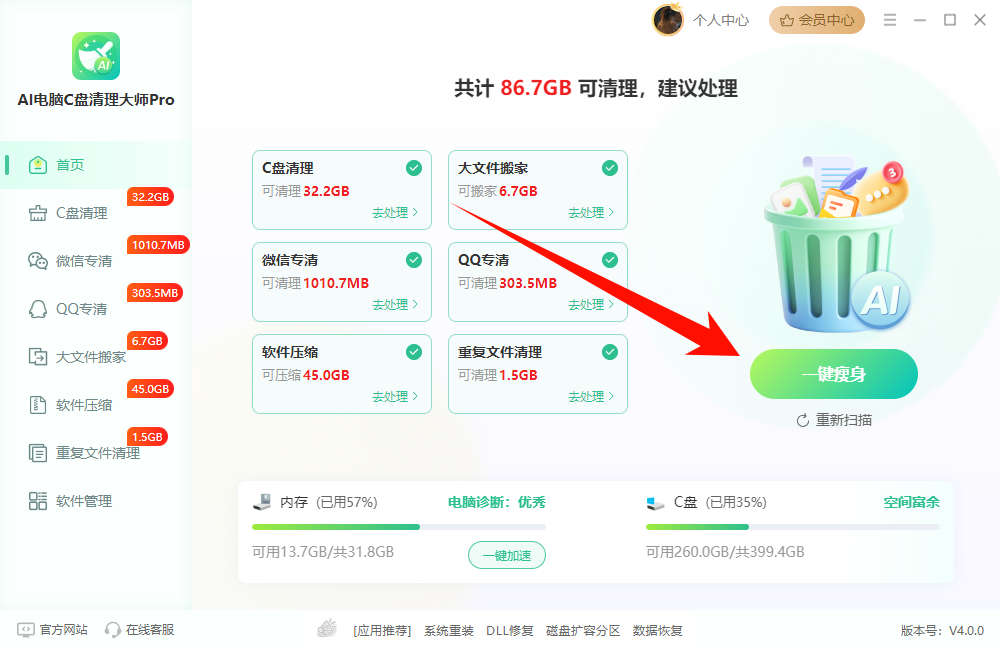
Microsoft Edge软件更新需要一定的磁盘空间,如果磁盘空间告急,很可能导致edge浏览器更新失败。
下载安装AI电脑C盘清理大师Pro,软件运行后点击“一键智能扫描”。
等待软件扫描完成后,点击“一键瘦身”即可快速释放电脑c盘空间,告别爆红情况。
三、重新安装Microsoft Edge
如果以上所有方法都失败,可以下载最新Microsoft Edge安装包覆盖安装
⭕Microsoft网站官方下载链接:https://www.microsoft.com/edge

四、Microsoft Edge更新常见问题FAQ
Q1:Edge更新错误,0x80040154,无法创建该组件。
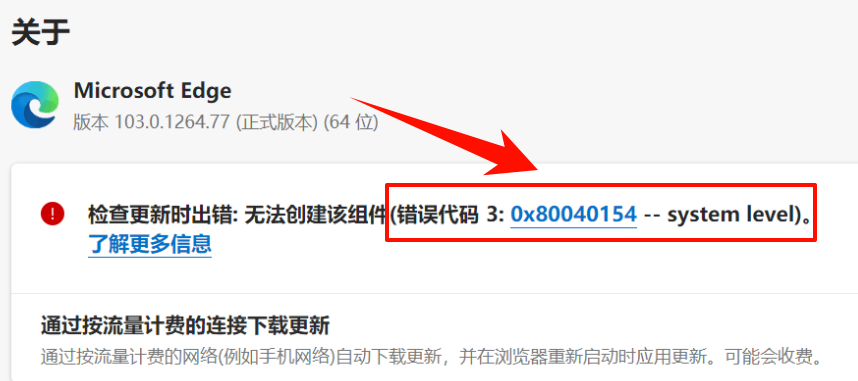
打开Windows 设置—应用—安装的应用,找到”Microsoft Edge“,点击右边三个点,选择”修改“,点击修复。如果问题依旧,尝试下点击下载edge安装包,进行覆盖安装edge。
Q2:安装时出现问题,错误代码:0x8004070c。
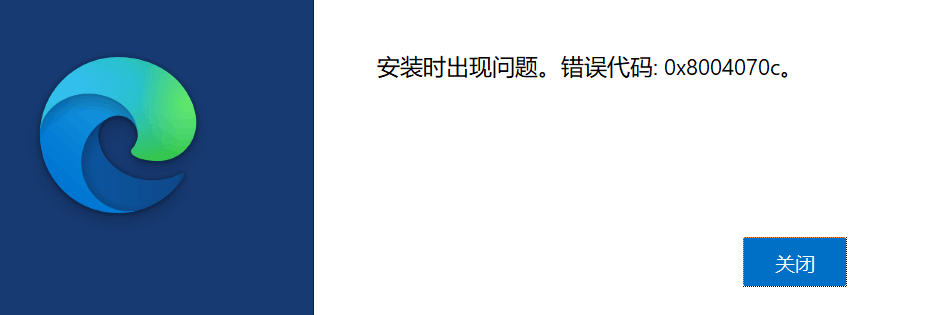
由于edge属于系统组件,可以尝试命令提示符检测修复命令。
在搜索栏输入cmd,找到命令提示符右击以管理员身份运行。
在命令提示符(管理员)下键入以下命令:sfc /SCANNOW 及
Dism /Online /Cleanup-Image /ScanHealth
这条命令将扫描全部系统文件并和官方系统文件对比,扫描计算机中的不一致情况。
Dism /Online /Cleanup-Image /CheckHealth
这条命令必须在前一条命令执行完以后,发现系统文件有损坏时使用。
DISM /Online /Cleanup-image /RestoreHealth
完成后重启,再键入以下命令:sfc /SCANNOW,检查系统文件是否被修复。
好啦,以上就是关于Microsoft Edge更新失败后问题排查和解决方案,小编整理完Edge浏览器也可以正常更新完成了,希望你们的问题也一起解决了。更多精彩内容,可以关注金舟办公定时更新。
好文推荐:
msedge.exe是什么程序?3种高效解决方法,修复应用程序错误!


温馨提示:本文由金舟软件网站编辑出品转载请注明出处,违者必究(部分内容来源于网络,经作者整理后发布,如有侵权,请立刻联系我们处理)
 已复制链接~



