





























































kingsoft是什么文件夹 c盘的kingsoft可以删除吗 c盘爆红到底能不能删除kingsoft
- 来源: 金舟软件
- 作者:Kylin
- 时间:2026-03-16 21:30:07



金舟Windows优化大师
-
 官方正版
官方正版
-
 纯净安全
纯净安全
-
软件评分:

 AI摘要
AI摘要
C盘空间不足时,不要直接删除kingsoft文件夹。它是金山软件(如WPS)的核心文件夹,包含程序文件和个人设置。如果你还在使用相关软件,删除会导致软件无法运行和数据丢失。只有在确认已彻底卸载所有金山软件后,才能安全删除此残留文件夹。更推荐使用系统自带的“磁盘清理”或专业的清理工具来安全释放C盘空间。
摘要由平台通过智能技术生成看到C盘爆红确实让人着急,先别急着删 kingsoft 文件夹,它并不是可以“一刀切”删除的垃圾文件。能不能删,关键取决于你现在是否还在使用WPS、金山毒霸等金山软件。下面针对大家关心的 kingsoft 文件夹到底是什么?能否删除等问题,我们邀请了拥有10c盘清理经验的专家进行解答。

一、专家解答:kingsoft到底是什么?
问:您好,c盘清理专家,您认为kingsoft是什么文件夹呢?
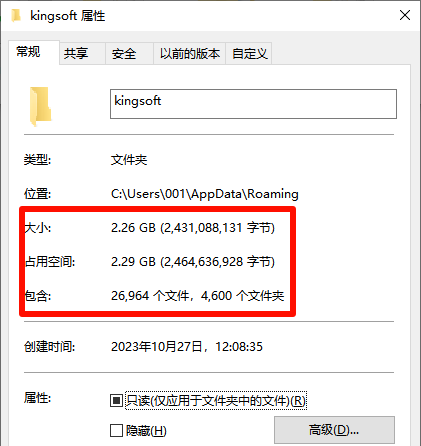
答:首先,我们得知道,kingsoft 是金山软件的英文名称。这个文件夹可以理解为金山软件系产品(如 WPS Office、金山毒霸、金山词霸等)在你电脑上的“大本营”。它里面主要存放着三类东西:
1️⃣ 软件运行的核心文件:没有它们,其相关软件就打不开或运行出错。
2️⃣ 你的个人配置和文档备份:比如你对WPS的个性化设置,或者软件自动保存的文档备份,都在这里面。
3️⃣ 必要的缓存和日志:用于提升软件运行速度和记录运行情况

二、专家认为kingsoft删除的条件主要在你的使用用途
问:感谢您介绍了kingsoft文件夹的用途,我们知道这个主要是金山软件的相关文件夹,那么,我们到底能不能删除kingsoft或其相关的文件夹呢?
答:这个文件夹能不能删除,主要是根据你的具体使用情况,主要是下面两种情况:
✅ 1. 可以删除的情况:
如果你已经确定,电脑上所有金山相关的软件(WPS、金山毒霸等)都已经被彻底卸载了。那么,这个 kingsoft 文件夹很可能就是卸载后留下的“残留文件”,删掉它是完全安全的,可以帮你释放一些磁盘空间。
❌ 2. 不可以直接删除的情况:
如果你的电脑上还在使用任何金山软件,比如你经常用WPS编辑文档,或者安装了金山毒霸作为杀毒软件。那么,千万不要直接删除这个文件夹!强行删除会导致:
* 相关软件无法启动或频繁报错。
* 你未保存的文档备份、个人设置等用户数据丢失。
* 软件功能出现异常。
三、如何正确删除kingsoft文件夹
上面专家已经详细介绍了kingsoft文件夹是什么,以及删除的必要条件和其他考虑,如果你确实想要卸载金山相关软件,还想要删除kingsoft文件夹等残留文件,下面的操作步骤值得观看:
第一步:检查软件的卸载状态
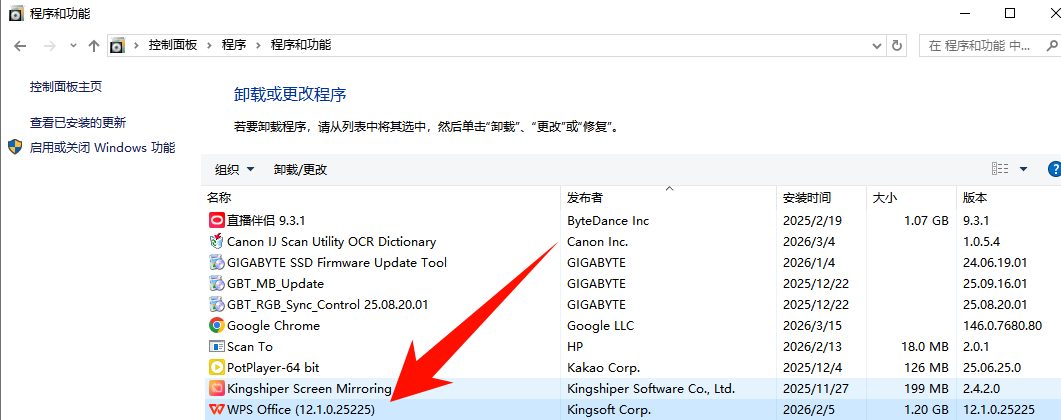
打开“控制面板” > “程序和功能”(或者在设置里打开“应用”),在列表里仔细搜索“金山”、“WPS”、“Kingsoft”等关键词。如果一条结果都没有,说明卸载得很彻底,可以进行下一步。
第二步:常规文件夹删除
直接右键点击 kingsoft 文件夹,选择“删除”。如果顺利删除了,再清空一下回收站就行。
第三步:处理流氓文件夹“删不掉”的情况
如果删除时提示“文件正在使用”,说明可能还有金山软件的后台进程没关掉。可以这样做:
1. 按下 Ctrl + Shift + Esc 打开任务管理器。
2. 在“进程”标签页中,仔细查找并选中所有带有 kingsoft、wps、ksafe 等字样的进程,右键点击选择“结束任务”。
3. 关掉进程后,再尝试删除文件夹,应该就能成功了。
四、c盘爆红了可以删除哪些文件
其实,解决C盘爆红的问题,优先清理 kingsoft 文件夹通常不是最有效的方法。你可以试试下面这些更安全、释放空间也更明显的途径:
方法1:借助金舟Windows优化大师
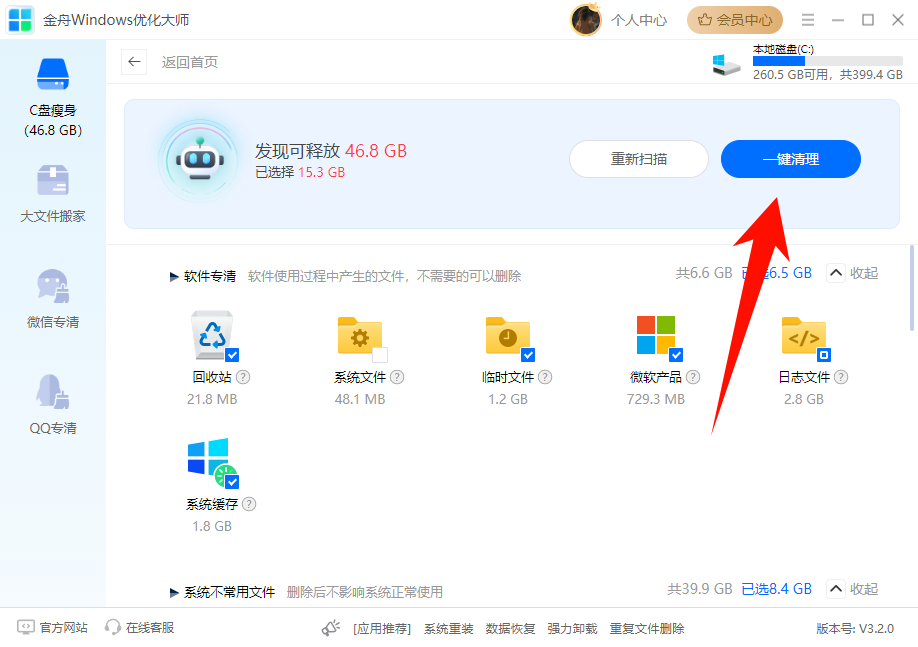
想要一键解决c盘爆红的问题,借助c盘清理工具是最推荐的方法,只需要简单几步,轻松释放c盘空间40GB以上,解决c盘空间紧张问题。
步骤1、访问软件下载页面,安装最新的金舟Windows优化大师,运行后点击“c盘瘦身”。
步骤2、等待c盘空间文件扫描成功后,一键立即清理即可释放电脑cc盘空间。
方法2:使用Windows自带的“磁盘清理”
这是最安全的方法。在“此电脑”里右键点击C盘 > “属性” > “磁盘清理”,然后点击“清理系统文件”。可以放心勾选列表里的所有项目,尤其是临时文件、回收站、Windows更新清理等,通常能释放好几个G的空间。
方法3:借助电脑c盘清理工具
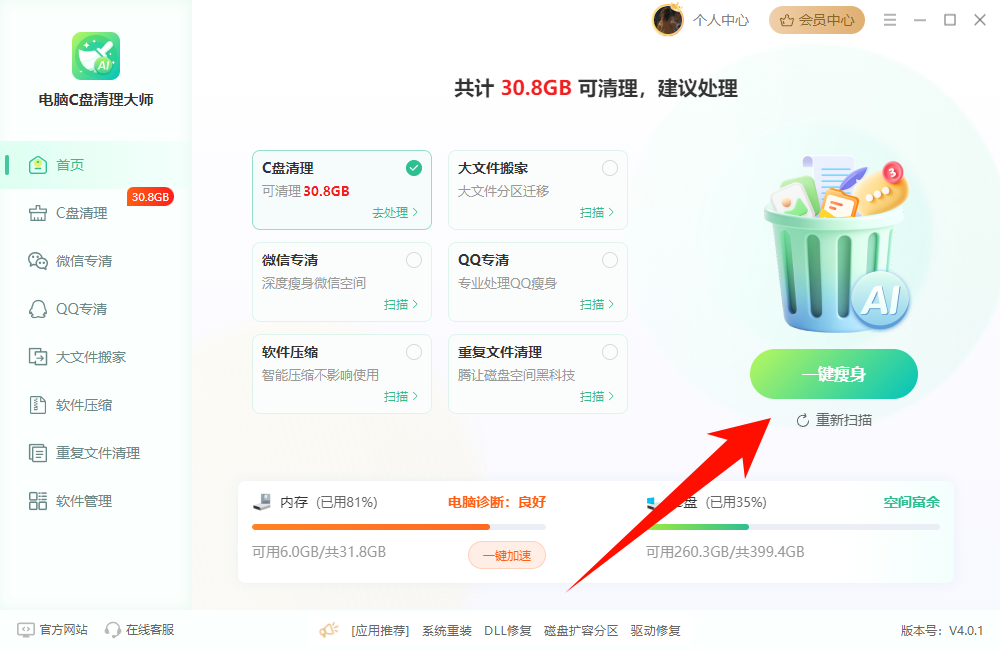
推荐一款智能化c盘清理工具,拥有c盘清理、大文件搬家、微信和QQ专清、软件压缩和重复文件清理等多功能一体的清理工具。
步骤1:电脑c盘清理大师运行后,勾选“c盘清理”,点击“一键智能扫描”。
步骤2:等待软件扫描完成,弹窗清理窗口,点击“一键瘦身”即可释放空间。
方法4:清理临时文件夹
按 Win + R 键,输入 %temp% 并回车,把这个文件夹里的所有文件都删掉(遇到删不掉的就跳过)。
方法5:转移个人文件夹
如果你“下载”、“文档”、“桌面”里放了很多大文件,可以把它们整个移动到D盘或其他盘。右键点击这些文件夹 > “属性” > “位置” > “移动” 即可
希望这些方法能帮你轻松解决C盘爆红的问题!清理电脑时记得多看一步,别心急,避免误删重要文件。如果你在操作中遇到任何问题,或者不确定某个文件能不能删,随时都可以访问金舟办公~祝你的电脑运行如飞!
推荐阅读:
roaming文件夹可以删除吗?c盘清理要规避这8个文件夹!切记!


温馨提示:本文由金舟软件网站编辑出品转载请注明出处,违者必究(部分内容来源于网络,经作者整理后发布,如有侵权,请立刻联系我们处理)
 已复制链接~



