





























































Win8系统现在还能用吗?能玩哪些游戏,以及是否应该升级Win10
- 来源: 金舟软件
- 作者:Kylin
- 时间:2026-06-08 16:30:20

金舟一键系统重装
-

- win10,win11系统重装,系统还原,一键重装,支持笔记本和台式电脑,电脑小白都能用的重装系统大师,安全纯净无捆绑,全程无人值守,支持Win10/win11系统的在线重装
-


金舟一键系统重装
-
 官方正版
官方正版
-
纯净安全
-
软件评分:
 AI摘要
AI摘要
Windows 8虽有开机快、触控友好等优点,但因界面变化大、已停止安全更新,2026年已不适合联网办公。它更适合在老电脑上运行经典单机游戏,如《红色警戒2》《帝国时代2》《暗黑破坏神2》等。如果你手头有旧设备或想重温老游戏,Win8仍可作为过渡系统使用。
摘要由平台通过智能技术生成Win8是微软系统里争议很大的一个版本。它启动速度快、对触控设备友好,但开始屏幕和操作逻辑让很多传统电脑用户不适应。到了2026年,Win8/8.1已经不适合长期联网办公,更多适合作为老电脑、旧游戏或特殊软件的过渡系统。
一、Windows 8系统怎么样?系统现状分析
1.1 Win8发布时间与生命周期
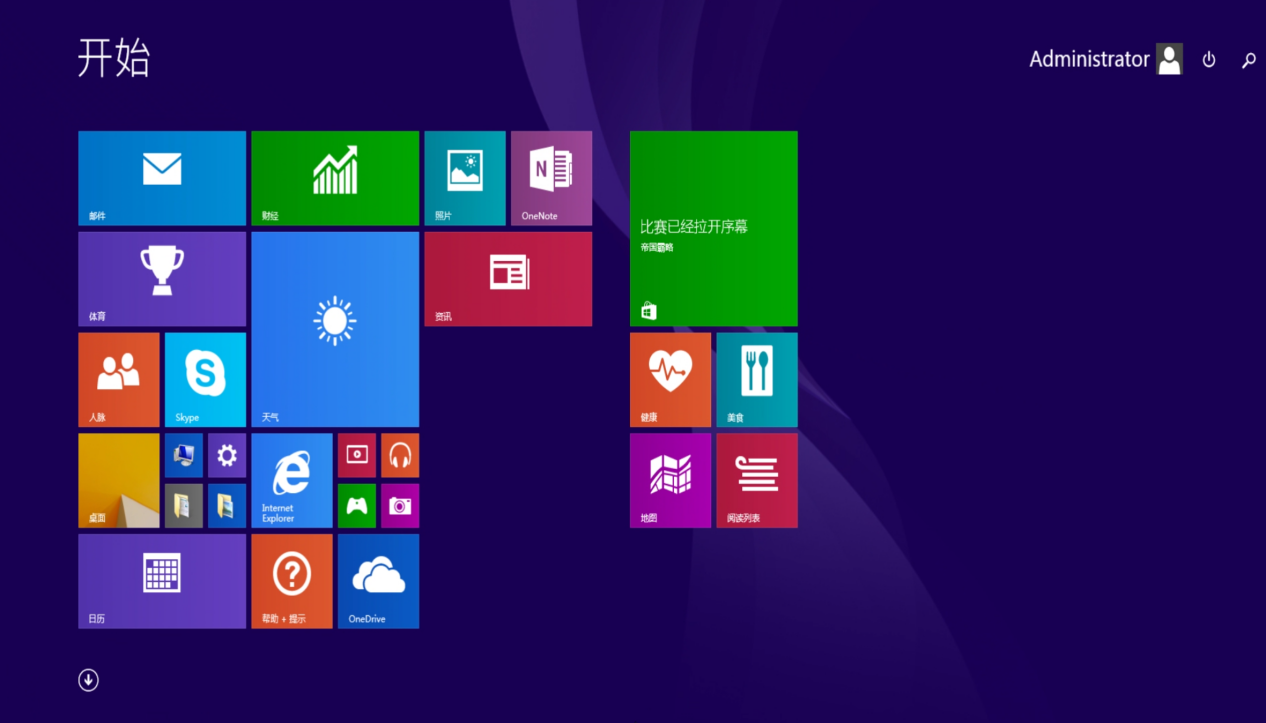
Windows 8于2012年10月26日正式发布,是微软为触屏设备打造的操作系统,首次引入Metro开始屏幕和Charms边栏。2016年1月12日,微软终止了Win8的主流支持;2023年1月10日,彻底终止了扩展支持。这意味着Win8不再接收任何安全更新,继续使用面临严重安全风险。
1.2 Win8系统的优点
✅ 开机速度快:相比Win7,Win8的开机速度有显著提升
✅ 原生支持USB 3.0:无需额外驱动
✅ 更好的内存管理:对老旧硬件优化更好
✅ 原生支持Secure Boot:对UEFI启动支持更好
1.3 Win8系统的缺点
❌ 界面变革太大:Metro开始屏幕不被用户接受
❌ 传统桌面功能弱化:开始按钮被取消,操作逻辑混乱
❌ 应用生态匮乏:Windows Store应用稀少
❌ 已停止支持:无法获得安全更新,面临严重安全风险

二、win8能玩的单机游戏推荐
虽然Win8已停止支持,但作为日常使用和玩游戏还是可以的。以下是适合在Win8系统运行的老游戏推荐:
▶ 经典即时战略游戏
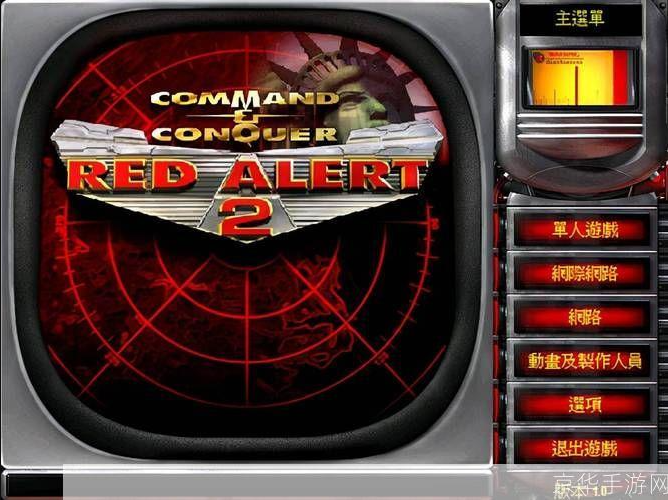
红色警戒2(Red Alert 2):经典中的经典,对电脑配置要求极低,Win8完美运行
帝国时代2(Age of Empires II):同样经典,支持Win8
星际争霸1(StarCraft):暴雪经典,Win8流畅运行
魔兽争霸3(Warcraft III):经典ORPG地图游戏
▶ 经典RPG角色扮演游戏
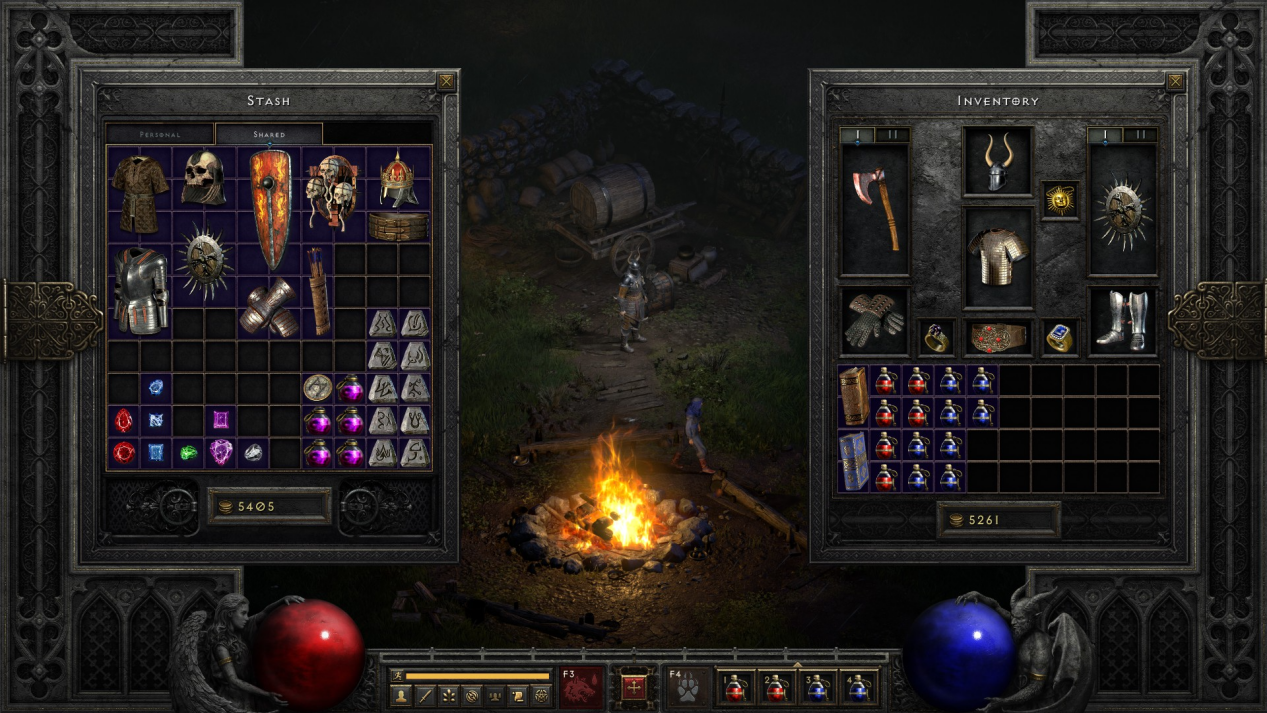
暗黑破坏神2(Diablo II):暴雪经典,Win8完美支持
博德之门系列(Baldur's Gate)
上古卷轴4(The Elder Scrolls IV: Oblivion)
▶ 经典射击游戏
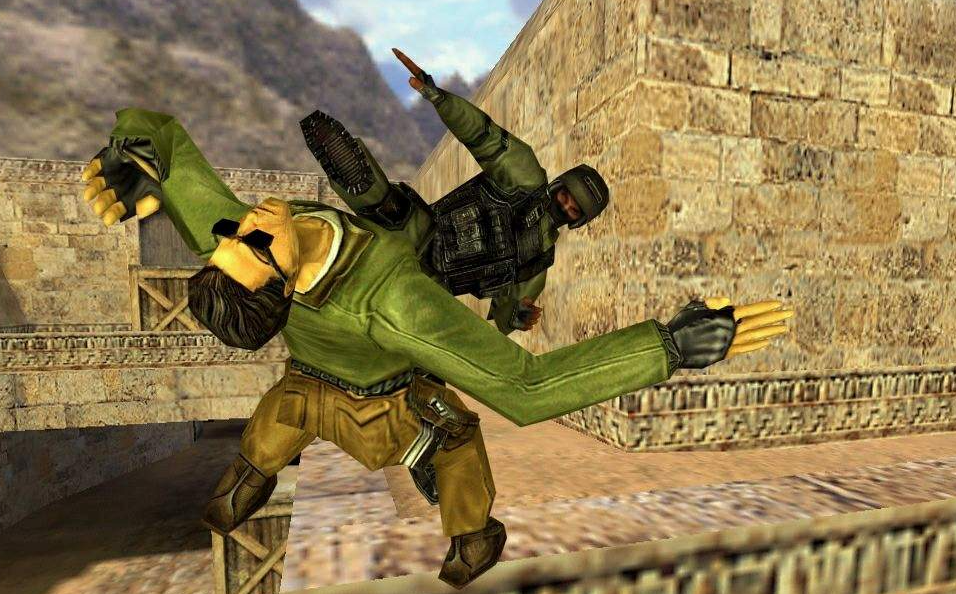
反恐精英1.6(CS 1.6):Steam上仍有大量玩家
半条命2(Half-Life 2)
使命召唤4(Call of Duty 4)
▶ 休闲益智游戏
植物大战僵尸:经典塔防游戏
愤怒的小鸟:休闲小游戏
祖玛(Zuma):经典消除游戏

▶ 游戏注意事项
Win8已停止安全更新,玩游戏时注意防范病毒
部分新游戏已不支持Win8,玩游戏前先查看配置要求
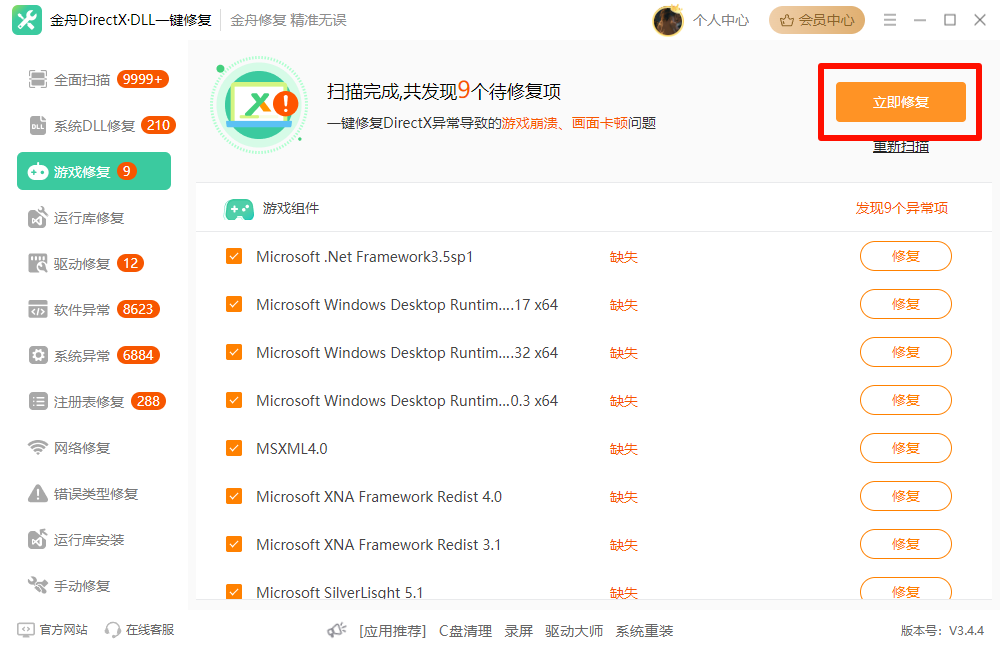
建议使用金舟DirectX·DLL一键修复确保运行库完整
三、win8激活工具一键激活方法
Win8激活可以通过以下方法:
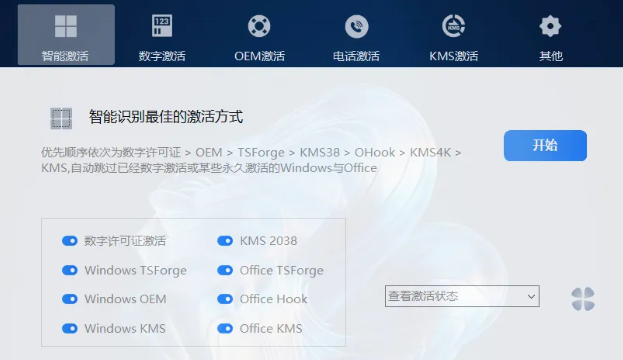
方法1:使用Windows激活工具(一键激活)
下载可信赖的激活工具,如HEU KMS Activator > 右键以管理员身份运行 > 选择对应的Windows版本 > 点击一键激活
验证:右键此电脑→属性,查看激活状态
方法2:使用KMS激活(半永久激活)
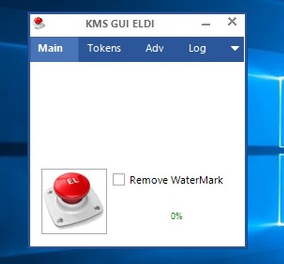
下载KMS激活工具 > 以管理员身份运行 > 选择"永久激活Windows" > 等待激活完成
KMS激活有效期180天,到期自动续期
四、windows8升级助手使用方法
如果想从Win8升级到Win10,可以使用以下方法:
4.1 微软官方升级助手
适用人群:有一定电脑操作基础、偏好官方渠道、对系统纯净度要求高的用户
推荐指数:⭐⭐⭐⭐
操作难度:中等(需手动下载、运行、选择选项)
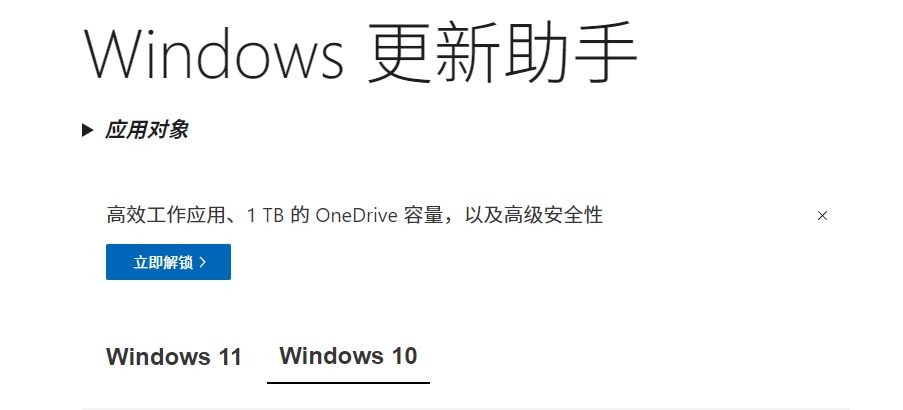
下载 — 访问微软官网下载Windows 10升级助手
运行 — 双击安装程序,等待兼容性检测
选择 — 点击"立即升级这台电脑"
等待 — 按提示完成下载、验证、安装流程
完成 — 重启后进入Win10系统,手动安装驱动
注意事项:
升级过程耗时较长(1-3小时)
升级后需手动更新驱动
部分老旧软件可能不兼容
二、金舟一键系统重装(最推荐)
适用人群:电脑小白、办公用户、担心数据丢失、希望快速完成升级的用户
推荐指数:⭐⭐⭐⭐⭐
操作难度:极简(3步完成)
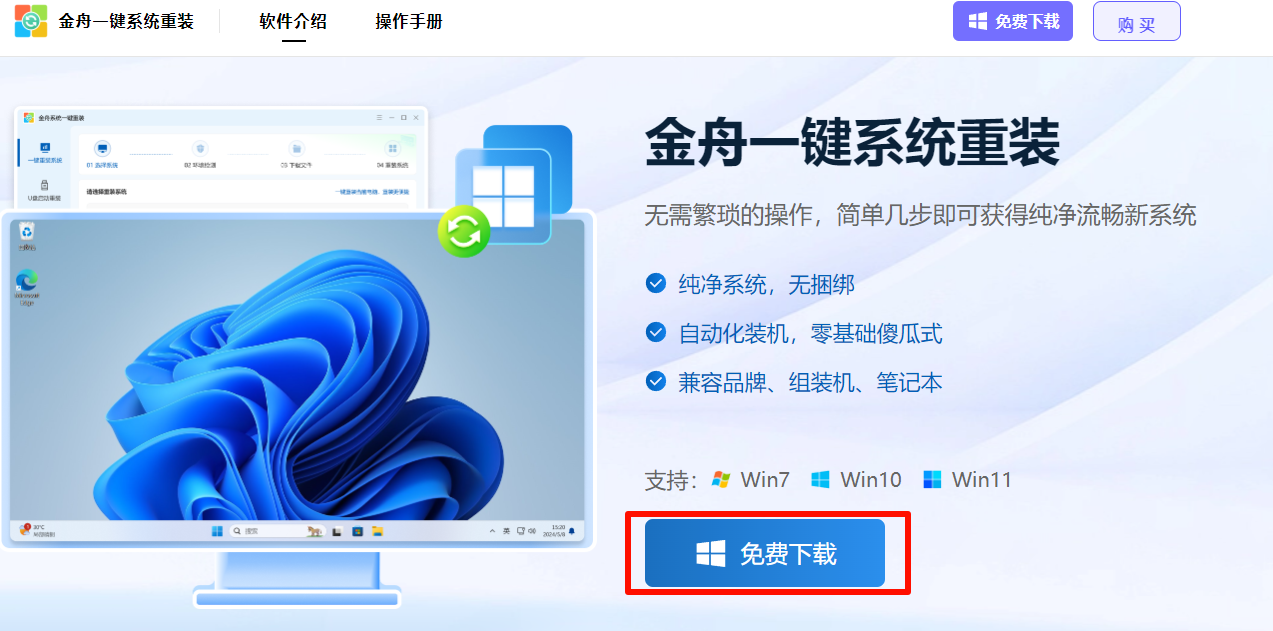
下载安装 — 访问官网下载金舟一键系统重装
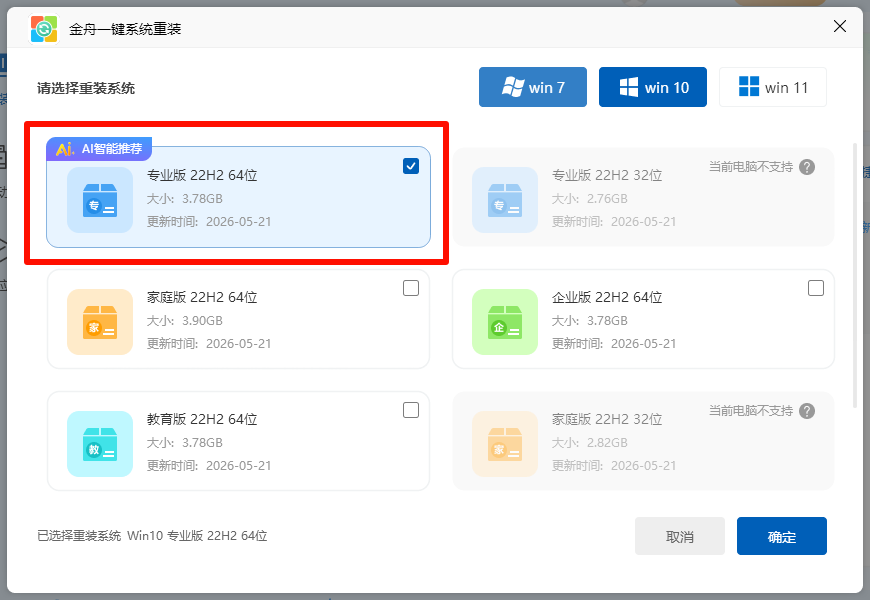
选择版本 — 打开软件,选择Win10系统版本(家庭版/专业版)
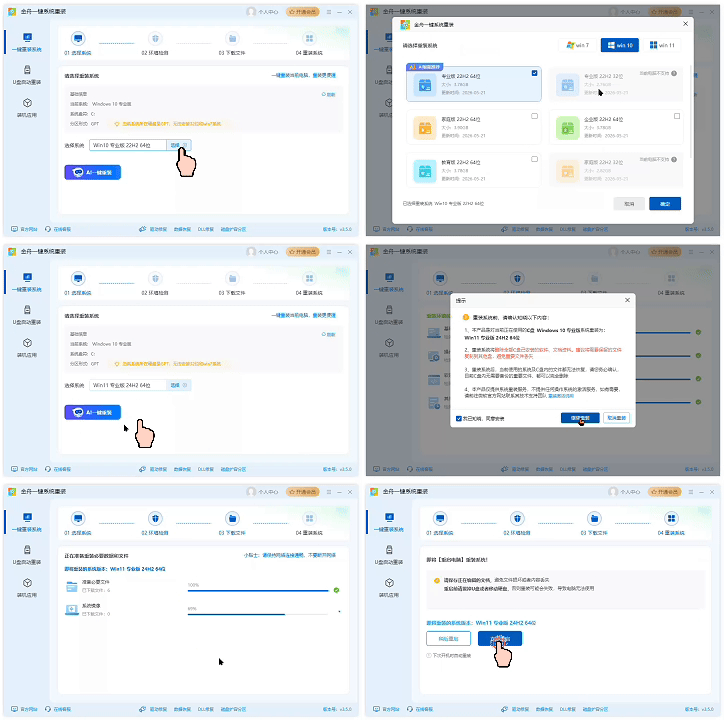
一键重装 — 点击"AI一键重装",软件自动备份数据并完成升级
核心亮点:
✅ 自动备份C盘重要数据到D盘
✅ 智能匹配并安装硬件驱动
✅ 支持Win7/8/10/11多版本切换
✅ 无需U盘,全程联网自动下载
✅ 操作界面简洁,零技术门槛
三、升级前必做清单
准备事项 | 操作方法 | 重要性 |
备份重要文件 | 复制到D盘/移动硬盘/云盘(百度网盘/OneDrive) | ⭐⭐⭐⭐⭐ |
记录软件清单 | 截图已安装软件列表,方便重装后恢复 | ⭐⭐⭐⭐ |
检查网络稳定性 | 确保升级过程中网络不中断 | ⭐⭐⭐⭐⭐ |
连接电源适配器 | 笔记本务必插电,避免电量不足中断 | ⭐⭐⭐⭐⭐ |
关闭杀毒软件 | 临时关闭第三方杀毒,避免误拦截 | ⭐⭐⭐ |
四、工具选择建议
你的情况 | 推荐工具 |
电脑操作熟练,追求官方纯净系统 | 微软官方升级助手 |
电脑小白,希望省心省力 | 金舟一键系统重装 |
担心数据丢失,需要自动备份 | 金舟一键系统重装 |
升级后不想手动找驱动 | 金舟一键系统重装 |
网络条件一般,希望离线安装 | 微软官方升级助手(提前下载ISO) |
五、Windows 8系统FAQ常见问题速解
Q1:win8发布时间是什么时候?还能用吗?
A:Win8于2012年10月26日发布。目前Win8已停止所有支持,不再接收安全更新,继续使用面临安全风险。建议尽快升级到Win10或Win11。
Q2:win8能玩的单机游戏有哪些?
A:大部分老游戏都支持Win8,包括红色警戒2、帝国时代2、星际争霸1、暗黑破坏神2、CS 1.6等经典游戏。但新游戏可能不再支持Win8。
Q3:win8升级win10会丢失数据吗?
A:使用金舟一键系统重装的"保留个人文件升级"模式,桌面文件和个人数据不会丢失。但C盘安装的软件需要重新安装。建议升级前手动备份重要文件。
Q4:win8系统还能坚持多久?
A:Win8已于2023年1月彻底停止支持,继续使用就像在漏洞百出的系统中上网,安全风险极高。建议立即升级,不要再坚持了。
Q5:升级到Win10后电脑会变卡吗?
A:不会。实测显示,相同硬件下Win10比Win8运行更流畅。Win10对硬件优化更好,启动速度和响应速度都有提升。
如果你只是怀旧玩老游戏,Win8还能临时使用;如果要联网办公、安装新软件或长期使用,升级Win10更稳。金舟一键系统重装适合不想手动制作U盘的新手用户。
文末推荐
金舟一键系统重装支持Win7/Win8一键升级Win10,自动备份数据,保留个人文件,纯净无捆绑!点击下方链接即可免费下载体验:
立即下载金舟一键系统重装:金舟一键系统重装软件-电脑小白都能用的重装系统大师,安全纯净无捆绑


温馨提示:本文由金舟软件网站编辑出品转载请注明出处,违者必究(部分内容来源于网络,经作者整理后发布,如有侵权,请立刻联系我们处理)
 已复制链接~



