































































柯尼卡美能达225i打印机驱动怎么下载?PCL/PS驱动区别和安装教程
- 来源: 金舟软件
- 作者:Kylin
- 时间:2026-06-08 17:01:06


 官方正版
官方正版
 AI摘要
AI摘要
本文针对柯尼卡美能达225i、205i等办公复合机驱动安装难题,分析了官网复杂、系统不兼容、旧驱动残留等常见原因,并提供5种解决方案:官网手动下载、Windows自动添加、手动IP配置等。用户无需再为选错驱动或端口配置而烦恼,轻松实现稳定打印。
摘要由平台通过智能技术生成柯尼卡美能达 225i、205i 这类办公复合机和普通家用打印机不太一样。它们通常涉及网络打印、扫描、PCL/PS驱动选择、部门共享和IP地址配置。很多用户不是找不到驱动,而是不知道该选哪个版本,或者驱动装完后端口没有配置正确。
一、柯尼卡美能达打印机驱动安装失败的原因分析
在寻找解决方案之前,我们首先需要搞清楚问题的根源。以下是导致柯尼卡美能达打印机驱动安装失败的五大常见原因:
1. 官网驱动页面复杂,难以找到对应型号
官网按产品系列、功能模块、系统版本等多维度分类,用户容易在bizhub 225i、205i、C226等相似型号间混淆,下载错误驱动。
2. 操作系统与驱动不兼容
Win7老驱动无法在Win10/11上运行,微软加强驱动签名验证后,未经WHQL认证的驱动会被系统拦截。
3. 旧驱动残留导致冲突
反复安装后系统残留多版本驱动文件和注册表信息,与新驱动产生冲突,导致安装报错或设备无法识别。
4. USB连接或网络配置问题
USB数据线老化接触不良会导致电脑检测不到打印机;网络打印机需确保IP地址正确、防火墙未阻止打印服务端口。
5. 驱动版本选错(PCL vs PostScript)
PCL驱动适合日常办公,兼容性好;PostScript驱动适合复杂图形和专业排版。选错类型会导致打印效果不佳或功能缺失。
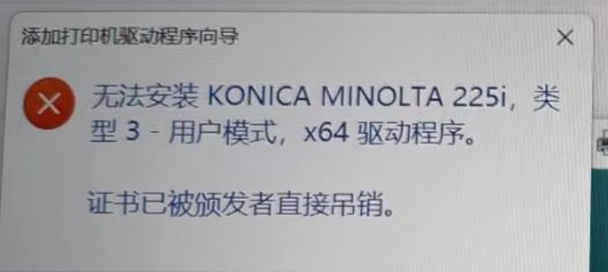
二、5种柯尼卡美能达打印机驱动安装解决方案
本次测试环境:
| 项目 | 内容 |
| 设备 | Konica Minolta bizhub 225i/205i |
| 连接方式 | 网络打印、USB连接 |
| 重点问题 | PCL/PS驱动选择、IP端口配置、安装后无法打印 |
方案一:通过柯尼卡美能达官网手动下载驱动
这是最传统也是最官方的驱动获取方式,适合追求稳定性和原厂支持的用户。具体操作步骤如下:
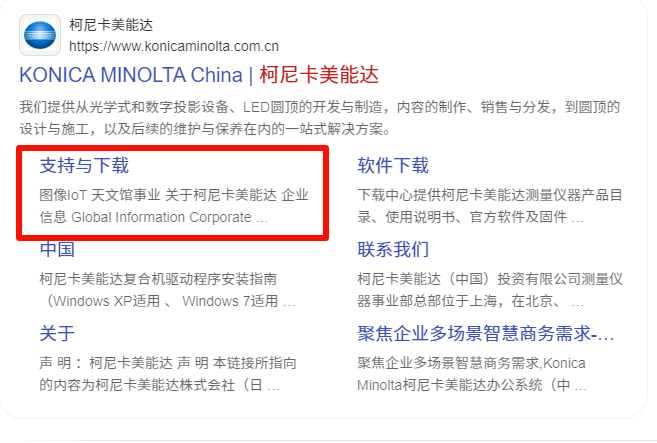
第一步、打开浏览器,访问柯尼卡美能达中国官方网站(https://www.konicaminolta.com.cn)。
第二步、在网站顶部导航栏或底部找到"支持与下载"、"驱动下载"等相关入口。
第三步、在搜索框中输入你的打印机具体型号,例如"bizhub 225i"或"bizhub 205i",然后点击搜索。
第四步、在搜索结果中选择与你的操作系统版本匹配的驱动程序,注意区分32位和64位系统。
第五步、根据你的打印需求选择PCL驱动或PostScript驱动,不确定的话可以优先选择PCL。
第六步、下载完成后,双击安装包,按照向导提示完成安装,安装过程中建议关闭杀毒软件避免误拦截。
第七步、安装完成后,重启电脑并连接打印机,在"设备和打印机"中检查打印机是否显示为就绪状态。
✅ 优点:驱动来源可靠、版本最新
⭕ 缺点:页面操作复杂、需要用户自行判断型号和系统兼容性
方案二:使用Windows自带的"添加打印机"功能自动搜索
Windows系统内置了打印机自动发现和驱动安装功能,操作相对简单:
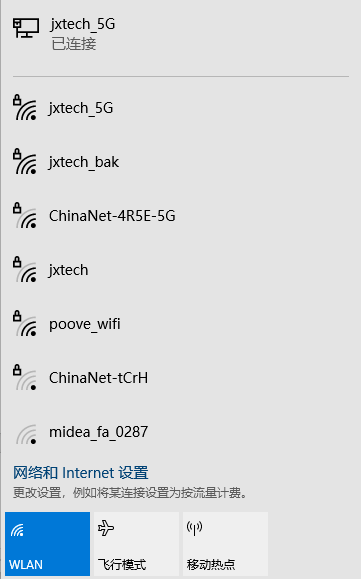
第一步、确保打印机已开机并通过USB或网络与电脑连接。
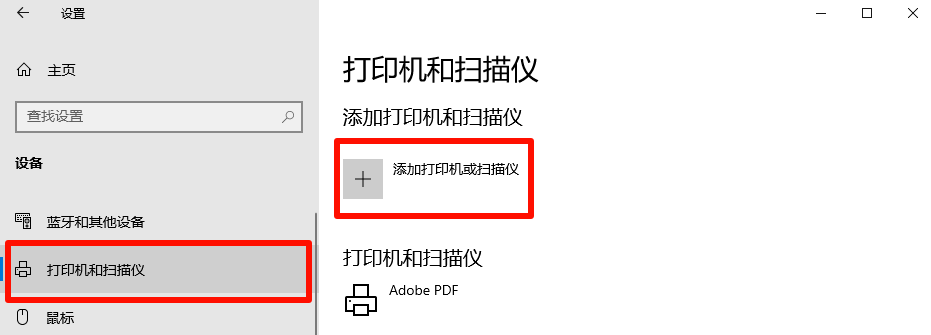
第二步、打开"设置"→"蓝牙和设备"→"打印机和扫描仪"。
第三步、点击"添加设备",Windows会自动搜索附近的打印机。
第四步、如果系统找到了你的柯尼卡美能达打印机,点击"添加",Windows会自动从Windows Update下载并安装匹配的驱动。
第五步、如果自动搜索失败,可以选择"我需要的打印机不在列表中",然后手动输入打印机的IP地址或选择USB端口进行添加。

✅ 优点:操作简单、无需手动下载
⭕ 缺点:依赖Windows Update的驱动库,可能无法找到最新或最完整的驱动版本。
方案三:使用第三方打印机驱动修复工具一键修复(重点推荐)
对于不想折腾官网复杂页面、希望快速解决问题的用户,第三方专业工具是最佳选择。这里重点推荐金舟打印机驱动修复软件。
金舟打印机驱动修复软件是一款专注于打印机驱动问题的专业工具,拥有百万级驱动数据库,覆盖柯尼卡美能达、惠普、佳能、爱普生等主流打印机品牌。其核心优势包括:
⭐ 智能识别:自动检测已连接的打印机型号,无需用户手动查找。
⭐ 一键修复:自动扫描系统驱动问题,一键下载并安装官方正版驱动。
⭐ 全面兼容:完美支持Windows 7、Windows 10、Windows 11等主流操作系统。
⭐ 纯净无扰:软件完全免费,无任何广告弹窗,无捆绑安装其他无关软件。
⭐ 残留清理:自动清理旧驱动残留,避免版本冲突。
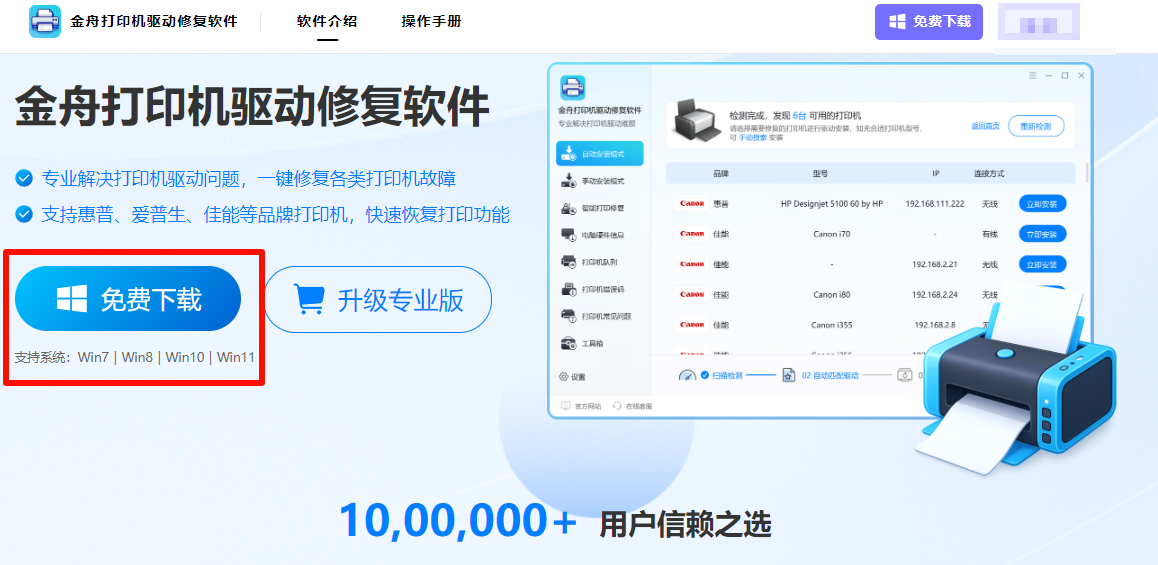
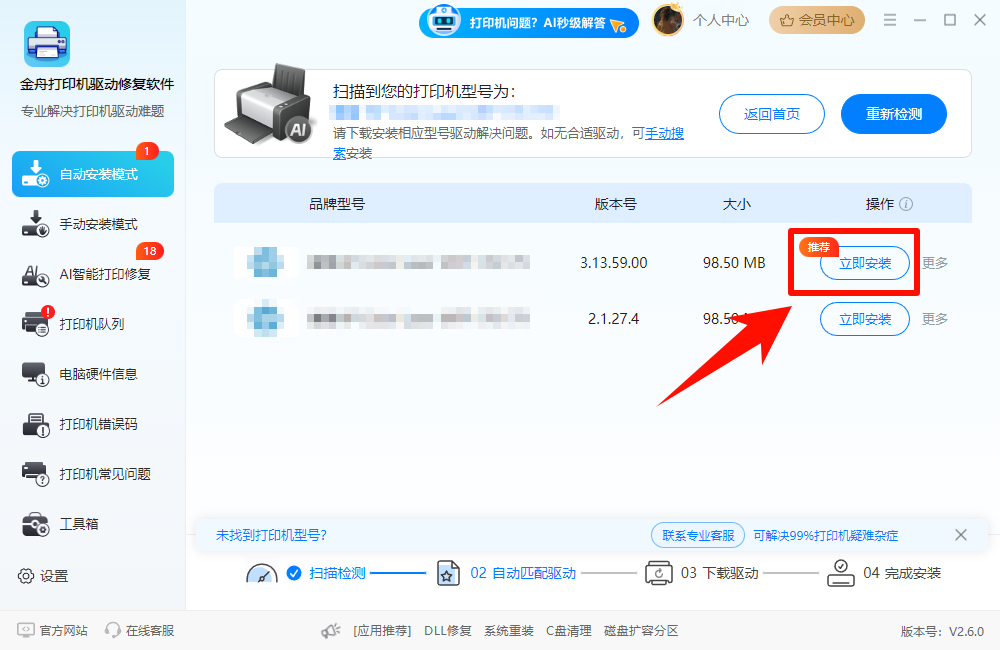
使用步骤非常简单:下载安装金舟打印机驱动修复软件→连接打印机→点击"一键扫描"→软件自动识别型号并推荐最佳驱动→点击"一键安装"→完成。
方案四:使用通用驱动管理工具扫描修复(重点推荐)
如果你的电脑除了打印机驱动外,还存在显卡、声卡、网卡等其他硬件驱动问题,那么金舟驱动大师会是更合适的选择。
金舟驱动大师是一款全能型驱动管理工具,不仅支持打印机驱动修复,还覆盖了显卡、声卡、网卡、主板等全硬件驱动管理。其主要功能包括:
⭐ 全硬件扫描:一键检测电脑所有硬件的驱动状态,发现过时、损坏或缺失的驱动。
⭐ 智能匹配:根据硬件型号和操作系统版本,精准匹配最合适的官方驱动。
⭐ 驱动备份与还原:在更新驱动前自动备份现有驱动,出现问题时可快速回滚。
⭐ 离线安装:支持将驱动包下载到本地,方便在无网络环境下安装。
⭐ 界面简洁:操作界面清晰直观,没有任何多余的功能干扰。
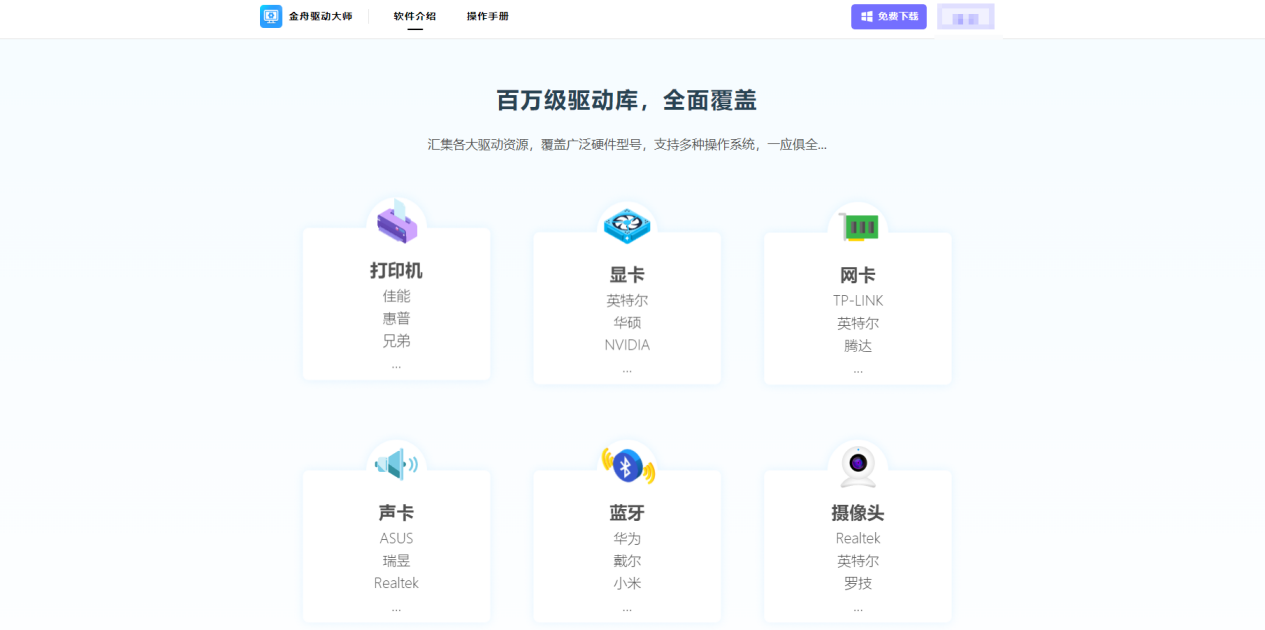
✅ 优点:对于企业IT管理员或电脑硬件问题较多的综合用户来说,金舟驱动大师能够提供一站式的驱动管理解决方案,大幅提升维护效率。
方案五:联系柯尼卡美能达官方客服获取技术支持
如果以上方法都无法解决问题,或者你的打印机存在硬件故障嫌疑,建议直接联系柯尼卡美能达官方客服。你可以通过官网的在线客服、官方技术支持热线或授权维修网点获取专业帮助。官方技术人员可以远程协助诊断问题,或安排工程师上门服务。
✅ 优点:能够获得最权威的技术支持,尤其适合企业用户或保修期内的设备。
⭕ 缺点:响应速度可能不如自助方案快
三、打印机驱动修复软件全面对比
为了帮助大家更直观地了解各款驱动管理工具的差异,下面从驱动库大小、是否免费、有无广告、操作难度、特色功能、适合人群、推荐指数等7个维度,对市面上主流的7款软件进行详细对比。
软件名称 | 驱动库大小 | 是否免费 | 有无广告 | 操作难度 | 特色功能 | 适合人群 | 推荐指数 |
金舟打印机驱动修复软件 | 百万级 | 免费 | 无广告 | 极简 | 专注打印机驱动、一键修复、智能匹配型号 | 办公用户、企业IT | ⭐⭐⭐⭐⭐ |
金舟驱动大师 | 百万级 | 免费 | 无广告 | 简单 | 全硬件驱动管理、打印机/显卡/网卡全覆盖 | 综合用户 | ⭐⭐⭐⭐⭐ |
驱动精灵 | 百万级 | 免费 | 有广告 | 简单 | 驱动备份还原、离线驱动包 | 普通用户 | ⭐⭐⭐⭐ |
驱动人生 | 百万级 | 免费 | 有广告 | 简单 | 多版本驱动选择、驱动卸载 | 普通用户 | ⭐⭐⭐⭐ |
360驱动大师 | 百万级 | 免费 | 有360生态捆绑 | 简单 | 云加速下载、安全检测 | 360用户 | ⭐⭐⭐ |
鲁大师 | 较大 | 免费 | 有广告 | 简单 | 硬件检测+驱动管理一体化 | 硬件检测需求用户 | ⭐⭐⭐ |
打印机厂商官方工具 | 官方 | 免费 | 无 | 中等 | 原厂驱动、最精准匹配 | 追求稳定的用户 | ⭐⭐⭐⭐ |
从表格中可以看出,金舟打印机驱动修复软件和金舟驱动大师在多个维度上都表现出色。两款产品均完全免费、无任何广告和捆绑软件,操作难度低,适合各类用户使用。其中,金舟打印机驱动修复软件专注于打印机驱动领域,功能更加垂直精准;而金舟驱动大师则提供了全硬件驱动管理能力,适用范围更广。相比之下,驱动精灵、驱动人生虽然功能也不错,但存在广告干扰;360驱动大师和鲁大师则有生态捆绑或广告问题,使用体验稍逊一筹。
四、常见问题解答(FAQ)
Q1: konicaminolta225i打印机驱动在哪里下载?
A: 你可以通过三种主要途径下载konicaminolta225i打印机驱动。第一,访问柯尼卡美能达中国官方网站,在支持与下载页面搜索"bizhub 225i",选择对应操作系统版本进行下载。第二,使用Windows系统自带的"添加打印机"功能,让系统自动从Windows Update获取驱动。第三,使用金舟打印机驱动修复软件,连接打印机后软件会自动识别型号并为你匹配最佳驱动,一键下载安装,省去了手动查找的麻烦。
Q2: 柯尼卡美能达205i驱动安装步骤是什么?
A: 柯尼卡美能达205i驱动安装步骤如下:首先确认你的操作系统版本(32位或64位)和类型(Windows 7/10/11)。然后从官网或金舟打印机驱动修复软件获取对应驱动。下载完成后双击安装程序,按照安装向导的提示进行操作,通常包括接受许可协议、选择安装类型(推荐选择典型安装)、选择连接方式(USB或网络)。安装完成后重启电脑,将打印机连接到电脑,在"设备和打印机"中确认打印机状态显示为"就绪"。如果安装过程中遇到报错,建议先使用金舟打印机驱动修复软件清理旧驱动残留后再重新安装。
Q3: konica打印机驱动怎么安装最方便?
A: 对于追求方便快捷的用户,强烈推荐使用金舟打印机驱动修复软件。相比官网手动下载需要反复确认型号和系统版本,金舟打印机驱动修复软件采用智能识别技术,只需将打印机连接到电脑,打开软件点击"一键扫描",软件就会自动检测打印机型号、分析当前驱动状态、匹配最佳官方驱动并完成安装。整个过程通常只需3到5分钟,无需任何专业知识,即使是电脑小白也能轻松完成。
Q4: konicaminolta225i打印机驱动有免费的吗?
A: 当然有免费的。柯尼卡美能达官方网站提供的驱动程序是完全免费的,用户可以直接下载使用。此外,金舟打印机驱动修复软件和金舟驱动大师也是完全免费的工具,不仅可以免费下载安装驱动,还提供驱动修复、备份、还原等增值服务,同样不收取任何费用。市面上绝大多数驱动管理工具都采用免费模式,用户无需担心费用问题。
Q5: 打印机驱动安装失败怎么办?
A: 打印机驱动安装失败时,可以按照以下步骤逐一排查:第一步,检查打印机与电脑的连接是否正常,尝试更换USB接口或网线。第二步,确认下载的驱动版本与操作系统匹配,32位系统不能安装64位驱动。第三步,使用金舟打印机驱动修复软件或金舟驱动大师扫描系统,清理旧驱动残留并修复驱动问题后重新安装。第四步,暂时关闭杀毒软件和Windows Defender,避免安装程序被误拦截。第五步,如果以上方法都无效,建议联系柯尼卡美能达官方客服或专业维修人员进一步诊断。
Q6: 金舟打印机驱动修复软件支持哪些品牌?
A: 金舟打印机驱动修复软件拥有百万级驱动数据库,支持市面上绝大多数主流打印机品牌,包括但不限于:柯尼卡美能达(Konica Minolta)、惠普(HP)、佳能(Canon)、爱普生(Epson)、兄弟(Brother)、联想(Lenovo)、富士施乐(Fuji Xerox)、三星(Samsung)、理光(Ricoh)、东芝(Toshiba)等。无论是激光打印机、喷墨打印机还是针式打印机,无论是家用型号还是商用复合机,金舟打印机驱动修复软件都能提供完善的驱动支持。
Q7: 为什么安装了驱动打印机还是不工作?
A: 驱动安装完成但打印机不工作,可能由以下原因造成:一是驱动虽然安装了,但安装过程中出现错误导致驱动文件不完整,建议重新安装或使用金舟打印机驱动修复软件修复。二是打印机端口配置错误,需要在打印机属性中检查端口设置是否与连接方式一致(USB或TCP/IP)。三是打印机处于脱机状态或暂停打印,需要在"设备和打印机"中取消脱机和暂停状态。四是打印服务(Print Spooler)没有运行,可以在服务管理器中检查并启动该服务。五是存在驱动冲突,系统中可能同时存在多个版本的驱动,需要彻底清理后重新安装。
柯尼卡美能达225i驱动问题的关键不只是“下载驱动”,还包括驱动类型和端口配置。普通办公优先PCL,网络打印要重点检查IP端口;如果型号和系统版本判断困难,再使用金舟类驱动工具辅助识别。
文末推荐
如果你正在寻找一款专业可靠的打印机驱动修复工具,强烈推荐尝试以下金舟软件产品:
金舟打印机驱动修复软件:专注打印机驱动领域,智能识别、一键修复,完全免费无广告,是办公用户和企业IT管理员的得力助手。
金舟驱动大师:全硬件驱动管理专家,覆盖打印机、显卡、声卡、网卡等各类硬件,提供驱动备份、还原、离线安装等全方位功能。
了解更多金舟软件产品,请访问官方网站:https://www.callmysoft.com/


温馨提示:本文由金舟软件网站编辑出品转载请注明出处,违者必究(部分内容来源于网络,经作者整理后发布,如有侵权,请立刻联系我们处理)
 已复制链接~



