





























































Windows 10系统怎么激活 一键重装系统全流程(附重装系统10个工具测评)
- 来源: 金舟软件
- 作者:Kylin
- 时间:2026-06-08 17:00:04

金舟一键系统重装
-

- win10,win11系统重装,系统还原,一键重装,支持笔记本和台式电脑,电脑小白都能用的重装系统大师,安全纯净无捆绑,全程无人值守,支持Win10/win11系统的在线重装
-


金舟一键系统重装
-
 官方正版
官方正版
-
纯净安全
-
软件评分:
 AI摘要
AI摘要
很多用户误将Win10激活和系统重装混为一谈。本文帮你厘清:激活解决授权问题,重装解决系统卡顿。盲目下载激活工具易中木马。建议先确认授权来源,再选择正版购买、数字权利激活或第三方工具重装。文章还对比了10款工具,帮你安全高效解决问题。
摘要由平台通过智能技术生成Win10激活和系统重装经常被放在一起讨论,但它们其实是两个问题:激活解决的是授权状态,重装解决的是系统环境。很多用户系统卡顿后顺手下载激活工具,结果激活没解决,反而装进了广告软件或木马。正确做法是先确认系统授权来源,再决定是否需要重装。
Win10激活与重装系统的那些烦心事
日常使用电脑时,Win10激活失败和系统重装是让用户最头疼的两大问题。桌面右下角的"激活Windows"水印、越用越慢的系统、下载激活工具反被植入木马……这些问题困扰着大量用户。
更让人焦虑的是,重装系统软件鱼龙混杂——有的捆绑流氓软件,有的操作复杂需要制作U盘启动盘、设置BIOS,对电脑小白来说门槛极高。而重装后网卡驱动缺失导致无法上网,更是雪上加霜。
本文将从问题根源出发,提供完整解决方案,并对10个主流工具进行客观对比,帮助您做出最明智的选择。
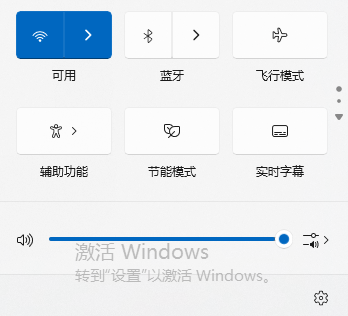
一、Win10激活失败与重装系统困难的原因分析
要解决Win10激活和重装系统的问题,首先需要弄清楚问题产生的根本原因。只有对症下药,才能找到最合适的解决方案。
⚠️Win10激活与重装系统常见问题分析⚠️
1. 版本和密钥不匹配,比如家庭版密钥用于专业版。
2. 硬件更换导致数字许可证失效。
3. 系统镜像来源异常。
4. 网络或微软账户同步问题。
二、5种Win10激活与重装系统解决方案
针对上述问题,我们整理了5种经过验证的解决方案,涵盖从正版激活到系统重装的完整流程,您可以根据自身情况选择最适合的一种或多种组合使用。
方案一:通过微软官方渠道购买正版密钥激活
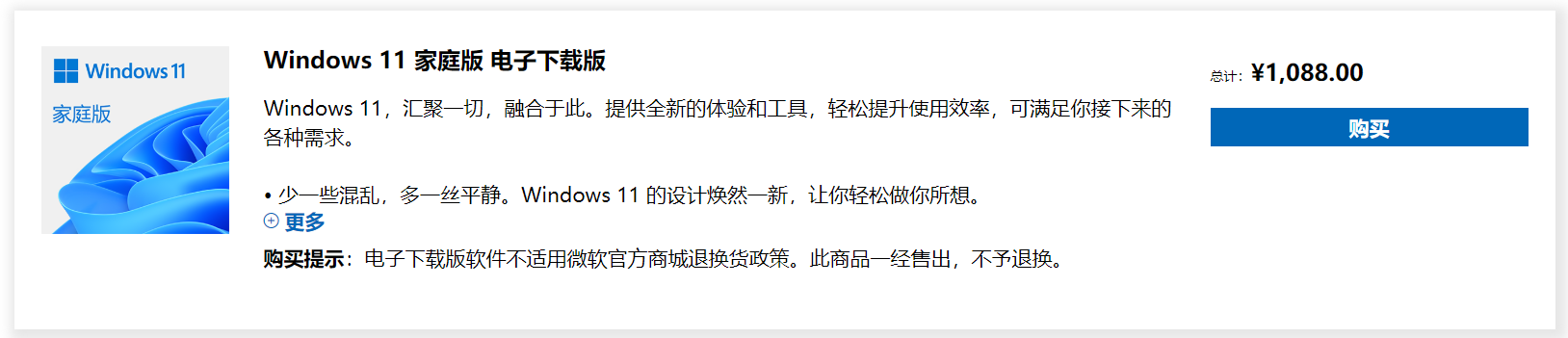
用户可以通过微软官网或授权经销商购买Win10专业版正版密钥,然后在"设置-更新和安全-激活"中输入密钥完成激活。
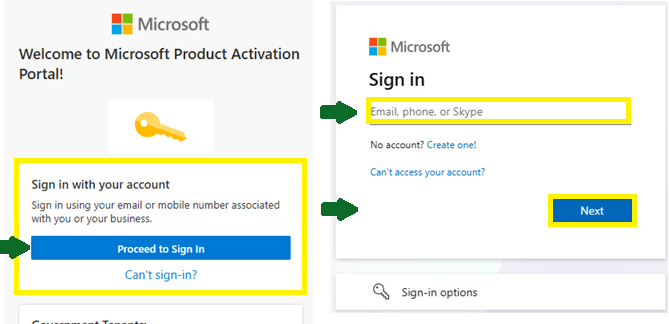
✅ 优点:是完全合法、永久有效、享受微软官方技术支持;
⭕ 缺点:是价格较高,家庭版升级专业版需要额外付费。
方案二:使用数字权利激活(已绑定微软账户)
使用微软账户登录并激活过Win10后,系统激活信息会与您的微软账户绑定。在重装系统后,只要登录同一个微软账户,系统通常会自动获取数字权利并完成激活。
✅ 优点:无需输入密钥,非常适合曾经正版激活过的用户。
⭕ 建议:在重装前确认账户已绑定激活信息,可以在"设置-账户"中查看。
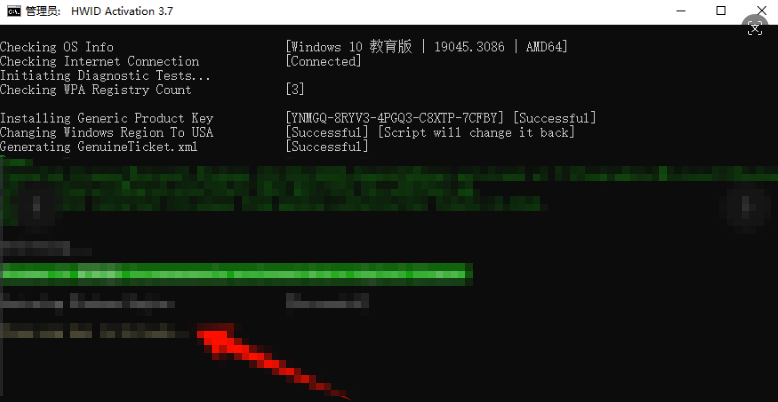
方案三:使用第三方一键重装系统工具(重点推荐金舟一键重装系统)
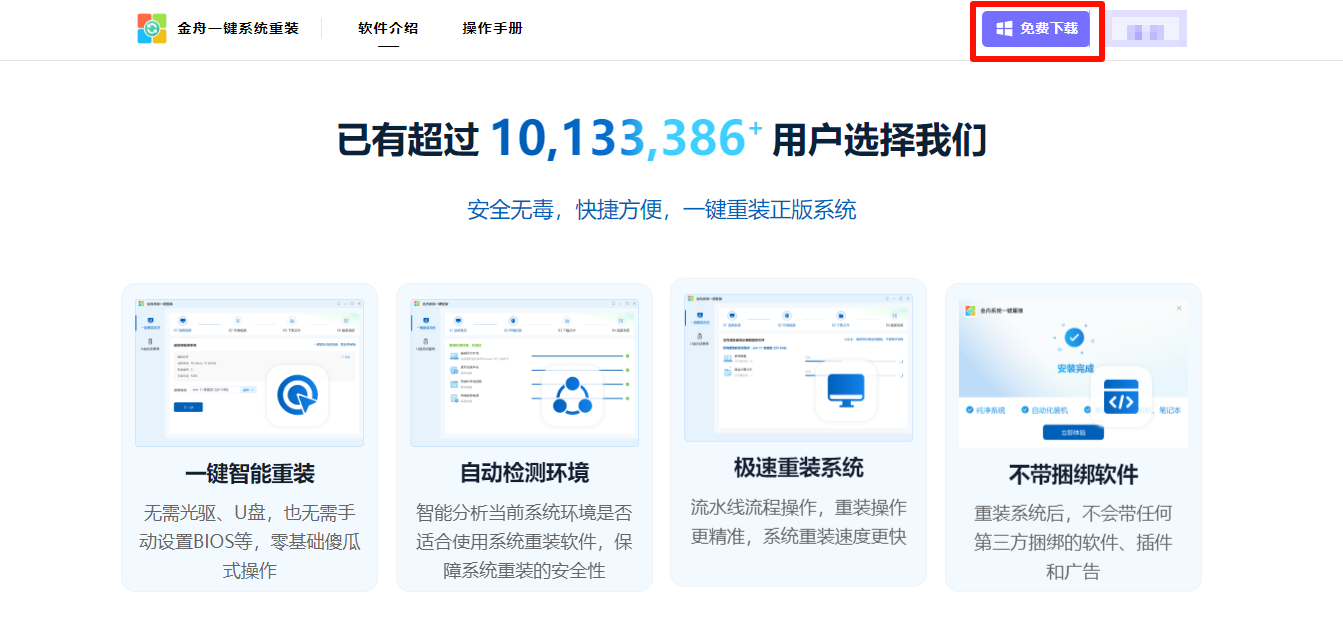
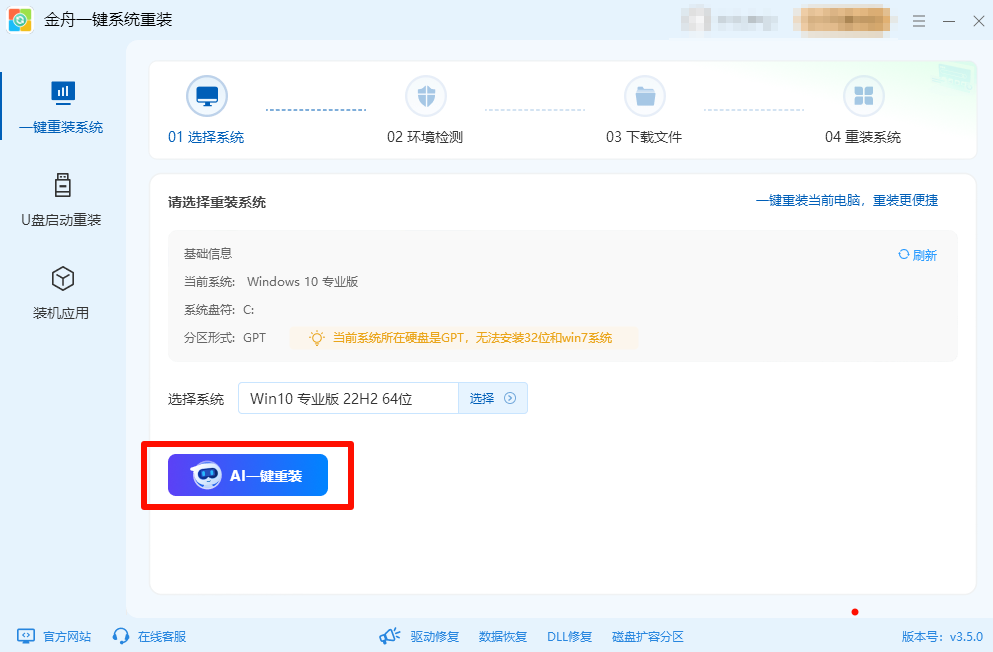
下载并安装金舟一键系统重装软件,打开软件,选择需要安装的Windows 10系统版本,点击"AI一键重装",软件会对电脑运行环境进行全面扫描与检测,完成检测后,勾选确认内容,点击“继续重装”。等待软件准备必要的数据和文件,选择重启时间,点击“立即重启”。
✅ 优点:
简洁的界面、无广告无捆绑的纯净体验、一键操作的极简流程,成为同类产品中的佼佼者。
内置百万级驱动库,重装后自动匹配安装驱动,彻底解决"重装后没网"的烦恼。
同时支持Win7/10/11多系统版本,还提供系统备份还原功能,让您可以随时回滚到之前的状态。
整个重装过程无需U盘,无需手动设置BIOS,真正做到一键搞定。
⭕ 建议:电脑小白、行政人员、学生、教育工作者等用户直接推荐体验!
方案四:使用U盘启动盘手动重装(重点推荐金舟U盘启动盘制作工具)
运行「金舟U盘启动盘制作工具」,插入U盘(自动识别)。选择需要制作启动盘的电脑系统。软件会罗列每个系统安装需要的大小和系统更新时间。
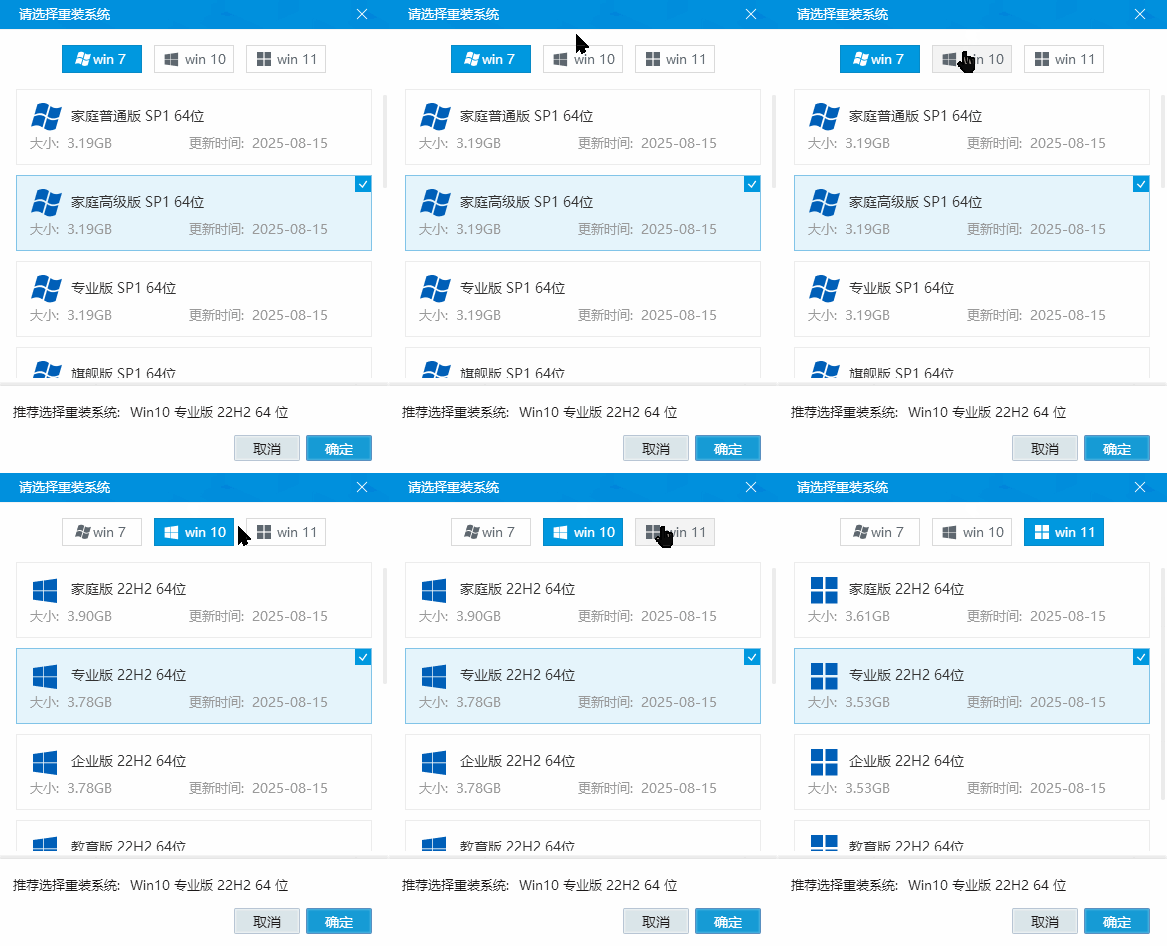
选择Win11专业版,模式选择USB-HDD,格式选NTFS(支持大文件),点击「一键制作成USB启动盘」。
进行资料备份,点击「确定」进入U盘格式化。格式化期间,勿拔U盘!USB启动盘制作过程中,确保网络通畅,需要下载准备必要文件。
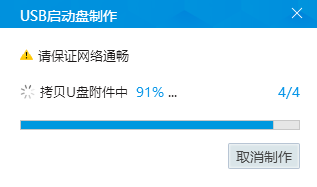
U盘启动盘制作完成后,重启电脑,确保U盘启动盘没有拔出。使用快捷键调出启动项列表,按「Enter」进入页面,通过「↓↑」选择「EFI USB Device」作为启动项,再次点击「Enter」。
✅ 优点:
金舟U盘启动盘制作工具操作简单,制作的PE系统纯净无广告,支持UEFI和Legacy双启动模式,兼容新旧各种电脑。内置分区工具和数据恢复工具,可以在重装前进行磁盘分区调整或尝试恢复误删数据。相比其他同类工具,金舟U盘启动盘制作工具最大的亮点就是纯净——没有捆绑软件,没有强制安装,给用户一个干干净净的PE环境。
方案五:联系电脑厂商获取OEM恢复镜像
品牌电脑(如联想、戴尔、惠普等)通常会在硬盘中隐藏恢复分区,或提供官方恢复镜像下载。适合希望恢复出厂设置的用户。
✅ 优点:可以保留正版激活状态(因为OEM激活信息写入主板),同时预装厂商驱动和常用软件。
⭕ 缺点:恢复镜像通常较大,下载时间长,且可能预装厂商自带的一些软件。
三、主流重装系统软件全面对比
为了帮助大家更直观地了解各款重装系统软件的特点,我们从驱动库大小、是否免费、有无广告捆绑、操作难度、特色功能、适合人群、推荐指数7个维度,对市面上主流的8-10款软件进行了详细对比。
软件名称 | 驱动库大小 | 是否免费 | 有无广告/捆绑 | 操作难度 | 特色功能 | 适合人群 | 推荐指数 |
金舟一键重装系统 | 百万级 | 免费 | 无广告无捆绑 | 极简 | 一键重装、智能匹配驱动、系统备份还原 | 电脑小白、家庭用户 | ⭐⭐⭐⭐⭐ |
金舟U盘启动盘制作工具 | 百万级 | 免费 | 无广告无捆绑 | 简单 | U盘启动盘制作、PE系统、分区工具 | 技术人员、进阶用户 | ⭐⭐⭐⭐⭐ |
小白一键重装系统 | 百万级 | 免费 | 少量广告 | 极简 | 一键重装、在线下载系统镜像 | 电脑小白 | ⭐⭐⭐⭐ |
老毛桃 | 较大 | 免费 | 有捆绑软件风险 | 中等 | PE工具齐全、兼容旧电脑 | 技术人员 | ⭐⭐⭐ |
大白菜 | 较大 | 免费 | 有捆绑软件风险 | 简单 | 一键制作启动盘、自动安装驱动 | 普通用户 | ⭐⭐⭐ |
微PE工具箱 | 精简 | 免费 | 无广告无捆绑 | 中等 | 极致纯净、体积小巧(200MB) | 纯净系统党、技术人员 | ⭐⭐⭐⭐⭐ |
U启动 | 较大 | 免费 | 少量广告 | 简单 | 一键制作、写入保护、兼容新旧电脑 | 综合用户 | ⭐⭐⭐⭐ |
电脑店 | 较大 | 免费 | 少量广告 | 中等 | 批量制作启动盘、企业级分区 | 企业运维 | ⭐⭐⭐⭐ |
驱动精灵(附带重装) | 百万级 | 免费 | 有广告 | 简单 | 驱动管理+系统重装一体化 | 驱动问题用户 | ⭐⭐⭐ |
360系统重装大师 | 较大 | 免费 | 有360生态捆绑 | 简单 | 与360安全卫士联动 | 360用户 | ⭐⭐⭐ |
重点推荐:金舟两款产品
金舟一键重装系统:界面简洁清爽,全程无广告无捆绑软件,一键即可完成系统重装。内置百万级驱动库,智能匹配硬件自动安装驱动,支持Win7/Win10/Win11多版本系统。独有的系统备份还原功能,让您在重装前可以轻松备份当前系统,随时回滚,安全无忧。
金舟U盘启动盘制作工具:操作简单直观,制作的PE系统纯净高效,同时支持UEFI和Legacy两种启动模式,兼容市面上绝大多数新旧电脑。内置专业分区工具和数据恢复工具,满足技术人员的高级需求。同样坚持无广告无捆绑的理念,给用户最纯净的使用体验。
四、常见问题解答(FAQ)
Q1: Win10专业版怎么激活?
A: 三种方式:①购买正版密钥,在"设置-更新和安全-激活"中输入;②之前已用微软账户激活过的,重装后登录同一账户自动激活;③确认系统版本匹配,家庭版需先升级才能用专业版密钥。建议优先正版激活,避免使用来路不明的KMS工具。
Q2: Win10激活工具安全吗?
A: 安全性参差不齐。KMS激活工具有效期仅180天,且部分携带病毒、木马或挖矿程序,同时违反微软用户协议。强烈建议通过正规渠道获取正版密钥,或使用已绑定的数字权利激活。
Q3: 重装系统会丢失数据吗?
A: 取决于重装方式。格式化C盘重装会丢失C盘数据,但D/E盘不受影响。使用金舟一键重装系统可选择"保留个人文件"模式。无论哪种方式,建议重装前将重要数据备份到移动硬盘或云盘。
Q4: 金舟一键重装系统真的免费吗?
A: 完全免费,无广告、无捆绑、无隐藏收费。从下载到完成重装全程零费用,金舟U盘启动盘制作工具同样免费。遇到问题可通过官网获取技术支持。
Q5: U盘启动盘制作失败怎么办?
A: 常见原因:U盘质量差或容量不足(建议8GB以上USB3.0)、U盘被写保护、权限不足、杀毒软件误拦截。建议以管理员身份运行并暂时关闭杀毒软件,或直接使用金舟U盘启动盘制作工具,兼容性和成功率更高。
Q6: 重装系统后没有网卡驱动怎么办?
A: 四种解决方法:①重装前提前备份网卡驱动;②使用金舟一键重装系统,内置百万级驱动库可自动安装网卡驱动;③在另一台电脑下载万能网卡驱动用U盘拷贝安装;④去电脑官网提前下载对应驱动备好。
Q7: Win10家庭版可以升级到专业版吗?
A: 可以。在系统设置中输入专业版密钥即可升级,个人文件和应用会保留。升级后解锁组策略、BitLocker加密、远程桌面、Hyper-V虚拟机等高级功能。不确定如何操作的话,可直接用金舟一键重装系统安装专业版。
五、总结
Win10激活要解决授权问题,重装系统要解决环境问题,不要混为一谈。想安全省事,激活优先走官方授权;重装系统则可以根据技术水平选择微软工具、U盘安装或金舟一键系统重装。
文末推荐
如果您正在寻找一款靠谱的Win10重装系统工具,强烈推荐以下两款金舟产品:
金舟一键重装系统 —— 电脑小白的重装神器,一键操作、智能驱动、系统备份,让重装变得前所未有的简单。
金舟U盘启动盘制作工具 —— 技术人员的得力助手,纯净PE、双启动支持、分区恢复,满足专业级需求。
更多产品详情和下载,请访问金舟软件官方网站:https://www.callmysoft.com/
选择金舟,选择纯净、高效、安心的系统重装体验!


温馨提示:本文由金舟软件网站编辑出品转载请注明出处,违者必究(部分内容来源于网络,经作者整理后发布,如有侵权,请立刻联系我们处理)
 已复制链接~



