































































蓝牙鼠标怎么连电脑使用?3种连接方法+6种连接失败解决方案
- 来源: 金舟软件
- 作者:zhongxiyi
- 时间:2026-06-05 18:30:15


 官方正版
官方正版
 AI摘要
AI摘要
本文针对蓝牙鼠标连接难题,提供3种连接方法(Windows、macOS、快速配对)和6大故障解决方案。从确认电脑蓝牙支持、开启配对模式到排查常见报错,一步步指导用户顺利连接,解决台式机缺模块、驱动错误等问题,提升使用体验。
摘要由平台通过智能技术生成有线鼠标线材繁琐容易牵绊桌面,越来越多人更换蓝牙无线鼠标,可不少用户卡在连接环节。台式机缺蓝牙模块、忘开配对模式、驱动报错都是连接受阻的常见诱因。本文整理了3种连接方法,搭配六大常见故障解决方案,跟着操作就能顺利连上蓝牙鼠标。
一、蓝牙鼠标连接前需要做什么?
在开始连接蓝牙鼠标之前,做好以下准备工作可以大大提高成功率,避免在连接过程中走弯路。
准备工作1️⃣:确认电脑支持蓝牙
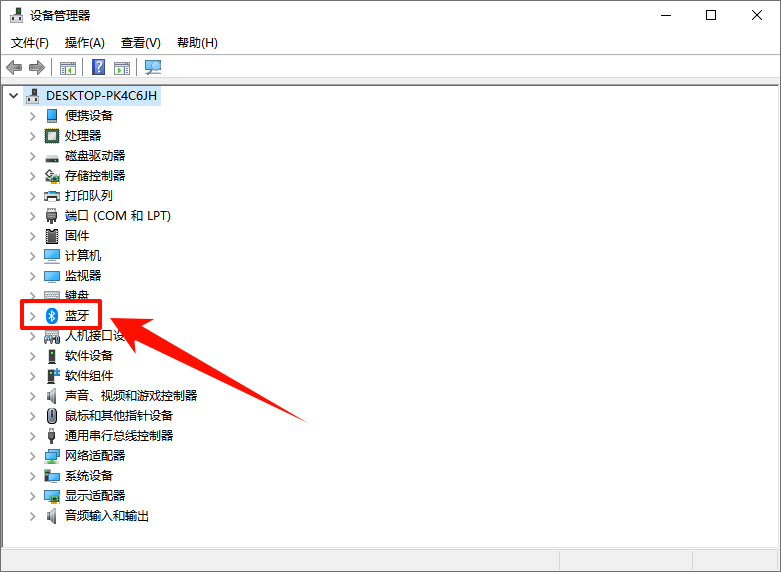
1.按下Win+X打开设备管理器,查看是否有“蓝牙”分类;
2.如果没有,说明电脑没有内置蓝牙适配器,需要购买USB蓝牙适配器。
准备工作2️⃣:确保蓝牙功能已开启
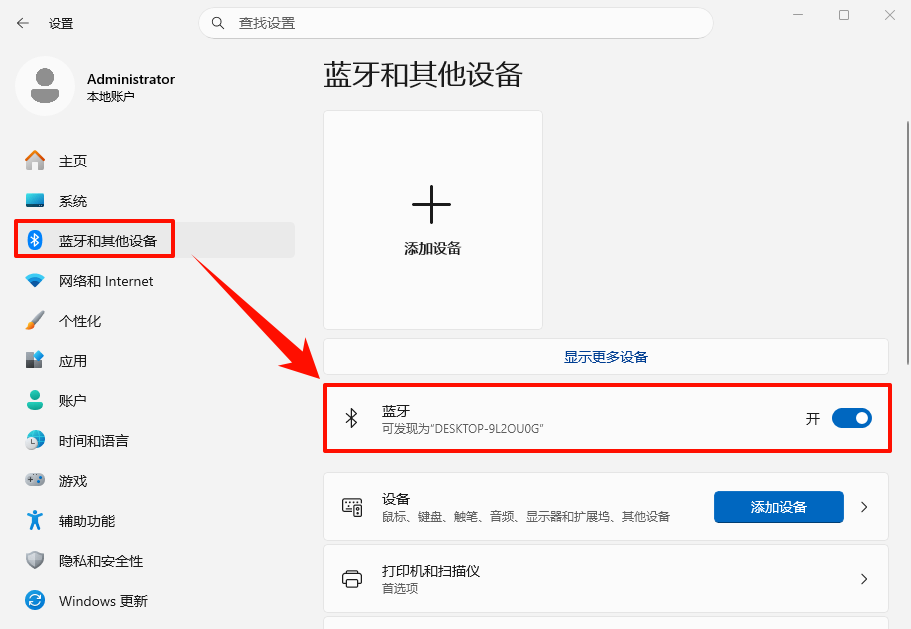
1.按下Win+I打开设置,点击“蓝牙和其他设备”;
2.确保蓝牙开关已打开(蓝色状态)。
准备工作3️⃣:确保鼠标通电
如果是电池款:撕掉鼠标底部的电池绝缘隔片,确保电池已正确安装
如果是充电款:确保鼠标已充满电,或连接充电线使用
⚠️低电量是蓝牙连接失败的头号原因。如果鼠标指示灯不亮或灯光昏暗,先换电池或充电再试。
准备工作4️⃣:开启鼠标并进入配对模式
1.找到鼠标底部的电源开关,拨到“ON”位置;
2.找到配对键(通常在底部,图标是蓝牙标志或两个重叠的方框),长按3-5秒;
3.当指示灯开始快速闪烁(通常是蓝白交替或白色快闪),说明鼠标已进入“可被发现”的配对模式。
⚠️很多用户只按了一下配对键就松手,这时鼠标并没有进入配对模式。必须长按直到指示灯快闪,电脑才能搜到它。
准备工作5️⃣:确保鼠标没有被其他设备占用
如果蓝牙鼠标之前连接过其他电脑,需要先在那台电脑上移除配对,或者长按配对按钮重置鼠标,否则可能无法连接新电脑。
二、蓝牙鼠标怎么连电脑使用?3种连接方法
方法1:Windows系统连接
⭐优势特点:Windows自带向导,操作直观,所有Windows系统通用。
▶操作步骤:
Step1:确保鼠标已进入配对模式(指示灯快闪)。
Step2:按下Win+I打开设置,点击“蓝牙和其他设备”。
Step3:确保蓝牙开关处于“开启”状态。
Step4:点击顶部“添加设备”按钮,在弹出的窗口中选择“蓝牙”。
Step5:等待电脑搜索附近设备,当鼠标名称出现在列表中时点击它。
Step6:根据提示完成配对,配对成功后,鼠标即可正常使用。
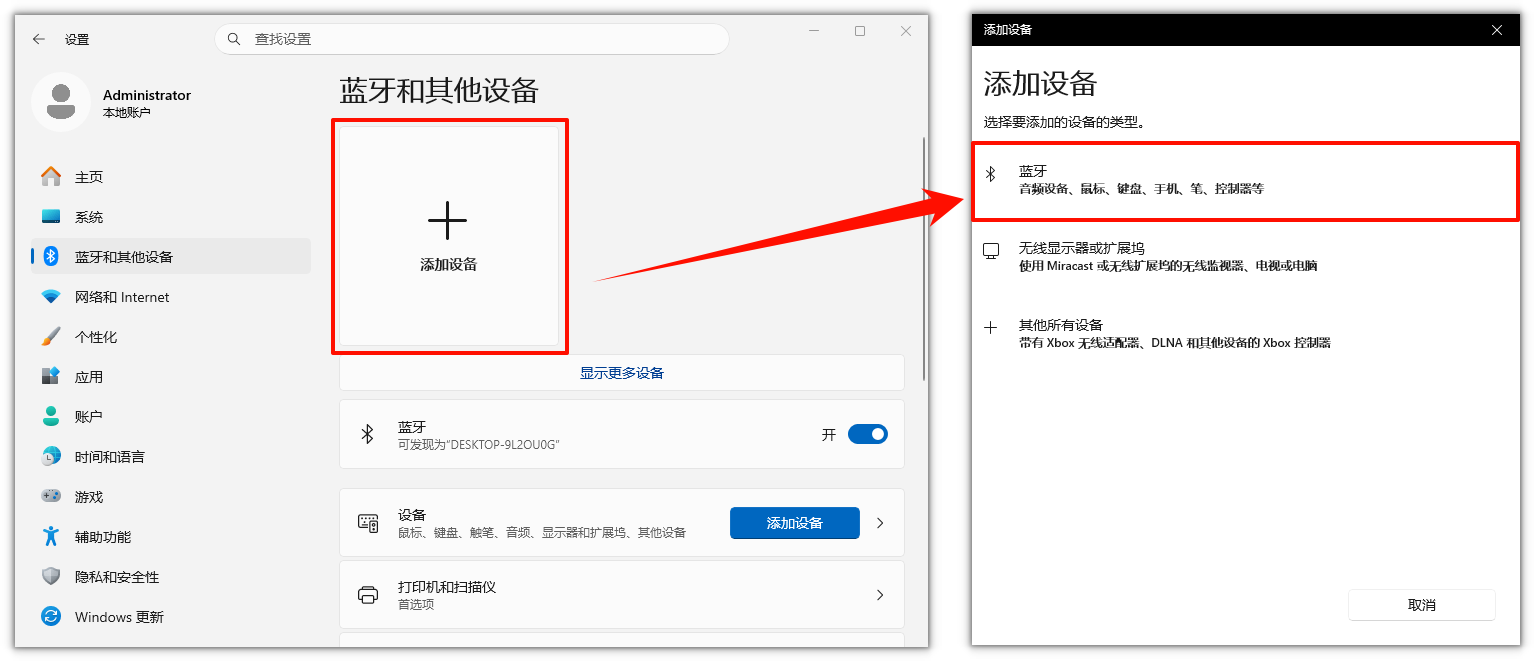
⭐点评:Windows的添加设备向导是最标准的蓝牙配对方式。如果鼠标进入了配对模式但电脑搜不到,可以点击“刷新”或关闭再打开蓝牙开关重试。配对成功后,下次开机鼠标会自动连接,无需重复操作。
方法2:macOS系统连接
⭐优势特点:苹果系统原生支持,操作简单直观。
▶操作步骤:
Step1:点击屏幕左上角苹果图标,选择“系统偏好设置”→“蓝牙”。
Step2:确保蓝牙开关已开启。
Step3:确保蓝牙鼠标进入配对模式。
Step4:在蓝牙设备列表中,找到鼠标名称,点击右侧的“连接”按钮。
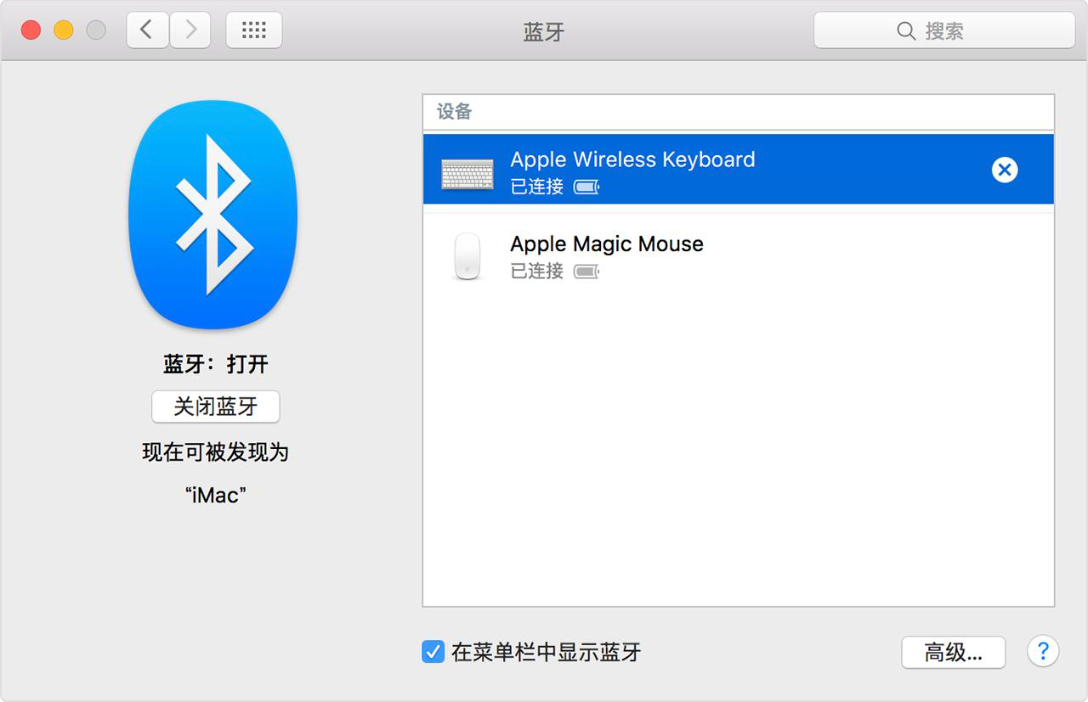
⭐点评:macOS的蓝牙连接方式与Windows略有不同,但逻辑相同。如果鼠标在列表中但无法连接,可以点击鼠标名称右侧的“X”移除设备,然后重新搜索配对。
方法3:使用“快速配对”功能(部分鼠标支持)
⭐优势特点:部分新款蓝牙鼠标支持微软Swift Pair或苹果快速配对技术,连接更快。
▶操作步骤:
Step1:确保电脑蓝牙已开启,鼠标进入配对模式。
Step2:将鼠标靠近电脑(30厘米以内)。
Step3:电脑屏幕会弹出配对提示,点击“连接”即可。
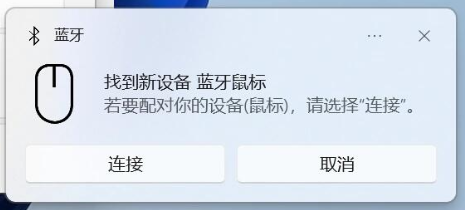
⭐点评:微软的Swift Pair(快速配对)和苹果的快速配对技术可以让支持该功能的蓝牙鼠标在进入配对模式时自动弹出连接提示,省去了手动进入设置添加设备的步骤。
三、搜不到蓝牙鼠标怎么办?6种连接失败故障排查
按照上面步骤操作后还是搜不到鼠标?别着急,按顺序排查这6种情况。
问题一:鼠标没有进入配对模式(最常见)
⭕现象:鼠标指示灯常亮或慢闪,电脑搜不到
⭕原因:长按配对键的时间不够,或操作顺序错误
✅解决方法:
1.关闭鼠标电源开关,等待5秒;
2.重新打开电源开关;
3.长按配对键至少5秒,直到指示灯开始快速闪烁(不是慢闪);
4.保持指示灯快闪状态,重新在电脑上搜索设备。
问题二:蓝牙服务未启动
⭕现象:电脑蓝牙开关灰色不可用,或无法搜索设备
⭕原因:Windows的蓝牙后台服务被意外停止了
✅解决方法:
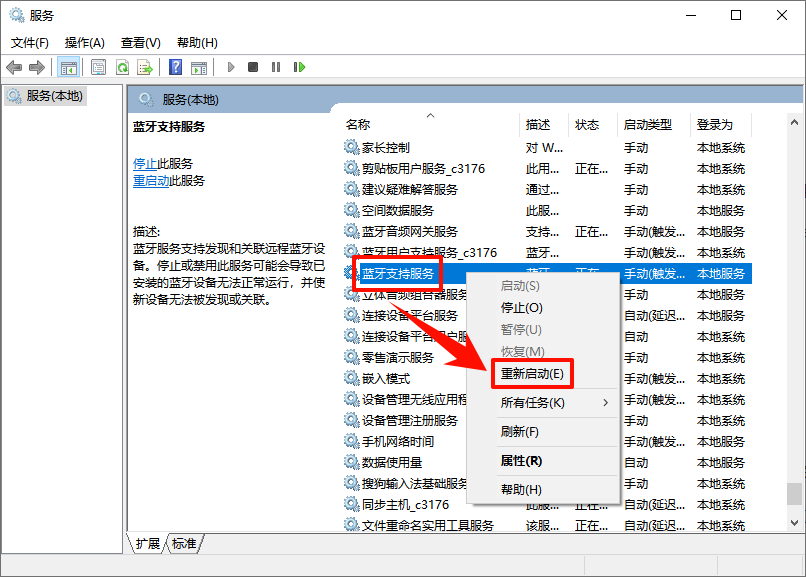
1.按下Win+R,输入services.msc,回车打开服务管理器;
2.在列表中找到“Bluetooth Support Service”(蓝牙支持服务);
3.右键点击,选择“启动”,如果已经是“正在运行”,选择“重新启动”;
4.将启动类型设置为“自动”;
5.重启电脑,再次尝试连接。
问题三:蓝牙驱动异常或过旧
⭕现象:设备管理器中蓝牙设备有黄色感叹号,或蓝牙开关突然消失
⭕原因:驱动文件损坏、版本过旧,或Windows更新后驱动不兼容
✅解决方法:
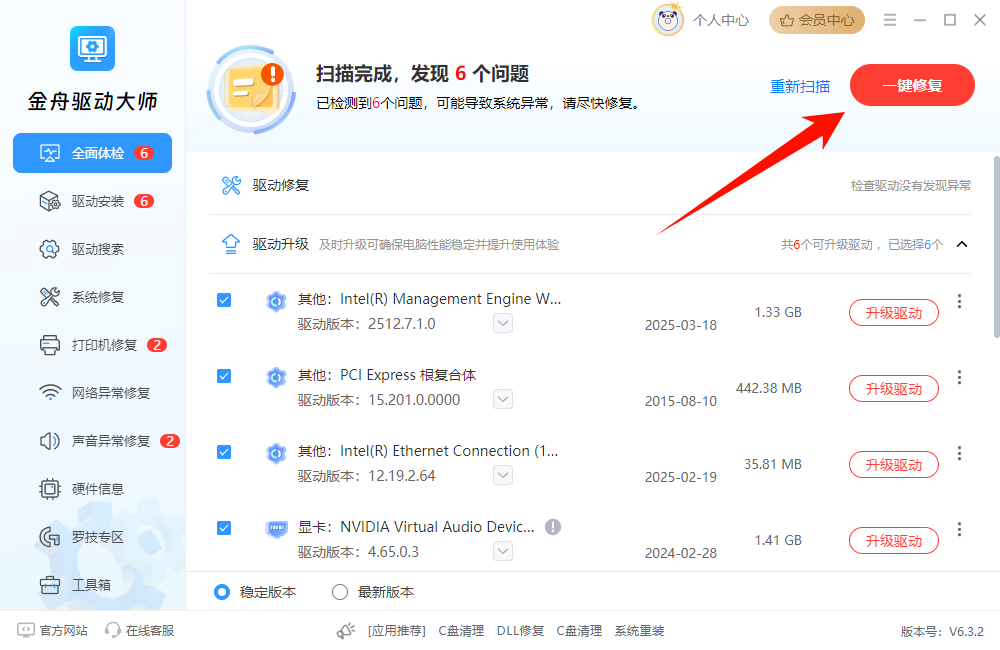
推荐使用金舟驱动大师一键检测修复:
1.访问金舟软件官网,下载安装金舟驱动大师;
2.打开软件,它会自动执行全面体检,检测电脑中所有硬件的驱动状态。
3.扫描完成后,点击“一键修复”,软件会自动下载并安装包括蓝牙驱动在内的所有可升级驱动;
4.驱动安装完成后重启电脑,再次尝试连接蓝牙鼠标。
问题四:电源管理关闭了蓝牙设备
⭕现象:鼠标用着用着突然断连,或电脑休眠后无法恢复
⭕原因:Windows为省电自动关闭了蓝牙模块供电
✅解决方法:
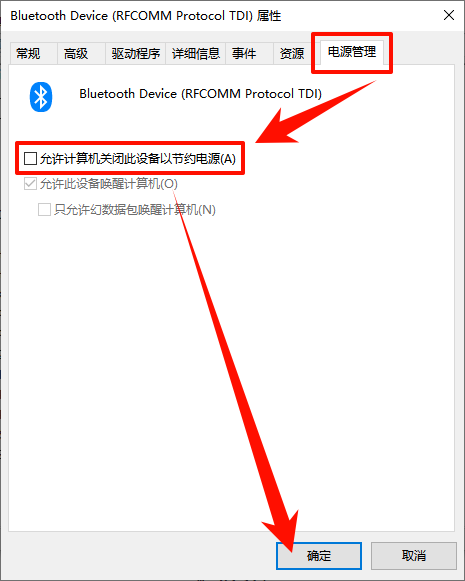
1.打开“设备管理器”→展开“蓝牙”;
2.右键蓝牙适配器,选择“属性”;
3.切换到“电源管理”选项卡,取消勾选“允许计算机关闭此设备以节约电源”;
4.点击“确定”,重启电脑。
问题五:配对缓存冲突
⭕现象:之前连接过的鼠标突然无法使用,或重连时搜不到
⭕原因:电脑中保留了旧的配对记录,与新配对请求冲突
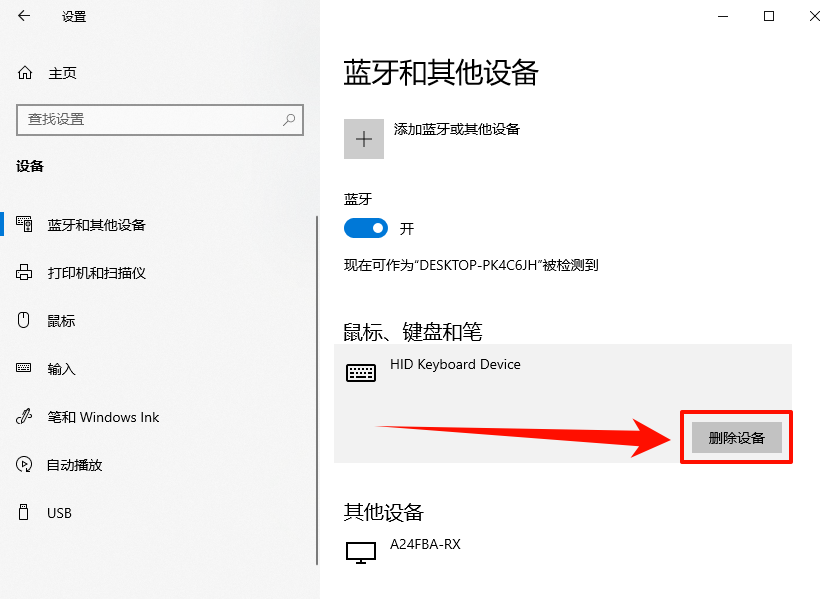
✅解决方法:
1.进入“设置”→“蓝牙和其他设备”;
2.找到已配对的鼠标名称,点击“删除设备”;
3.关闭鼠标电源,等待10秒后重新开启;
4.重新将鼠标置于配对模式,从头开始配对。
问题六:2.4GHz信号干扰
⭕现象:鼠标指针卡顿、漂移,或时断时续
⭕原因:蓝牙使用2.4GHz频段,与WiFi、USB 3.0设备、微波炉等存在信号干扰
✅解决方法:
1.避免将USB 3.0设备(如移动硬盘)插在蓝牙接收器旁边的接口;
2.关闭附近的微波炉或无线路由器测试;
3.如果使用USB蓝牙适配器,尽量插在前置USB接口,避免被机箱遮挡。
四、FAQ:高频问题解答
Q1:蓝牙鼠标配对成功了,但光标不动怎么办?
A:先尝试重启电脑,很多蓝牙鼠标需要重启后才能正常工作;如果还不行,在设备管理器中找到蓝牙鼠标设备,右键“卸载设备”,然后重新配对。
Q2:蓝牙鼠标滚轮失灵但左右键正常是怎么回事?
A:这通常是鼠标硬件问题或驱动问题。先尝试用金舟驱动大师更新蓝牙驱动;如果无效,将鼠标连接到另一台电脑测试,确认是否鼠标硬件故障。不同品牌鼠标的保修政策不同,可联系售后处理。
Q3:蓝牙鼠标能不能同时连接两台电脑?
A:大多数蓝牙鼠标不支持同时连接多台设备。如果需要切换电脑,需要先在原电脑上移除配对,再与新电脑配对。部分高端鼠标(如罗技MX系列)支持多设备切换,需配合罗技驱动软件使用。
五、文章小结
不少新手连不上蓝牙鼠标,问题往往不是硬件损坏,而是没进入配对模式、蓝牙驱动异常。按照先排查前置条件、再逐项排障的思路操作,基本都能顺利完成配对使用。好了,今天的分享就到这里,最后别忘了关注金舟软件官网获取更多精彩内容哦!
推荐阅读:


温馨提示:本文由金舟软件网站编辑出品转载请注明出处,违者必究(部分内容来源于网络,经作者整理后发布,如有侵权,请立刻联系我们处理)
 已复制链接~



