































































win10去除快捷方式小箭头怎么操作?4种方法一键删除
- 来源: 金舟软件
- 作者:zhongxiyi
- 时间:2026-06-06 10:30:03


 官方正版
官方正版
 AI摘要
AI摘要
这篇文章介绍了4种安全去除Win10桌面快捷方式小箭头的方法。用户无需担心改坏系统,按照文章步骤操作即可轻松提升桌面整洁度,同时保证图标和任务栏功能正常。
摘要由平台通过智能技术生成Win10桌面图标左下角的小箭头看着非常杂乱、严重影响桌面整洁度?想去掉快捷方式小箭头,又怕改坏系统、导致图标异常、任务栏失灵?本文整理了4种安全靠谱的Win10去除快捷方式小箭头方法,新手照着操作就能成功去除小箭头。
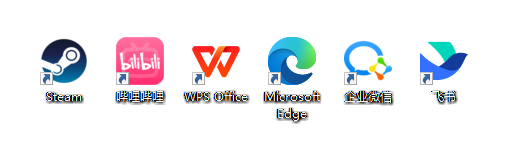
一、快捷方式小箭头是什么?
快捷方式小箭头是Windows系统用于标识快捷方式图标的小图标,它位于快捷方式图标的左下角。它的主要作用是帮助用户区分快捷方式和实际文件或程序:
有箭头的图标:点击后会跳转到另一个位置(源文件、程序或文件夹)
没有箭头的图标:双击就是直接打开这个文件本身
⭕这个设计初衷是好的,让你一眼就能看出哪些是快捷方式,避免误删源文件;但对于追求桌面美观的用户来说,这个小箭头确实影响了视觉效果。
二、去除快捷方式小箭头有风险吗?
去除小箭头属于系统美化操作,风险极低,但需要注意以下几点:
1️⃣去除小箭头后,快捷方式和真实文件在外观上没有区别,删除时需确认文件名后缀
2️⃣修改注册表前建议先备份,方便恢复
3️⃣极少数情况下,修改注册表可能导致任务栏图标显示异常
三、Win10去除快捷方式小箭头怎么操作?
方法1:手动修改注册表删除IsShortcut键值
⭐优势特点:官方方法,操作可靠,无需额外工具。
⚠️权威提示:此方法去除箭头后,任务栏中固定的快捷方式图标可能无法正常打开,建议使用前先备份注册表,以便恢复。
▶操作步骤:
Step1:按下Win+R,输入regedit,回车打开注册表编辑器。
Step2:点击“文件”→“导出”,选择“全部”导出到安全位置,以防操作失误需要恢复。
Step3:在顶部地址栏中粘贴以下路径,按回车跳转:
计算机\HKEY_CLASSES_ROOT\lnkfile
Step4:在右侧窗口中找到名为IsShortcut的键值,右键选择“删除”,在弹出的确认窗口中点击“是”。
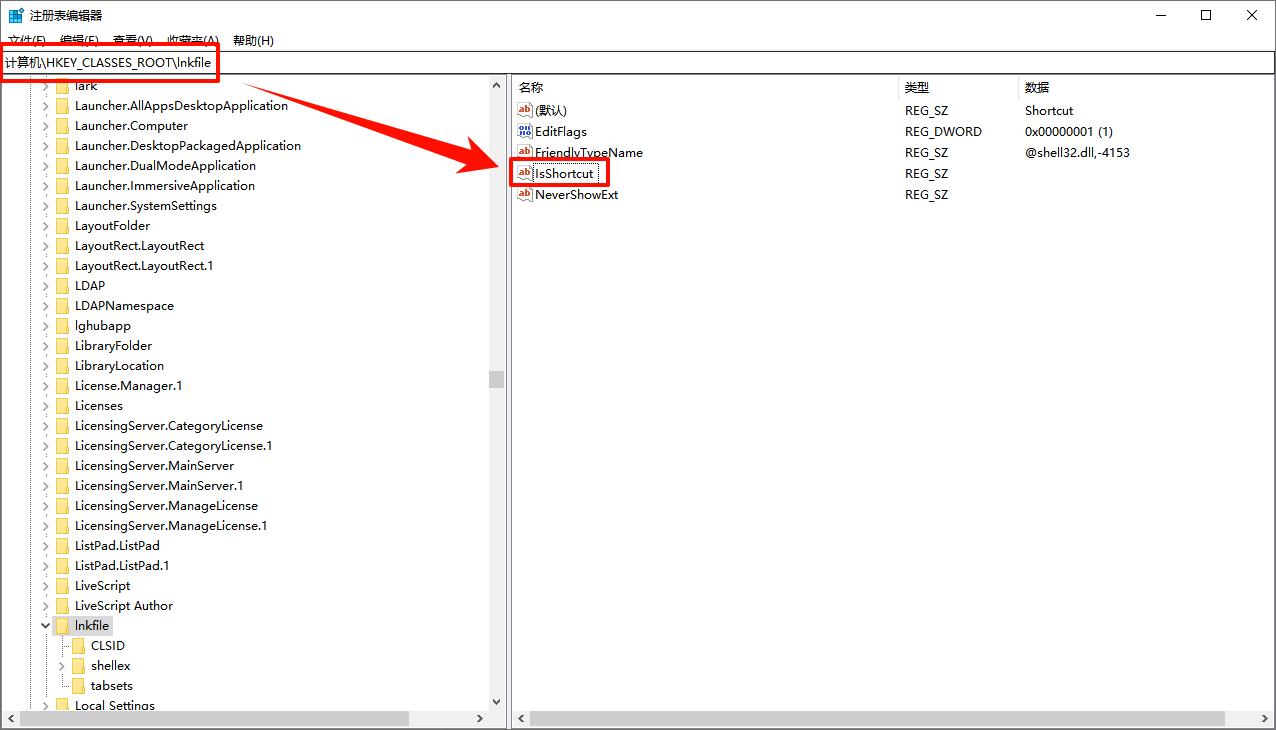
Step5:重复以上步骤,同样在路径HKEY_CLASSES_ROOT\piffile下删除IsShortcut键值(如果有的话,这对应的是程序快捷方式)。
Step6:关闭注册表编辑器,重启电脑,小箭头就会消失。
✅恢复方法:在刚才删除键值的位置,右键空白处→新建→字符串值,命名为IsShortcut(数值数据留空),重启电脑即可恢复。
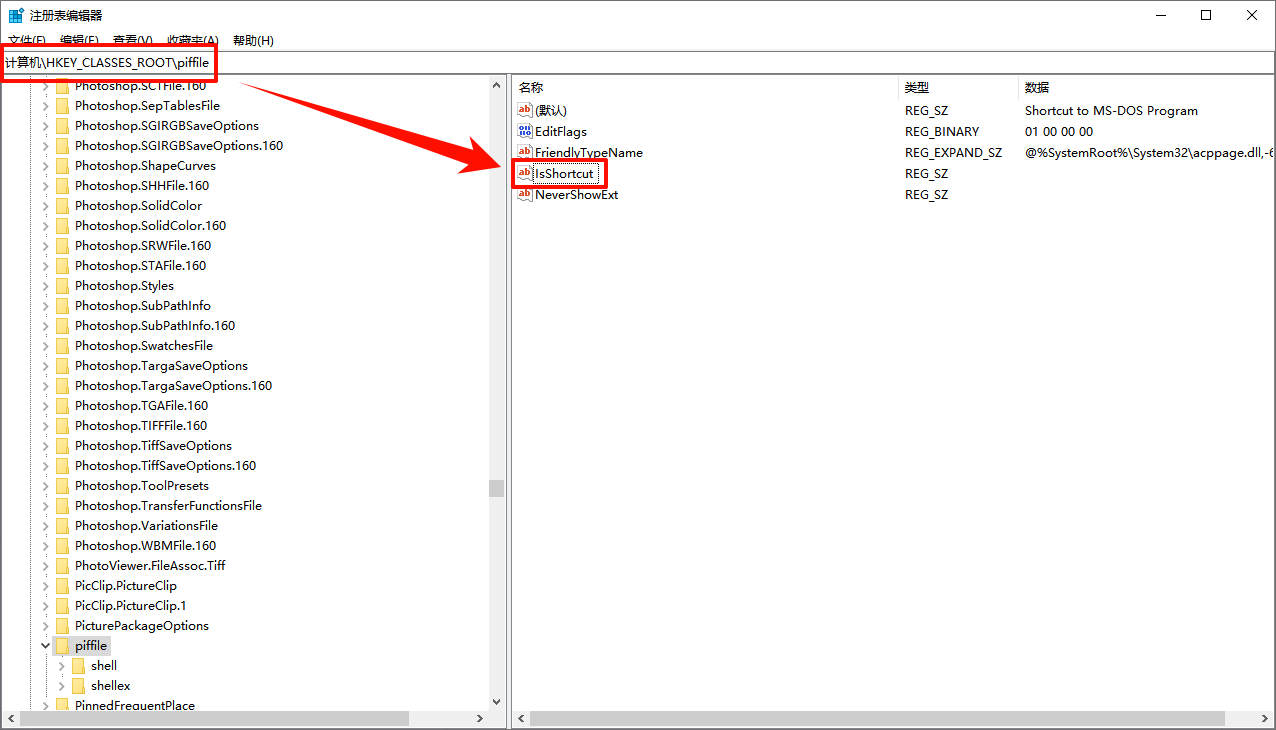
⭐点评:这是最经典的去除小箭头方法,它直接告诉系统“这不是快捷方式”,但副作用是任务栏固定的快捷方式会失效。
方法2:通过Shell Icons注册表替换箭头为透明图标
⭐优势特点:不删除IsShortcut键值,不会影响任务栏功能。
⚠️权威提示:需要使用管理员权限运行命令;此方法不删除任何键值,只做替换,安全性最高。
▶操作步骤:
Step1:按下Win+S,搜索记事本,右键选择“以管理员身份运行”。
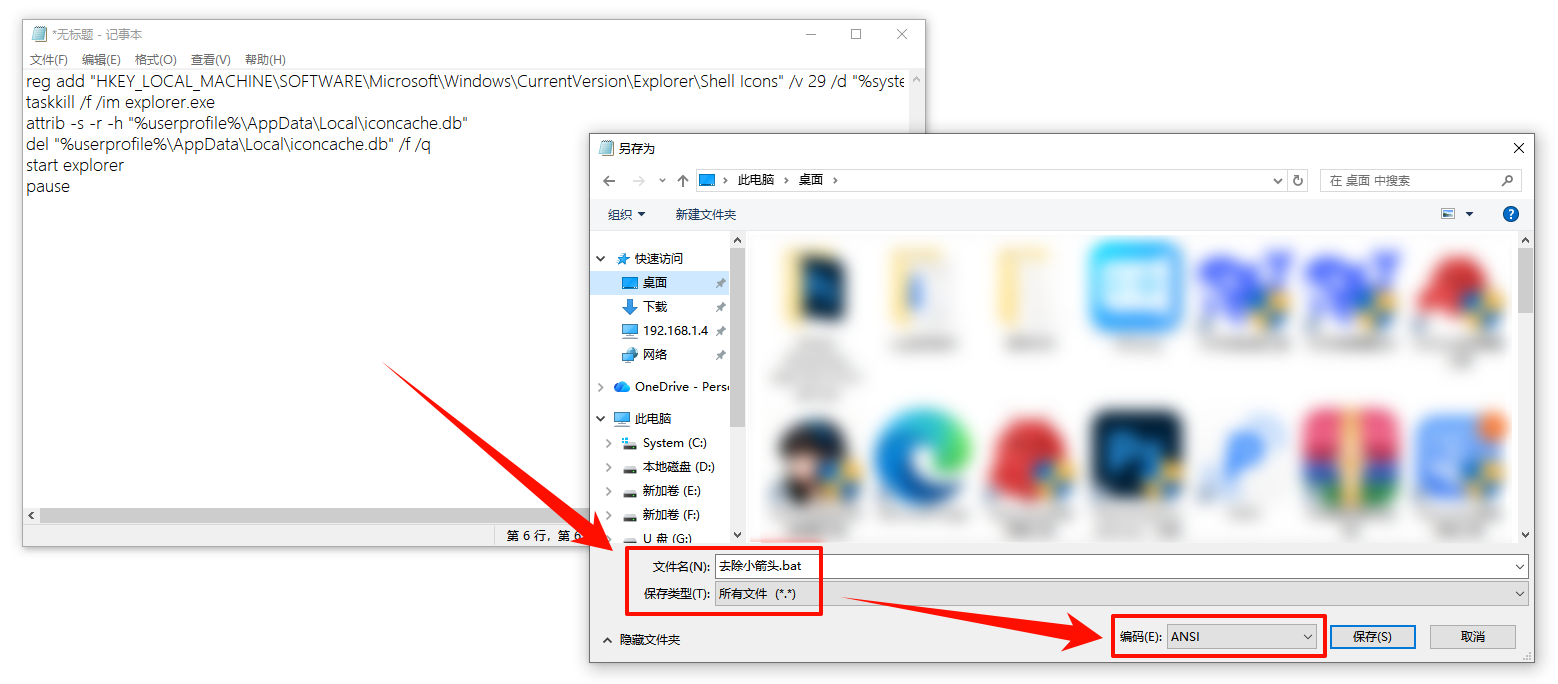
Step2:将以下代码复制粘贴到记事本中:
reg add "HKEY_LOCAL_MACHINE\SOFTWARE\Microsoft\Windows\CurrentVersion\Explorer\Shell Icons" /v 29 /d "%systemroot%\system32\imageres.dll,197" /t reg_sz /f
taskkill /f /im explorer.exe
attrib -s -r -h "%userprofile%\AppData\Local\iconcache.db"
del "%userprofile%\AppData\Local\iconcache.db" /f /q
start explorer
pause
Step3:点击“文件”→“另存为”。
Step4:文件名输入“去除小箭头.bat”,保存类型选择“所有文件”,编码选择ANSI。
Step5:右键点击保存的去除箭头.bat文件,选择“以管理员身份运行”。
Step6:等待命令执行完成后,资源管理器会自动重启,桌面图标会短暂消失后重新出现,小箭头就已经去除了。
✅恢复方法:新建一个记事本,粘贴以下代码,保存为“恢复箭头.bat”,以管理员身份运行即可:
reg delete "HKEY_LOCAL_MACHINE\SOFTWARE\Microsoft\Windows\CurrentVersion\Explorer\Shell Icons" /v 29 /f
taskkill /f /im explorer.exe
attrib -s -r -h "%userprofile%\AppData\Local\iconcache.db"
del "%userprofile%\AppData\Local\iconcache.db" /f /q
start explorer
pause
⭐点评:此方法利用系统自带的图标库文件imageres.dll中的第197号图标(一个透明图标)来替换小箭头,这样视觉上箭头就“消失”了,但系统仍然认为这是一个快捷方式,因此任务栏等功能不受影响。
方法3:使用批处理文件(BAT)一键去除
⭐优势特点:运行一次即可完成注册表修改,适合批量操作。
⚠️权威提示:必须以管理员身份运行批处理文件,否则会提示权限不足。
▶操作步骤:
Step1:在桌面空白处右键→“新建”→“文本文档”。
Step2:将新建的文本文档重命名为“去除箭头.bat”(系统会提示“如果改变文件扩展名,可能会导致文件不可用”,点击“是”)。
Step3:右键点击去除箭头.bat文件,选择“编辑”或“用记事本打开”。
Step4:将以下代码粘贴进去
@echo off
reg add "HKEY_LOCAL_MACHINE\SOFTWARE\Microsoft\Windows\CurrentVersion\Explorer\Shell Icons" /v 29 /d "%systemroot%\system32\imageres.dll,197" /t reg_sz /f
taskkill /f /im explorer.exe
start explorer
echo 已完成去除快捷方式小箭头!
pause
Step5:保存文件,关闭记事本。
Step6:右键点击去除箭头.bat文件,选择“以管理员身份运行”
Step7:运行后,桌面资源管理器会重启,小箭头消失。
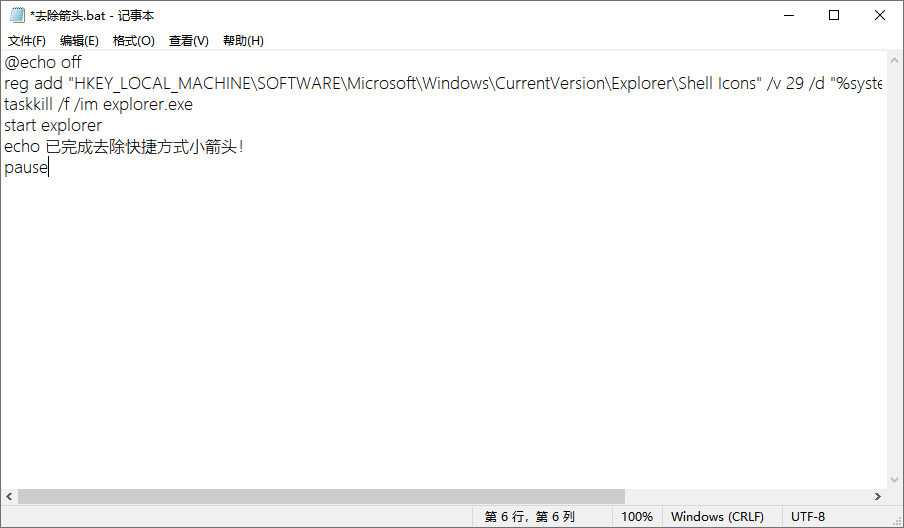
⭐点评:批处理文件本质上是将注册表命令自动化,你不需要手动打开注册表,双击运行即可。
方法4:使用Winaero Tweaker等第三方工具
⭐优势特点:可视化界面,一键操作,无需记忆任何命令。
⚠️权威提示:建议从官网或可信源下载,避免下载到捆绑软件。
▶操作步骤:
Step1:访问Winaero官网,下载Winaero Tweaker(免费软件)。
Step2:运行安装程序,按提示完成安装。
Step3:打开Winaero Tweaker,在左侧导航栏找到“Appearance”→“Shortcut Arrow”。
Step4:在右侧选择“No Arrow”(去除箭头),然后点击“Reset to defaults”。
Step5:等待资源管理器重启后,快捷方式小箭头即消失。
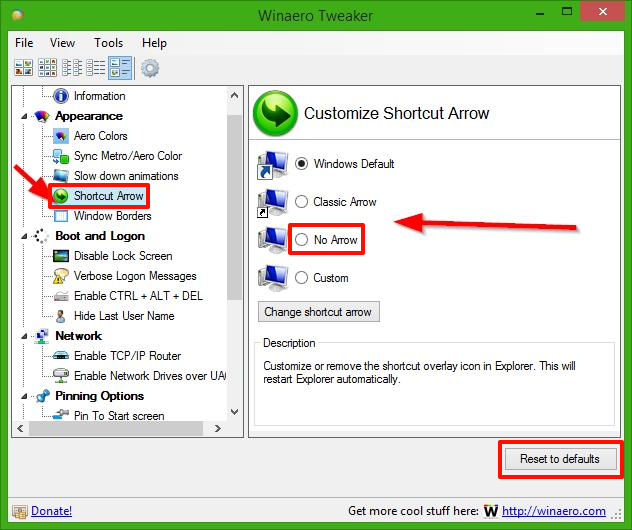
⭐点评:如果你不想动手编辑注册表或批处理文件,用第三方工具是最省心的。这类工具本质上还是调用了注册表修改功能,但把它们封装成了友好的图形界面。
✅附加建议:使用金舟驱动大师确保系统图标显示正常(技术保障)
去除小箭头后,如果遇到图标显示异常、图标缓存错误、系统图标花屏等问题,金舟驱动大师可以一键检测并修复,确保系统显示功能正常。
▶操作步骤:
Step1:访问金舟软件官网,下载安装金舟驱动大师。
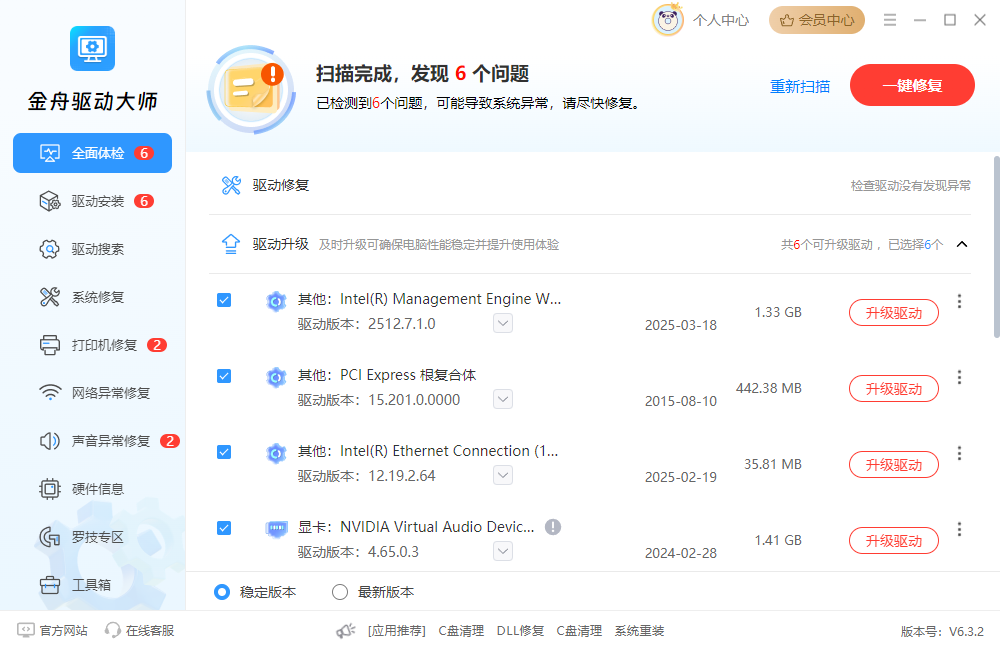
Step2:打开软件,它会自动执行全面体检,检测电脑中所有硬件的驱动状态。
Step3:扫描完成后,点击“一键修复”,软件会自动修复异常驱动问题。
Step4:对于可升级驱动,软件会自动下载并安装官方匹配的最新驱动程序。
Step5:安装完成后重启电脑,图标显示通常会恢复正常。
四、FAQ:高频问题解答
Q1:去除小箭头会影响系统稳定性吗?
A:不会。去除小箭头只是修改了图标显示相关的注册表键值,不会影响系统的稳定性和程序的正常运行。
Q2:去除小箭头后,桌面图标变成了白色方块或显示异常怎么办?
A:这是图标缓存未刷新导致的。解决方法:
1)重启电脑,系统会自动重建图标缓存
2)如果无效,以管理员身份运行命令提示符,输入以下命令重建图标缓存:
ie4uinit -show
taskkill /f /im explorer.exe
del /f /q "%userprofile%\AppData\Local\IconCache.db"
start explorer.exe
3)如果仍然无效,可以尝试用金舟驱动大师更新显卡驱动
五、文章小结
很多人不敢去除桌面小箭头,是怕改错设置导致电脑出问题。其实只要选对安全的修改方式,完全不用担心系统报错、图标异常。本文推荐的多种优化方案,规避了传统方法的缺陷,兼顾安全性与实用性,建议收藏,后续桌面美化、图标报错时可随时自查修复哦!
推荐阅读:


温馨提示:本文由金舟软件网站编辑出品转载请注明出处,违者必究(部分内容来源于网络,经作者整理后发布,如有侵权,请立刻联系我们处理)
 已复制链接~



