































































罗技鼠标宏怎么设置?2026连点器(电脑版)鼠标宏设置指南
- 来源: 金舟软件
- 作者:Kylin
- 时间:2026-04-01 14:30:11


 官方正版
官方正版
 AI摘要
AI摘要
鼠标宏能帮你一键完成重复操作,省时省力。它通过录制或编程,把多个点击、按键动作绑定到一个键上。无论是游戏里精准释放连招,还是办公中批量处理文档、表格,都能大幅提升效率,还能减少手腕疲劳。文章详细介绍了它的核心价值、适合人群,并以罗技鼠标为例,手把手教你如何设置。如果你经常做重复性工作,鼠标宏值得一试。
摘要由平台通过智能技术生成一、鼠标宏:你真的需要它吗?
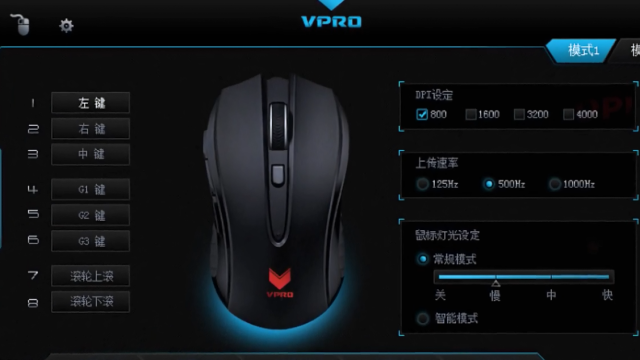
1.1 什么是鼠标宏?
鼠标宏(Macro)是通过软件或硬件预录一系列操作指令(点击、移动、按键),并将其绑定到特定按键或快捷键的技术。触发时,系统自动按顺序执行所有动作。
⭐技术原理:
∎录制型:记录你的真实操作轨迹和时间序列
∎编程型:通过脚本语言编写自动化逻辑
∎混合型:结合录制+编程,实现复杂条件判断
1.2 鼠标宏的三大核心价值
1️⃣ 效率提升:将多步骤操作("复制→粘贴→保存→关闭")简化为一次点击,尤其适合重复性办公任务。
2️⃣ 操作精准化:消除人工操作延迟,在游戏中实现技能连招零失误释放。
3️⃣ 健康保护:减少手腕重复劳损,缓解"鼠标手"症状。
1.3 适用人群画像
用户类型 | 核心需求 | 推荐场景 |
游戏玩家 | 提升操作上限 | 连招宏、挂机脚本、自动施法 |
办公白领 | 解放双手 | Excel批量录入、文档处理、邮件群发 |
电商运营 | 自动化运营 | 自动回复、批量上架、价格调整 |
设计师 | 效率提升 | 图层切换、工具调用、批量导出 |
1.4 使用场景矩阵
游戏场景:
▶FPS类(CS2、PUBG):压枪宏、连跳宏、快速投掷
▶MOBA类(LOL、DOTA2):技能连招、自动补兵
▶MMORPG类(魔兽世界、传奇):挂机刷怪、自动打药
办公场景:
▶Excel:数据录入、公式填充、格式统一
▶Word/文档:批量替换、PDF标注
▶邮件/通讯:批量发送、自动回复
创意场景:
▶PS/LR:批量处理图片、滤镜应用
▶视频剪辑:快捷键序列、批量导出
自动化场景:
▶直播带货:自动弹幕、定时福袋
▶社交媒体:批量发帖、自动点赞
二、(多品牌)鼠标宏设置操作步骤
2.1 罗技系列(G HUB + LGS双软件)
罗技鼠标宏怎么设置(详细步骤)
准备工具:
▶支持宏功能的罗技鼠标(G502、G402、G304、G703等)
▶官方驱动软件:Logitech G HUB(新版本)或 Logitech Gaming Software(LGS) (旧版本)
以G HUB为例的详细步骤:
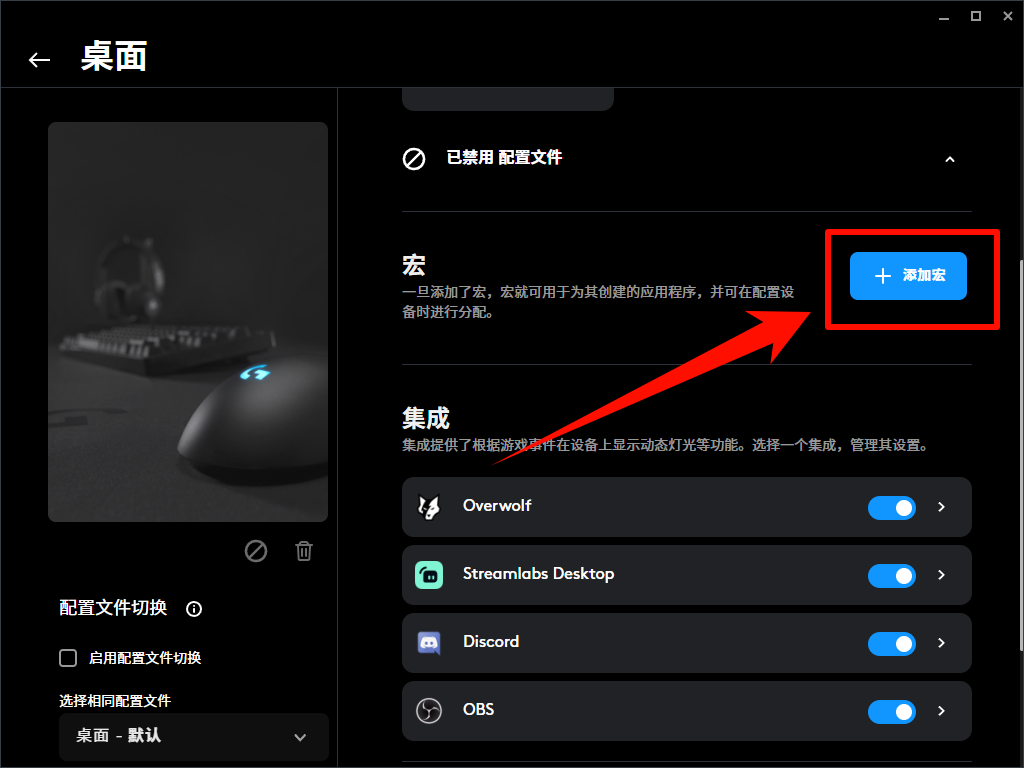
步骤1:进入设置界面
打开G HUB软件 → 点击主页中央的鼠标图标 → 选择左侧菜单栏【分配】选项卡 → 点击【宏】 → 选择【新建宏】
步骤2:基础设置
为新建宏命名(如"办公连点"、"游戏连招"),选择触发类型:
-不重复:单次触发完整操作序列
-按住时重复:长按按键持续执行(适合连点)
-触发:按一次开始循环,再按停止
-序列:严格按录制顺序执行
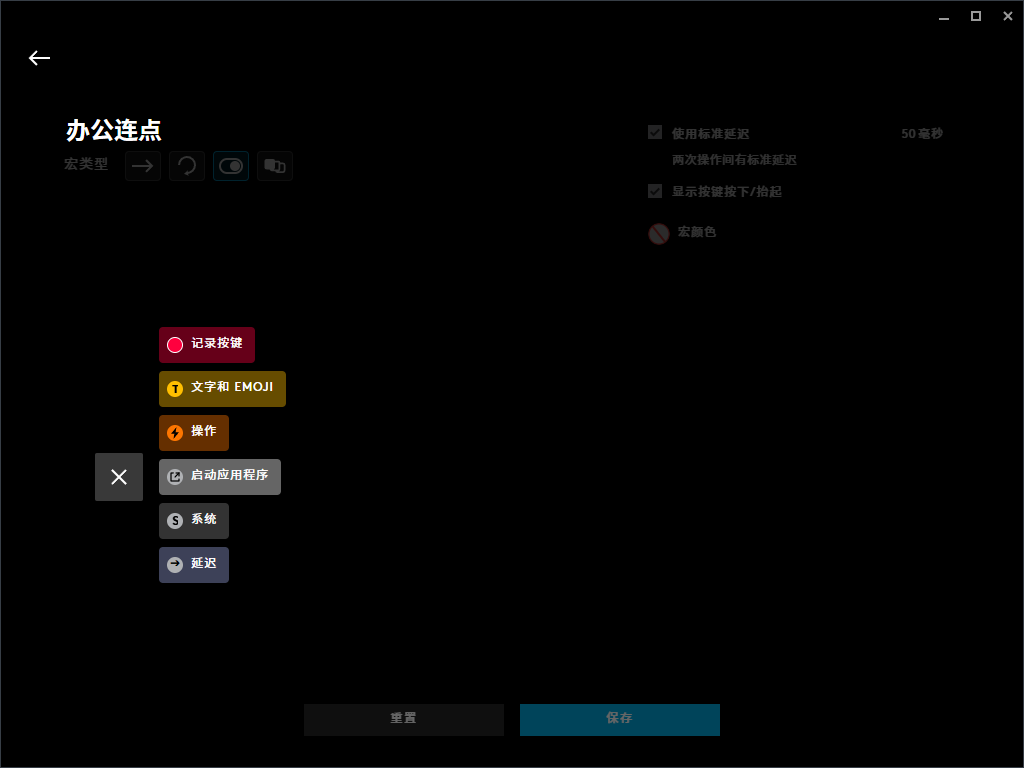
步骤3:录制操作
点击【立即开始】→ 点击【记录按键】
在弹出窗口中执行需要的鼠标操作(左/右键点击、滚轮滑动等)
⚠️ 延迟设置技巧:
- 游戏连招:建议50-100ms(平衡速度和稳定性)
- 办公操作:建议100-200ms(避免过快出错)
- 网页操作:建议200-300ms(给页面加载留时间)
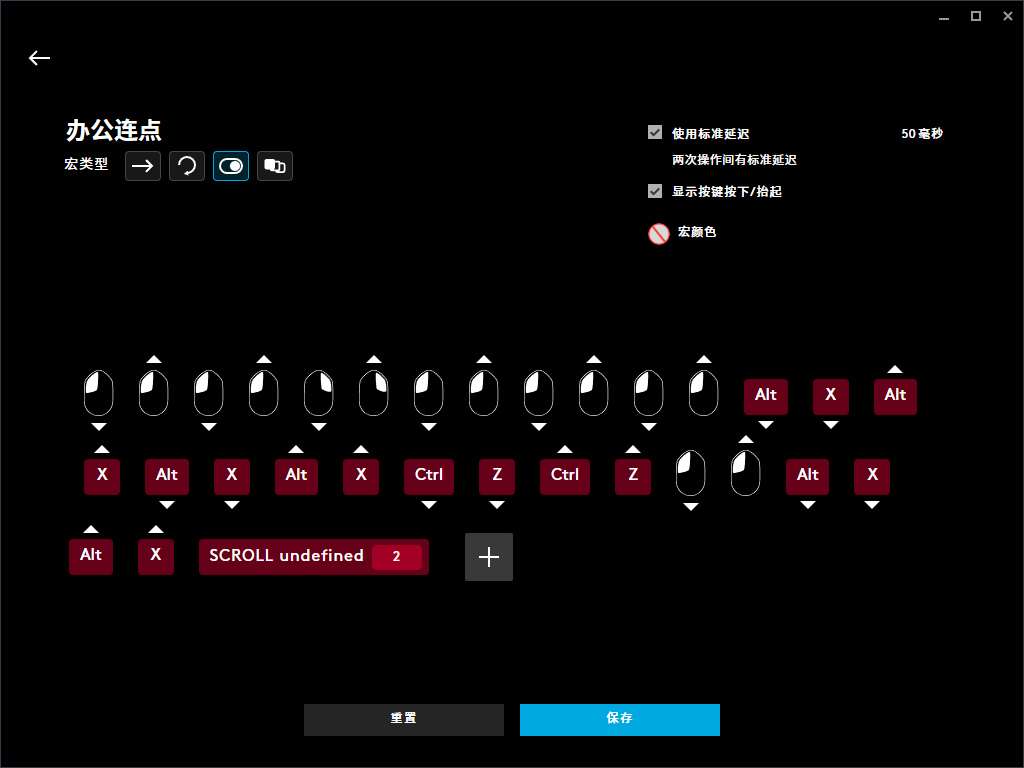
步骤4:保存与绑定
点击【停止录制】→ 保存脚本
返回【分配】界面,将左侧宏列表中新创建的脚本拖拽到目标鼠标按键(如侧键G5、G6)
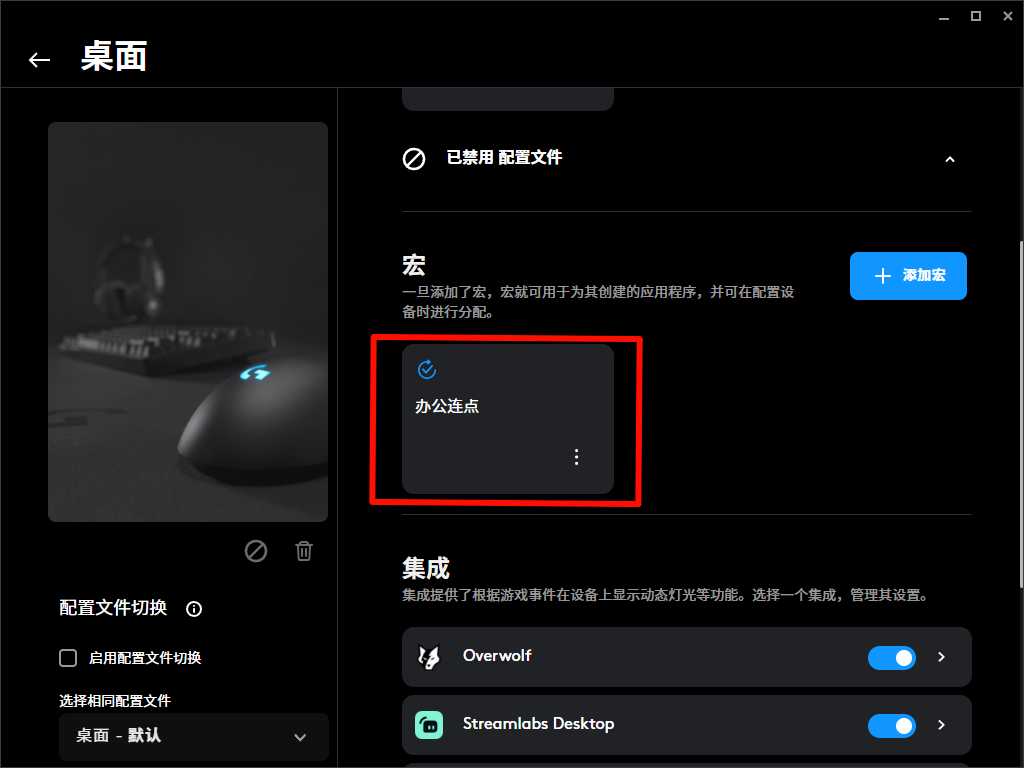
步骤5:生效验证
按下绑定的鼠标按键,测试宏指令是否按预期执行
罗技鼠标宏怎么启动
(1)启动方式:
按键启动:直接按绑定的鼠标按键(最常用)
快捷键启动:在G HUB中设置全局快捷键(如F12)
自动启动:设置宏在特定程序启动时自动激活
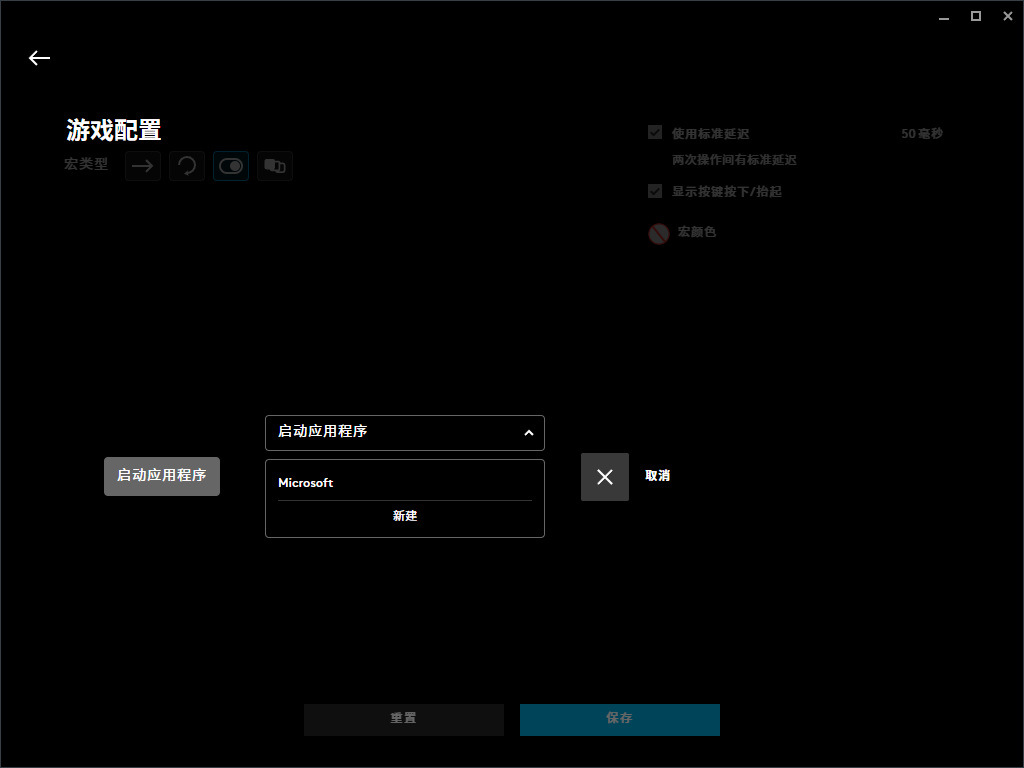
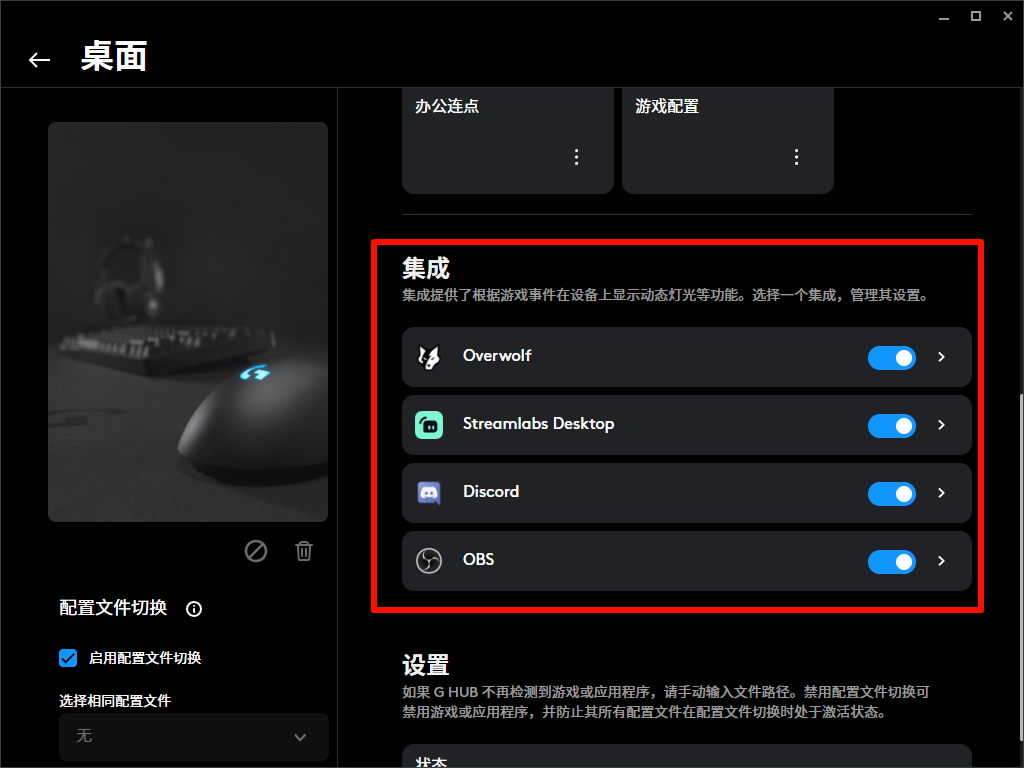
(2)配置文件切换:
创建多个配置文件(如"办公配置"、"游戏配置")
在G HUB中设置自动关联程序(如打开LOL时自动切换到游戏配置)
⚠️ 常见问题:
Q1:为什么罗技鼠标宏在游戏中失效?
A:在G HUB设置中开启【永久性配置文件】并关联游戏进程
Q2:罗技鼠标宏无法录制?
A:检查是否以管理员身份运行G HUB
(3)罗技独家功能
⭐灯光联动:宏执行时同步RGB灯效变化
⭐DPI切换绑定:宏执行过程中自动切换DPI
⭐多键同步:同时触发多个按键的复杂组合
2.2 雷蛇系列(Synapse 3)
设置步骤:
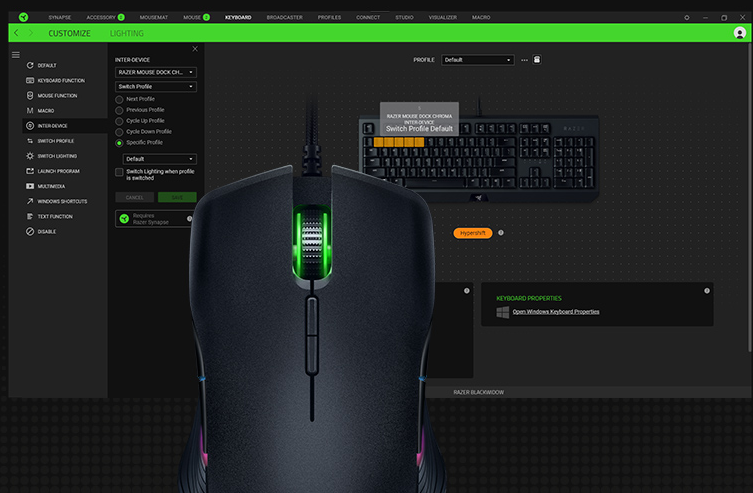
打开Razer Synapse 3 → 选择鼠标 → 点击【MACROS】 → 点击【+】创建宏 → 选择【录制】或【手动输入】
Razer特色功能:
- Chroma RGB联动:宏与灯效深度绑定
- Hypershift:双层按键映射(按住Fn键进入第二层按键)
- CloudSync:云端同步宏配置(跨设备)
2.3 赛睿系列(SteelSeries GG)
设置步骤:
打开SteelSeries GG → 选择鼠标 → 点击【Macros】 → 点击【+】创建宏 → 录制或编写脚本
赛睿特色功能:
- PrismSync:全生态系统灯效同步
- 多设备联动:键盘+鼠标+耳机协同宏
- 游戏集成:部分游戏深度集成(如Apex Legends)
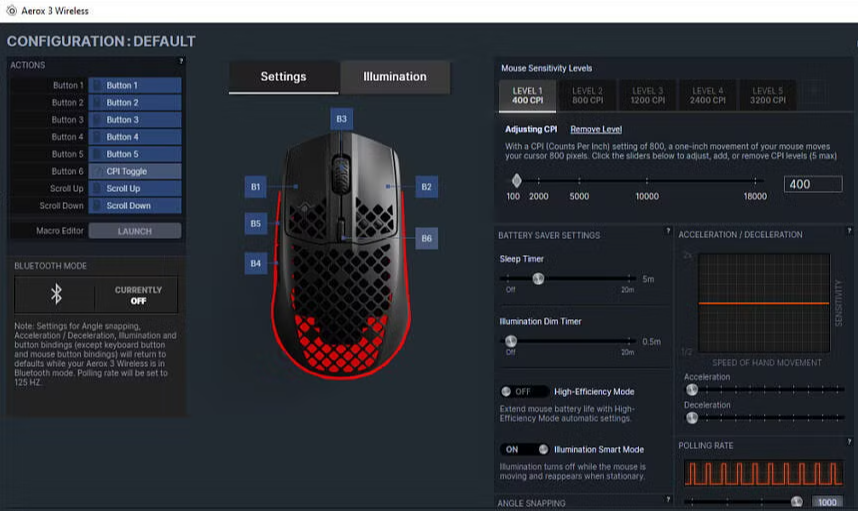
三、鼠标宏怎么设置
一般情况下,设置鼠标宏(以金舟鼠标连定器为例讲解)有以下常规流程:
步骤1:安装金舟鼠标连点器,软件页面左侧菜单栏选择【键鼠录制】功能。
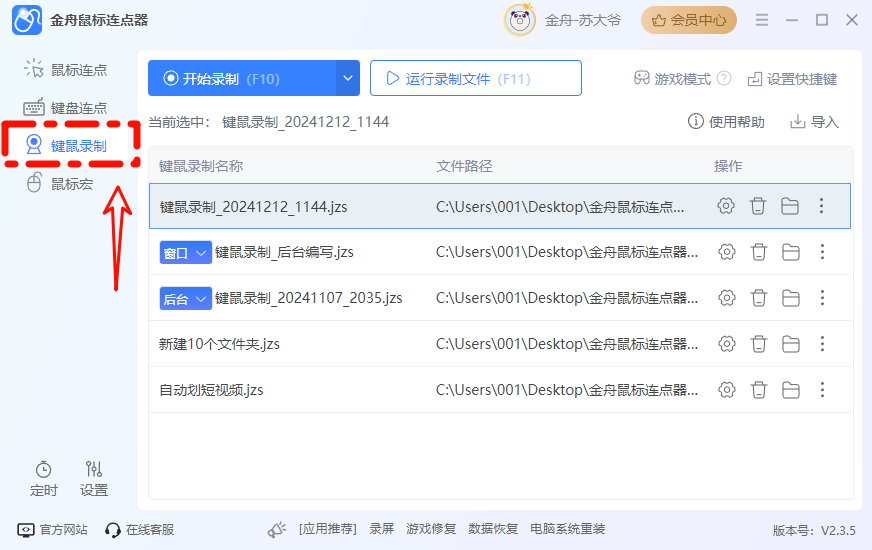
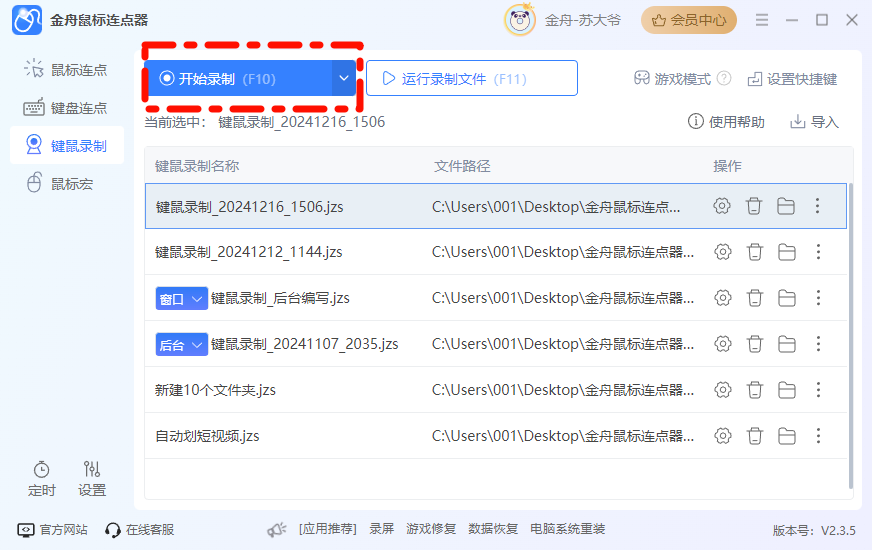
步骤2:点击【开始录制】,完成键鼠操作的录制。
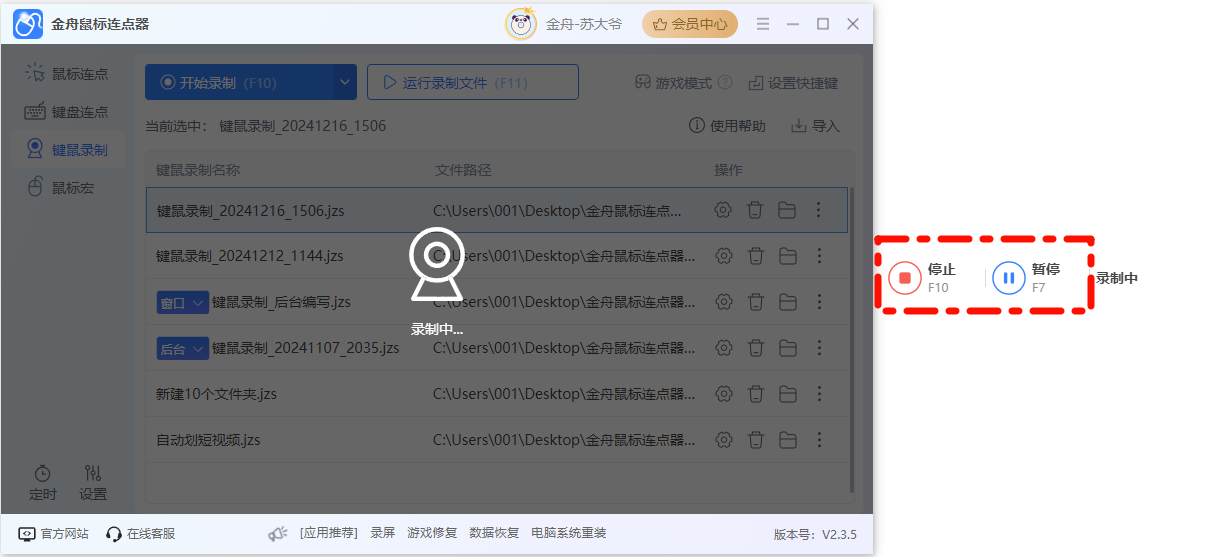
步骤3:录制结束点击【停止(快捷键F10)】。
步骤4:文件列表点击【设置】,对刚刚创建的键鼠录制文件编辑。
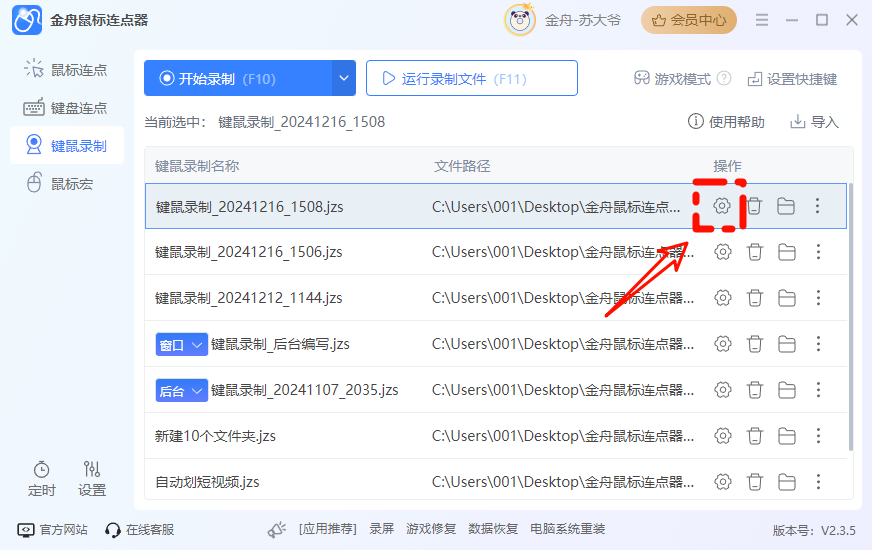
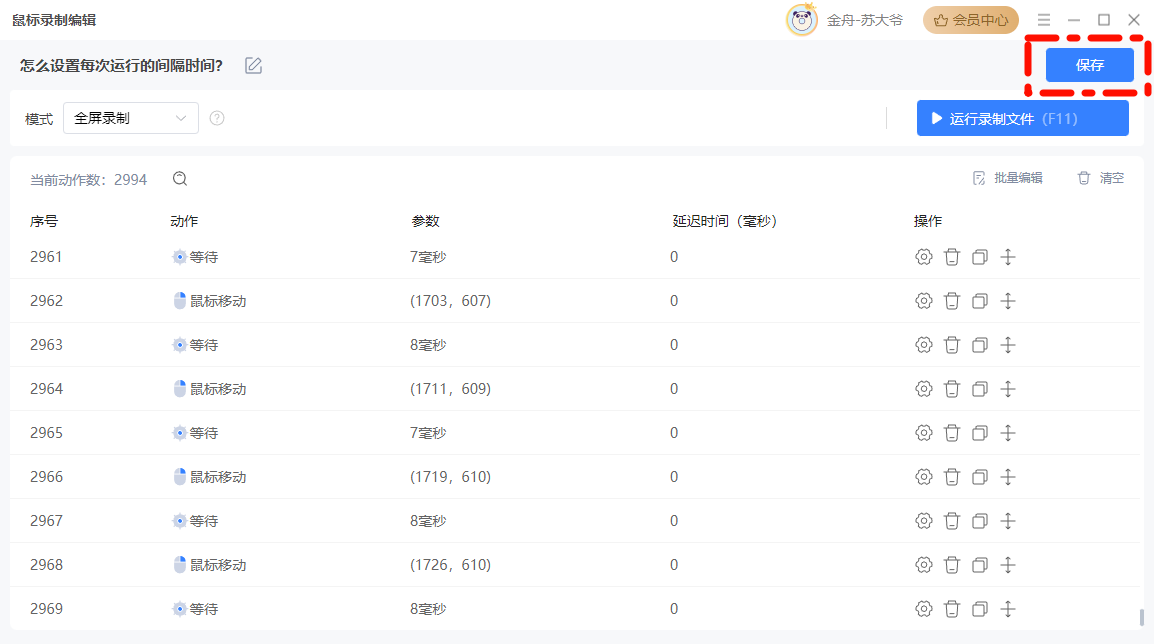
步骤5:对文件进行命名,可以修改键鼠动作,修改完成,点击【保存】。
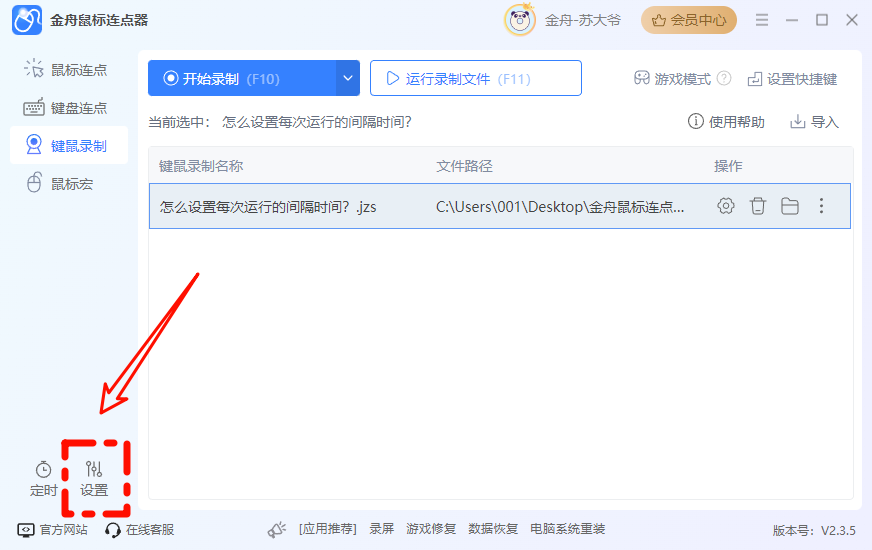
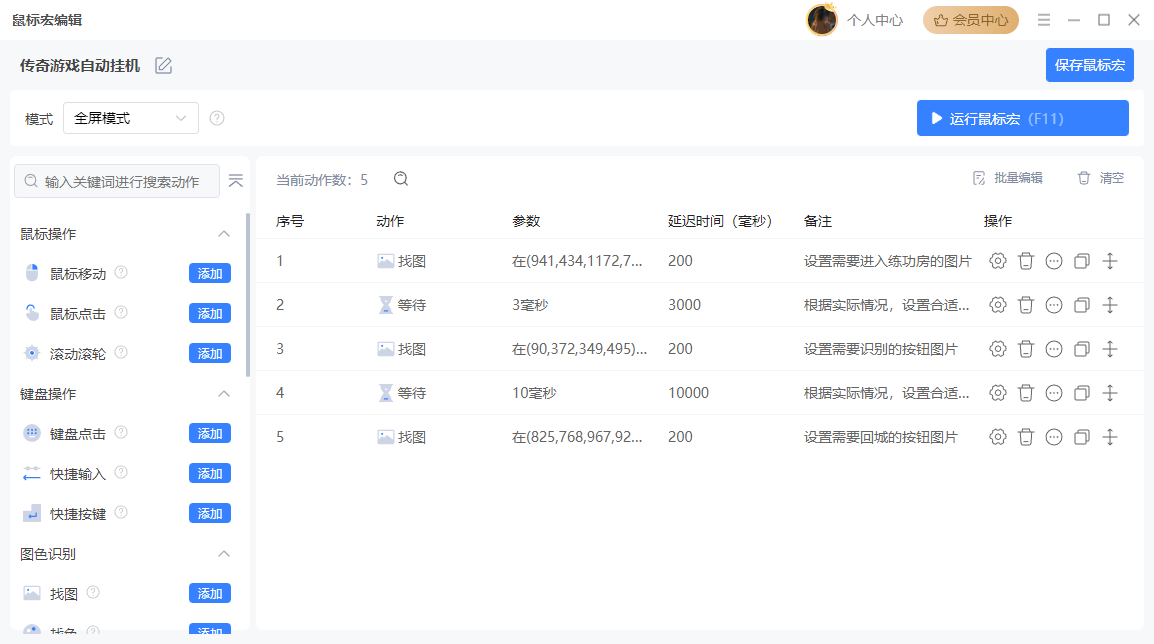
步骤6:例如小编玩《创奇游戏》10分钟需要回收一次宝箱,录制了鼠标宏文件后,需要设置每次运行的间隔时间。录制好键鼠动作后,点击【设置】。
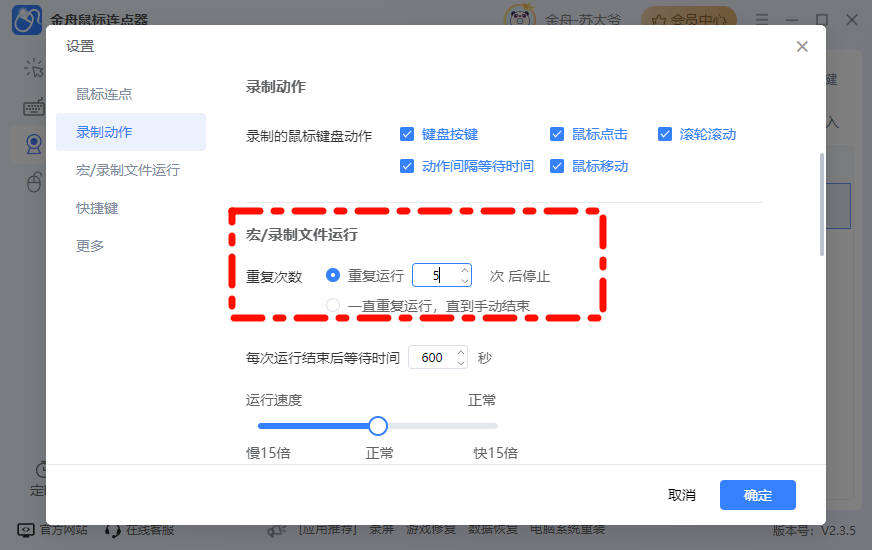
步骤7:弹出的设置窗口,点击【录制动作】,选择【宏//录制文件运行】。设置【每次运行 结束后等待时间】,这里我们选择10分钟600秒。
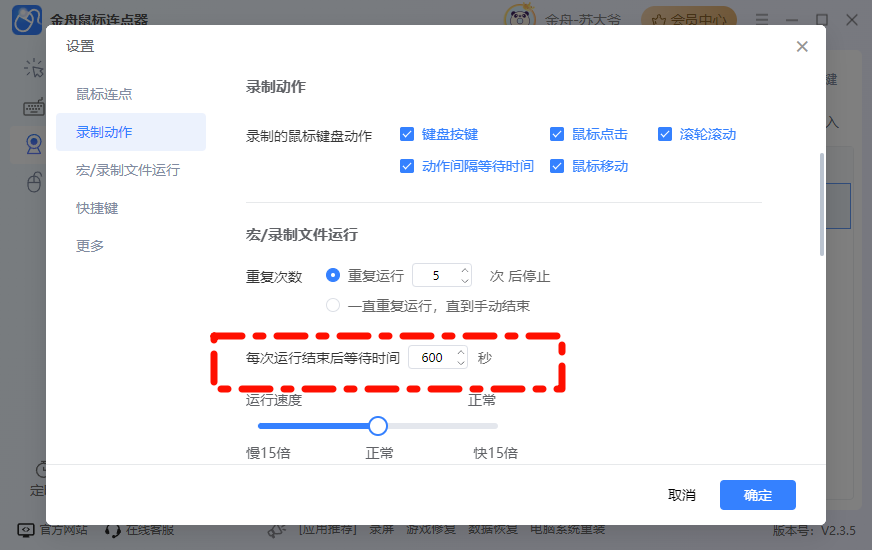
这样每运行一次录制键鼠文件,就会停止10分钟,如果需要持续操作,还需要设置【重复次数】。
四、鼠标宏游戏实战案例
⭕ FPS类游戏(CS2、PUBG、APEX)
案例1:压枪宏
脚本逻辑:
1. 按住左键(开火)
2. 鼠标向下移动(补偿后坐力)
3. 向左/右微调(修正水平弹道)
4. 持续时间:根据武器射速调整(如AK47建议持续800ms)
延迟建议:30-50ms(快速跟随后坐力)
风险等级:高风险(竞技游戏严禁使用)

⭕ MOBA类游戏(LOL、DOTA2)
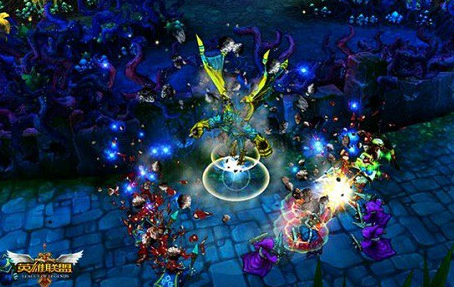
案例2:盲僧Q闪连招宏
脚本逻辑:
1. 按Q键(天音波)
2. 延迟100ms(等待技能飞行)
3. 按F键(闪现)
4. 延迟50ms
5. 按E键(金钟罩/天雷破)
6. 延迟100ms
7. 按R键(猛龙摆尾)
⚠️ 关键点:
闪现时机:Q技能命中后立即闪现
间隔时间:50-150ms(根据网络延迟调整)
风险等级:高风险(官方明令禁止连招宏)
案例3:挂机刷怪(魔兽世界)
脚本逻辑:
1. 按TAB键(选中最近怪物)
2. 施放技能1(如1键火球术)
3. 延迟2000ms(施法时间)
4. 施放技能2(如2键飞弹)
5. 延迟1500ms
6. 重复直到目标死亡
7. 按TAB键选中下一个目标
8. 循环执行
⚠️ 注意事项:
添加死亡检测(死亡后自动释放灵魂)
添加背包检测(背包满时自动拾取/丢弃)
风险等级:高风险(官方严厉打击)
五、连点器电脑版免费工具深度测评
5.1 第三方鼠标连点器测评
工具名称 | 免费版功能 | 付费版升级 | 适用场景 | 推荐指数 | 安全性 |
金舟鼠标连点器 | 基础连点、录制、鼠标宏 | 高级脚本、云端同步 | 办公/游戏 | ★★★★★ | 安全 |
AutoHotkey | 全功能(完全免费开源) | 无(免费) | 极客/程序员 | ★★★★ | 安全 |
按键精灵 | 基础录制、脚本编辑 | 云端脚本、会员服务 | 游戏自动化 | ★★★ | 一般 |
大漠插件 | 免费使用 | 商业授权费 | 工业自动化 | ★★★ | 安全 |
鲁班连点器 | 基础连点 | 多进程、高级功能 | 轻量办公 | ★★★ | 安全 |
鼠标精灵 | 基础连点、录制 | 高级脚本、自动更新 | 办公/游戏 | ★★★ | 一般 |
超级鼠标连点器 | 连点、循环 | 定时任务、多模式 | 简单连点 | ★★ | 安全 |
连点器Pro | 基础功能 | 去广告、高级设置 | 基础需求 | ★★ | 一般 |
5.2 重点推荐:金舟鼠标连点器
为什么推荐金舟鼠标连点器?
优势:
✅ 功能强大:支持复杂的脚本逻辑、条件判断、循环、GUI界面
✅ 社区活跃:拥有庞大的用户社区和丰富的脚本库
✅ 跨平台兼容:支持Windows全版本
适合人群:
- 有一定编程基础的用户
- 需要实现复杂自动化逻辑的用户
- 希望深度定制自动化脚本的用户
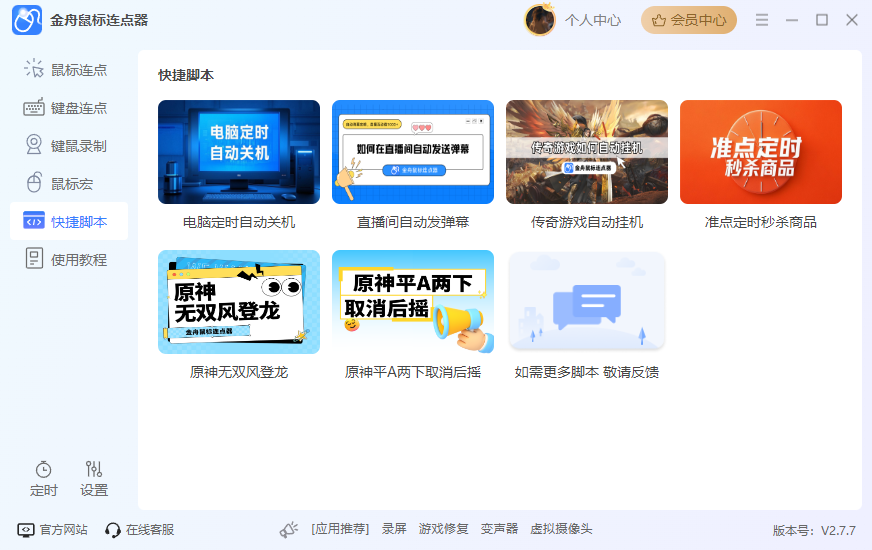
5.3 金舟鼠标连点器详细测评
核心功能:
连点功能:支持左键、右键、中键连点,最高100次/秒
录制回放:完整记录鼠标移动轨迹和点击序列
图色识别:识别屏幕上的特定颜色或图案
定时任务:预设自动执行时间
脚本编辑:可视化编辑宏脚本
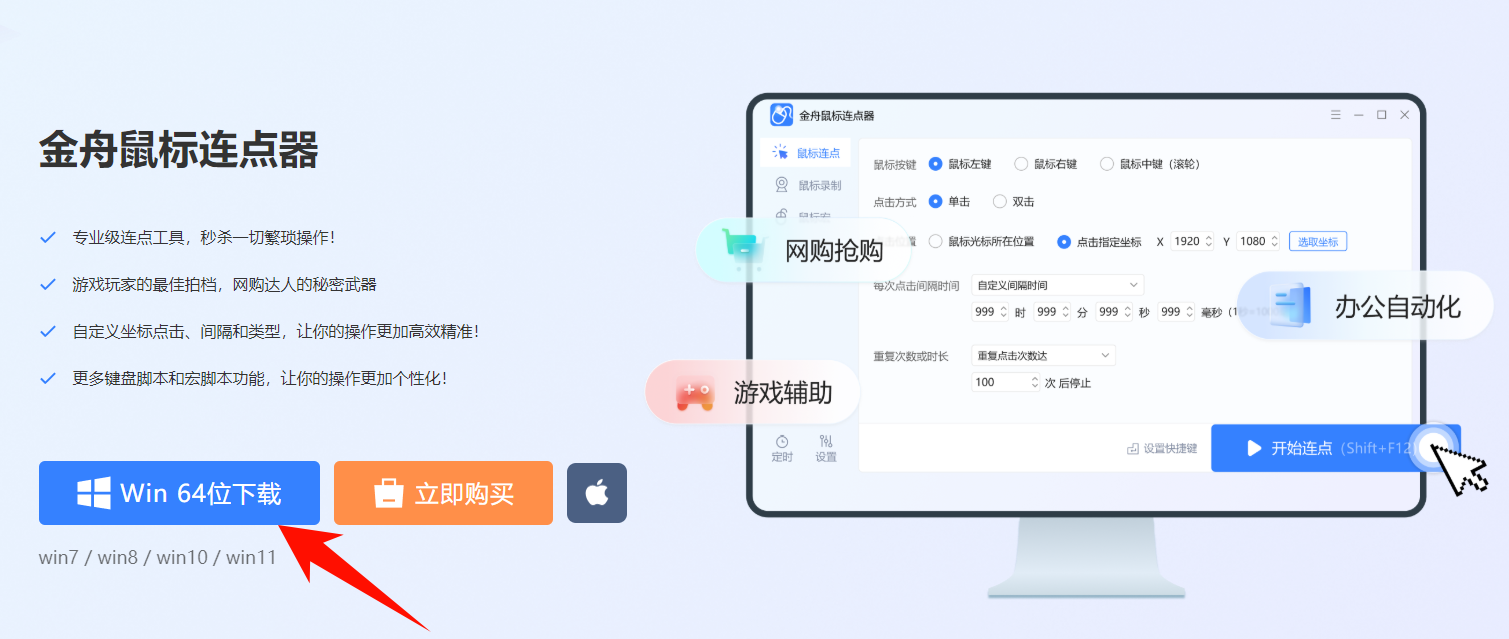
使用步骤
Step1、访问金舟软件官网:https://www.callmysoft.com/mouseclick,下载"金舟鼠标连点器"
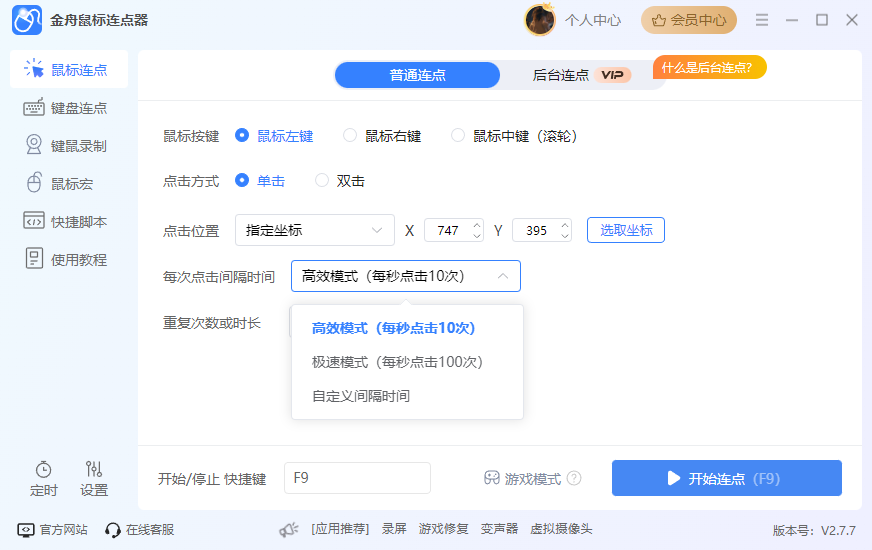
Step2、打开软件,选择"连点"功能,设置连点参数:
- 连点次数:无限循环或指定次数
- 连点间隔:50-1000毫秒
- 连点按键:左键/右键/中键
设置触发方式(快捷键或鼠标按键)。点击"开始"
Step3、点击"录制"按钮,执行需要录制的操作(点击、移动、按键),点击"停止录制",编辑录制的脚本(添加延迟、循环等),保存脚本,设置触发方式,测试执行。
金舟鼠标连点器vs其他鼠标连点器对比
功能 | 金舟连点器 | AutoHotkey | 按键精灵 |
易用性 | ★★★★★ | ★★ | ★★★★ |
功能强大 | ★★★ | ★★★ | ★★★ |
免费程度 | ★★★ | ★★★★ | ★★★(云端脚本付费) |
脚本灵活性 | ★★★ | ★★★★★ | ★★★ |
学习曲线 | 低 | 高 | 中 |
适合人群 | 普通用户 | 极客/程序员 | 游戏玩家 |
六、鼠标连点器常见问题FAQ(扩展版)
Q1:罗技鼠标宏在LOL中会被封号吗?
A:是的,会被封号。
英雄联盟官方明确规定禁止使用任何宏软件,包括官方驱动(G HUB)中的宏功能
建议:LOL中严禁使用任何宏功能
Q2:G502和G402的宏功能有什么区别?
A:硬件层面无区别,软件层面完全相同。
G502和G402都支持宏功能,都使用相同的G HUB软件,都支持侧键绑定宏
唯一区别:G502有更多侧键(11个vs8个),可绑定更多宏
Q3:罗技鼠标宏怎么切换配置文件?
A:在G HUB中设置自动关联程序。
打开G HUB,点击鼠标图标,在"分配"选项卡中,点击右上角的"三个点",选择"创建新配置文件",配置文件命名(如"LOL配置"),点击"关联程序",选择LOL的exe文件路径,当LOL启动时,G HUB自动切换到"LOL配置"
Q4:为什么我的罗技鼠标宏无法生效?
A:常见原因及解决方案:
可能原因 | 解决方案 |
G HUB未以管理员身份运行 | 右键G HUB→以管理员身份运行 |
永久性配置文件未开启 | G HUB→设置→勾选"启用永久性配置文件" |
宏未正确绑定到按键 | 检查"分配"选项卡,确认宏已拖拽到目标按键 |
游戏检测到宏 | 游戏可能禁止使用宏,尝试在其他游戏中测试 |
鼠标型号不支持宏 | 确认鼠标型号是否支持宏功能(部分低端型号不支持) |
鼠标宏作为提升操作效率的实用技术,通过罗技官方驱动或通用宏软件均可实现。对于非罗技设备用户,建议选用系统兼容性强的操作工具实现跨平台支持。
在使用过程中需注意遵守平台规则,合理运用自动化技术才能真正释放生产力。掌握核心设置逻辑后,无论是游戏连招还是办公批处理,都能获得质的效率提升。
好文推荐:


温馨提示:本文由金舟软件网站编辑出品转载请注明出处,违者必究(部分内容来源于网络,经作者整理后发布,如有侵权,请立刻联系我们处理)
 已复制链接~



