































































鼠标左右键功能反了怎么调过来?6种方法快速恢复鼠标正常设置
- 来源: 金舟软件
- 作者:zhongxiyi
- 时间:2026-04-20 12:05:01


 官方正版
官方正版
 AI摘要
AI摘要
鼠标左右键功能反了怎么办?别急,这通常是误操作或设置问题。本文提供6种简单方法帮你快速恢复:1. 检查鼠标底部的物理开关;2. 在Windows设置中调整“主按钮”选项;3. 使用驱动工具更新鼠标驱动;4. 检查罗技、雷蛇等品牌鼠标管理软件的设置;5. 检查注册表键值;6. 对于笔记本用户,注意触控板手势。从硬件到软件,一步步排查,无需专业知识,轻松解决点击混乱的烦恼。
摘要由平台通过智能技术生成点击鼠标左键想选中文件,却弹出了右键菜单?点击右键想打开选项,反而选中了内容?鼠标左右键功能反转,看似是小故障,却严重影响使用效率,尤其是对需要频繁操作鼠标的办公族、游戏玩家来说,更是困扰不已。别着急,本文就来分享6种快速恢复的方法,无需复杂技术,新手也能轻松搞定。
一、为什么鼠标左右键功能会反了?
原因1:误开启了鼠标“主按钮”切换设置
Windows系统自带一个“切换主次按钮”的功能,勾选后左键和右键的功能会互换。这个功能本是为左撇子用户设计的,但很容易被误开启。
原因2:鼠标自带的硬件切换开关
部分游戏鼠标或高端鼠标(如罗技、雷蛇等)在底部或侧面设有物理开关,可以一键切换左右键功能。如果不小心碰到了这个开关,就会导致功能反转。
原因3:鼠标驱动异常或软件冲突
某些鼠标管理软件(如罗技G Hub、雷蛇Synapse)或宏设置软件,可能会修改鼠标的按键映射。如果驱动出现异常或设置了错误的配置文件,也会导致左右键功能反转。
原因4:注册表被恶意或误修改
有经验的用户可能通过注册表修改过鼠标设置,或者某些恶意软件篡改了注册表中的鼠标相关键值,导致左右键功能异常。
原因5:触控板手势误触(笔记本用户)
部分笔记本电脑的触控板支持手势操作,某些手势可能触发了左右键功能的临时切换。
二、鼠标左右键功能反了怎么调过来?6种方法
方法1:检查鼠标自带的硬件切换开关
⭐核心优势:最快、零成本,几秒钟就能排除硬件层面的原因。
✅适用人群:所有鼠标用户,尤其是使用游戏鼠标或多功能鼠标的用户。
⚠️权威提示:不同品牌的鼠标开关位置和标识不同,常见的有“L/R”标识、“Left/Right”标识,或一个左右箭头的图标。
▶操作步骤:
Step1:将鼠标翻过来,查看底部是否有物理开关。
Step2:留意开关旁边的标识,常见的标识包括:
“L”和“R”(Left=左,Right=右)
“左/右”字样
左右箭头图标
Step3:如果开关当前拨在“R”或“右”的位置,将其拨回“L”或“左”的位置。
Step4:拨动开关后,立即测试鼠标左右键是否恢复正常:左键点击选中文件、右键弹出菜单,即为调整成功。
⭐专业点评:很多用户不知道自己的鼠标还有这个功能,游戏鼠标厂商为了方便左撇子玩家,往往会在硬件层面加入左右键切换开关。检查硬件开关应该作为第一步,因为它最简单、最快。
方法2:通过Windows鼠标设置恢复
⭐核心优势:Windows自带功能,无需安装任何软件,操作简单直观。
✅适用人群:所有Windows用户,尤其是鼠标没有硬件开关或开关无效的情况。
⚠️权威提示:如果你无法用鼠标正常点击,可以使用键盘操作:用Tab键切换选项,用方向键移动,按空格或Enter键确认。
▶操作步骤:
Step1:按下Win+I组合键,打开Windows设置。
Step2:点击“蓝牙和其他设备”(Win11)或“设备”(Win10)。
Step3:点击进入“鼠标”选项。
Step4:找到“主按钮”设置项,确保它被设置为“向左键”。
Step5:如果当前显示为“向右键”,点击下拉菜单,切换回“向左键”。
Step6:设置实时生效,关闭设置窗口,测试鼠标左右键是否恢复正常。
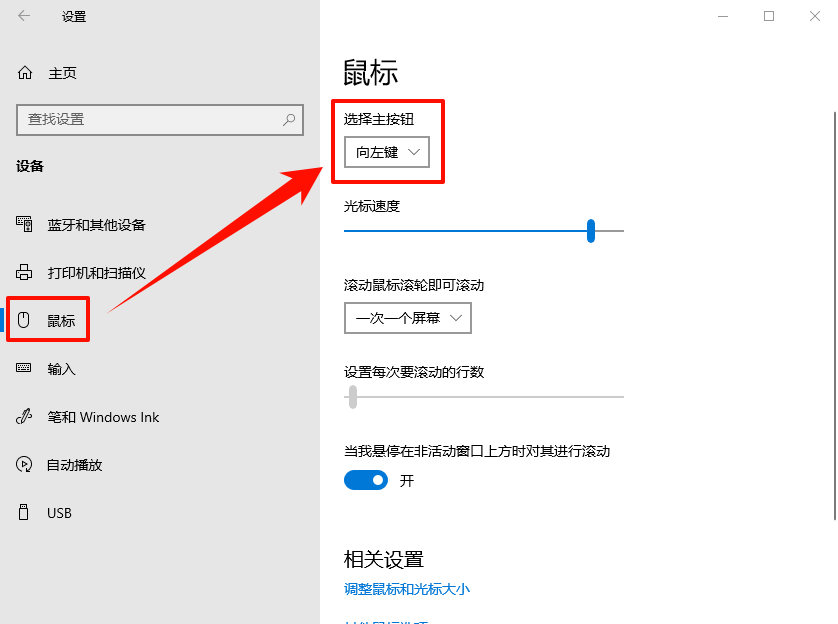
⭐专业点评:当“主按钮”被设置为“右”时,左右键功能就会完全互换,这个设置原本是为左撇子设计的,但很容易被误操作,改回“左”就能立即恢复正常。
方法3:用金舟驱动大师更新鼠标驱动
⭐核心优势:一键检测、智能匹配、自动安装,无需手动查找驱动型号,适合对驱动程序不熟悉的用户。
✅适用人群:系统设置正确但问题依旧、使用高端游戏鼠标或自定义按键鼠标的用户。
⚠️权威提示:更新驱动前建议先拔掉鼠标再重新插入,排除接口接触不良的问题;更新完成后务必重启电脑。
▶操作步骤:
Step1:访问金舟软件官网,下载安装金舟驱动大师。
Step2:打开软件,它会自动执行全面体检,扫描检测电脑所有硬件的驱动状态。
Step3:扫描完成后,在结果列表中找到鼠标驱动或键盘鼠标类驱动相关项。
Step4:如果显示驱动异常,点击“一键修复”,软件会立即修复异常驱动问题。
Step5:如果显示驱动有更新版本,点击“升级驱动”,软件会自动下载并安装官方匹配的驱动程序。
Step6:更新完成后重启电脑,再次测试左右键是否恢复正常。
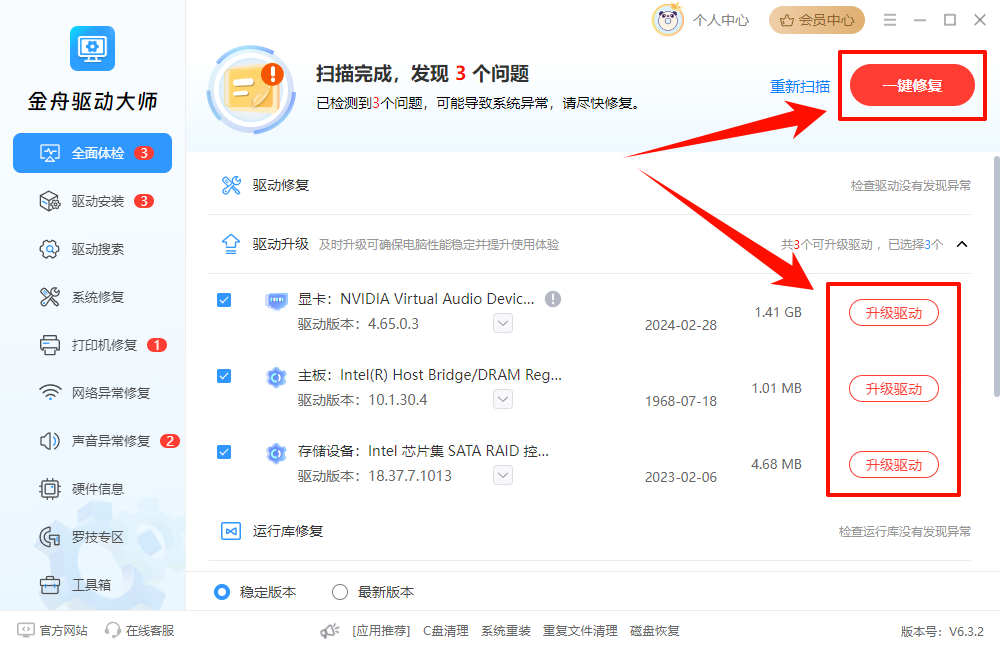
⭐专业点评:鼠标驱动异常是导致左右键反转的常见原因之一,尤其是使用罗技、雷蛇等品牌游戏鼠标的用户。金舟驱动大师可一键检测并修复驱动问题,省去手动查找的麻烦。
方法4:检查第三方鼠标管理软件
如果你安装了鼠标品牌自带的驱动管理软件(如罗技G Hub、雷蛇Synapse、赛睿Engine等),可能是这些软件中的设置导致了问题。
⭐核心优势:精准定位问题源头,软件内的设置往往比系统设置优先级更高。
✅适用人群:使用品牌游戏鼠标、安装了鼠标配套软件的用户。
⚠️权威提示:如果找不到问题设置,可以尝试在软件中恢复默认设置或重置配置文件。
▶操作步骤:
Step1:在系统托盘中找到鼠标管理软件的图标(如罗技的“G”图标、雷蛇的“三头蛇”图标)。
Step2:打开软件,找到按键映射、按钮分配或宏设置相关的功能页面。
Step3:检查左键和右键的当前映射配置,正常的配置应该是:左键映射为“左键单击”或“主要按钮”,右键映射为“右键单击”或“次要按钮”。
Step4:如果发现映射错误,将其改回正确设置。
Step5:如果不确定如何修改,可以直接在软件中找到“恢复默认设置”或“重置配置文件”的选项。
Step6:保存设置后,测试鼠标左右键是否恢复正常。
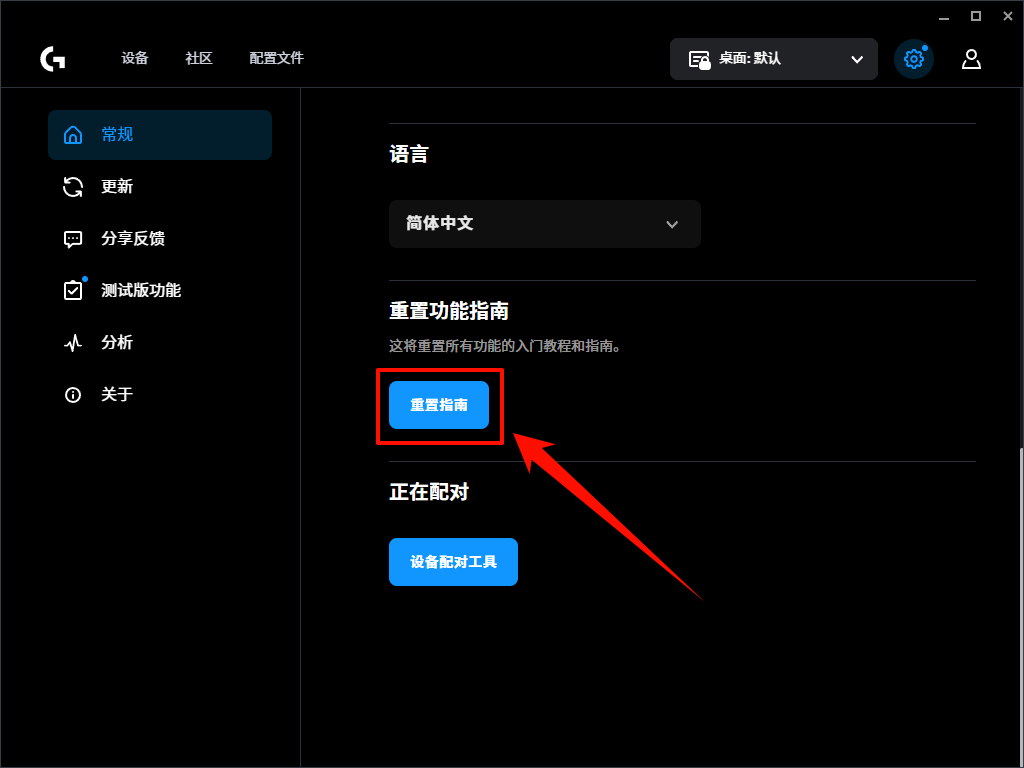
⭐专业点评:这类软件的设置优先级高于Windows系统设置,所以即使在Windows中设置正确,如果软件里把左右键映射反了,问题依然存在。
方法5:通过注册表修复(进阶方案)
如果以上方法都无效,可能是注册表中的鼠标相关键值被修改了。
⭐核心优势:最彻底的修复方式,可以直接检查和修复注册表中的鼠标配置。
✅适用人群:尝试了以上所有方法均无效、对注册表操作有一定了解的用户。
⚠️权威提示:修改注册表前,建议先备份注册表(文件→导出),以防误操作导致其他问题。
▶操作步骤:
Step1:按下Win+R组合键,输入“regedit”,回车打开注册表编辑器。
Step2:在地址栏输入以下路径,按回车跳转:
计算机\HKEY_CURRENT_USER\Control Panel\Mouse
Step3:在右侧窗口中找到并双击“SwapMouseButtons”,查看它的数值数据:
数值为0:表示左右键功能正常(左键为主按钮)
数值为1:表示左右键功能已互换
Step4:如果当前数值是1,将其改为0,点击“确定”。
Step5:重启电脑使修改生效,测试鼠标左右键是否恢复正常。
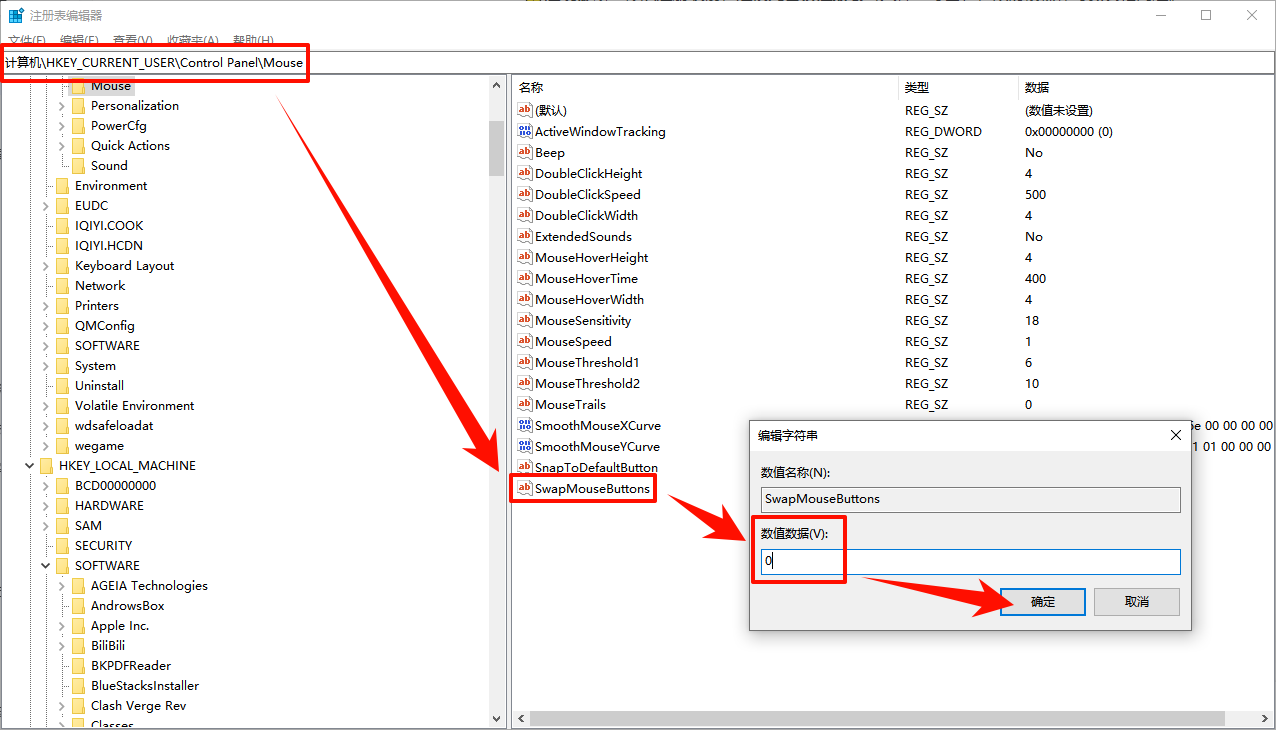
⭐专业点评:SwapMouseButtons是控制左右键互换的核心注册表键值,有时系统设置界面显示正常,但注册表中的值却是错误的。直接修改注册表可以绕过界面显示错误,从底层恢复正确设置。
方法6:检查是否有恶意软件或脚本
某些恶意软件、自动点击脚本或远程控制工具可能会修改鼠标的按键行为。
⭐核心优势:从安全角度排查,解决因恶意软件导致的鼠标异常。
✅适用人群:以上所有方法都无效、怀疑电脑感染了病毒或恶意软件的用户。
⚠️权威提示:扫描前请确保杀毒软件的病毒库已更新到最新版本。
▶操作步骤:
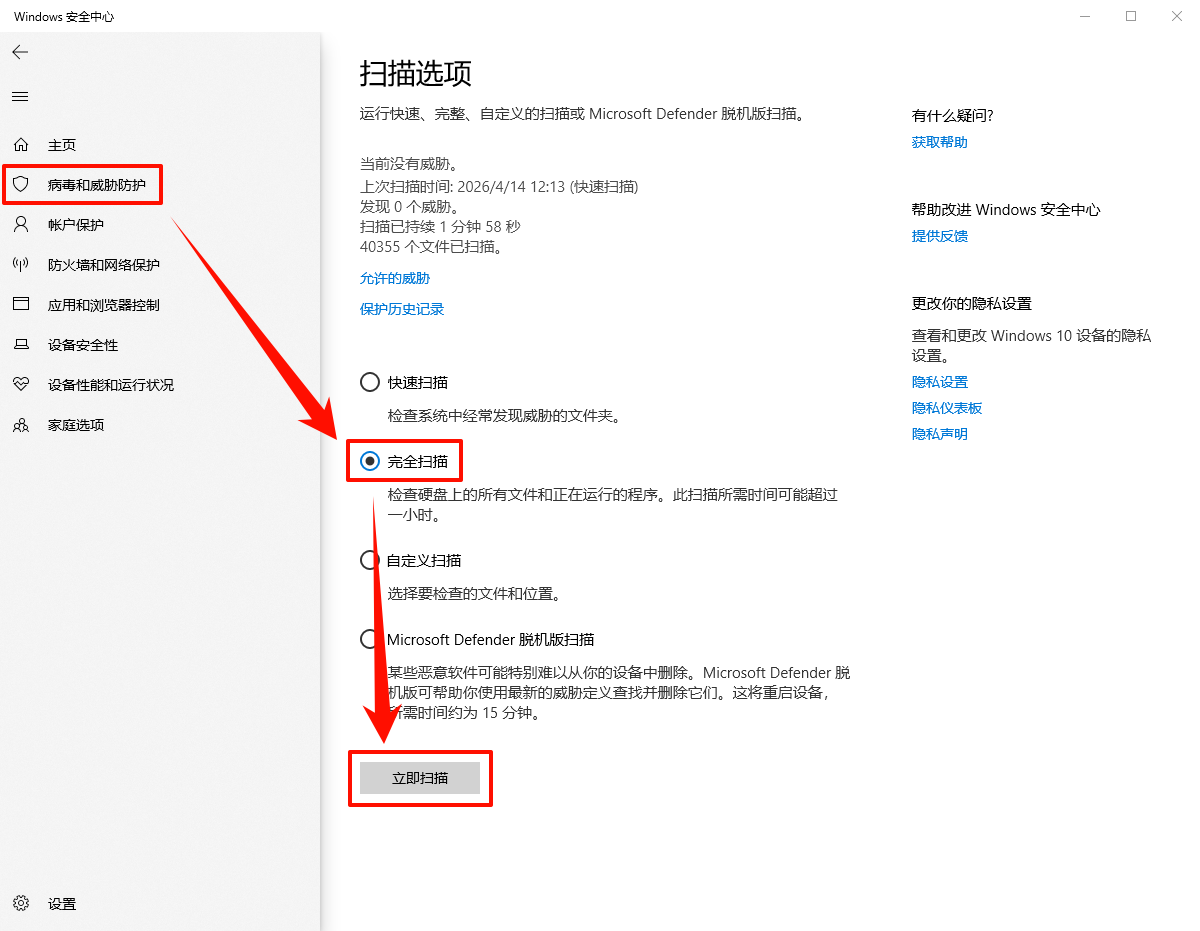
Step1:打开Windows安全中心,点击“病毒和威胁防护”。
Step2:点击“扫描选项”,选择“完全扫描”,点击“立即扫描”。
Step3:等待扫描完成(可能需要30分钟以上),如果发现威胁,按照提示进行清除。
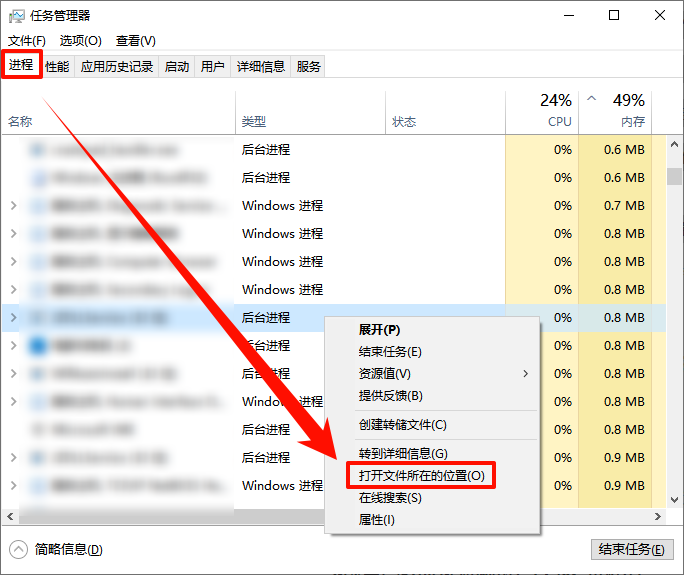
Step4:打开任务管理器,切换到“启动”选项卡,检查是否有可疑的开机启动项。
Step5:切换到的“进程”选项卡,找到任何你不认识或看起来可疑的进程,右键选择“打开文件所在的位置”,确认其来源。
Step6:清除可疑软件后重启电脑,测试鼠标左右键是否恢复正常。
⭐专业点评:某些恶意软件或整蛊工具会故意把左右键互换。如果你尝试了所有技术方法都无法解决,从安全角度排查一下总没有坏处。
三、高频问题解答FAQ
Q1:鼠标左右键反了是不是鼠标坏了?要不要换新鼠标?
A:大概率不是,硬件损坏通常表现为按键没反应或单击变双击。可以把鼠标插到另一台电脑测试:正常则说明是当前电脑的设置问题;如果在另一台电脑上也反了,那可能是鼠标硬件层面的固件问题,可以尝试重置鼠标设置或联系售后。
Q2:鼠标左键变右键,玩游戏时特别难受,怎么临时解决?
A:如果暂时找不到根本原因,可以用方法五修改注册表SwapMouseButtons为0,这个方法立即生效且重启后依然保持;如果不想改注册表,可以插一个备用鼠标,或者使用鼠标品牌软件中的“配置文件”功能,为游戏单独设置一套正确的按键映射。
Q3:鼠标左右键功能正常,但滚轮方向反了,怎么办?
A:滚轮方向反向是另一个独立设置。在鼠标设置中找到“滚动方向”选项切换即可,部分鼠标品牌软件中也提供独立的滚轮方向设置。
四、文章小结
以上六种方法覆盖了绝大多数鼠标左右键反转的情况,按步骤操作即可快速修复。无需过度担心硬件损坏,多数问题通过简单设置调整就能解决,让鼠标回归正常,不耽误办公与娱乐使用。更多电脑使用问题,欢迎关注金舟软件官网获取解决方案。
推荐阅读:


温馨提示:本文由金舟软件网站编辑出品转载请注明出处,违者必究(部分内容来源于网络,经作者整理后发布,如有侵权,请立刻联系我们处理)
 已复制链接~



