































































怎么设置默认打印机?4种方法快速指定常用打印设备
- 来源: 金舟软件
- 作者:zhongxiyi
- 时间:2026-06-05 18:30:07


 官方正版
官方正版
 AI摘要
AI摘要
本文为电脑新手提供了四种设置默认打印机的简易方法,包括Windows设置、控制面板、PowerShell命令等。通过设置默认打印机,用户可避免每次打印时手动选择,节省时间、防止误选,提升打印效率。操作步骤清晰,无需复杂技术背景。
摘要由平台通过智能技术生成刚接触电脑不会固定默认打印机,找不到系统设置入口?不用复杂操作,系统自带简易设置功能,几步就能把常用打印机设为默认。下面就分步详解四种方法,新手跟着操作即可成功。
一、什么是默认打印机?为什么需要设置它?
默认打印机是指当你点击任何软件的“打印”按钮时,系统自动选中的那台打印机。如果没有设置默认打印机,或者设置不正确,每次打印都需要手动从列表中选择。
✅设置默认打印机的好处
1️⃣ 节省时间:一键打印,无需每次手动选择
2️⃣ 避免错误:防止误选到不常用的打印机(如Fax、OneNote等虚拟打印机)
3️⃣ 提高效率:对于频繁打印的用户,每天能节省几十次点击
4️⃣ 自动化流程:配合打印脚本或自动化工具,实现无人值守打印
二、怎么设置默认打印机?4种方法按需选择
方法1:通过“Windows设置”设置
⭐优势特点:系统自带功能,操作简单、界面直观。
✅适用人群:Windows 10/11用户,是设置默认打印机的首选方法。
▶操作步骤:
Step1:按下Win+I打开设置。
Step2:点击“蓝牙和其他设备”(Win11)或“设备”(Win10)。
Step3:选择“打印机和扫描仪”。
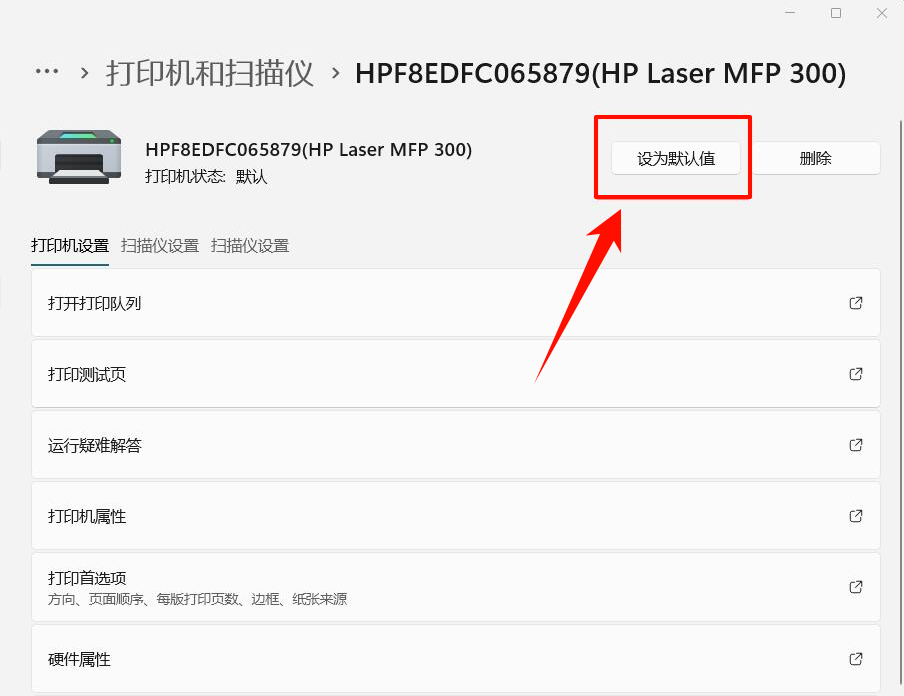
Step4:在列表中找到你想设为默认的打印机,点击它。
Step5:点击“设为默认值”按钮,设置成功后,该打印机下方会显示“默认”字样。
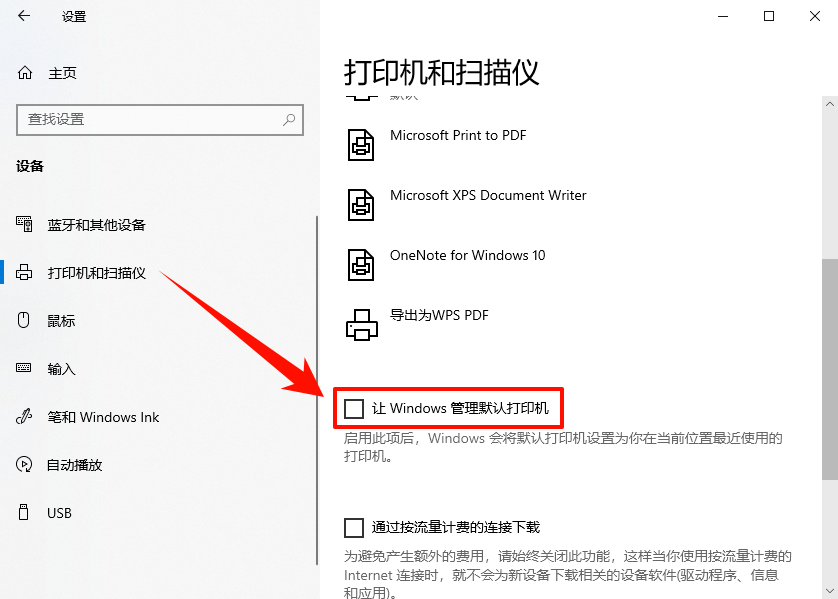
Step6:如果按钮灰色不可用,在“打印机和扫描仪”页面中找到“让Windows管理默认打印机”选项,将其关闭后再重试。
⭐点评:这是微软官方推荐的设置方式,适用于Windows 10和Windows 11所有版本,操作直观,即使是电脑新手也能轻松上手。
方法2:通过“控制面板”设置
⭐优势特点:适用于所有Windows版本(包括Win7/8/10/11),操作经典。
✅适用人群:习惯使用控制面板,或使用旧版Windows的用户。
▶操作步骤:
Step1:按下Win+R,输入control printers,回车直接打开“设备和打印机”窗口。
Step2:找到你想设为默认的打印机,右键点击它。
Step3:在弹出的菜单中选择“设置为默认打印机”。
Step4:设置成功后,该打印机图标上会出现一个绿色的对勾标记。
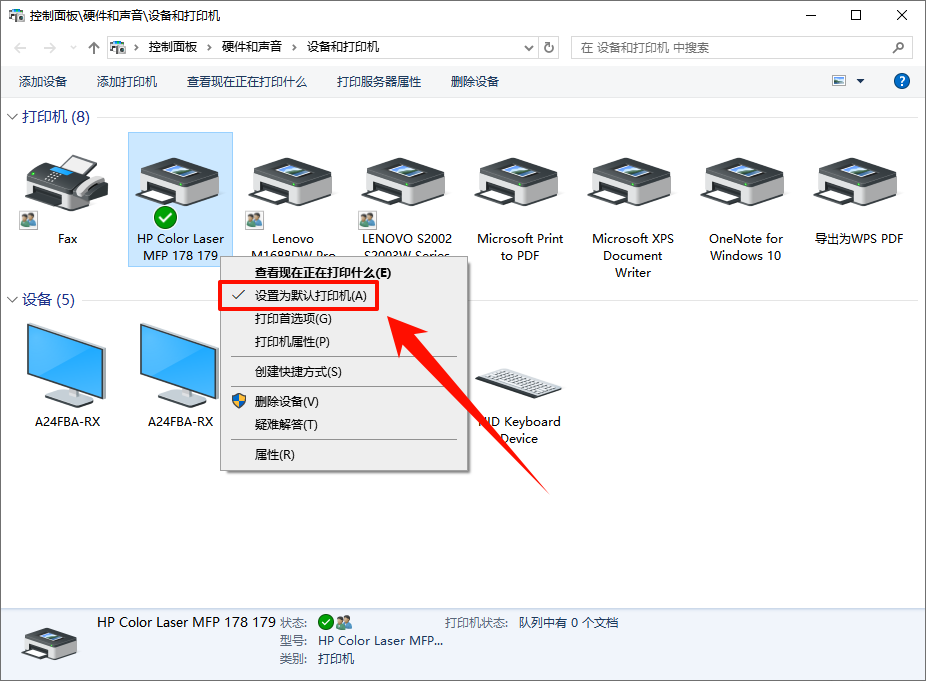
⭐点评:控制面板的“设备和打印机”是Windows经典的打印机管理入口,control printers是一条快速命令,可以直接跳转到该窗口;绿色对勾是默认打印机的直观标识,一目了然。
方法3:使用PowerShell命令设置
⭐优势特点:命令行操作,支持脚本化、批量部署和远程执行,适合自动化管理。
✅适用人群:IT运维人员、喜欢命令行的进阶用户、需要批量设置多台电脑的场景。
▶操作步骤:
Step1:按下Win+X,选择“终端(管理员)”(Win11)或“Windows PowerShell(管理员)”(Win10)
Step2:查看当前已安装的打印机列表,输入:
Get-Printer | Format-Table Name
Step3:找到并复制你想要设为默认的那台打印机的完整名称(注意大小写和空格)。
Step4:输入以下命令设置默认打印机(将“打印机名称”替换为实际名称):
Set-Printer -Name "打印机名称" -Default $true
(例如:Set-Printer -Name "HP LaserJet M1005" -Default $true)
Step5:验证是否设置成功,输入以下命令查看当前默认打印机:
Get-Printer | Where-Object Default -eq $true
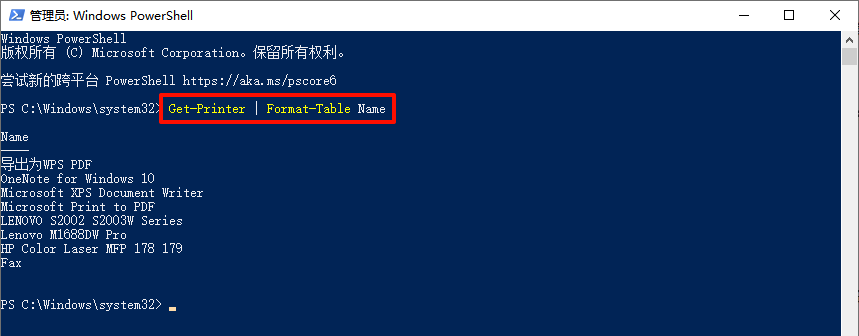
⭐点评:PowerShell方法是IT运维人员的首选,因为它支持脚本化批量部署;另外,在系统封装、自动化部署场景中,PowerShell命令也比图形界面更高效。
方法4:通过注册表固定默认打印机(进阶)
⭐优势特点:直接修改注册表,可批量部署,适用于企业环境或系统封装场景。
✅适用人群:IT运维人员、需要批量设置多台电脑的用户。
▶操作步骤:
Step1:按下Win+R,输入regedit,回车打开注册表编辑器。
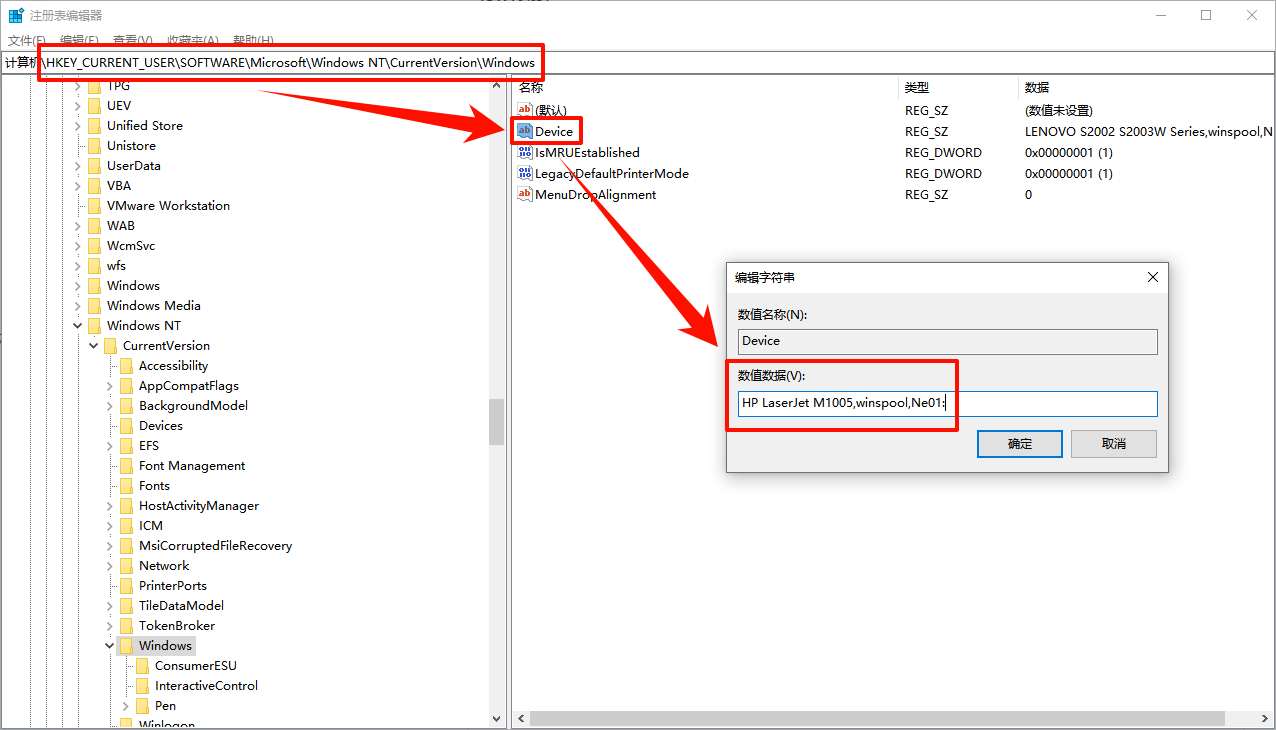
Step2:定位到以下路径:
HKEY_CURRENT_USER\Software\Microsoft\Windows NT\CurrentVersion\Windows
Step3:在右侧找到Device键值,双击打开。
Step4:数值数据格式为:打印机名称,winspool,端口号
(例如:HP LaserJet M1005,winspool,Ne01:)
Step5:如需获取正确的打印机名称和端口号,可先在另一台电脑上设置好默认打印机,导出该注册表键值,再导入到目标电脑。
Step6:修改完成后,重启电脑生效。
⭐点评:注册表方法适合企业批量部署场景,普通用户建议使用前3种方法,更安全更简单。
⭕附加建议:如果遇到打印机驱动故障,试试金舟打印机驱动修复软件
如果你在设置默认打印机的过程中遇到了以下问题:
❌ 打印机列表中找不到你的打印机设备
❌ 设备管理器中打印机图标有黄色感叹号
❌ 打印机显示“脱机”或“无法打印”
❌ 打印时提示驱动错误
这些通常不是设置方法的问题,而是打印机驱动异常或打印机状态不正常导致的。
✅解决方法:
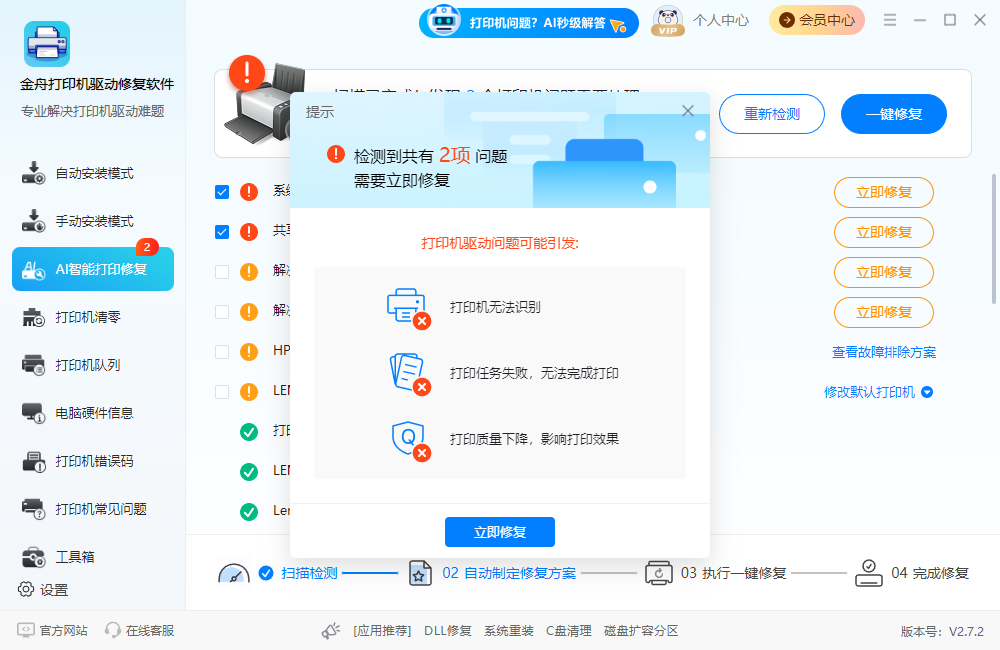
使用金舟打印机驱动修复软件扫描检测打印机状态,一键修复因打印机驱动异常引发的无法打印、打印质量差等问题,如果你在设置默认打印机或使用打印机的过程中遇到了驱动相关的障碍,用它一键检测修复,问题通常就能迎刃而解了。
三、如何判断默认打印机是否设置成功?
设置默认打印机后,可以通过以下方式确认:
验证方法一:设置查看
1.打开“设置”→“蓝牙和其他设备”→“打印机和扫描仪”;
2.默认打印机会在名称下方显示“默认”字样。
验证方法二:控制面板查看
1.按下Win+R,输入control printers,回车打开设备和打印机;
2.默认打印机的图标上会有一个绿色的对勾标记。
验证方法三:通过任意软件打印测试
1.打开任意软件,按下Ctrl+P打开打印对话框;
2.查看“打印机”下拉框,默认选中的就是设置的默认打印机。
四、高频问题解答FAQ
Q1:设置默认打印机后,其他用户登录这台电脑还有效吗?
A:默认打印机设置是用户级别的,每个Windows用户有自己的默认打印机设置。如果你希望所有用户都使用同一台默认打印机,需要在每个用户账户下分别设置。
Q2:网络打印机断开后,默认打印机设置会丢失吗?
A:如果网络打印机长时间脱机或IP地址发生变化,系统可能会自动移除默认打印机设置。建议为网络打印机设置静态IP地址,并在路由器中绑定MAC地址,避免IP变动。
Q3:虚拟打印机(如Microsoft Print to PDF)能设为默认吗?
A:可以。但设为默认后,每次打印都会弹出“保存PDF文件”窗口,而不是打印到纸张;如果主要使用物理打印机,建议不要将虚拟打印机设为默认。
五、文章小结
看完本篇内容,相信新手也能轻松搞定默认打印机设置。日常办公优先前两种可视化操作,简单几步就能锁定常用打印设备;遇到设置按钮灰色、设备消失等故障不用盲目重装系统,排查驱动问题就能高效解决。更多打印机使用问题,记得关注金舟软件官网获取解决方案哦!
推荐阅读:


温馨提示:本文由金舟软件网站编辑出品转载请注明出处,违者必究(部分内容来源于网络,经作者整理后发布,如有侵权,请立刻联系我们处理)
 已复制链接~



