































































dns缓存怎么清除?新手必看这3个刷新dns缓存命令,轻松修复网络!
- 来源: 金舟软件
- 作者:luoqiuyi
- 时间:2026-06-04 18:22:05


 官方正版
官方正版
打开浏览器准备查资料,网页却一直转圈,或者突然弹出“DNS解析错误”的提示,这种场景在2026年的日常办公中并不少见。不少用户翻遍网络教程,最后发现问题的根源往往指向一处:DNS缓存出现异常。遇到这种情况,学会dns缓存怎么清除就成了快速恢复网络的关键。Windows系统自带的刷新dns缓存命令,以及macOS、Linux对应的终端操作,都能快速让网络状态回到正轨。下面我们就从原因到方法,把这件事一次说透。
一、dns缓存是什么?
DNS缓存可以简单理解为系统里的一份“通讯录”。每次访问网站,电脑需要把域名翻译成IP地址,这个过程就叫DNS解析。如果每一次打开网页都重新解析一次,响应速度会明显变慢。于是操作系统会自动把近期解析过的记录暂时保存起来,这便是DNS缓存。
正常情况下,这份缓存能加速上网,但如果某条记录过期、损坏,或被错误改写,就会导致域名指向错误的IP,表现为网页打不开、跳转到奇怪页面,或者反复提示连接异常。当这种问题频繁出现时,清理dns缓存就成了绕不开的一步。
二、dns缓存怎么清除?
针对不同操作系统,清除DNS缓存的方法以命令行手动刷新为主流做法。下面按系统分类,把具体的操作步骤逐一列出,你可以根据自己的版本来选择。
方法一:Windows系统下使用命令刷新
Windows自带的刷新dns缓存命令非常简单,适用性也较广。
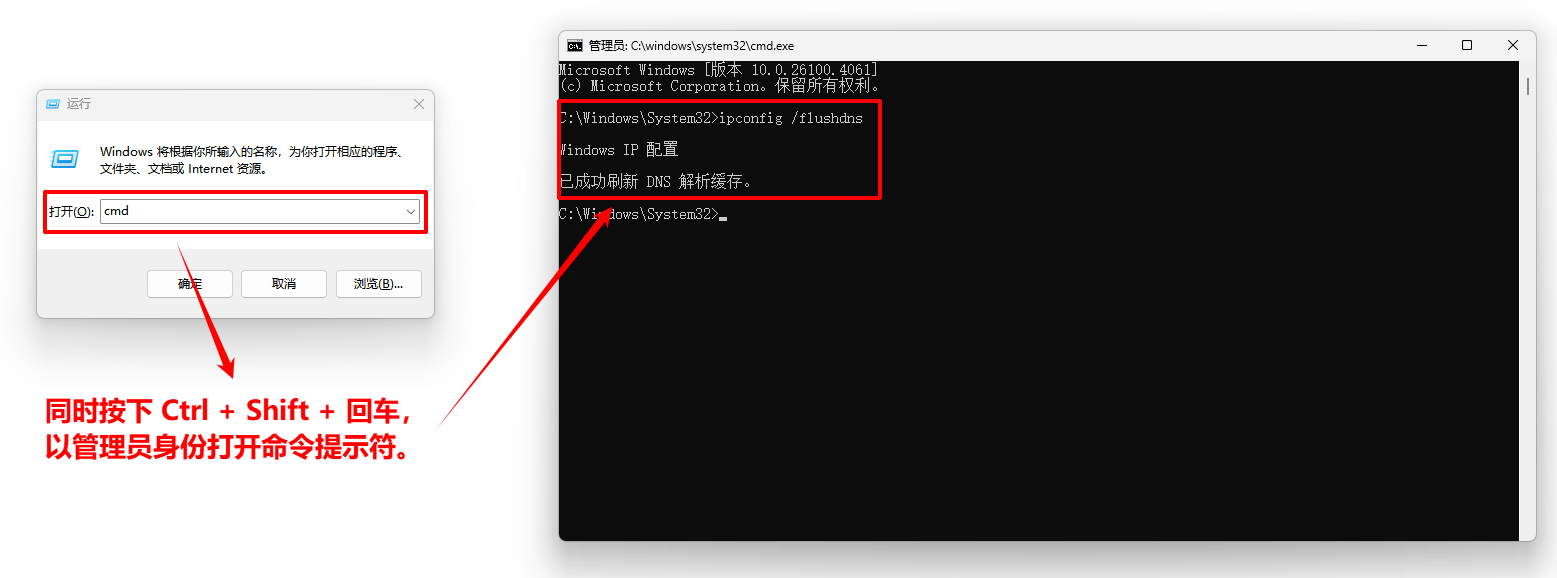
1.按下键盘上的 Win + R 组合键,打开“运行”对话框。
2.输入cmd,然后同时按下 Ctrl + Shift + 回车,以管理员身份打开命令提示符。
3.在弹出的黑色窗口中,输入 ipconfig /flushdns,按回车。
4.如果看到“已成功刷新 DNS 解析缓存”的提示,说明清除dns缓存已经生效。
5.关闭命令提示符,建议重新打开浏览器验证网络情况。
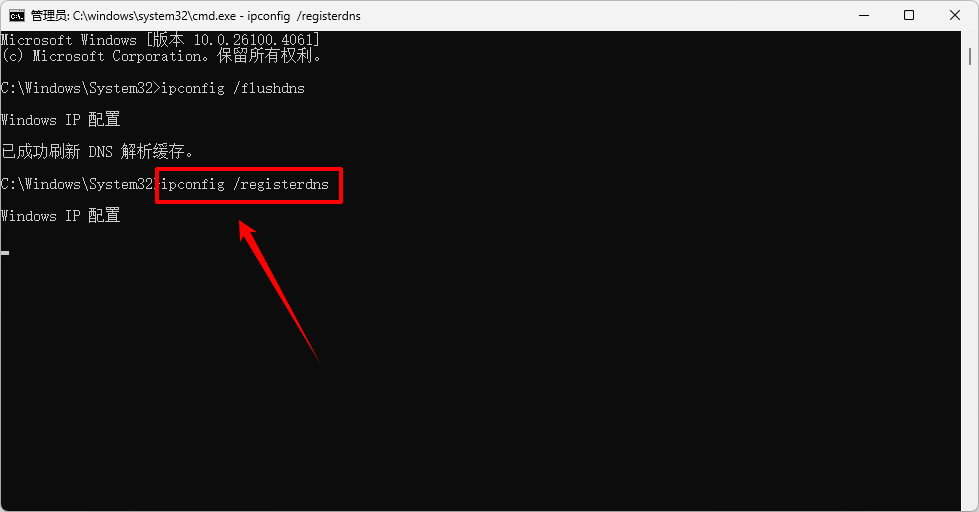
补充说明:少数情况下,用户可能会遇到命令执行后仍无法上网的问题,此时可以尝试再运行 ipconfig /registerdns,让系统重新注册DNS记录,然后重启电脑。
方法二:macOS系统终端命令
macOS会随着版本迭代调整网络服务的名称,因此不同的系统版本所用的命令有细微差别。
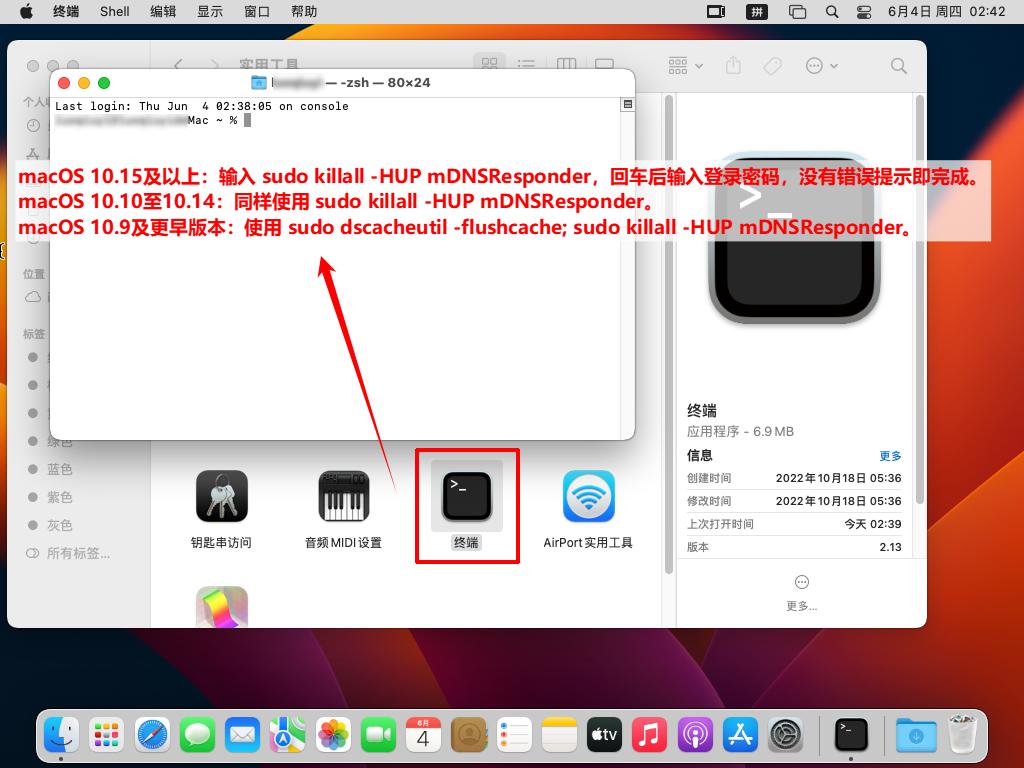
1.可以通过Spotlight搜索(按下 Command + 空格),输入“终端”并打开;也可以在“实用工具”文件夹中找到“终端”并双击打开。
2.根据你的macOS版本执行对应命令:
macOS 10.15及以上(Catalina、Big Sur、Monterey、Ventura等):输入 sudo killall -HUP mDNSResponder,回车后输入登录密码(密码输入时屏幕不会显示,直接输入即可),执行后没有错误提示就代表完成。
macOS 10.10至10.14(Yosemite、El Capitan、Sierra、High Sierra、Mojave):同样使用 sudo killall -HUP mDNSResponder。
macOS 10.9及更早版本:使用 sudo dscacheutil -flushcache; sudo killall -HUP mDNSResponder。
3.关闭终端,刷新一个网页试试看。
方法三:Linux系统根据DNS服务类型清理
Linux发行版使用的DNS缓存服务并不统一,清除前需要先确定自己系统上运行的是哪一种。
1.打开终端,分别执行以下几条检查命令,观察返回状态:
sudo systemctl is-active systemd-resolved,如果显示 active,说明使用的是 systemd-resolved 服务。
sudo systemctl is-active dnsmasq,如果显示 active,说明使用的是 dnsmasq 服务。
如果前两个都不是,可以检查是否安装了 nscd。
2.根据确认的服务,运行对应的清理缓存命令:
systemd-resolved:执行 sudo systemd-resolve --flush-caches,完成后无提示即成功。
dnsmasq:执行 sudo systemctl restart dnsmasq,重启服务的同时会清空缓存。
nscd:执行 sudo nscd -i hosts,仅清除hosts相关的缓存记录。
3.操作后可以用 ping 某个域名测试解析是否正常。
三、日常预防:将电脑清理缓存养成习惯
DNS缓存出问题往往不是孤立发生的,浏览器缓存膨胀、系统临时文件夹堆积同样会拖慢运行速度,甚至间接引起网络层面的各种小毛病。平时养成周期性清理缓存的习惯,能从源头上减少dns缓存存在问题的频率。
预防措施1:定期清理浏览器缓存与cookies
如果长期不清理浏览器缓存,旧版本的网页脚本和资源可能会干扰新的访问请求,偶尔也会出现页面错乱或登录状态异常的情况。
操作步骤:
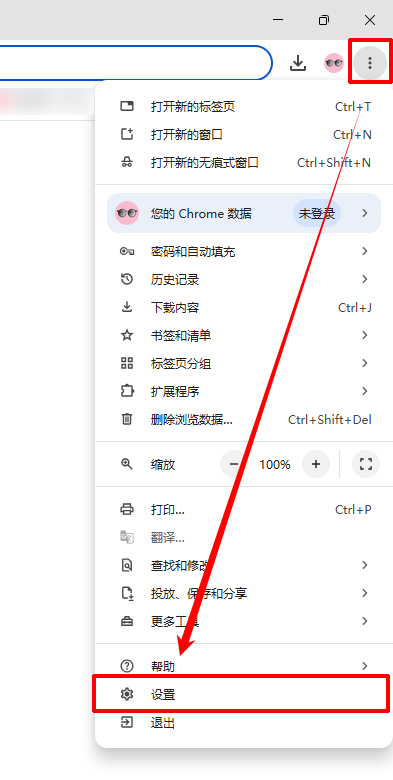
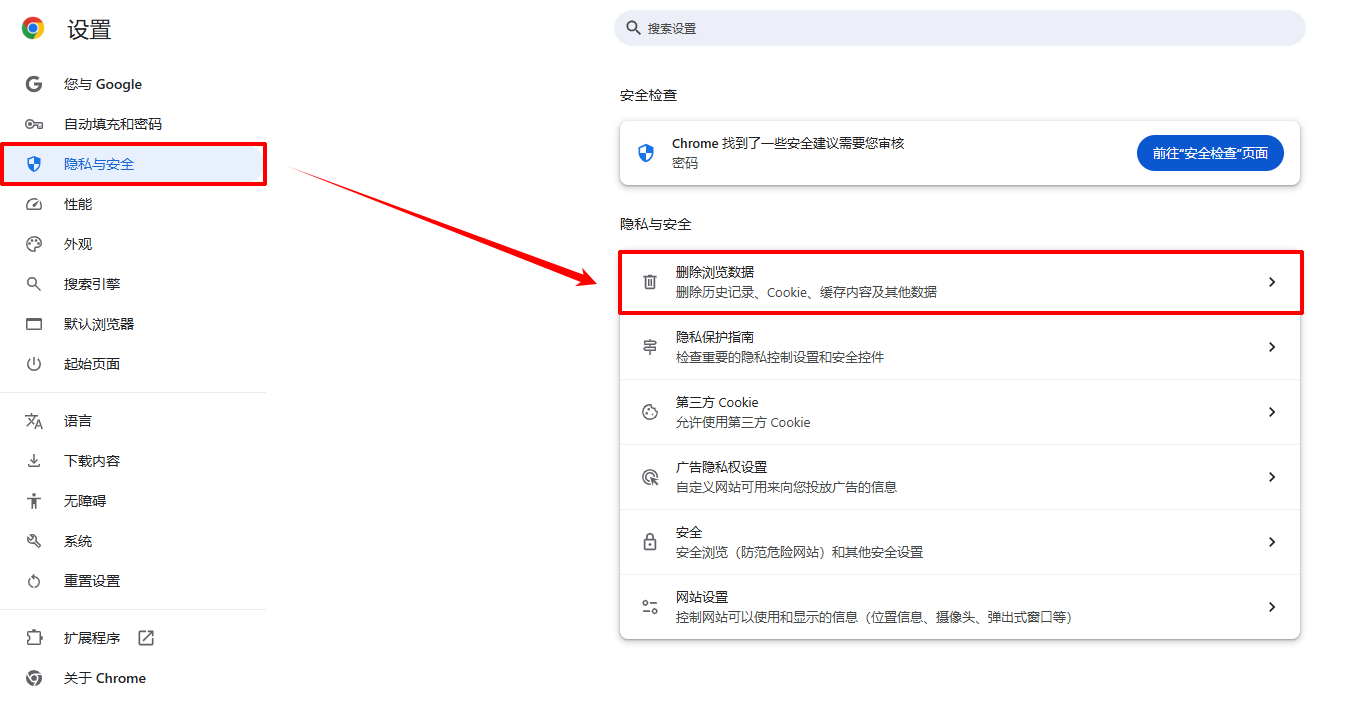
1.以Chrome浏览器为例,点击右上角三点菜单,选择“设置”。
2.在左侧菜单中找到“隐私与安全”,再点击“删除浏览数据”。
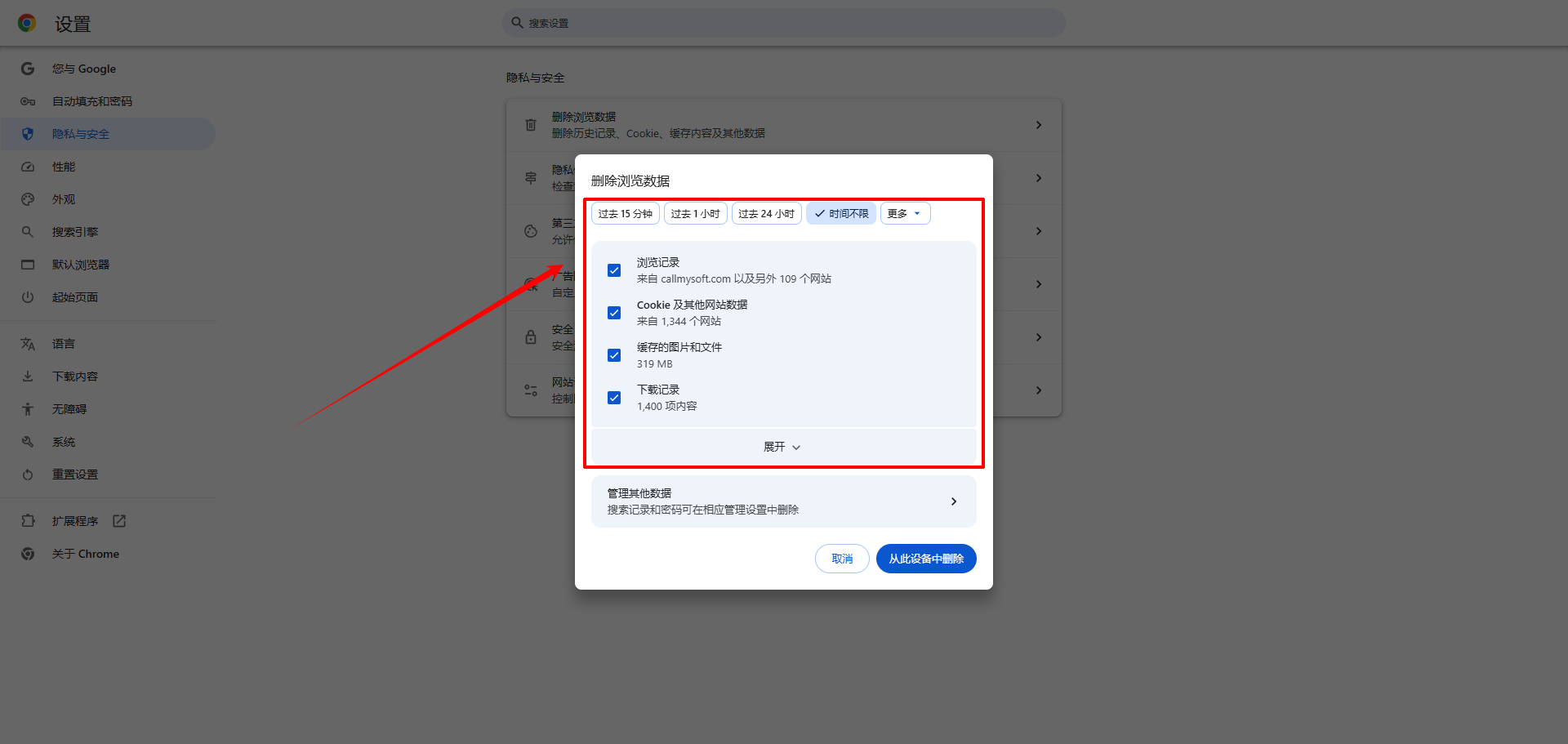
3.在弹出的窗口中,选择时间范围,勾选“缓存的图片和文件”以及“Cookies和其他网站数据”(按需决定是否保留密码等)。
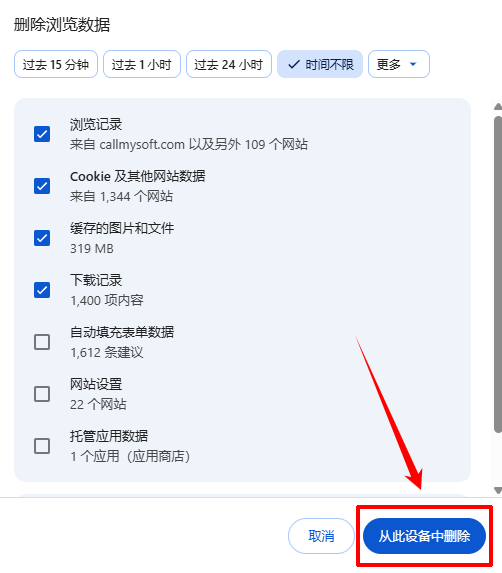
4.点击“从此设备中删除”,等待几秒即可。Edge和Firefox等主流浏览器的入口类似,通常在“隐私、搜索和服务”或“历史记录”中都能找到。
预防措施2:运用电脑C盘清理大师做全盘缓存维护
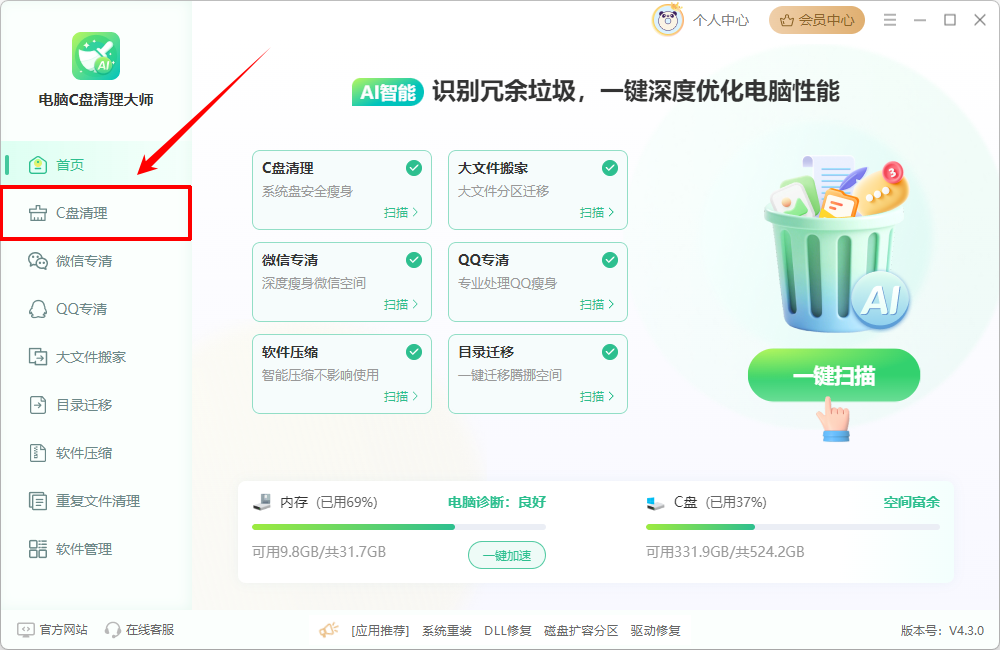
除了手动清理浏览器,系统临时文件、系统日志、回收站残余以及各类软件的缓存也会影响整体流畅度。电脑C盘清理大师提供定时扫描和自动提醒功能,帮助你在不占用额外精力的情况下完成电脑清理缓存的任务。
操作步骤:
1.打开电脑C盘清理大师,进入“C盘清理”模块。
2.点击“开始扫描”,稍等片刻,软件会列出可以安全清理的文件类型和预估释放空间。
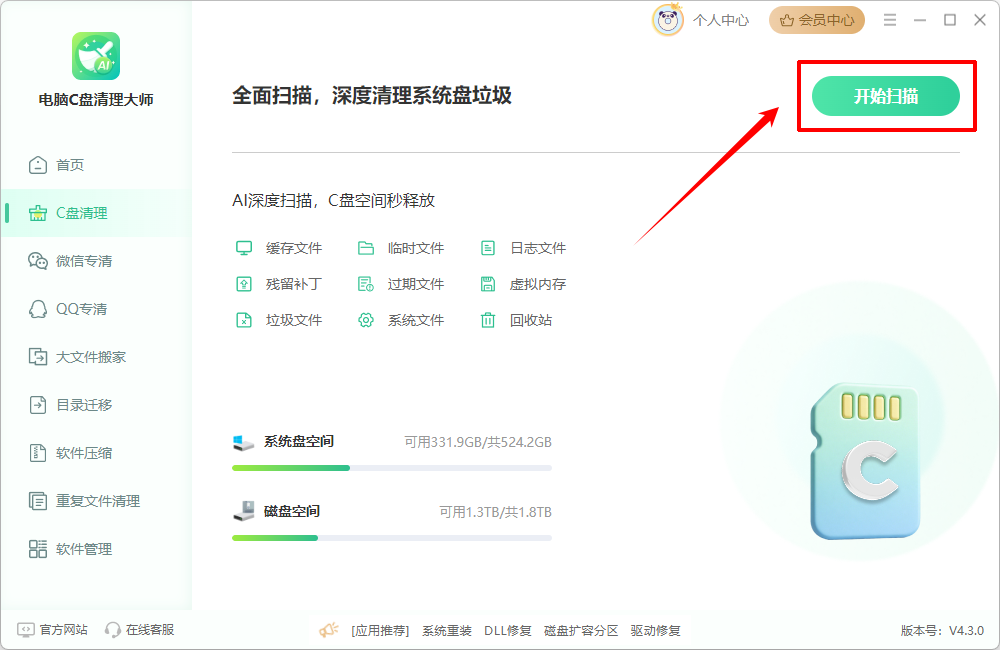
3.浏览一遍列表,重点关注“DNS缓存”、“浏览器缓存”、“系统临时文件”、“用户临时文件”这相关选项,点击“立即清理”。
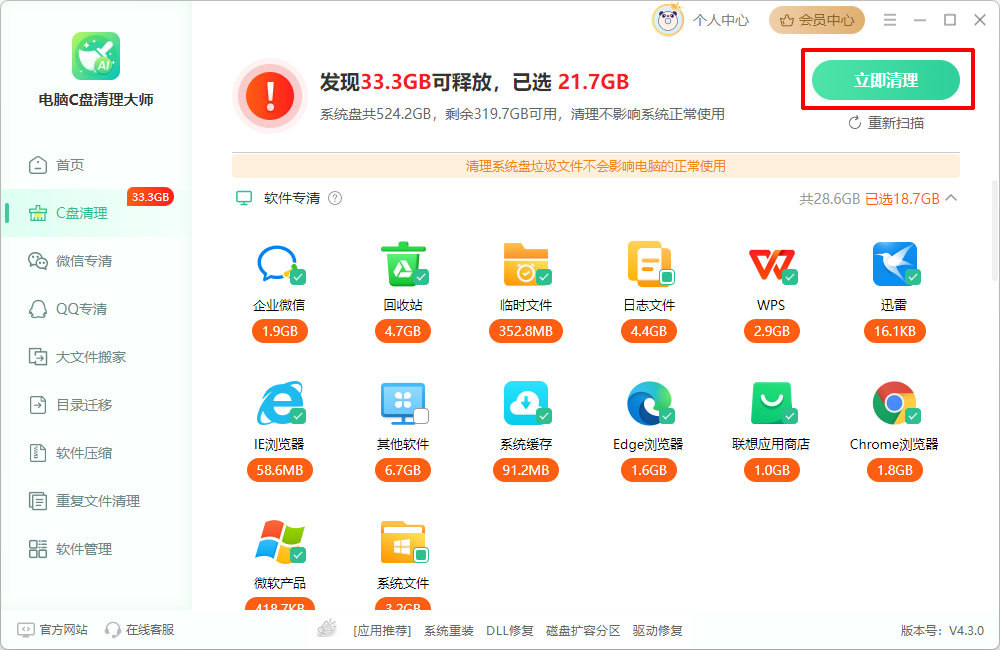
4.此时清理已完成。

预防措施3:更换稳定的DNS服务器地址
即便系统定期清理了DNS缓存,如果上游DNS服务器本身响应慢或不稳定,解析过程同样可能出现延迟和错误。不少用户遇到dns缓存存在问题时,最终发现瓶颈并不是本地缓存,而是默认的运营商DNS在高峰期负载过重。将电脑的DNS服务器地址更换为公共DNS,可以从根源上降低解析异常的概率。
操作步骤:
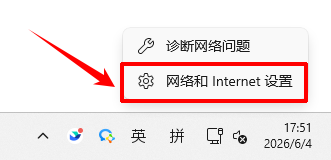
1.在Windows系统上,右键点击任务栏右下角的网络图标,选择“网络和Internet设置”。
2.进入“高级网络设置”页面,点击当前使用的网卡(以太网或WLAN)旁边的“查看其他属性”。
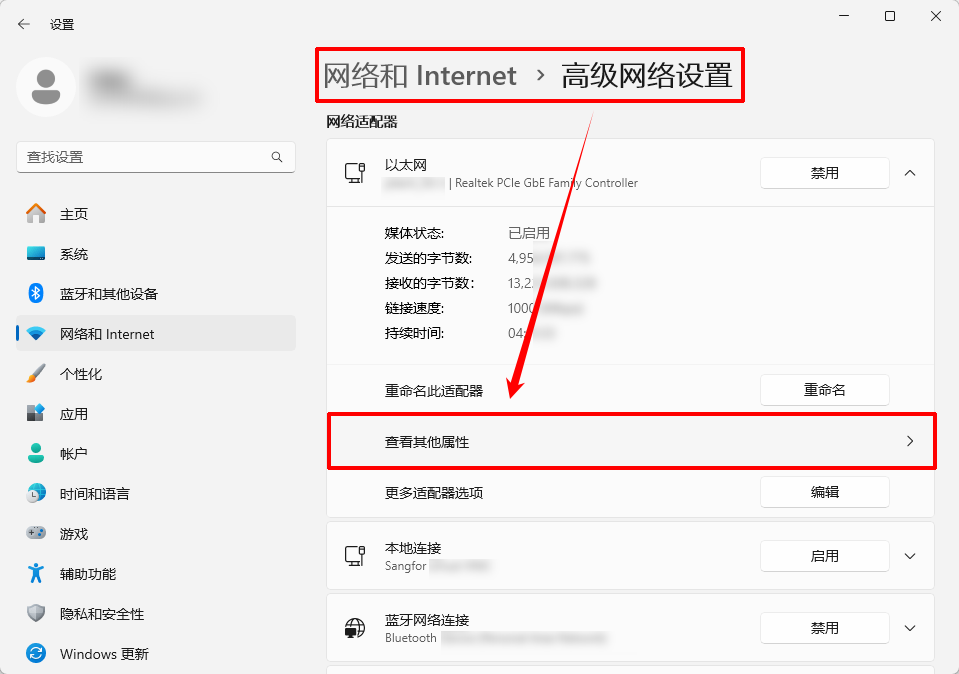
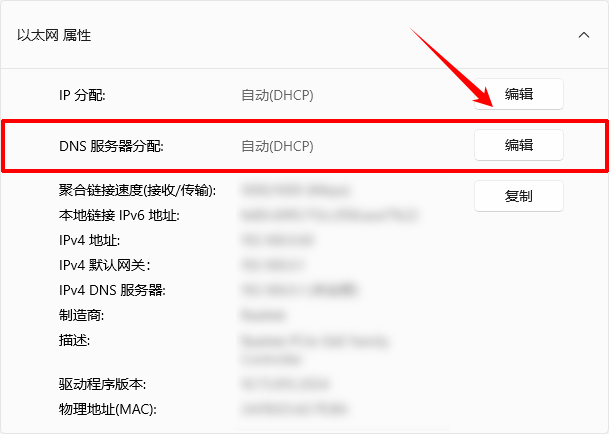
3.找到“DNS服务器分配”一栏,点击右侧的“编辑”按钮。
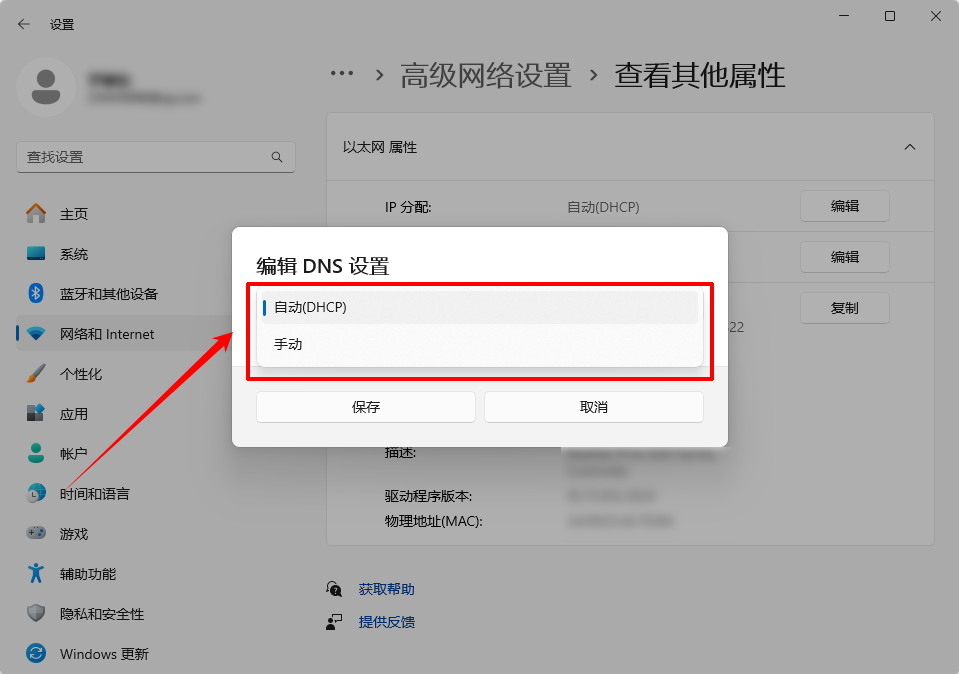
4.在弹出窗口中,将“自动(DHCP)”切换为“手动”。
5.开启IPv4开关,在“首选DNS”和“备用DNS”框中分别填入公共DNS地址,例如114.114.114.114(国内通用)和8.8.8.8(谷歌),或者使用阿里云的223.5.5.5和223.6.6.6。
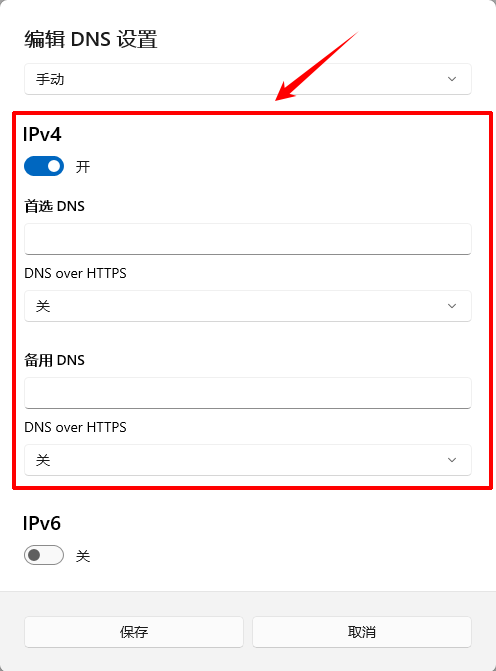
6.点击“保存”后,打开浏览器测试网页加载速度。如果体验有改善,说明之前的运营商DNS确实是短板所在。

调整DNS服务器后,再配合前文提到的定期电脑清理缓存操作,网络环境的稳定性会有比较明显的提升。
四、清理缓存的高频问题解答FAQ
Q1:清除DNS缓存后,某个网页还是打不开怎么办?
A:先确认其他网页是否能正常访问。如果只有个别网站打不开,可以尝试刷新浏览器缓存(在浏览器地址栏按Ctrl+F5强制刷新),或者更换设备排查是否网站服务器端存在问题。如果全部网页都打不开,检查一下网络连接、重启路由器,并用 ipconfig /renew 等命令刷新IP地址。
Q2:多久做一次清理DNS缓存比较合适?
A:正常使用情况下,系统会自动管理DNS缓存的生命周期,一般不需要频繁人工干预。但如果在2026年经常连接不同网络环境(如公司、家庭、公共Wi-Fi频繁切换),或者发现访问网络偶尔卡顿,可以每两到三周执行一次刷新dns缓存的操作,作为常规维护。
Q3:执行清除dns缓存命令时提示“请求的操作需要提升”是什么意思?
A:这表示当前命令提示符没有以管理员身份运行。关闭窗口,重新搜索“cmd”,右键选择“以管理员身份运行”再操作即可。
Q4:公司内网环境和家庭宽带,清除DNS缓存效果会有差异吗?
A:操作本身没有区别,但效果会受网络环境的影响。企业内网有时使用内部DNS服务器,缓存异常可能会导致内部系统无法访问,这种情况下清理dns缓存并重启浏览器往往立竿见影。而家庭宽带如果源头是运营商DNS故障,清除本地缓存后仍然可能短暂失效,需要等待运营商恢复或手动更换公共DNS。
文章小结:
以上就是围绕dns缓存怎么清除的系统性教程,从命令到日常预防,基本覆盖了大家在实际使用中会遇到的各类情况。无论是使用刷新dns缓存命令,还是借助电脑C盘清理大师做好电脑清理缓存,目的都是让上网体验更顺畅。希望这篇内容对你有所帮助!关注金舟软件官网,了解更多系统维护与实用技巧。
推荐阅读:


温馨提示:本文由金舟软件网站编辑出品转载请注明出处,违者必究(部分内容来源于网络,经作者整理后发布,如有侵权,请立刻联系我们处理)
 已复制链接~



