































































影驰显卡驱动怎么安装?NVIDIA驱动下载、更新和安装失败处理教程
- 来源: 金舟软件
- 作者:Kylin
- 时间:2026-06-08 16:30:10


 官方正版
官方正版
 AI摘要
AI摘要
影驰显卡实际使用NVIDIA芯片,驱动无需去影驰官网下载。本文教您三种简单安装方式:NVIDIA官网下载、设备管理器更新、或使用驱动管理工具自动匹配。关键是先确认显卡型号和系统位数,避免驱动冲突。正确安装驱动可解决游戏闪退、卡顿、黑屏等问题,提升电脑性能。
摘要由平台通过智能技术生成影驰显卡本质上使用的是 NVIDIA 显卡芯片,所以驱动安装时不一定非要去影驰官网下载。大多数情况下,NVIDIA 官网驱动、Windows 自动更新、驱动管理工具都可以完成安装。真正容易出错的地方,是用户不知道自己的显卡型号、系统位数,或者新旧驱动叠加安装导致冲突。
一、什么是显卡驱动
显卡驱动可以理解为操作系统与显卡之间的沟通桥梁。
无论是游戏运行、视频播放、图像设计还是三维建模,都需要驱动程序来协调硬件与系统之间的数据传输。
如果驱动缺失或者版本异常,用户可能遇到以下问题:
⚠️游戏闪退;
⚠️画面卡顿;
⚠️显示器分辨率异常;
⚠️黑屏花屏;
⚠️软件无法调用GPU加速;
⚠️显卡无法正常识别。
因此,保持驱动正常运行对于电脑性能至关重要。
二、影驰显卡驱动怎么安装
很多用户认为影驰显卡拥有独立驱动。
实际上,影驰显卡大多数产品采用NVIDIA GPU,因此驱动来源主要还是对应GPU厂商。
本次测试环境
| 项目 | 内容 |
| 显卡类型 | 影驰 NVIDIA GeForce 系列 |
| 系统 | Windows 10/Windows 11 64位 |
| 测试问题 | 驱动安装失败、游戏掉帧、更新后黑屏、设备管理器黄色感叹号 |
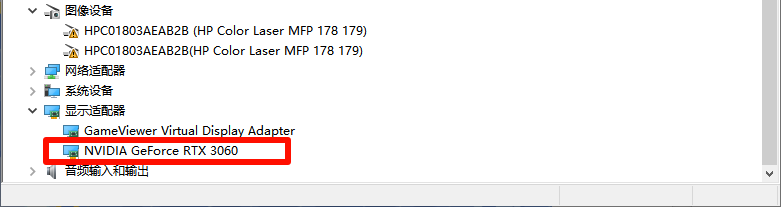
先确定影驰显卡型号:按下快捷键Win + X,选择并打开 设备管理器 → 显示适配器。即可看到显卡型号,例如NVIDIA GeForce RTX 3060。
3种安装方式怎么选:
| 方式 | 适合人群 | 特点 |
| NVIDIA官网下载 | 知道显卡型号的用户 | 官方、版本完整 |
| 设备管理器更新 | 临时恢复显示 | 简单,但版本可能偏旧 |
| 金舟驱动大师 | 不知道型号或安装失败的新手 | 自动识别、自动匹配 |
方法一:NVIDIA官网下载驱动
影驰显卡驱动官网下载步骤如下:
1、在浏览器搜索NVIDIA驱动下载,进入官方驱动下载页面。
2、选择显卡型号以及电脑操作系统版本,点击 查找 → 下载驱动程序。
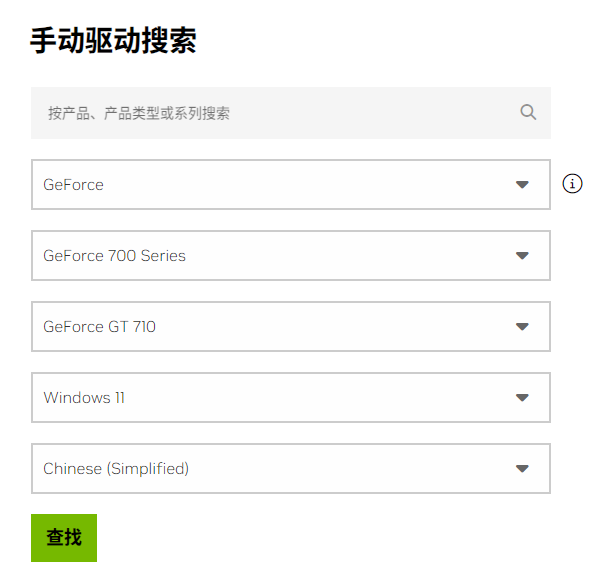
3、下载完成后双击安装程序,根据提示点击:同意 → 下一步 → 快速安装。等待安装完成即可。
✅ 这种方式适合具备一定电脑基础的用户。
方法二:设备管理器更新
同步上面步骤,找到显卡后,右键显卡设备;点击更新驱动程序;选择自动搜索驱动。
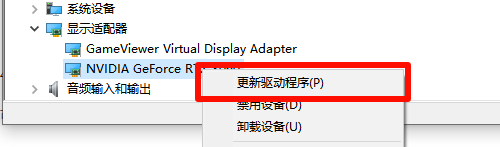
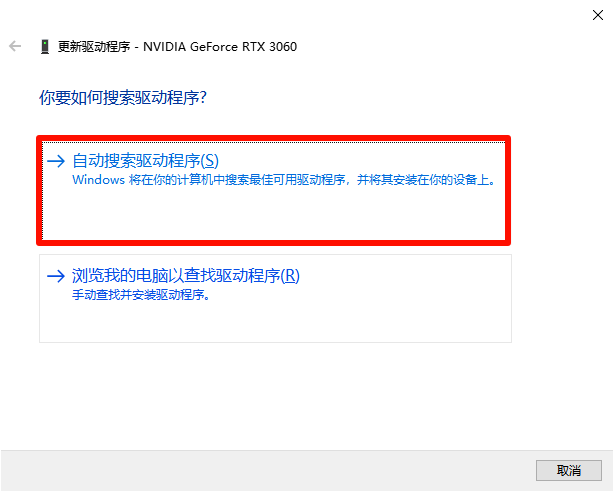
⭕ 这种方法操作简单,但不一定能获得最新驱动。
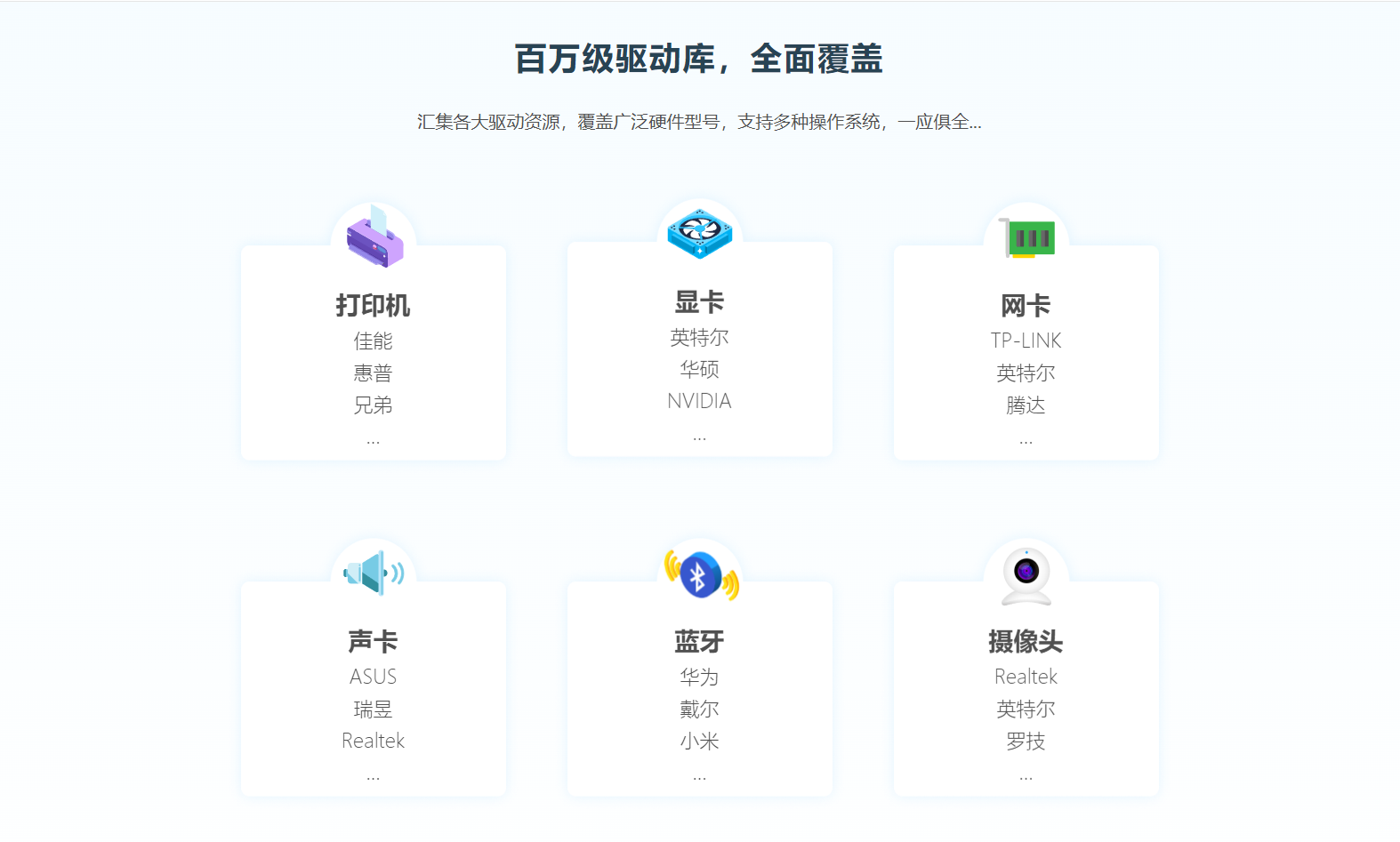
方法三:驱动管理工具安装
✅ 自动检测硬件;
✅ 自动匹配驱动版本;
✅ 自动下载安装;
✅ 自动完成更新。
对于大部分普通用户而言,这是效率最高的方案。
三、显卡驱动怎么下载
搜索“显卡驱动怎么下载”的用户非常多。
但实际上,下载驱动之前最重要的是确认以下信息:
显卡品牌;显卡型号;系统版本;系统位数。
例如:
Windows10 64位;
Windows11 64位;
Windows8.1 64位。
如果版本选择错误,即使下载成功也可能无法正常安装。
因此,正确识别硬件信息远比单纯寻找下载链接更重要。
四、为什么需要更新显卡驱动
很多用户认为驱动安装一次就足够了。
实际上,显卡驱动会持续更新。
特别是对于游戏玩家而言,新版驱动往往能够提升部分游戏的运行表现。
五、哪些情况需要更新显卡驱动
当电脑出现以下情况时,可以优先检查显卡驱动。
⚠️游戏掉帧;
⚠️游戏闪退;
⚠️画面撕裂;
⚠️黑屏;
⚠️花屏;
⚠️显示异常;
⚠️软件无法启动;
⚠️系统升级后兼容性问题。
很多故障并非硬件损坏,而是驱动异常导致。
六、显卡驱动安装失败常见原因
驱动安装失败是用户最常见的问题之一。
1. 驱动版本和系统版本不匹配。
2. 旧驱动残留。
3. 下载了台式机/笔记本错误版本。
4. 安装包损坏。
5. 权限不足,未以管理员身份运行。
⚠️避坑提醒
显卡驱动不是越新越好。如果当前游戏和软件运行稳定,不一定需要频繁更新。新驱动适合解决新游戏优化、黑屏、闪退、兼容性问题;如果更新后帧率下降,建议回滚到上一稳定版本。
⭕对应解决方法包括:
1)重新下载驱动;2)彻底卸载旧驱动;3)更新系统版本;4)使用管理员权限安装;5)使用专业驱动工具重新检测。
七、为什么越来越多人使用驱动管理工具
过去安装驱动通常需要手动搜索。
如今用户更加重视效率。
驱动管理工具的优势主要体现在:
自动识别硬件;
自动检测缺失驱动;
自动更新旧驱动;
降低安装失败率;
节省时间成本。
尤其是在重装系统后,驱动管理工具能够帮助用户快速恢复电脑正常运行。
八、金舟驱动大师有什么特点
对于普通用户来说,驱动管理最重要的是准确和简单。
金舟驱动大师主要具备以下优势:
自动检测硬件信息;
自动识别缺失驱动;
快速下载安装驱动;
统一管理电脑驱动;
降低手动搜索难度;
适合电脑新手使用。
无论是显卡驱动、网卡驱动、声卡驱动还是打印机驱动,都能够进行统一检测与管理。
显卡驱动更新操作步骤:
第一步:下载并安装金舟驱动大师

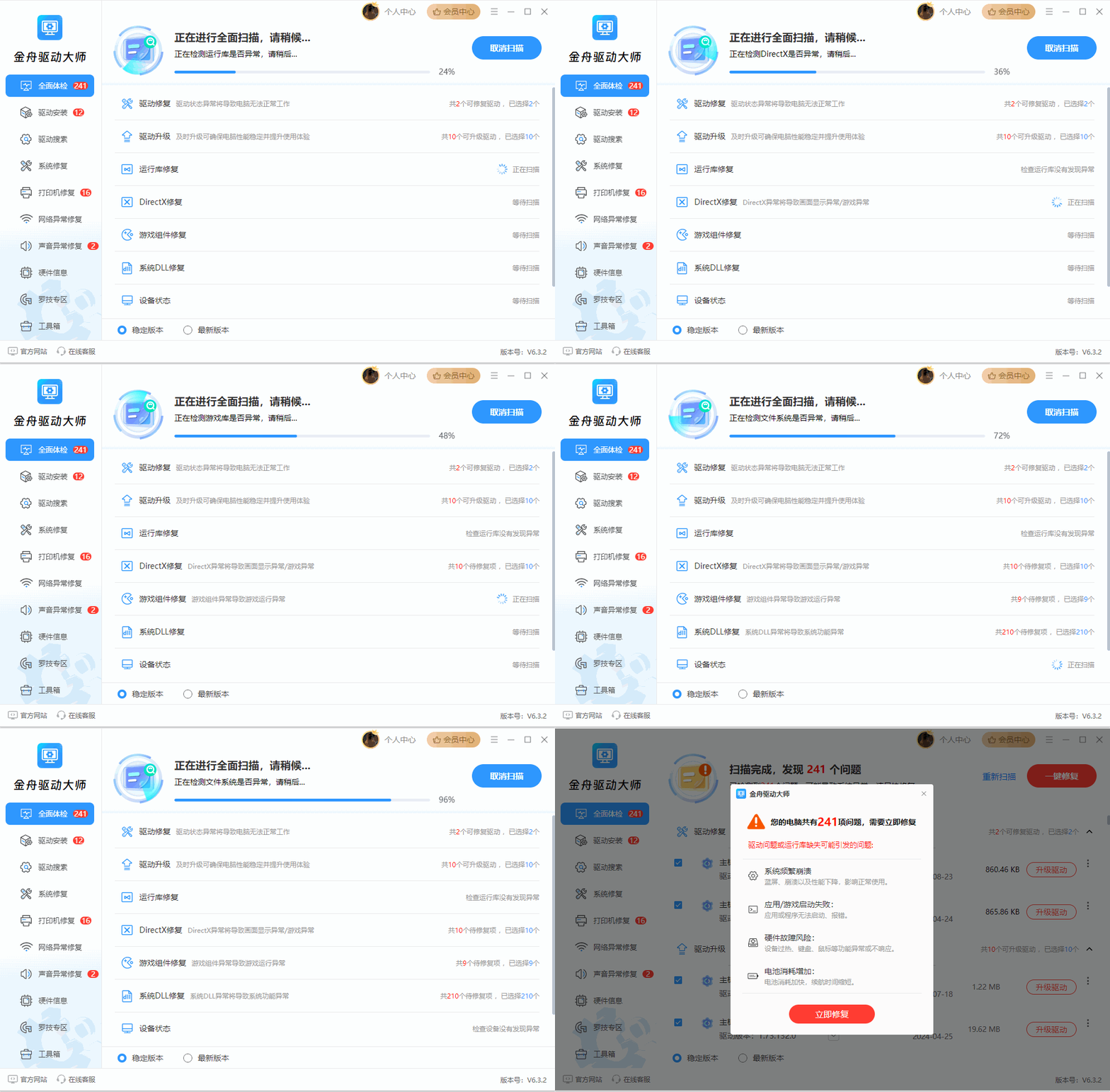
第二步:打开软件,软件自动识别影驰NVIDIA/AMD显卡版本型号
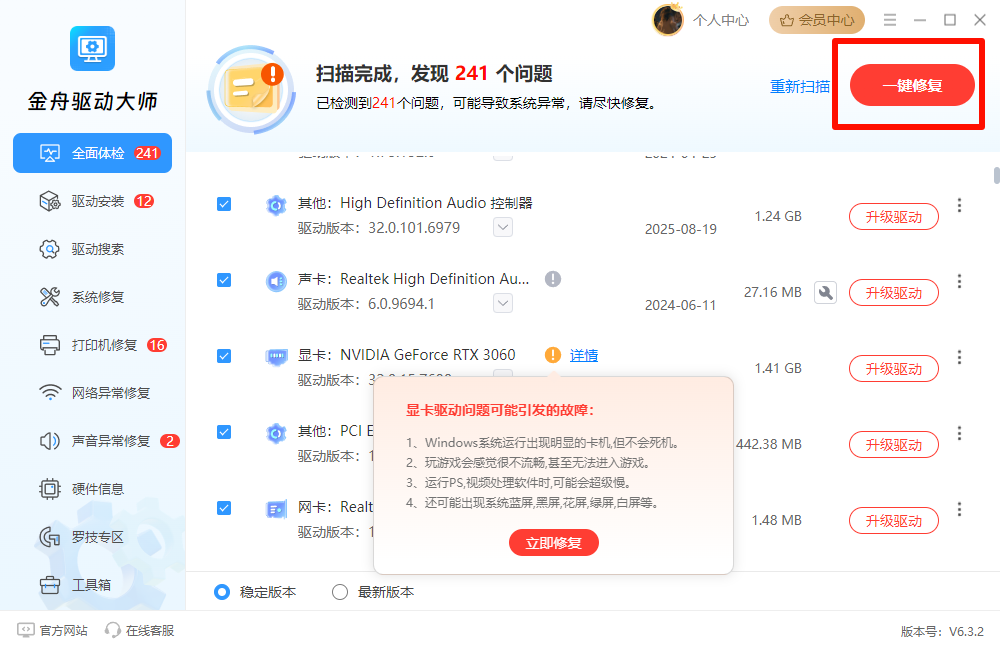
第三步:查看推荐驱动版本(提供稳定版/最新版可选),点击"升级驱动",等待驱动自动下载并安装
九、哪些用户适合使用金舟驱动大师
游戏玩家
需要持续更新显卡驱动。
办公用户
需要保持系统稳定运行。
设计师
依赖显卡性能完成设计工作。
视频剪辑人员
需要驱动支持GPU加速。
电脑新手
希望减少复杂操作。
企业运维人员
需要批量管理设备驱动。
十、驱动更新的常见误区
误区一:驱动越新越好
实际上需要兼顾兼容性。
误区二:系统能用就不用更新
部分驱动问题可能长期潜伏。
误区三:随便下载驱动即可
错误驱动可能引发系统异常。
误区四:驱动问题一定是硬件损坏
很多时候只是驱动故障。
十一、显卡驱动维护建议
定期检查驱动状态;
不要频繁安装多个驱动版本;
保留系统还原点;
下载驱动时确认型号;
重要更新前备份数据;
使用可靠驱动管理工具。
良好的维护习惯能够降低大部分驱动故障风险。
十二、影驰显卡驱动更新常见问题与解决方案FAQ
Q1:影驰显卡驱动怎么安装最简单?
A:通过驱动管理工具自动检测并安装通常最简单。
Q2:显卡驱动怎么下载?
A:先确认显卡型号和系统版本,再下载对应驱动。
Q3:更新显卡驱动有必要吗?
A:有必要,新驱动通常会提升兼容性和稳定性。
Q4:驱动安装失败怎么办?
A:检查型号是否匹配,必要时卸载旧驱动后重新安装。
Q5:重装系统后需要重新安装显卡驱动吗?
A:通常需要重新安装。
Q6:驱动更新会影响游戏吗?
A:多数情况下能够优化游戏表现。
Q7:电脑小白可以自己更新驱动吗?
A:可以,使用金舟驱动大师自动检测工具即可完成。
总结
影驰显卡用户优先记住一个原则:驱动看芯片型号,不只看品牌名称。如果你能准确判断型号,去 NVIDIA 官网下载最稳;如果设备显示异常或不知道该选哪个版本,用金舟驱动大师自动识别会更适合新手。
相关推荐:
780m核显相当于什么显卡?显卡性能天梯图2026最新参考(附游戏表现)


温馨提示:本文由金舟软件网站编辑出品转载请注明出处,违者必究(部分内容来源于网络,经作者整理后发布,如有侵权,请立刻联系我们处理)
 已复制链接~



