































































电脑护眼模式怎么设置?6种方法保护眼睛缓解视疲劳
- 来源: 金舟软件
- 作者:zhongxiyi
- 时间:2026-06-04 21:00:04


 官方正版
官方正版
 AI摘要
AI摘要
长期电脑办公学习,眼睛干涩酸胀?蓝光是主要元凶!本文教你6种电脑护眼模式设置方法,包括Windows夜间模式、显示器物理调节和显卡控制面板设置,简单几步就能减少蓝光伤害,缓解视疲劳,保护视力。
摘要由平台通过智能技术生成长期对着电脑办公、学习、追剧,是不是经常感觉眼睛干涩、酸胀、视物模糊?电脑屏幕蓝光是造成视疲劳、眼睛干涩的主要元凶!很多人不知道电脑自带护眼功能,白白伤眼。今天给大家整理了6种电脑护眼模式设置方法,简单几步就能告别屏幕蓝光伤害。
一、电脑护眼模式是什么?为什么需要它?
电脑屏幕发出的白光中含有大量蓝光,而蓝光正是导致视觉疲劳的主要原因之一。护眼模式通过减少屏幕中的蓝光比例,让屏幕显示偏暖黄色调,从而缓解长时间使用电脑时的眼部不适。
⭕为什么需要设置护眼模式?
长时间使用电脑对眼睛的伤害主要来自以下几个方面:
| 危害类型 | 具体表现 |
| 蓝光伤害 | 屏幕发出的短波蓝光能穿透眼球晶状体直达视网膜,长期暴露可能导致视力下降 |
| 视疲劳 | 长时间盯着高亮度屏幕,睫状肌持续紧张,导致眼睛干涩、酸胀、视力模糊 |
| 影响睡眠 | 晚上接触蓝光会抑制褪黑素分泌,导致入睡困难、睡眠质量下降 |
| 干眼症 | 盯着屏幕时眨眼频率降低,泪液蒸发过快,眼睛容易干涩不适 |
✅开启护眼模式后会有什么变化?
屏幕颜色会变黄——这是正常现象
亮度会略微降低,光线变得更柔和
长时间使用电脑时,眼睛疲劳感会减轻
二、电脑护眼模式怎么设置?6种方法按需选择
方法1:开启Windows系统夜间模式
⭐优势特点:Windows系统自带,100%安全,操作简单。
✅适用人群:所有Windows 10/11用户,一键开启护眼效果。
⚠️权威提示:夜间模式开启后屏幕会变暖黄色,这是正常的蓝光过滤效果。
▶操作步骤:
Step1:按下Win+I打开“设置”。
Step2:点击“系统”(Win10)或“系统”→“屏幕”(Win11)。
Step3:开启“夜间模式”开关。
Step4:点击“夜间模式设置”,可以调节色温强度,向左偏冷、向右偏暖(建议40%-60%之间)。
Step5:还可以设置“计划”让夜间模式在指定时间自动开启。
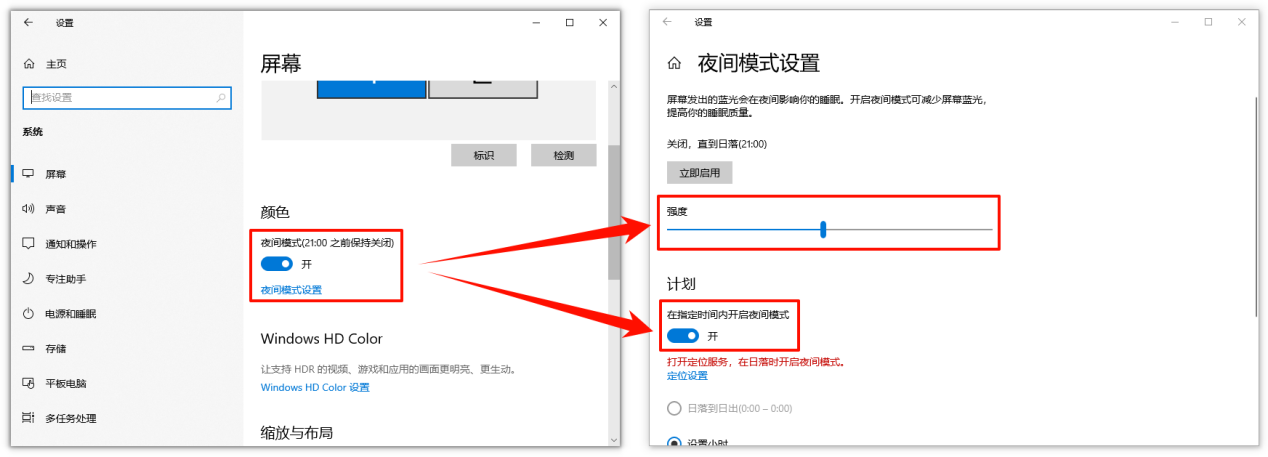
⭐点评:这是微软官方提供的护眼功能,能够有效过滤蓝光。开启后屏幕色温会从冷白色变为暖黄色,大幅减少蓝光刺激,这是最简单、最推荐的护眼方式。
方法2:通过显示器物理按键调节色温
⭐优势特点:硬件级调节,效果直接,不依赖操作系统。
✅适用人群:使用台式机显示器的用户,或不满意系统夜间模式效果的用户。
⚠️权威提示:不同品牌显示器的菜单布局不同,请查看说明书或在菜单中寻找相关选项。
▶操作步骤:
Step1:找到显示器边框上的物理按键(通常在右下角或底部),标有Menu/菜单标识。
Step2:按下菜单键,打开显示器设置菜单。
Step3:进入“图像”、“色彩”或“画面”相关设置。
Step4:找到“色温”选项,将其从“冷色”或“标准”改为“暖色”。
Step5:部分显示器有红绿蓝(RGB)三色独立调节,降低蓝色数值可以进一步减少蓝光。
Step6:同时调节“亮度”和“对比度”到舒适的水平(一般亮度建议30%-50%)。
Step7:保存设置并退出菜单。
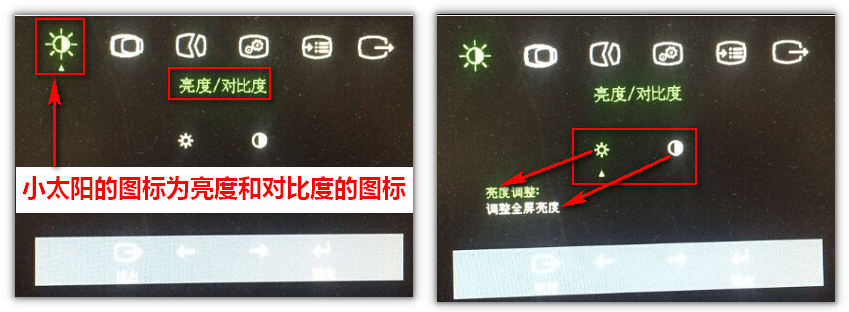
⭐点评:显示器物理调节是最基础的护眼方式,通过降低亮度和色温,可以直接减少进入眼睛的光通量和蓝光比例。
方法3:使用显卡控制面板设置护眼模式
⭐优势特点:可以精细调节色温、亮度、对比度等参数,实现最个性化的护眼效果。
✅适用人群:使用NVIDIA或AMD独立显卡、对色彩要求较高的用户。
⚠️权威提示:不同版本的显卡驱动界面可能略有差异,但基本功能一致。
▶操作步骤(以NVIDIA显卡为例):
Step1:在桌面空白处右键,选择“NVIDIA控制面板”。
Step2:在左侧菜单中找到“显示”→“调整桌面颜色设置”。
Step3:在右侧找到“颜色通道”,选择“蓝色”通道。
Step4:将“亮度”滑块向左移动,降低蓝色通道的亮度(建议降低10%-20%)。
Step5:切换到“绿色”和“红色”通道,可适当微调以保持色彩平衡。
Step6:点击“应用”保存设置。
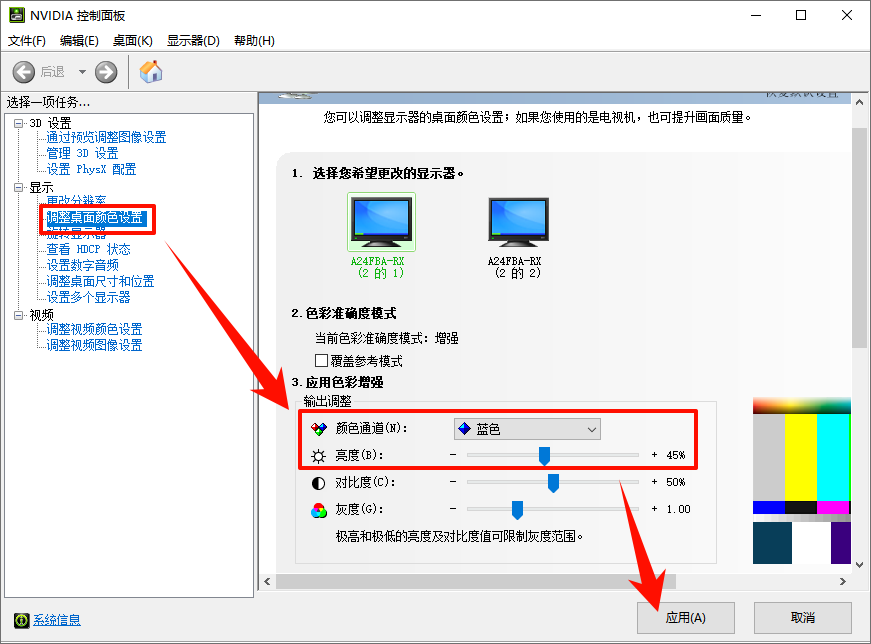
⭐点评:如果电脑使用的是独立显卡,通过显卡控制面板调节色彩是最直接的方式,NVIDIA和AMD官方驱动都内置了色彩调节功能,非常方便。
方法4:通过注册表修改窗口背景为豆沙绿
⭐优势特点:经典护眼色,将资源管理器、记事本等窗口的白色背景改为柔和的豆沙绿。
✅适用人群:经常使用文件夹、记事本、Word等白色背景应用的用户。
⚠️权威提示:修改注册表前建议先备份,此修改不影响系统夜间模式,两者可叠加使用。
▶操作步骤:
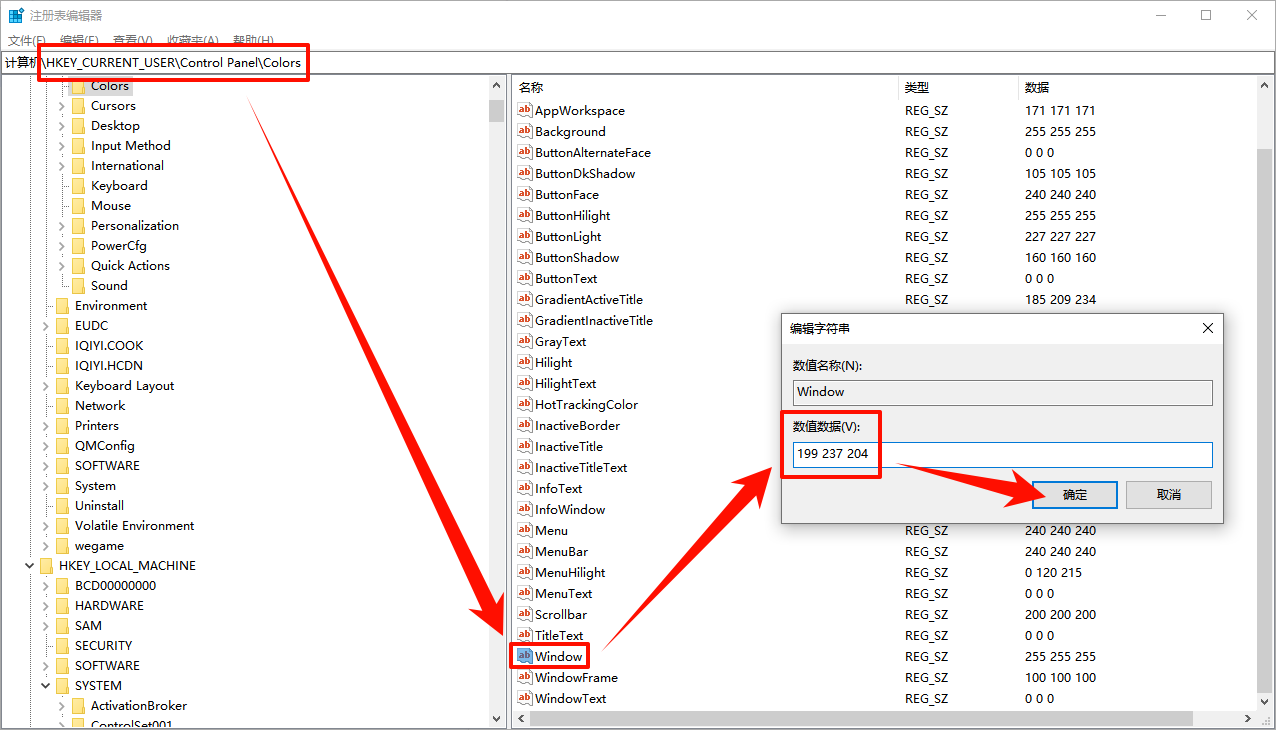
Step1:按下Win+R,输入regedit,回车打开注册表编辑器。
Step2:点击“文件”→“导出”,将注册表备份一次(以防误操作)。
Step3:定位到以下路径:HKEY_CURRENT_USER\Control Panel\Colors。
Step4:在右侧窗口中找到Window键值,双击打开。
Step5:将数值数据改为豆沙绿的RGB色值,点击“确定”保存:
199 237 204
(注意:数值之间用一个空格隔开,不要有多余空格)
Step6:继续定位到以下路径:HKEY_CURRENT_USER\Control Panel\Desktop\Colors。
Step7:同样找到Window键值,双击打开,改为相同的数值:
199 237 204
Step8:点击“确定”保存后,重启电脑,打开记事本或文件夹,你会发现背景已经变成豆沙绿了。
Step9:如果需要恢复白色背景,将Window键值改回“225 225 225”即可。
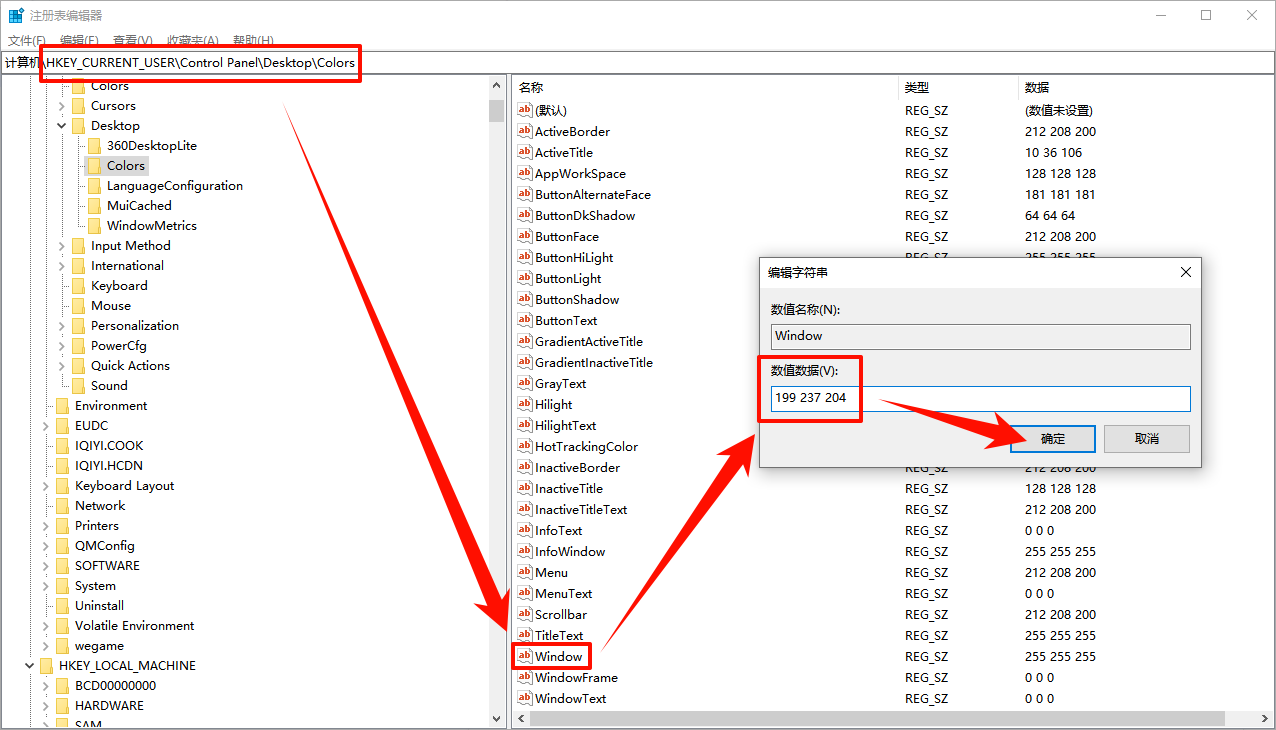
⭐点评:豆沙绿的RGB参数是目前公认的护眼色值,修改注册表后,记事本、资源管理器文件夹背景、部分软件的白色背景区域都会变为豆沙绿,能够显著减轻长时间阅读文字时的眼部疲劳。
方法5:开启办公软件和浏览器的暗色模式
⭐优势特点:减少白色背景带来的刺眼光线,保护眼睛。
✅适用人群:经常使用Office、Word、Excel、浏览器等软件的用户。
⚠️权威提示:暗色模式主要减少白色背景刺激,但蓝光仍可能存在,建议配合夜间模式使用。
▶操作步骤(以Office为例):
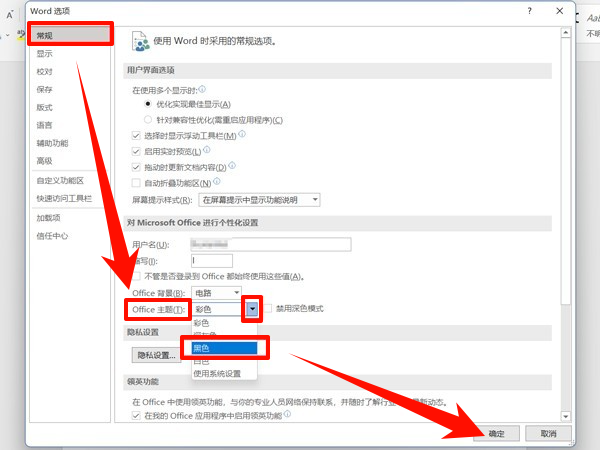
Step1:打开Word、Excel或PowerPoint。
Step2:点击左上角“文件”→“选项”。
Step3:在“常规”选项卡中,找到“Office主题”下拉菜单。
Step4:选择“深灰色”或“黑色”主题。
Step5:点击“确定”,界面即变为深色护眼模式。
▶操作步骤(以以Edge为例):
Step1:打开Edge浏览器,点击右上角三个点。
Step2:选择“设置”→“外观”。
Step3:在“整体外观”选项中选择“深色”。
Step4:或者安装“Dark Reader”扩展插件,实现网页内容的暗色模式。
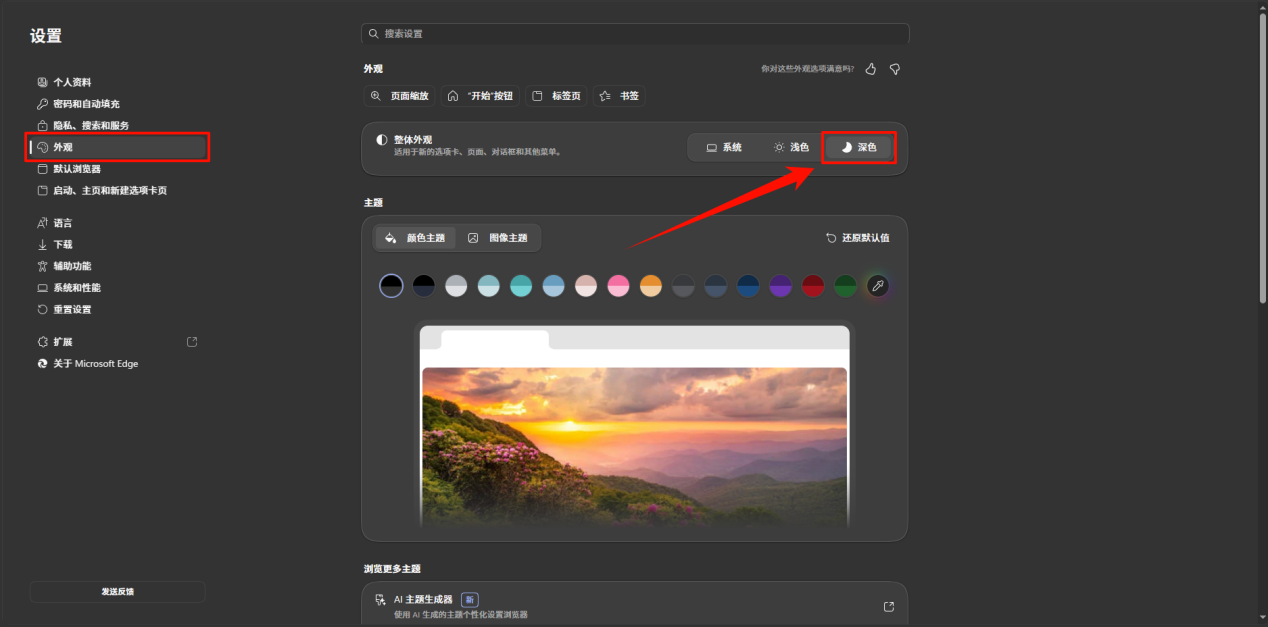
⭐点评:很多人白天不觉得屏幕刺眼,但晚上白色背景就显得格外亮。将Office和浏览器切换到暗色模式后,可以大幅减少白色背景带来的视觉刺激;配合系统夜间模式使用,护眼效果更佳。
方法6:品牌电脑专属护眼模式
⭐优势特点:与硬件深度适配,效果更好,且可通过快捷键快速开关。
✅适用人群:使用华为、联想、戴尔等品牌电脑的用户。
⚠️权威提示:不同机型、不同管家版本操作界面存在差异,以实际为准。
1️⃣联想电脑:护眼卫士
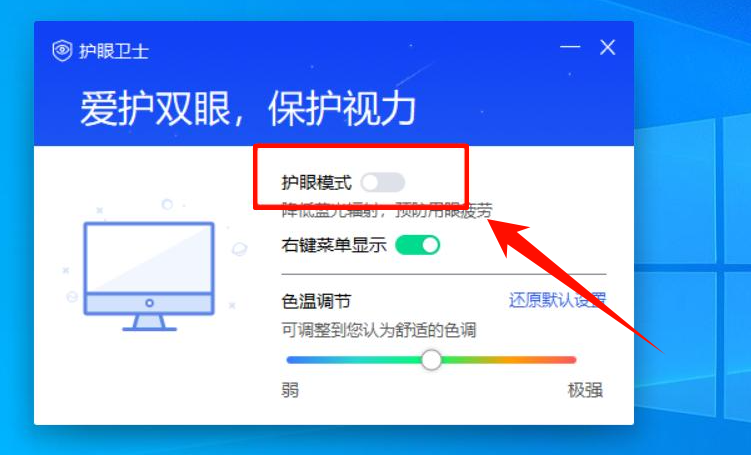
联想电脑管家内置了“护眼卫士”功能,可以在右键菜单快速开启。
▶操作步骤:
Step1:在桌面空白处右键,选择“联想电脑管家”→“护眼卫士”
Step2:点击开关即可开启护眼模式。
Step3:可以拖动滑块调节色温,从“弱”到“极强”多档可选。
2️⃣戴尔电脑:ComfortView
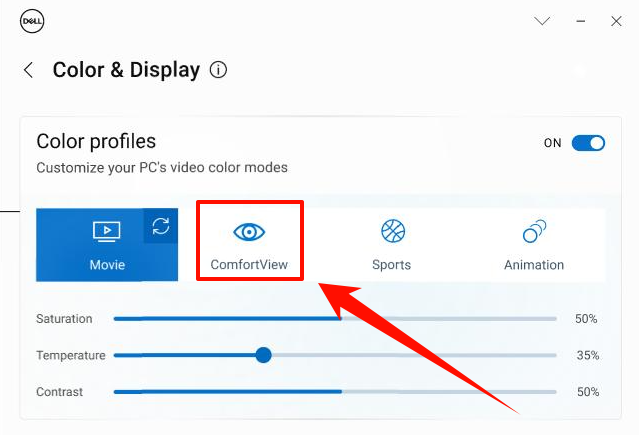
戴尔电脑内置了ComfortView功能,可有效减少有害蓝光,已通过TÜV认证。
▶操作步骤:
Step1:打开Dell CinemaColor(DCC)应用程序。
Step2:从列表中选择“ComfortView”配置文件
Step3:如需自定义,可调整饱和度、温度和对比度值,创建自己的设置。
3️⃣华为电脑:护眼模式/显示管理
华为电脑管家集成了护眼模式功能,可通过多种方式开启。
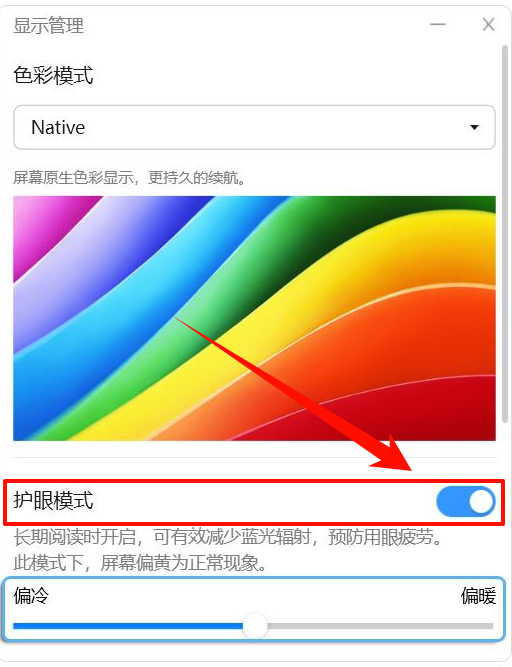
方式1:显示管理
▶操作步骤:
Step1:在桌面空白处右键,选择“显示管理”
Step2:开启“护眼模式”开关。
Step3:可以拖动滑块手动调节屏幕色调偏冷或偏暖。
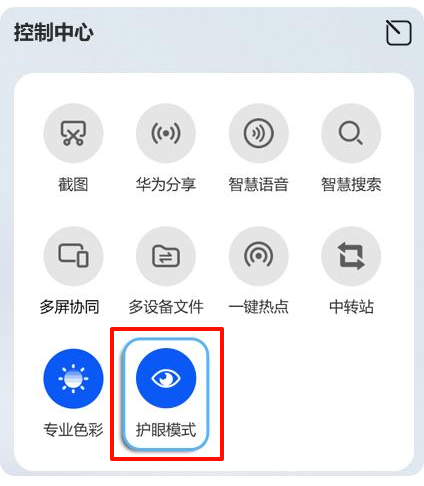
方式2:华为控制中心
▶操作步骤:
Step1:点击桌面右下角华为控制中心图标
Step2:点击护眼模式按钮即可开启/关闭(蓝色表示开启)。
注意:华为电脑的护眼模式功能与“华为电脑管家”集成在一起,如果卸载了管家将无法使用。
⭐点评:品牌电脑自带的护眼功能通常与硬件深度适配,而且往往在系统底层做了优化,效果比单纯的软件方案更好。
✅附加建议:使用金舟驱动大师更新显卡驱动确保色彩正常
护眼模式需要显卡驱动正常才能生效,驱动版本过旧或损坏,可能导致护眼模式失灵、色彩显示异常。推荐使用金舟驱动大师一键扫描并更新显卡驱动,确保色彩显示正常。
▶操作步骤:
Step1:访问金舟软件官网,下载安装金舟驱动大师。
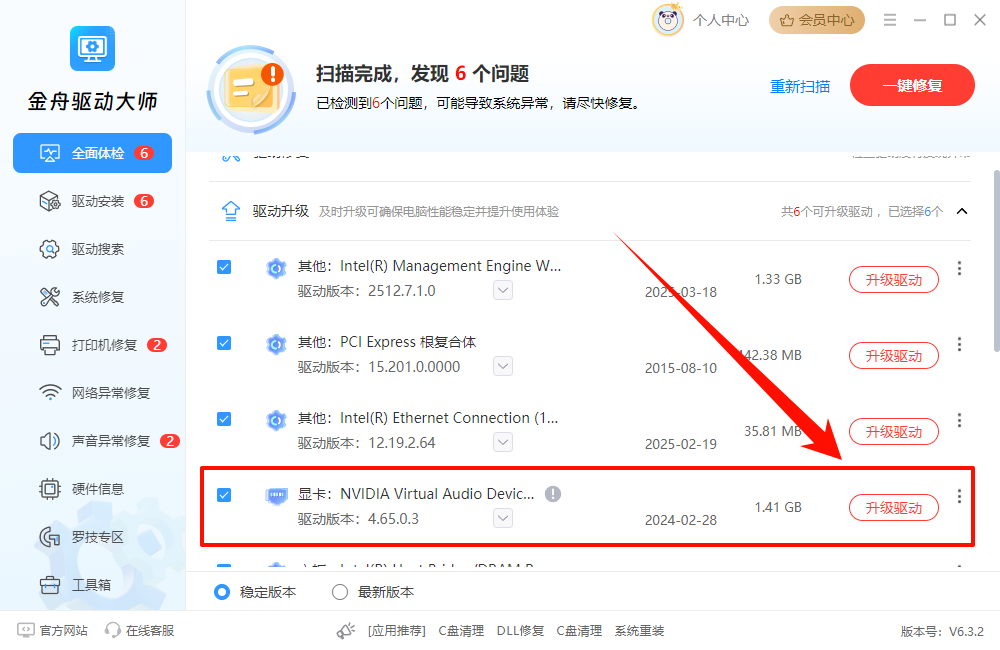
Step2:打开软件,它会自动执行全面体检,检测电脑中所有硬件的驱动状态。
Step3:扫描完成后,在结果列表中找到显卡驱动,点击“升级驱动”。
Step4:软件会自动下载并安装官方匹配的最新驱动程序。
Step5:安装完成后重启电脑,再次尝试开启护眼模式。
三、FAQ:高频问题解答
Q1:长时间开启护眼模式对眼睛有害吗?
A:没有。护眼模式只是减少了蓝光,将屏幕色温调整为更舒适的暖黄色,完全无害;但需要注意,色温过暖(过于偏黄)可能影响对颜色的判断,设计、修图等工作时建议暂时关闭。
Q2:护眼模式会影响游戏画面表现吗?
A:会影响。游戏尤其是竞技类游戏(如FPS、MOBA),需要准确的颜色识别和更快的响应时间,建议在玩游戏时暂时关闭护眼模式。
Q3:为什么降低亮度后反而觉得眼睛更累了?
A:亮度过低可能导致屏幕内容难以看清,眼睛反而会更费力地聚焦。建议保持30%-50%的亮度,环境光线越暗,亮度越低;如果觉得看不清内容,可以适当提高对比度而不是亮度。
四、文章小结
总而言之,电脑护眼无需依赖第三方付费工具,Windows系统、显示器硬件、显卡设置、品牌专属功能,都能实现专业的蓝光过滤和护眼调节。单一的护眼方式效果有限,多重搭配设置可以进一步优化用眼环境哦。最后别忘了关注金舟软件官网获取更多精彩内容!
推荐阅读:
Win10电脑开机启动项怎么设置,5种简单设置,管理软件自启动


温馨提示:本文由金舟软件网站编辑出品转载请注明出处,违者必究(部分内容来源于网络,经作者整理后发布,如有侵权,请立刻联系我们处理)
 已复制链接~



