































































清理c盘垃圾的cmd命令是什么 c盘爆红清理10个妙招适合小白
- 来源: 金舟软件
- 作者:Kylin
- 时间:2026-05-27 21:00:14


 官方正版
官方正版
 AI摘要
AI摘要
本文教你如何解决C盘空间不足问题,涵盖原因分析、10个CMD命令、系统工具及手动清理方法,包括临时文件、休眠文件、WinSxS等深度清理技巧,并提供一键脚本与安全提示,帮助用户安全释放C盘空间,提升系统性能。
摘要由平台通过智能技术生成本文涵盖以下关键内容:
1. 清理C盘垃圾的10个必学cmd命令
2. C盘爆红原因分析与空间占用来源
3. 系统自带工具清理方法(磁盘清理、存储感知)
4. 手动清理Temp、Prefetch等临时文件夹
5. 深度清理:WinSxS组件、休眠文件、虚拟内存
6. 一键清理批处理脚本与安全注意事项
一、C盘爆红原因分析
C盘显示红色表示磁盘空间已严重不足(通常剩余空间低于10%),系统会因此变慢、更新失败甚至蓝屏。了解C盘空间占用来源是有效清理的第一步。
1.1 C盘空间主要占用来源
占用项目 | 典型路径 | 占用大小 | 可否清理 | 清理难度 |
Windows更新缓存 | C:\Windows\SoftwareDistribution\Download | 3-8GB | ✓可清理 | 简单 |
系统临时文件 | %TEMP%、C:\Windows\Temp | 2-10GB | ✓可清理 | 简单 |
休眠文件hiberfil.sys | C:\hiberfil.sys | 内存的75% | ✓可清理 | 中等 |
虚拟内存pagefile.sys | C:\pagefile.sys | 3-8GB | ⭕可迁移 | 中等 |
WinSxS组件存储 | C:\Windows\WinSxS | 5-15GB | ⚠️需谨慎 | 困难 |
Windows.old旧系统 | C:\Windows.old | 10-20GB | ✓可清理 | 简单 |
回收站 | C:\$Recycle.Bin | 不定 | ✓可清理 | 简单 |
浏览器缓存 | AppData\Local\Google\Chrome | 1-5GB | ✓可清理 | 简单 |
1.2 C盘满的常见症状
• 系统频繁提示"磁盘空间不足"
• 软件打开、切换变慢,响应迟钝
• Windows更新无法下载或安装失败
• 文件无法保存,提示空间不足
• 游戏、办公软件频繁卡顿或崩溃
• 开机时间明显变长
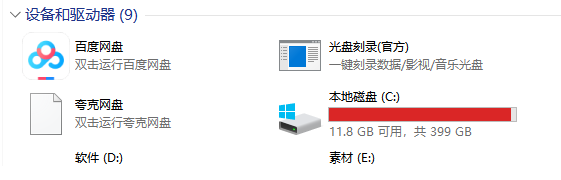
二、清理C盘垃圾的cmd命令大全
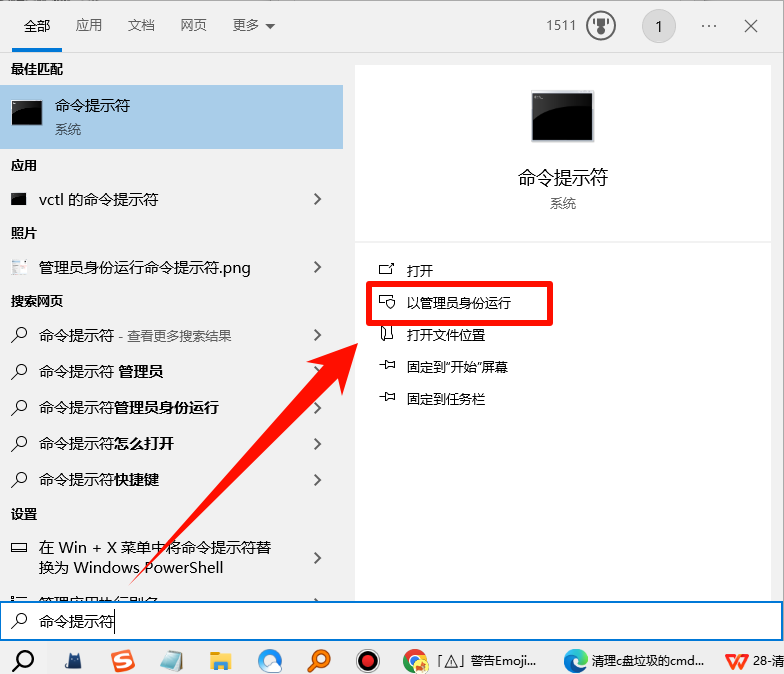
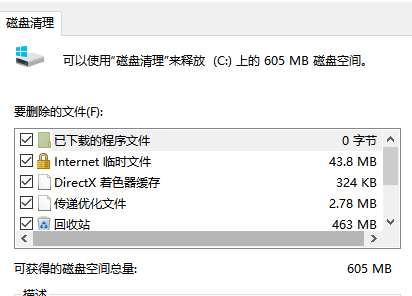
✅ 2.1 磁盘清理命令 cleanmgr
cleanmgr是Windows自带的磁盘清理工具,可通过命令行调用高级清理模式。
1. 基础命令:cleanmgr
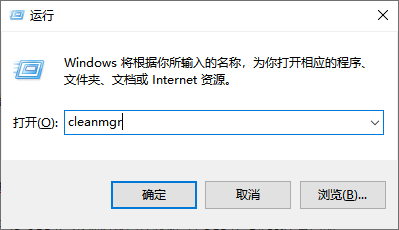
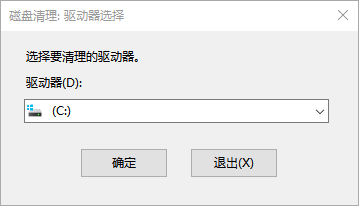
2. 执行后会弹出磁盘清理窗口,选择C盘进行清理。
3. 高级清理模式(清理系统文件):cleanmgr /sageset:65535 & cleanmgr /sagerun:65535
可清理项目包括:Windows更新缓存(3-8GB)、系统错误内存转储(1-3GB)、DirectX着色器缓存、以前的Windows安装等。
✅ 2.2 删除临时文件命令
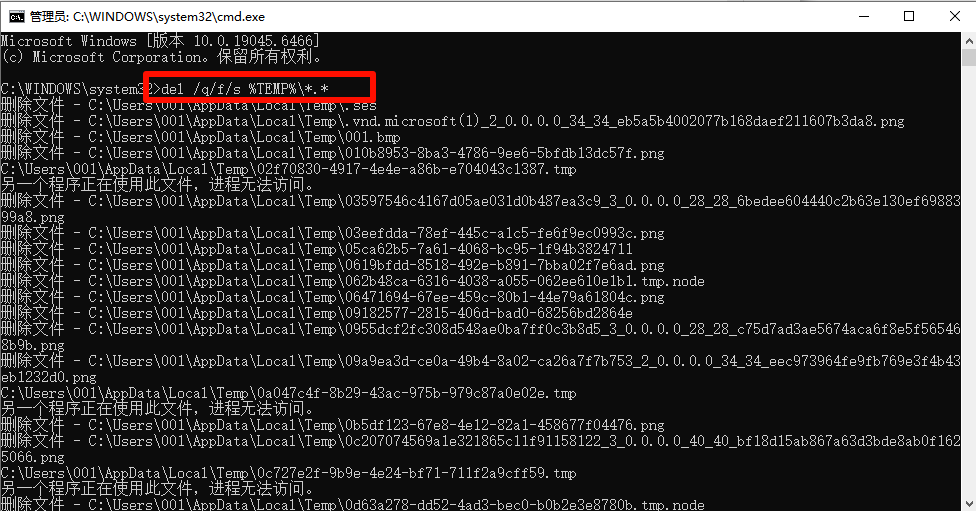
清理用户临时文件夹:del /q/f/s %TEMP%\*.*
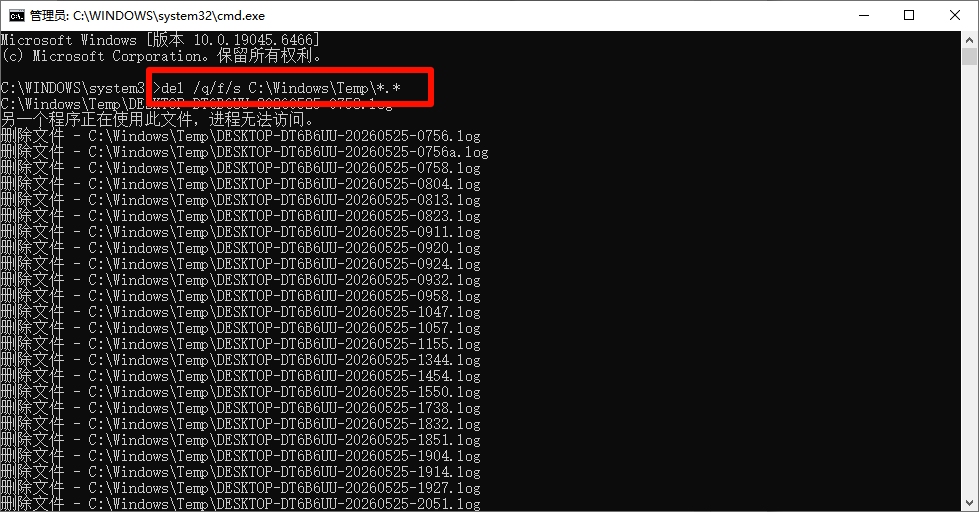
清理系统临时文件夹:del /q/f/s C:\Windows\Temp\*.*
清理预读取缓存(可提升开机速度):del /q/f/s C:\Windows\Prefetch\*.*
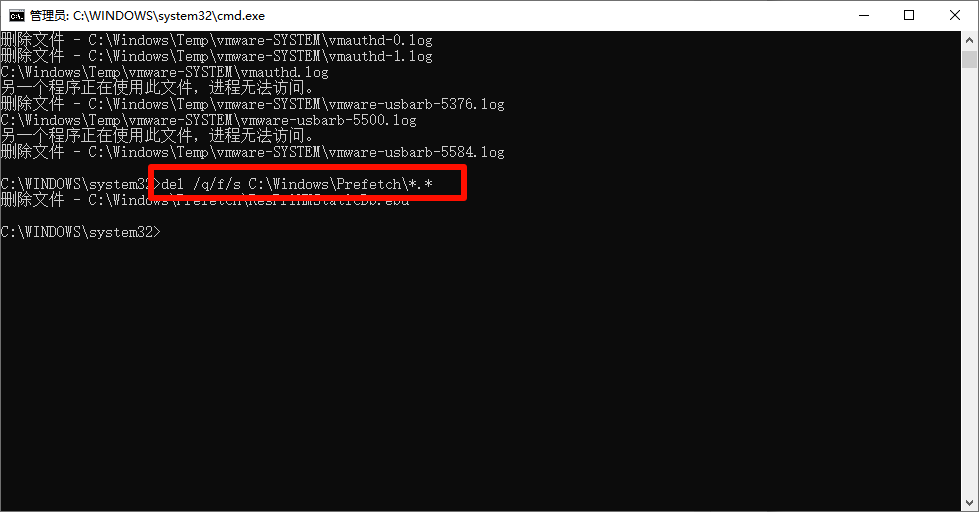
⚠️ 注意:执行时可能有部分文件提示"正在使用无法删除",这是正常现象,跳过即可。
✅ 2.3 WinSxS组件存储清理
WinSxS文件夹用于存储Windows系统组件和更新备份,会随时间不断膨胀。使用DISM命令可安全清理。
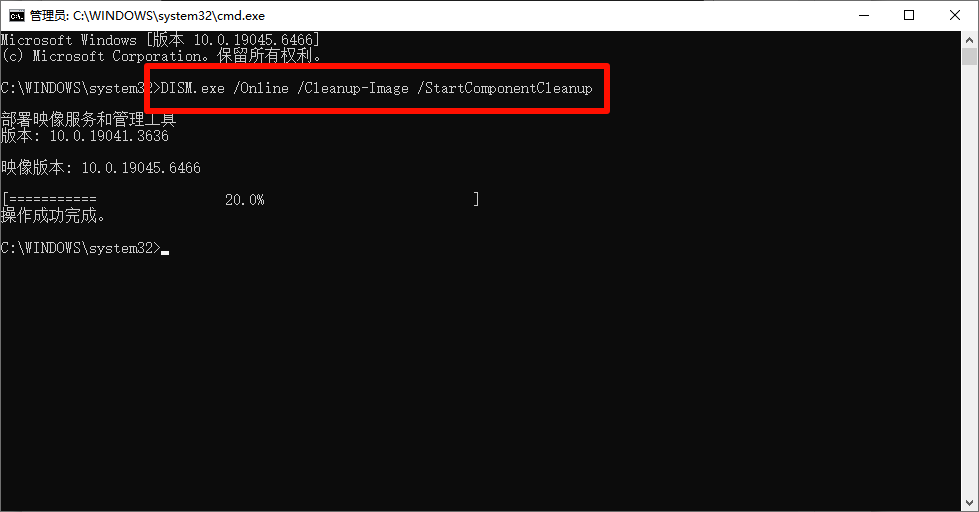
基础清理(推荐):
DISM.exe /Online /Cleanup-Image /StartComponentCleanup
深度清理(删除所有旧版本组件,无法回滚):
DISM.exe /Online /Cleanup-Image /StartComponentCleanup /ResetBase
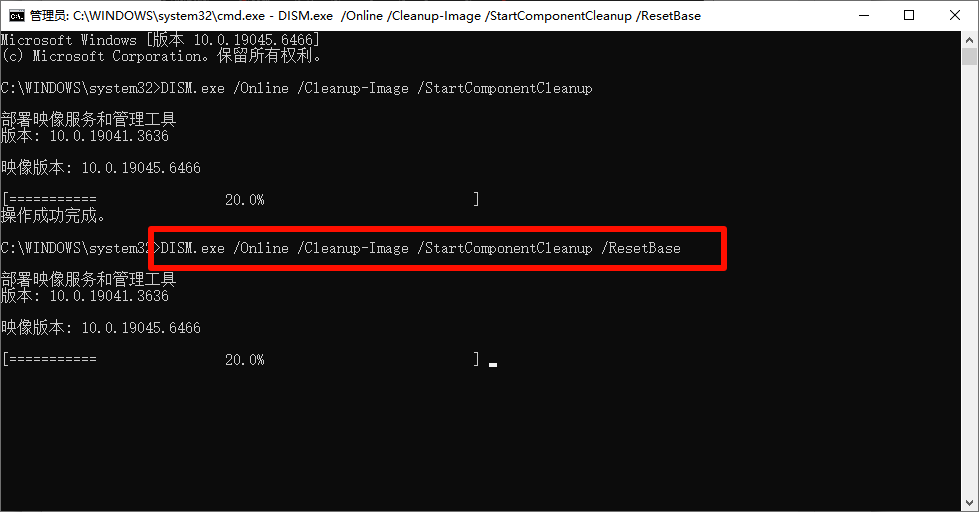
⚠️ 警告:使用/ResetBase参数后将无法卸载已安装的更新,建议确认系统稳定后再执行。
✅ 2.4 休眠文件管理命令
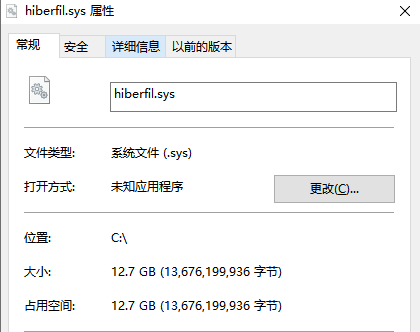
hiberfil.sys是休眠功能生成的文件,大小约为物理内存的75%。如果不使用休眠功能,可以关闭以释放空间。
查看休眠文件大小:powercfg /h /size
关闭休眠功能(删除hiberfil.sys):powercfg /h off
启用休眠功能:powercfg /h on
压缩休眠文件(保留功能但减小体积):powercfg /h /type reduced
✅ 2.5 回收站清理命令
清空C盘回收站:rd /s /q C:\$Recycle.Bin
✅ 2.6 删除Windows.old文件夹
系统升级后保留的旧版本文件,通常占用10-20GB空间:RD /S /Q C:\Windows.old
⚠️ 注意:删除后将无法回滚到旧版本系统,请确认当前系统运行正常。
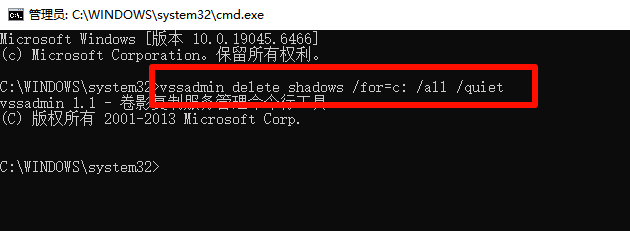
✅ 2.7 系统还原点管理
删除所有系统还原点(可释放数GB空间):vssadmin delete shadows /for=c: /all /quiet
创建新还原点(删除前建议先创建):
wmic.exe /Namespace:\\root\default Path SystemRestore Call CreateRestorePoint "cmd_Clean", 100, 12
✅ 2.8 Windows更新缓存清理
停止Windows更新服务后清理:
net stop WuAuServ
del /q/f/s C:\Windows\SoftwareDistribution\Download\*.*
net start WuAuServ
三、系统自带图形化清理工具
✅ 3.1 存储感知(Storage Sense)
Windows 10/11内置的自动清理功能,可定期清理临时文件和回收站。
开启方法:
1. 按Win+I打开设置,进入 系统 > 存储
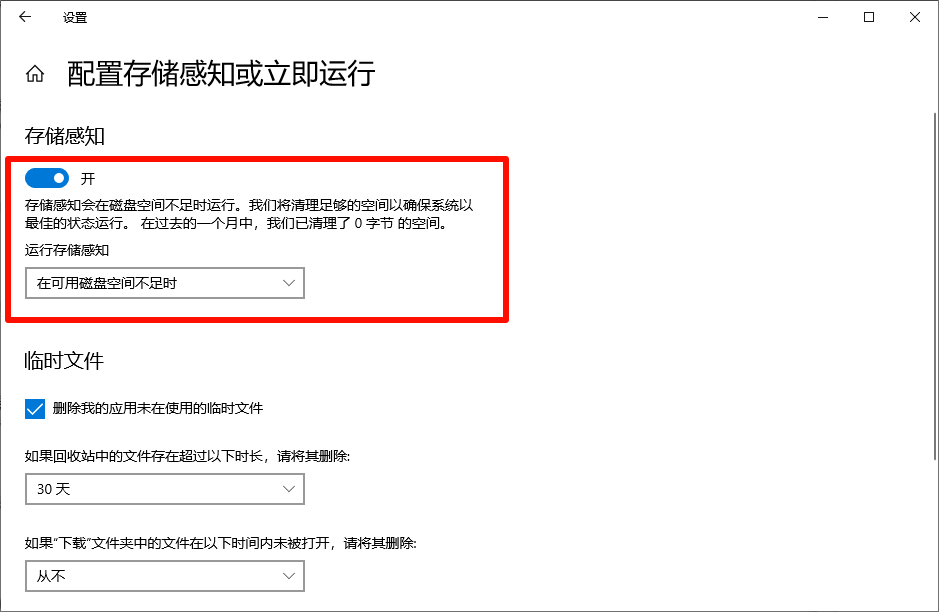
2. 打开"存储感知"开关,点击"配置存储感知或立即运行"
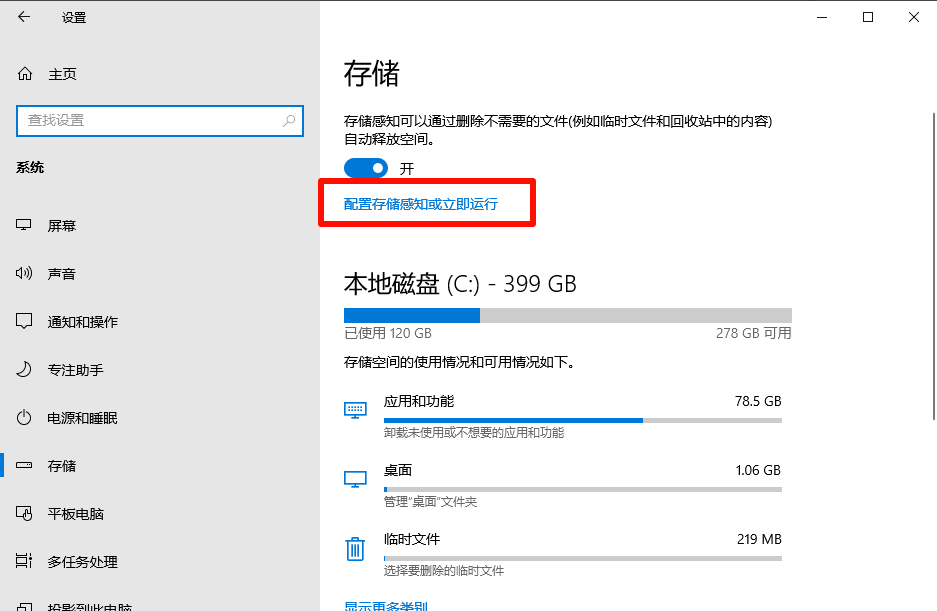
3. 设置清理频率(每天/每周/每月),勾选要自动清理的项目
✅ 3.2 磁盘清理工具
图形界面操作步骤:
1. 按Win+S搜索"磁盘清理",右键以管理员身份运行
2. 选择C盘,点击确定,等待扫描完成,勾选要删除的文件类型
3. 点击"清理系统文件"(关键步骤,可清理更多内容)
4. 再次勾选,包括"Windows更新清理"、"以前的Windows安装"等
5. 点击确定执行清理
四、手动清理常用文件夹
✅ 4.1 快速访问临时文件夹
按Win+R打开运行窗口,输入以下命令快速访问:
运行命令 | 对应路径 | 清理内容 | 安全等级 |
%temp% | C:\Users\用户名\AppData\Local\Temp | 用户临时文件 | 安全 |
temp | C:\Windows\Temp | 系统临时文件 | 安全 |
prefetch | C:\Windows\Prefetch | 预读取缓存 | 安全 |
recent | C:\Users\用户名\Recent | 最近使用文件记录 | 安全 |
清理步骤:打开文件夹后按Ctrl+A全选,然后按Delete删除。如遇"文件正在使用"提示,选择跳过。
4.2 清理浏览器缓存
Edge浏览器缓存路径:
C:\Users\用户名\AppData\Local\Microsoft\Edge\User Data\Default\Cache
Chrome浏览器缓存路径:
C:\Users\用户名\AppData\Local\Google\Chrome\User Data\Default\Cache
建议通过浏览器设置界面清理,更安全可靠。
五、高级空间回收方法
✅ 5.1 虚拟内存迁移
pagefile.sys是虚拟内存文件,默认在C盘,可迁移到其他分区释放空间。
操作步骤:
1. 右键"此电脑" > 属性 > 高级系统设置
2. 性能区域点击"设置"
3. 切换到"高级"选项卡
4. 虚拟内存区域点击"更改"
5. 取消勾选"自动管理所有驱动器的分页文件大小"
6. 选择C盘,选择"无分页文件",点击设置
7. 选择D盘(或其他分区),选择"系统管理的大小",点击设置
8. 点击确定,重启电脑生效
✅ 5.2 用户文件夹迁移
将桌面、下载、文档等文件夹迁移到D盘:
1. 打开文件资源管理器,右键"下载"文件夹
2. 选择"属性",切换到"位置"选项卡
3. 点击"移动",选择D盘的新位置
4. 点击"应用",选择是否移动现有文件
5. 同理可迁移桌面、文档、图片、视频等文件夹
✅ 5.3 使用电脑c盘清理工具一键释放c盘空间
电脑c盘清理大师专业释放c盘空间,不管是c盘清理、大文件搬家、微信QQ清理还是软件卸载、重复文件清理,几乎聚焦了电脑清理的7大领域,是一款不可多得的小白c盘清理工具。
1. 访问金舟软件官网,下载安装电脑c盘清理大师,运行软件,建议全盘扫描清理一次。
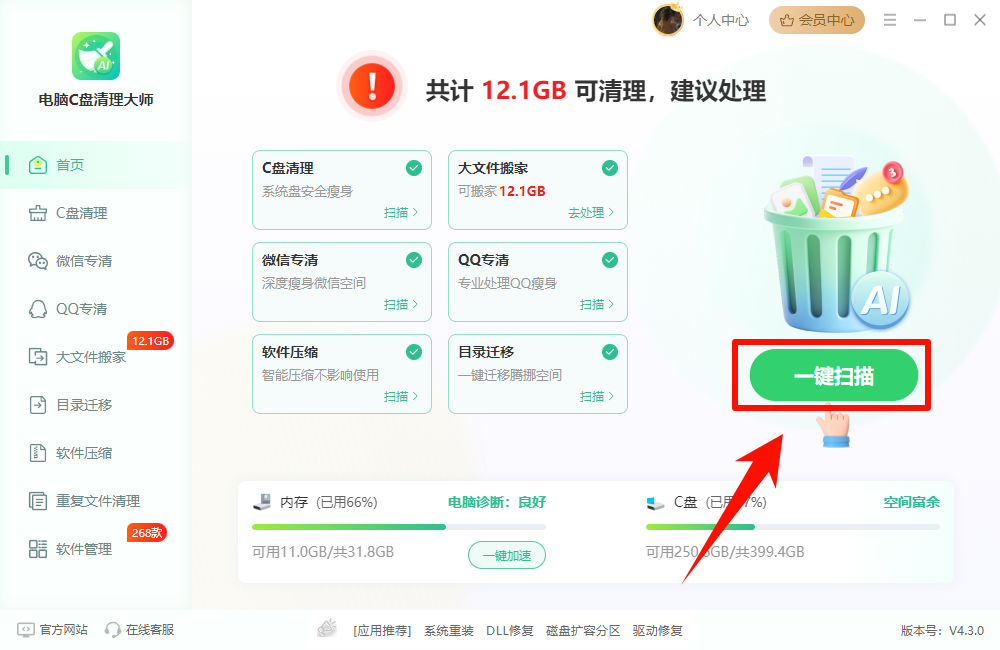
2. 等待软件处理完成后,看到软件清理类目,可以勾选全部可清理的东西,点击“一键清理”。
六、一键清理批处理脚本
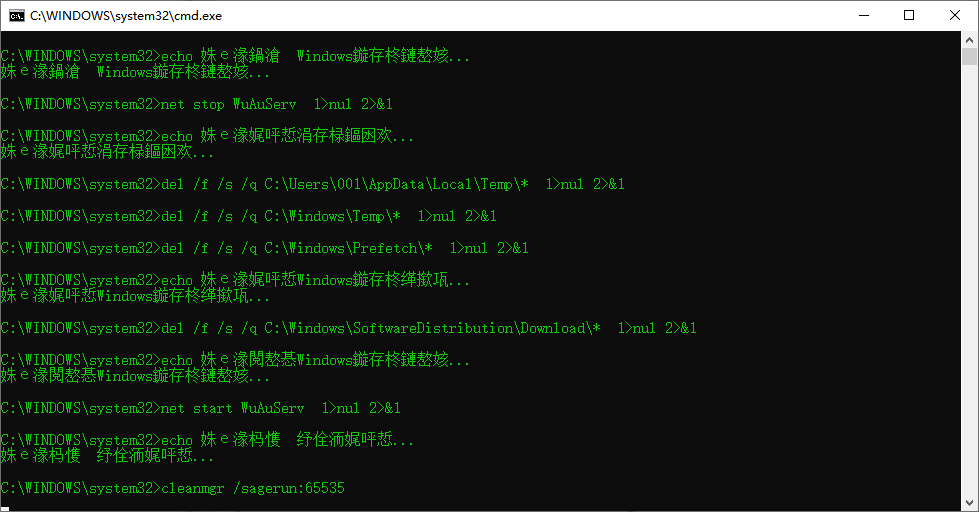
以下是一个整合多种清理功能的批处理脚本,保存为clean_c.bat,右键以管理员身份运行:
color 0A
echo 正在停止Windows更新服务...
net stop WuAuServ >nul 2>&1
echo 正在清理临时文件...
del /f /s /q %TEMP%\* >nul 2>&1
del /f /s /q C:\Windows\Temp\* >nul 2>&1
del /f /s /q C:\Windows\Prefetch\* >nul 2>&1
echo 正在清理Windows更新缓存...
del /f /s /q C:\Windows\SoftwareDistribution\Download\* >nul 2>&1
echo 正在重启Windows更新服务...
net start WuAuServ >nul 2>&1
echo 正在运行磁盘清理...
cleanmgr /sagerun:65535
echo 清理完成!
Pause
⚠️ 使用说明:
• 此脚本会清理临时文件和更新缓存
• 清理hiberfil.sys、虚拟内存等需要单独执行
• 建议每月运行一次
七、清理安全注意事项
✅ 7.1 绝对禁止的操作
❌ 不要删除以下文件夹或文件:
• C:\Windows\System32(系统核心文件)
• C:\Program Files 和 C:\Program Files (x86)(已安装软件)
• C:\Users\用户名\Documents(个人文档)
• C:\Windows\WinSxS(不要手动删除,使用DISM命令)
• 注册表(非专业人士不要修改)
✅ 7.2 清理前建议操作
✓ 创建系统还原点:
wmic.exe /Namespace:\\root\default Path SystemRestore Call CreateRestorePoint "Before_Clean", 100, 12
✓ 备份重要文件到外部存储
✓ 确认当前系统运行正常
✓ 关闭正在运行的应用程序
✅ 7.3 危险命令警示
以下命令会严重损坏系统,切勿执行:
del /s /q C:\Windows\System32\*.*
format c: /fs:NTFS /q
rd /s /q C:\Windows
八、常见问题FAQ
Q1: C盘爆红怎么快速清理?
A: 快速清理四步法:1) Win+R输入%temp%删除用户临时文件;2) Win+R输入temp删除系统临时文件;3) 运行cleanmgr命令清理系统文件(勾选Windows更新清理);4) 如不使用休眠,管理员cmd执行powercfg /h off关闭休眠。这四步通常可释放10-30GB空间。
Q2: 清理C盘的cmd命令有哪些?
A: 常用cmd命令:cleanmgr(磁盘清理)、del /q/f/s %TEMP%\*.*(清理临时文件)、DISM.exe /Online /Cleanup-Image /StartComponentCleanup(清理WinSxS)、powercfg /h off(关闭休眠)、rd /s /q C:\$Recycle.Bin(清空回收站)、vssadmin delete shadows /for=c: /all(删除还原点)。
Q3: C盘哪些文件可以安全删除?
A: 可安全删除:临时文件(%temp%、Windows\Temp)、预读取缓存(Prefetch)、Windows更新缓存(SoftwareDistribution\Download)、回收站内容、浏览器缓存、Windows.old旧系统文件(升级后)。不可删除:System32、Program Files、用户文档、注册表。
Q4: 为什么C盘空间越来越小?
A: C盘空间持续减少的原因:1) Windows更新缓存累积;2) 临时文件未清理;3) 软件默认安装在C盘;4) 微信/QQ等聊天记录保存在C盘;5) 休眠文件和虚拟内存占用;6) 系统还原点累积;7) 浏览器缓存膨胀。建议开启存储感知自动清理。
Q5: 关闭休眠功能有什么影响?
A: 关闭休眠(powercfg /h off)会删除hiberfil.sys文件,释放数GB空间,但会失去"休眠"功能(电源菜单中的休眠选项消失)。不影响"睡眠"功能,关机、重启、睡眠均正常工作。台式机建议关闭,笔记本如需快速恢复工作可保留。
Q6: DISM清理WinSxS安全吗?
A: DISM /Online /Cleanup-Image /StartComponentCleanup是安全的系统命令,由微软官方提供,用于清理Windows组件存储中的冗余文件。使用/ResetBase参数后无法卸载更新,但不影响系统运行。建议先创建还原点再执行深度清理。
Q7: C盘清理后还是红色怎么办?
A: 如果清理后C盘仍显示红色:1) 检查是否有大文件占用(使用TreeSize等工具扫描);2) 迁移虚拟内存到其他分区;3) 迁移用户文件夹(桌面、下载等)到D盘;4) 卸载不常用软件并安装到D盘;5) 考虑扩容C盘或使用更大容量硬盘。
总结
C盘爆红是Windows用户常见问题,通过系统自带工具和cmd命令可以有效释放空间。建议按以下优先级操作:
1. 快速清理:运行%temp%、temp、prefetch清理临时文件
2. 系统工具:使用cleanmgr命令进行磁盘清理
3. 深度清理:DISM清理WinSxS、关闭休眠释放hiberfil.sys
4. 迁移调整:虚拟内存、用户文件夹迁移到D盘
5. 自动维护:开启存储感知定期自动清理
6. 使用习惯:软件安装到D盘,定期清理浏览器缓存
7.小白推荐:新手直接使用电脑c盘清理大师,一键释放20GB!
关键要点:清理前务必创建系统还原点,切勿手动删除Windows、System32、Program Files等系统文件夹。对于不确定的文件,宁可保留也不要误删。建议每月执行一次清理,保持C盘至少有20%的剩余空间,确保系统流畅运行。



温馨提示:本文由金舟软件网站编辑出品转载请注明出处,违者必究(部分内容来源于网络,经作者整理后发布,如有侵权,请立刻联系我们处理)
 已复制链接~



