































































找不到支持Windows Hello指纹的指纹识别器 快速修复Windows Hello指纹问题
- 来源: 金舟软件
- 作者:Kylin
- 时间:2026-05-27 21:00:08


 官方正版
官方正版
 AI摘要
AI摘要
本文介绍了Windows 10/11中“找不到支持Windows Hello指纹的识别器”问题的五大原因及解决方案,包括驱动安装、更新、重装、服务修复和BIOS检查。用户可快速排查并恢复指纹登录功能。
摘要由平台通过智能技术生成本文涵盖以下关键内容:
1. 找不到支持Windows Hello指纹的指纹识别器的5大原因
2. Windows Hello指纹无法使用的快速排查步骤
3. 指纹识别器驱动安装、更新与重装方法
4. 指纹驱动修复的高级方法(服务重置、组件修复)
5. BIOS设置与硬件兼容性检查
在设置Windows Hello指纹登录时,系统提示找不到支持Windows Hello指纹的指纹识别器或此选项当前不可用,这是Windows 10/11用户常遇到的问题。下面是分析导致此问题的五大原因以及解决方案,希望可以帮助到你们解决此问题。
一、指纹识别驱动异常或缺失(重装/更新指纹识别器驱动)
这是最常见的原因。指纹识别器需要特定的驱动程序才能被Windows Hello识别。驱动可能因系统更新、误删或冲突而损坏。在设备管理器中,生物识别设备可能显示黄色感叹号,或根本没有生物识别设备分类。
1.1 通过设备管理器更新驱动(系统自带驱动更新方法)
1. 设备管理器中展开生物识别设备,右键点击指纹设备,选择更新驱动程序
2. 选择自动搜索驱动程序,等待系统查找并安装驱动,重启电脑
1.2 从官网下载驱动(推荐)
自动更新可能无法获取最新驱动,建议从设备制造商官网下载:
1. 访问官网支持页面,输入设备型号或服务标签,选择操作系统版本(Win10/Win11)
2. 在驱动列表中找到生物识别或指纹驱动,下载并运行安装程序,安装完成后重启电脑
品牌 | 官网支持页面 | 驱动类型 | 备注 |
联想 | support.lenovo.com.cn | Biometric Driver | 选择机型下载 |
戴尔 | support.dell.com | Fingerprint Reader | 输入服务标签 |
惠普 | support.hp.com | Fingerprint Sensor | 按型号搜索 |
华硕 | asus.com.cn/support | Fingerprint Driver | 选择操作系统 |
华为 | consumer.huawei.com | 指纹驱动 | 电脑管家也可更新 |
微软Surface | microsoft.com/download | Surface Driver MSI | 下载完整驱动包 |
1.3 卸载并重装驱动
如果更新驱动无效,尝试彻底重装:
1. 设备管理器中右键指纹设备,选择卸载设备,勾选删除此设备的驱动程序软件
2. 点击卸载,重启电脑,Windows会自动安装通用驱动
1.4 借助金舟驱动大师一键更新驱动
金舟驱动大师可以自动识别电脑指纹识别器型号,检查驱动是否缺失、损坏或版本不兼容,支持一键更新或重装适配驱动。
第一步、下载安装金舟驱动大师,运行软件后默认是“全面体检”,点击“立即扫描”按钮,等待进入扫描。

第二步、软件扫描结束后,弹出提示窗口,可以点击右上角的X进行关闭,可以看到具体的驱动异常信息。

二、Windows生物识别服务未运行
Windows Biometric Service是管理生物识别设备的核心服务。如果该服务被停止或禁用,Windows Hello将无法检测到指纹设备。此服务依赖于Credential Manager等相关服务,任何一个环节出问题都会导致指纹功能失效。
2.1 检查Windows生物识别服务
确保生物识别服务正常运行:
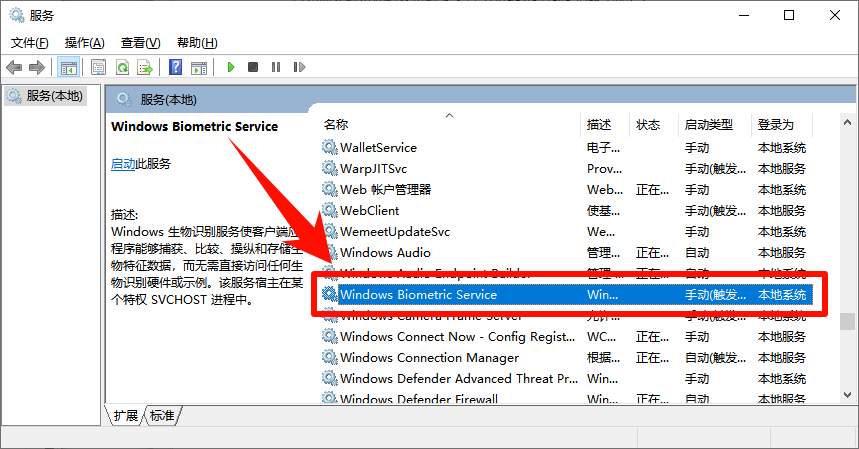
1. 按 Win+R 输入services.msc,打开服务管理器
2. 找到 Windows Biometric Service
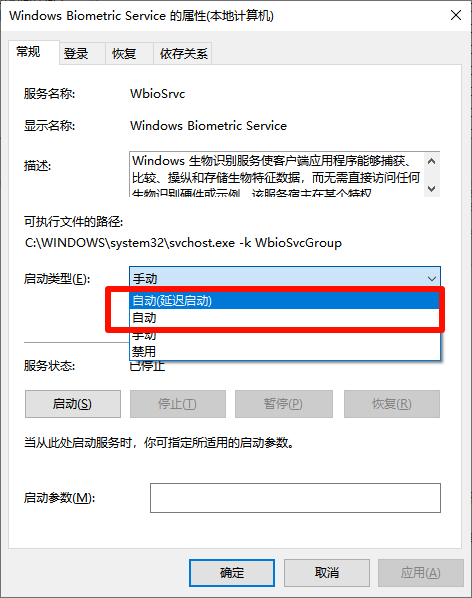
3. 确认服务状态为正在运行,双击服务,将启动类型设置为自动
4. 如果服务未运行,点击启动按钮
2.2 BIOS中指纹设备被禁用
部分笔记本在BIOS/UEFI固件层提供了指纹设备的独立开关。如果该开关被关闭,操作系统层面无论如何都无法检测到指纹设备。这种情况在重装系统或恢复BIOS默认设置后可能出现。
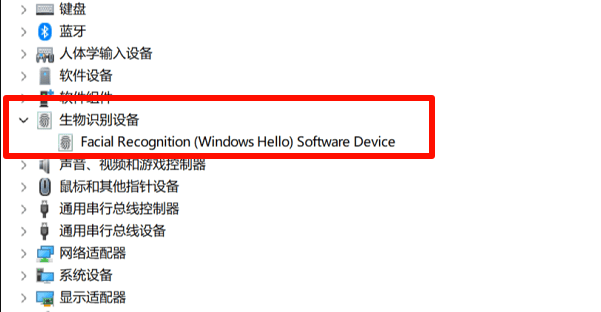
1. 右键点击“开始”,选择“设备管理器”。展开“生物识别设备”或“人体学输入设备”。
2. 检查指纹设备是否被禁用,查看是否有指纹识别器设备。
3. 如果设备被禁用,右键点击,选择“启用设备”。如果有黄色感叹号,建议返回金舟驱动大师重新修复驱动。
三、电脑硬件不支持或损坏
并非所有带有指纹传感器的设备都支持Windows Hello。Windows Hello要求指纹传感器符合特定的安全标准(支持Windows Biometric Framework)。此外,指纹传感器本身可能因物理损坏、进水或老化而失效。
3.1 确认设备支持Windows Hello指纹
首先需要确认你的设备确实支持Windows Hello指纹功能:
1. 查看设备规格:访问设备制造商官网,查看产品规格是否标注支持Windows Hello指纹识别
2. 检查物理指纹传感器:确认设备上有指纹传感器(通常位于触摸板旁、电源键上或键盘区域)
3. 确认Windows版本:Windows Hello指纹需要Windows 10或Windows 11,家庭版/专业版/企业版均支持

3.2 重置Windows Hello组件
清除生物识别缓存数据,重置Windows Hello:
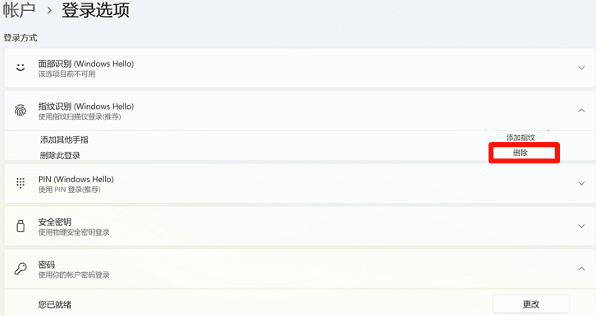
1. 点击“开始”,打开“设置”。
2. 进入“账户”,选择“登录选项”。
3. 找到“指纹识别 Windows Hello”,点击“删除”,清除原有指纹。
4. 重启电脑后,再点击“设置”,输入 PIN 码,按照提示重新录入指纹。
四、系统账户权限问题
Windows Hello指纹登录不支持内置的Administrator账户。如果当前使用的是系统管理员账户,将无法设置指纹。此外,某些企业环境通过组策略禁用了生物识别功能,也会导致无法使用指纹登录。
4.1 创建新用户账户测试
Windows Hello指纹不支持内置Administrator账户,可以创建新账户测试:
1. 按 Win+I 打开设置,进入 账户 > 其他用户,点击添加账户
2. 选择我没有这个人的登录信息,选择添加一个没有Microsoft账户的用户
3. 设置用户名和密码,切换到新账户,尝试设置指纹
或者使用命令提示符创建(管理员):
net user 用户名 密码 /add
net localgroup administrators 用户名 /add
原因 | 典型表现 | 占比 | 修复难度 | 修复方法 |
指纹识别驱动异常 | 设备管理器有感叹号或无生物识别设备 | 35% | 简单 | 更新/重装驱动 |
生物识别服务未运行 | 提示服务不可用 | 25% | 简单 | 启动服务 |
BIOS中指纹被禁用 | 重装系统后无法使用 | 15% | 简单 | BIOS启用 |
硬件不支持/损坏 | 从未成功使用过指纹 | 15% | 困难 | 更换硬件 |
账户权限问题 | Administrator账户无法设置 | 10% | 简单 | 新建账户 |
五、其他修复Windows Hello指纹的方法
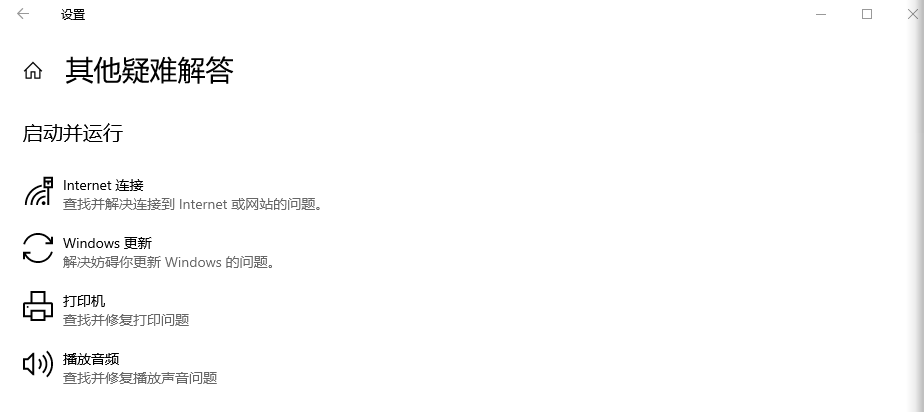
5.1 运行Windows疑难解答
使用系统自带的硬件疑难解答工具:
1. 按 Win+I 打开设置
2. 进入 系统 > 疑难解答 > 其他疑难解答
3. 找到 Windows Hello 并点击运行
4. 按照提示完成检测和修复
六、有关Windows Hello常见问题FAQ
Q1: 找不到支持Windows Hello指纹的指纹识别器怎么办?
A: 解决方法:1) 设备管理器中查看生物识别设备是否正常;2) 确保Windows Biometric服务正在运行;3) 从设备官网下载最新指纹驱动并安装;4) 进入BIOS启用Fingerprint Reader;5) 重置Windows Hello组件(删除%ProgramData%\Microsoft\Biometrics下的文件)。
Q2: Windows Hello指纹无法使用是什么原因?
A: 常见原因:1) 指纹驱动异常或缺失;2) Windows生物识别服务未运行;3) BIOS中指纹设备被禁用;4) 使用的是Administrator账户(不支持指纹);5) 硬件本身不支持Windows Hello标准。建议按顺序排查驱动、服务、BIOS设置和账户类型。
Q3: 指纹识别器驱动怎么安装?
A: 安装方法:1) 设备管理器中右键更新驱动,选择自动搜索;2) 访问设备制造商官网(如联想support.lenovo.com.cn),输入机型下载Biometric Driver;3) 运行下载的安装程序,按提示完成安装;4) 重启电脑后测试。推荐从官网下载,自动更新可能无法获取最新驱动。
Q4: 指纹驱动修复后还是无法使用怎么办?
A: 深度修复方法:1) 设备管理器中彻底卸载驱动(勾选删除驱动程序),重启后重装;2) 停止Windows Biometric Service,删除%ProgramData%\Microsoft\Biometrics下的所有文件,再启动服务;3) 检查BIOS中是否启用了Fingerprint Reader和TPM;4) 创建新的本地管理员账户测试;5) 如果都无效,可能是硬件不支持或已损坏。
Q5: 为什么Administrator账户无法设置指纹?
A: Windows安全策略规定,内置的Administrator账户不能使用Windows Hello生物识别登录(包括指纹和面部识别)。这是为了防止最高权限账户的生物特征被滥用。解决方法:创建一个新的本地管理员账户(非内置Administrator),在新账户下设置指纹登录。
Q6: 重装系统后指纹无法使用怎么办?
A: 重装系统后需要:1) 安装芯片组驱动;2) 从官网下载并安装指纹专用驱动(Windows自动更新的通用驱动可能无法使用);3) 进入BIOS检查指纹设备是否被禁用;4) 确保TPM已启用;5) 重新设置Windows Hello指纹。建议按官网驱动安装顺序操作。
Q7: 所有方法都试过了还是无法使用指纹,是硬件坏了吗?
A: 可能是硬件问题,判断方法:1) 设备管理器中完全看不到生物识别设备,且显示隐藏设备也没有;2) 从未成功使用过指纹功能;3) 设备曾进水或摔落;4) 其他同型号设备指纹正常。如果确认硬件损坏,可以联系售后维修或使用外接USB指纹设备替代。
总结
Windows Hello指纹无法使用是一个多原因的常见问题。建议按照以下优先级进行修复:
1. 快速排查:检查设备管理器 + 确认Windows Biometric服务运行
2. 驱动修复:官网下载最新指纹驱动并安装
3. 服务修复:重置Windows Hello组件(清除缓存+重启服务)
4. BIOS检查:启用Fingerprint Reader和TPM
5. 账户检查:创建新本地管理员账户测试
6. 硬件替代:使用外接USB指纹设备
关键要点:Windows Hello指纹需要专用驱动支持,通用驱动往往无法使用,务必从设备制造商官网下载、或借助第三方可靠的驱动管理软件。同时确保使用的是非Administrator的标准管理员账户。如果所有软件方法都无效,再考虑硬件故障的可能性。

一个意外错误使你无法复制该文件:错误0x800700AA,如何解决?


温馨提示:本文由金舟软件网站编辑出品转载请注明出处,违者必究(部分内容来源于网络,经作者整理后发布,如有侵权,请立刻联系我们处理)
 已复制链接~



