































































联想1962错误怎么解决啊 No Operating System Found提示报错解决方案
- 来源: 金舟软件
- 作者:Kylin
- 时间:2026-05-27 21:00:13


 官方正版
官方正版
 AI摘要
AI摘要
联想电脑开机提示“Error 1962: No operating system found”意味着系统无法启动。本文通俗地解释了该错误的含义(找不到操作系统)和五大常见原因(如BIOS启动顺序错误、硬盘连接问题、UEFI/Legacy模式不匹配等),并提供了从简单到复杂的完整解决方案:先移除USB外设、调整启动项,再检查硬盘连接、修复系统引导,最后判断硬件故障。按步骤操作,可帮助你快速恢复电脑正常启动。
摘要由平台通过智能技术生成本文涵盖以下关键内容:
1. 联想1962错误(Error 1962)的含义与常见原因
2. 快速排查:检查外设、BIOS启动顺序
3. BIOS设置修复:启动项调整、恢复默认设置
4. 硬盘检测与连接问题排查
5. UEFI/Legacy模式与CSM设置
6. 系统引导修复与重装系统方法
7. 硬件故障判断与送修建议
一、联想1962错误是什么
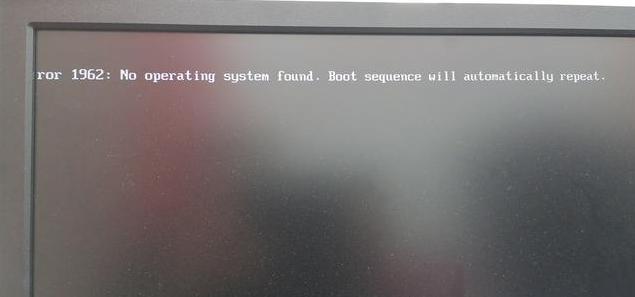
联想电脑开机时出现错误提示:Error 1962: No operating system found. Press any key to repeat boot sequence.
这句英文的意思是:未找到操作系统。电脑无法正常进入Windows系统,通常卡在黑屏界面。此错误常见于联想ThinkCentre M系列(如M91p、M92、M92p)、ThinkPad以及联想台式机和笔记本。
1.1 错误本质
联想1962错误本质上属于"启动失败"问题。电脑开机时,BIOS会先寻找系统启动盘。如果没有找到可启动的Windows系统,就会出现此错误。简单来说,就是电脑"找不到系统"。
1.2 常见原因分析
原因 | 典型表现 | 占比 | 修复难度 | 修复方法 |
BIOS启动顺序错误 | 优先从U盘/网络启动,未识别硬盘 | 30% | 简单 | 调整启动项 |
硬盘连接问题 | BIOS中看不到硬盘,SATA线松动 | 25% | 简单 | 检查连接 |
UEFI/Legacy模式不匹配 | 重装系统后出现,CSM设置问题 | 20% | 中等 | 调整CSM |
系统引导损坏 | 硬盘被识别但无法启动 | 15% | 中等 | 修复引导 |
硬盘损坏 | 硬盘时而被识别时而消失 | 10% | 困难 | 更换硬盘 |
二、1962错误怎么解决
2.1 检查外接设备
在深入排查前,先排除最简单的原因:
1. 移除所有USB设备:U盘、移动硬盘、USB无线网卡等
2. 检查光驱:取出光驱中的光盘
3. 检查其他外设:SD卡、外接显示器等
4. 重启电脑,查看是否解决问题
原因:如果BIOS设置为从USB或光驱优先启动,而这些设备中没有系统,就会出现1962错误。
2.2 使用F12调用启动菜单
快速测试硬盘是否能被识别:
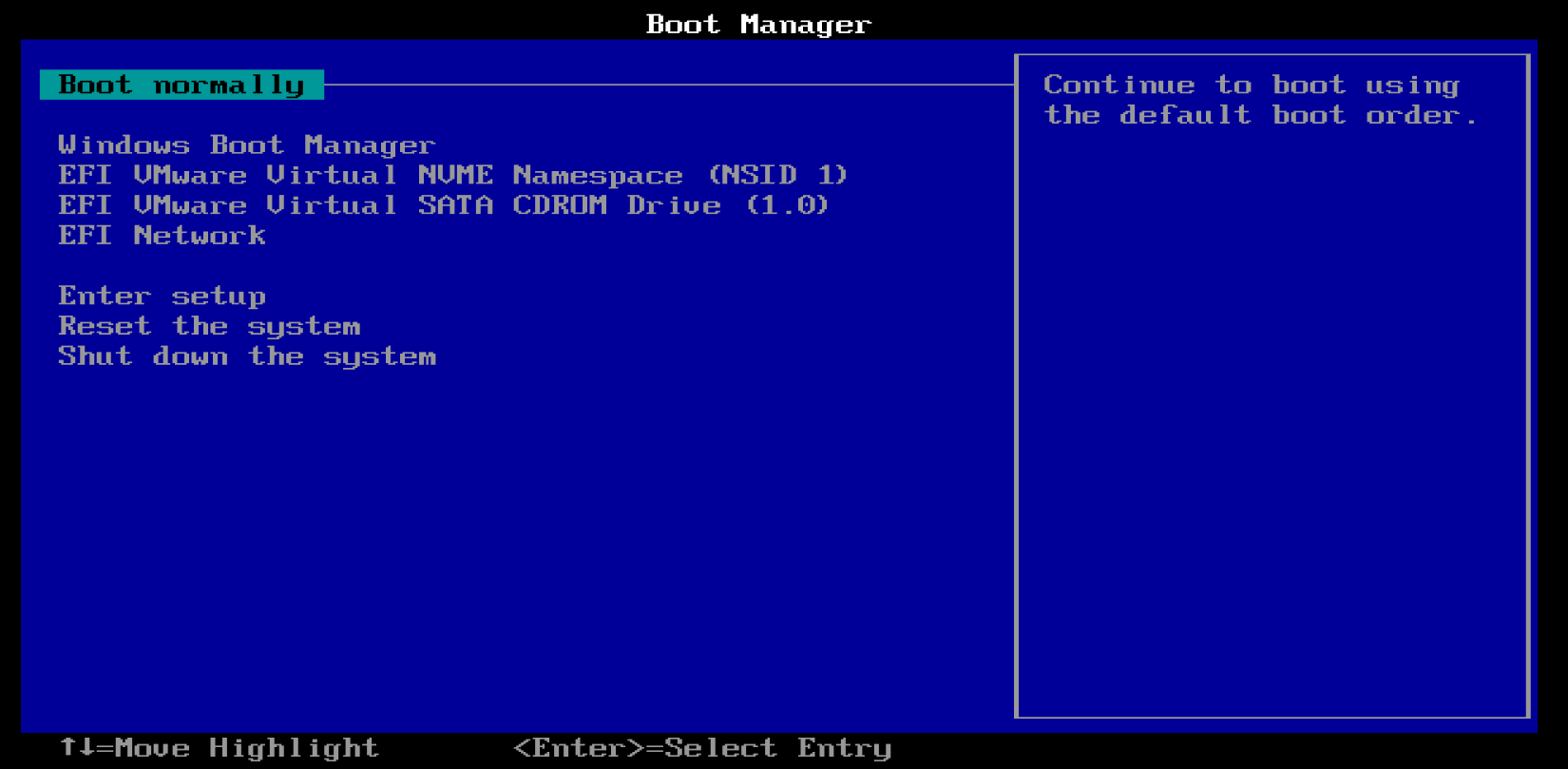
1. 重启电脑,开机时连续按F12键
2. 查看启动菜单中是否显示以下选项:
- SATA HDD / SSD
- M.2 Drive / NVMe
- Windows Boot Manager
3. 选择硬盘或Windows Boot Manager启动
4. 如果能进入系统,说明是启动顺序问题
如果启动菜单中看不到任何硬盘选项,说明硬盘可能未被识别,需要进一步排查。
三、BIOS设置修复方法
3.1 进入BIOS的方法
不同联想机型进入BIOS的按键:
机型 | 进入BIOS按键 | 启动菜单按键 | 备注 |
ThinkCentre台式机 | F1 | F12 | M系列 |
ThinkPad笔记本 | F1 或 Fn+F1 | F12 | 部分需Fn组合 |
联想笔记本 | F2 或 Fn+F2 | F12 或 Novo键 | 小新/Yoga等 |
联想台式机 | F1 或 F2 | F12 | 扬天/启天等 |
3.2 检查硬盘是否被识别
进入BIOS后,检查硬盘识别状态:
1. 找到Storage、SATA Information或NVMe Configuration菜单
2. 查看是否显示连接的硬盘
3. 如果显示None或Empty,说明硬盘未被识别
如果BIOS中看不到硬盘,可能原因:
• 硬盘SATA线或电源线松动(台式机)
• M.2 SSD接触不良(笔记本/台式机)
• 硬盘本身故障
3.3 调整启动顺序
如果硬盘被识别,调整启动顺序:
1. 进入BIOS,找到Boot或Startup菜单
2. 找到Boot Priority或Primary Boot Sequence
3. 将以下项移到第一启动项:
- Windows Boot Manager(推荐)
- 或硬盘型号名称(如Samsung SSD 870 EVO)
4. 按F10保存并退出
5. 重启查看是否解决
操作方法:选中项目后,按+/-键、F5/F6键或Page Up/Down键调整顺序。
3.4 恢复BIOS默认设置
如果BIOS参数被误修改,恢复默认可能解决问题:
1. 进入BIOS,找到Exit菜单
2. 选择Load Optimized Defaults或Load Setup Defaults
3. 选择Yes确认
4. 按F10保存退出
⚠️ 注意:恢复默认设置会重置所有BIOS配置,包括启动顺序、时间日期、安全设置等。
四、硬盘检测与连接问题排查
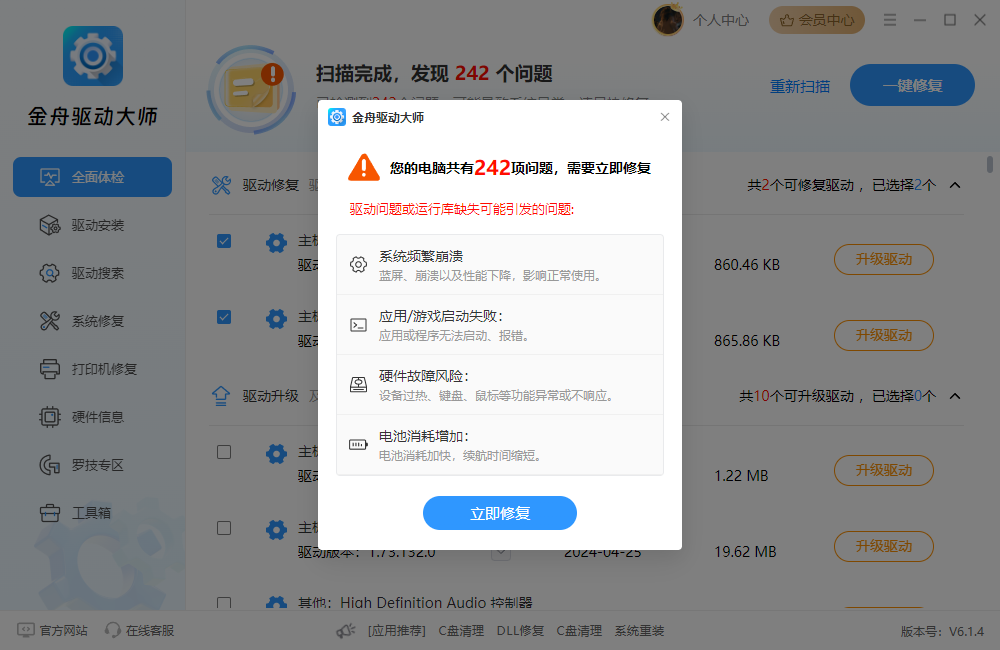
很多使用电脑的小伙伴在重装系统或系统恢复后,依旧会重复出现启动异常,这种情况建议使用“金舟驱动大师”进行全面检测。这是一款推荐检测磁盘控制器驱动异常,修复芯片组驱动问题,检查硬盘健康状态,更新主板驱动。
第一步、访问金舟办公官网,下载安装最新的金舟驱动大师,软件运行后默认选择“全面体检”,点击“立即扫描”按钮进行全方位驱动体检。
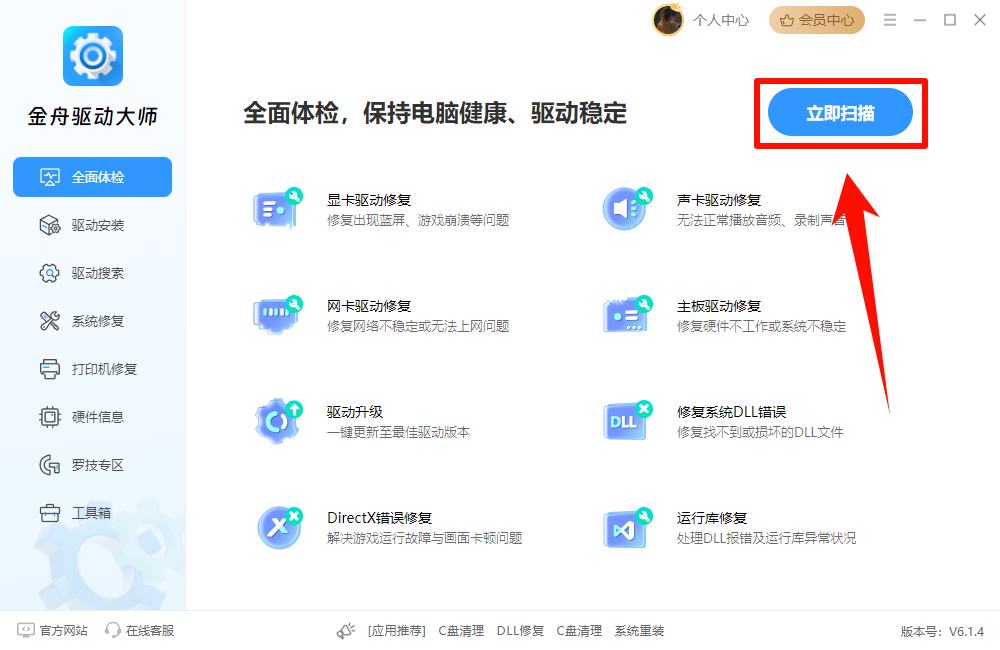
第二步、等待软件检测出问题后,可以直接在弹窗窗口点击“立即修复”。也可以关闭弹窗,单独点击需要升级或修复的驱动。
如果是驱动异常引起的问题,修复效果非常明显。
五、硬盘硬件排查
5.1 检查硬盘连接(台式机)
如果是台式机,检查硬盘物理连接:
1. 关机并拔掉电源线 > 打开机箱侧板 > 检查SATA数据线连接:确保SATA线两端连接牢固(硬盘端和主板端);如有备用SATA线,建议更换测试 > 检查电源线连接:确保硬盘电源线插紧;尝试更换电源接口 > 重新开机检查BIOS是否识别硬盘.
检查M.2 SSD(笔记本/台式机)
对于M.2接口固态硬盘:
1. 关机断电 > 找到M.2 SSD插槽位置 > 检查M.2 SSD是否插紧 > 如有条件,重新插拔M.2 SSD
⚠️ 注意:笔记本M.2位置通常在底部盖板下或键盘下方
六、系统引导修复
6.1 使用Windows安装U盘修复
如果硬盘被识别但仍无法启动,可能是系统引导损坏:
准备工具:Windows 10/11安装U盘
1. 插入Windows安装U盘,从U盘启动,选择语言后,点击"修复计算机"
2. 选择"疑难解答" > "高级选项" > 选择"启动修复",按提示操作
6.2 使用命令提示符修复引导
如果自动修复无效,使用命令行手动修复:
1. 在高级选项中选择"命令提示符"
2. 依次执行以下命令:
bootrec /fixmbr
bootrec /fixboot
bootrec /scanos
bootrec /rebuildbcd
3. 重启电脑
七、常见问题FAQ
Q1: BIOS中看不到硬盘怎么办?
A: 如果BIOS中不显示硬盘:1) 检查SATA线/M.2 SSD连接是否牢固;2) 更换SATA线或电源接口测试;3) 将硬盘连接到其他电脑测试;4) 如果其他电脑也识别不到,说明硬盘可能损坏,需要更换。
Q2: 重装系统后出现1962错误怎么办?
A: 重装后出现此错误通常是启动模式不匹配:1) 进入BIOS关闭CSM(Compatibility Support Module);2) 确保Boot Mode为UEFI;3) 如果系统安装在Legacy模式,则需要开启CSM并选择Legacy Only;4) 检查Secure Boot是否关闭。
Q3 为什么硬盘时而被识别时而消失?
A: 硬盘间歇性识别通常是硬件问题:1) SATA线或电源线接触不良;2) 硬盘电源接口松动;3) 硬盘本身存在坏道或即将损坏;4) 主板SATA接口故障。建议更换数据线和电源接口测试,如问题依旧考虑更换硬盘。
Q4: 联想台式机按什么键进入BIOS?
A: 不同机型按键不同:ThinkCentre台式机按F1;ThinkPad按F1或Fn+F1;联想笔记本按F2或Fn+F2;部分机型也支持F12直接进入启动菜单。开机时屏幕下方通常会显示提示信息。
总结
联想1962错误(No Operating System Found)是常见的启动故障,大多数情况下可以通过BIOS设置调整解决。
关键要点:1962错误绝大多数是BIOS设置问题而非系统损坏,不要盲目重装系统。建议重点检查硬盘健康状态,并借助“金舟驱动大师”对驱动和磁盘进行全面检测,避免后续再次出现无法开机的问题。

打印机脱机状态怎么恢复正常打印?10年专家分享8种打印机脱机修复方法(2026年)


温馨提示:本文由金舟软件网站编辑出品转载请注明出处,违者必究(部分内容来源于网络,经作者整理后发布,如有侵权,请立刻联系我们处理)
 已复制链接~



