































































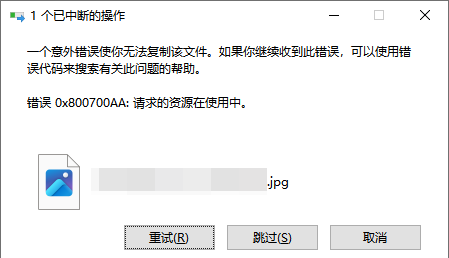
一个意外错误使你无法复制该文件:错误0x800700AA,如何解决?
- 来源: 金舟软件
- 作者:Kylin
- 时间:2026-01-07 19:00:09


 官方正版
官方正版
 AI摘要
AI摘要
遇到Windows错误代码0x800700AA(“请求的资源在使用中”)而无法复制文件或安装软件?别担心,这篇文章帮你快速定位问题。它首先通过一个清晰的表格,帮你判断错误是发生在文件操作、软件安装还是系统服务中。然后,针对每种情况,文章都提供了明确的解决思路,例如检查文件占用、调整权限或清理临时文件,帮助你一步步解决问题,恢复正常的电脑操作。
摘要由平台通过智能技术生成小编在复制重要文件的时候,系统突然弹出这个提示:一个意外错误使你无法复制该文件。如果你继续收到此错误,可以使用错误代码来搜索有关此问题的帮助。错误0x800700AA:请求的资源在使用中。错误代码0x800700AA在Windows系统中并不指向单一问题,它可能出现在文件复制、软件安装、系统更新或Windows Defender系统服务运行等不同场景中,我们需要根据不同场景进行分别讨论和处理。
一、定位0x800700AA错误原因
可能场景 | 典型表现 | 问题核心与主要解决方向 |
1. 复制/移动文件 | 在资源管理器复制粘贴时弹出错误提示。 | |
2. 安装软件/系统组件 | 问题可能源于安装目录权限或系统临时文件。需要以管理员权限操作或清理特定文件夹。 | |
3. 运行系统服务(如 Defender) | 常与服务注册表项或系统文件损坏有关。需要检查服务状态或修复系统文件。 | |
4. 使用特定程序(如 IIS, Microsoft Store) | 原因较特定,如IIS的脚本映射权限、Store的缓存损坏或DNS问题。 |
二、修复错误0x800700AA
定位错误0x800700AA的不同原因后,我们可以针对性进行错误修复,下面是具体的操作步骤:
⚠️问题1:复制/移动文件触发0x800700AA
这是最常见的情况,请按以下顺序尝试:
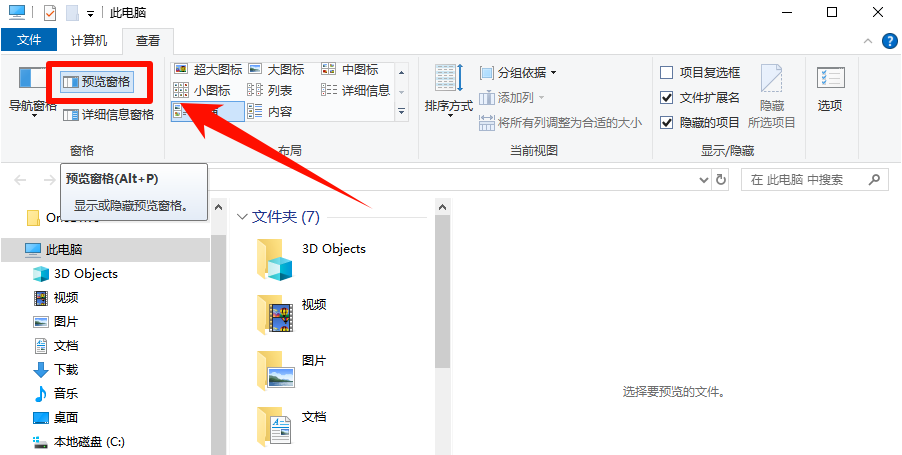
Step1、关闭文件预览功能
打开文件资源管理器,点击"查看"选项卡,取消勾选"预览窗格",等待文件预览进程完全结束后重试复制操作。
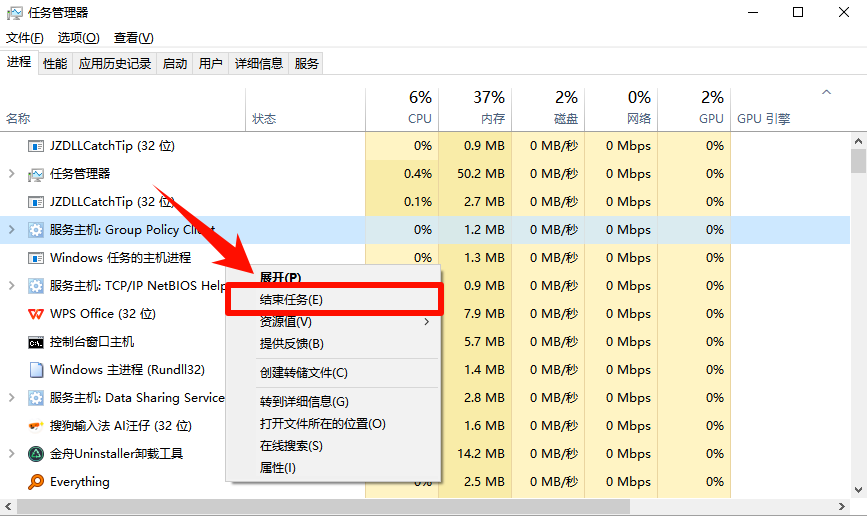
Step2、结束文件占用
关闭可能使用该文件的程序,或通过任务管理器结束相关进程。
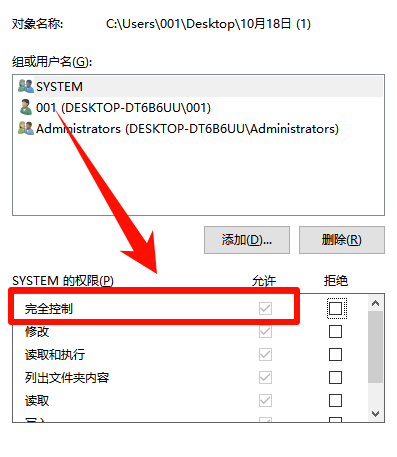
Step3、检查文件权限
右键点击文件或所在文件夹,选择“属性”。进入“安全”选项卡,点击“编辑”。确保你的账户拥有“完全控制”权限。
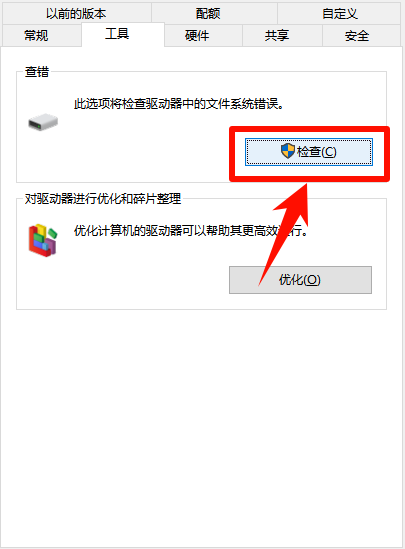
Step4、检查磁盘错误
打开“此电脑”,右键点击文件所在驱动器,选“属性”。
在“工具”选项卡下,点击“检查”,扫描并修复驱动器错误。
Step5、缩短路径和文件名
将文件移到更靠近磁盘根目录的位置,或重命名为更短、无特殊字符的名称,避免超过Windows的路径长度限制(默认260字符)。
⚠️问题2:安装软件/系统组件
如果是在安装软件(尤其是提示需要WebView2组件)时出错:
Step1、清理安装目录
尝试将C:\Program Files (x86)\Microsoft\ 文件夹临时改名(如改为Microsoft_old),然后重新运行安装程序。
Step2、以管理员身份运行
右键点击安装程序,选择“以管理员身份运行”。
⚠️问题3:系统更新或修复时出现错误
运行系统文件检查:在管理员身份的命令提示符中,依次执行以下命令来修复可能损坏的系统文件:
sfc /scannow
dism /online /cleanup-image /restorehealth
确保其启动类型为“自动”且状态为“正在运行”。
⚠️问题4:Windows Defender相关错误
当Windows Defender无法启动并显示此错误时,可尝试以下修复:
Step1、检查Defender服务状态
运行services.msc打开服务管理器
确保以下服务处于运行状态:
-Windows Defender Firewall(自动启动)
-Windows Defender Advanced Threat Protection(手动启动)
-Microsoft Defender Antivirus Service(手动启动)
Step2、修改注册表设置
#打开注册表编辑器(regedit)
#导航至:HKEY_LOCAL_MACHINE\SYSTEM\CurrentControlSet\Services\WinDefend
#修改"Start"键值为2(自动启动)
Step3、重新注册Defender DLL文件
regsvr32 wuaueng.dll
regsvr32 wucltui.dll
regsvr32 softpub.dll
regsvr32 wintrust.dll
regsvr32 initpki.dll
regsvr32 wups.dll
regsvr32 wuweb.dll
regsvr32 atl.dll
regsvr32 mssip32.dll
三、通用解决方案
Step1、执行干净启动
运行msconfig打开系统配置;在"服务"标签中勾选"隐藏所有Microsoft服务",然后点击"全部禁用";在"启动"标签中打开任务管理器,禁用所有启动项;重启系统后尝试操作。
Step2、检查磁盘错误
以管理员身份运行命令提示符 chkdsk C: /f /r;该命令将检查并修复磁盘错误和坏扇区。
Step3、扫描恶意软件
进入安全模式(重启时按F8或Shift+重启);使用Windows Defender或第三方安全软件进行全面系统扫描
Step4、更新驱动程序
打开设备管理器;检查是否有带有黄色感叹号的设备;右键点击设备选择"更新驱动程序"。
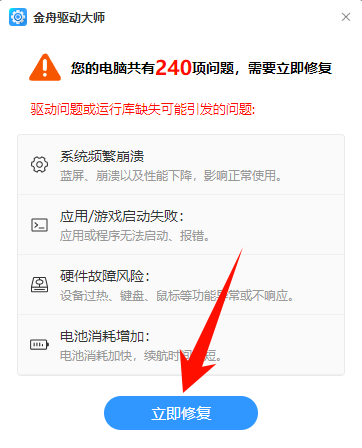
或直接使用第三方驱动管理更新软件,一键修复电脑驱动故障。
通过以上系统化的排查和修复步骤,绝大多数0x800700AA错误都可以得到有效解决。如果问题仍然存在,可能需要考虑硬件故障(如硬盘损坏)或联系微软技术支持获取进一步帮助。希望通过金舟办公提供上面的针对性解决方案和通用方案可以帮助你解决0x800700AA错误。
好文推荐:


温馨提示:本文由金舟软件网站编辑出品转载请注明出处,违者必究(部分内容来源于网络,经作者整理后发布,如有侵权,请立刻联系我们处理)
 已复制链接~



