































































系统错误内存转储文件可以删除吗?6种方法教你清理C盘空间
- 来源: 金舟软件
- 作者:luoqiuyi
- 时间:2026-05-13 11:30:04


 官方正版
官方正版
 AI摘要
AI摘要
C盘变红时,系统错误内存转储文件(.dmp)可能是罪魁祸首,它占用了好几个G。别担心,这个文件可以放心删除,不会影响系统正常运行。文章提供了从简单到深入的六种清理方法,包括使用系统自带的磁盘清理工具和手动删除文件,帮你轻松释放C盘空间,解决“内存或磁盘空间不足”的提示,让电脑恢复流畅运行。
摘要由平台通过智能技术生成打开电脑看到C盘那根红色进度条,不少人心里会咯噔一下。尤其是弹出“内存资源不足,无法处理此命令”或者“内存或磁盘空间不足保存失败”这类提示时,正在处理的工作突然中断,确实令人头疼。翻遍C盘想找出占用空间的文件,结果发现一个叫“系统错误内存转储文件”的东西占了好几个G,删还是不删?这篇文章就把这个问题的来龙去脉说清楚,同时整理一套适合普通用户的C盘瘦身方案。
一、内存转储文件是什么?
内存转储文件是Windows系统在遇到严重错误(即蓝屏死机)时自动生成的日志文件。系统把崩溃那一刻内存里的数据保存下来,供技术人员分析故障原因。这类文件通常以.dmp为后缀,存放在C:\Windows\Minidump目录下,还有一个体积较大的文件叫MEMORY.DMP,直接放在C:\Windows文件夹里。对于大多数家庭用户来说,这份日志除了占用空间,日常使用中基本不会翻看它。
二、系统错误内存转储文件可以删除吗?什么情况下可以删除?
大多数情况下可以放心删除,删除后不会影响系统正常运行。
具体来说,满足以下任意一种情况就可以动手清理:
不排查蓝屏问题时:删除转储文件不会干扰系统启动和日常使用,Windows在下次遇到蓝屏时会重新生成新的转储文件。
文件占用C盘空间较大时:有些用户的MEMORY.DMP文件体积高达十几GB,这类文件可以列为优先清理对象。
系统已经恢复正常后:如果蓝屏只是偶发事件,后续使用中系统保持稳定,早期生成的转储文件已失去故障排查的参考价值。
有一点需要说明,如果电脑频繁蓝屏,建议先保留转储文件以便技术人员定位问题,等到故障解决之后再一并清理。
三、C盘内存满了怎么清理?内存转储文件怎么删除?
下面按照从简单到深度的顺序,整理了六种清理方法。每种方法都附有具体的操作步骤,读者可以根据自己的使用习惯选择适合的方式。
方法一:使用系统自带磁盘清理工具删除转储文件
Windows系统内置的磁盘清理工具可以识别并清理系统错误内存转储文件,不需要安装第三方软件,适合对电脑操作不太熟悉的用户。
⭐适用场景:只想删除转储文件这类系统临时文件,不想额外安装软件。
✅成功概率:95%(清理效果直接,处理转储文件和部分临时文件相当可靠,但无法覆盖所有C盘垃圾)
✅操作提示:如果从未使用过该功能,首次清理可能释放数GB空间。
操作步骤:
步骤1:点击屏幕底部任务栏上的“搜索”图标,在搜索框中输入并打开【磁盘清理】。
步骤2:选择要清理的驱动器为C盘,点击【确定】,系统会开始扫描可清理的文件。
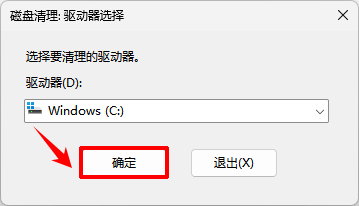
步骤3:扫描完成后点击【清理系统文件】,再次等待扫描。
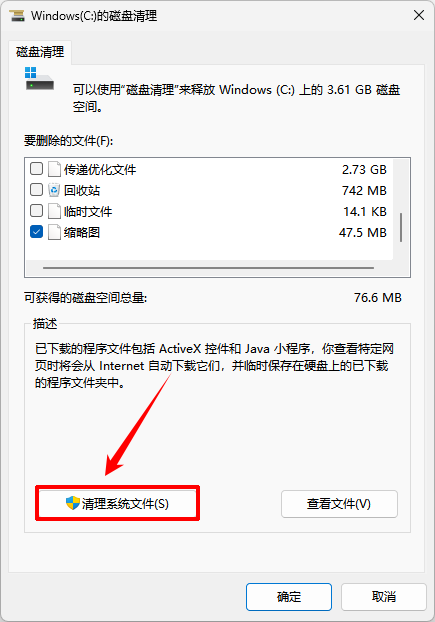
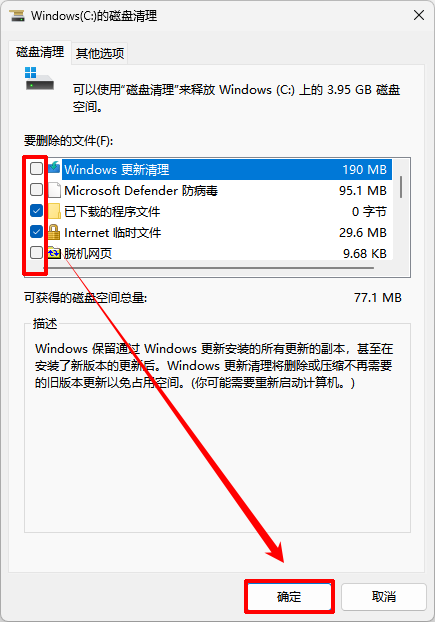
步骤4:在文件列表中找到并勾选“系统错误内存转储文件”,点击【确定】,等待清理完成即可。
方法二:手动定位并删除转储文件
如果对文件路径比较熟悉,可以直接进入系统目录手动删除,整个过程耗时很短。
⭐适用场景:文件管理器操作熟练,清楚自己在删除什么内容。
✅成功概率:90%(需要注意不要误删同目录下的其他系统文件)
✅操作提示:删除后记得清空回收站,才能真正释放磁盘空间。
操作步骤:
步骤1:打开任意一个文件夹窗口,在地址栏输入C:\Windows\Minidump,按回车键进入。

步骤2:如果该文件夹内有.dmp文件,选中后右键点击删除。
步骤3:返回上一级目录进入C:\Windows,找到名为MEMORY.DMP的文件,同样右键删除。
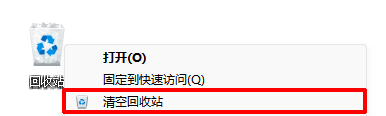
步骤4:回到桌面,右键点击回收站图标,选择【清空回收站】完成最终释放。
方法三:通过设置中的存储感知自动清理
Windows 10和Windows 11都内置了“存储感知”功能,可以在C盘空间不足时自动清理临时文件,适合希望自动化维护系统的用户。
⭐适用场景:不想定期手动清理,希望系统在后台自动处理。
✅成功概率:80%(自动化清理的覆盖范围有限,主要针对临时文件和回收站内容,某些大文件仍需手动确认)
✅操作提示:建议将自动清理触发条件设置为“磁盘空间不足时”。
操作步骤:
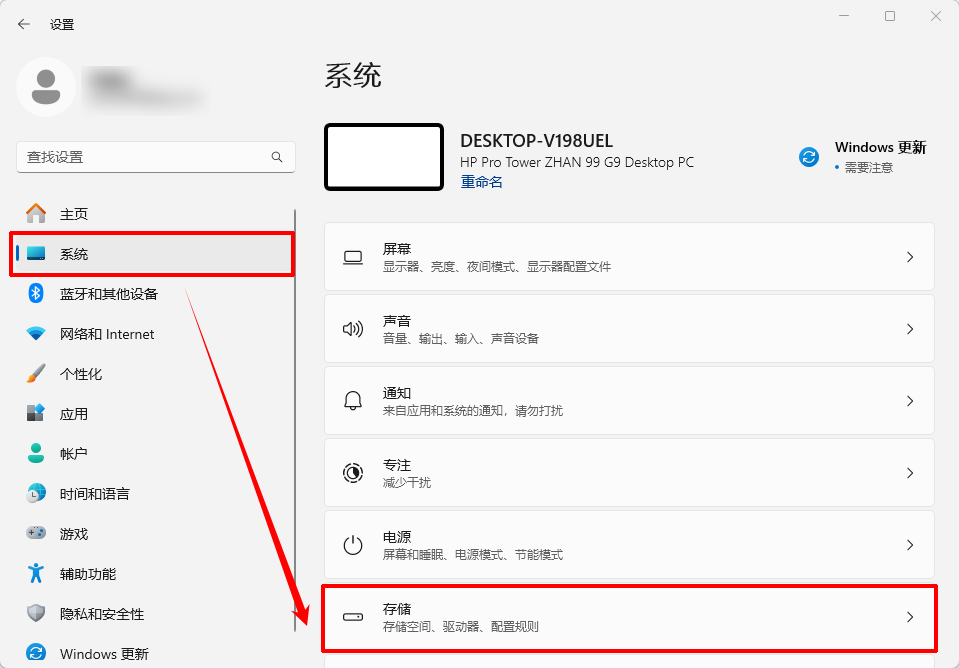
步骤1:点击左下角开始菜单,选择【设置】(齿轮图标),进入【系统】选项。
步骤2:在左侧列表中找到【存储】,点击进入存储设置页面。
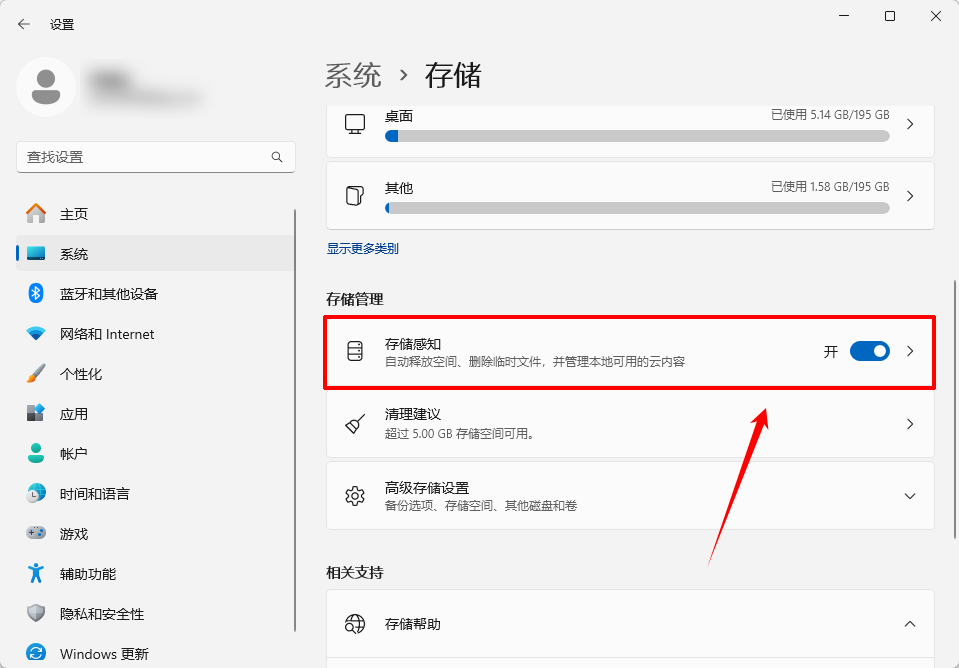
步骤3:将“存储感知”的开关拨到【开】。
步骤4:点击“配置存储感知或立即运行”,可以设定清理频率,也可以直接点击【立即清理】手动触发。
方法四:运行命令行工具清理系统更新缓存
Windows更新后会留下大量备份文件,用命令行清理可以释放相当可观的空间。
⭐适用场景:C盘空间被Windows更新文件大量占用,常规清理效果不佳。
✅成功概率:85%(能清理Windows更新缓存和组件存储,但需联网执行)
✅操作提示:在管理员模式下运行命令提示符,否则会提示权限不足。
操作步骤:
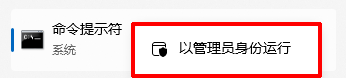
步骤1:在任务栏搜索框中输入“cmd”,右键点击“命令提示符”并选择【以管理员身份运行】。
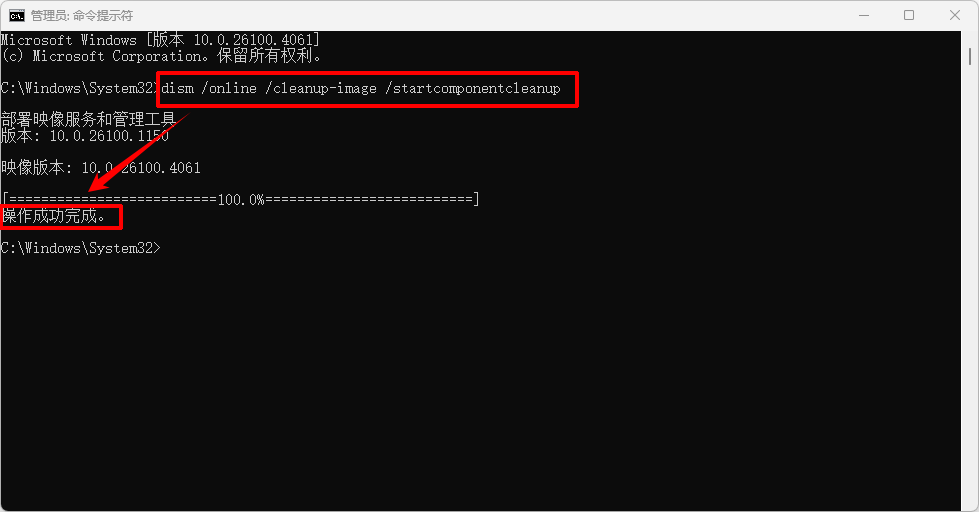
步骤2:在弹出的黑色窗口里输入dism /online /cleanup-image /startcomponentcleanup,按回车键执行。
步骤3:等待进度条走完,这条命令会清理组件存储中的旧版本文件。
步骤4:完成后窗口提示“操作成功完成”,关闭命令提示符即可。
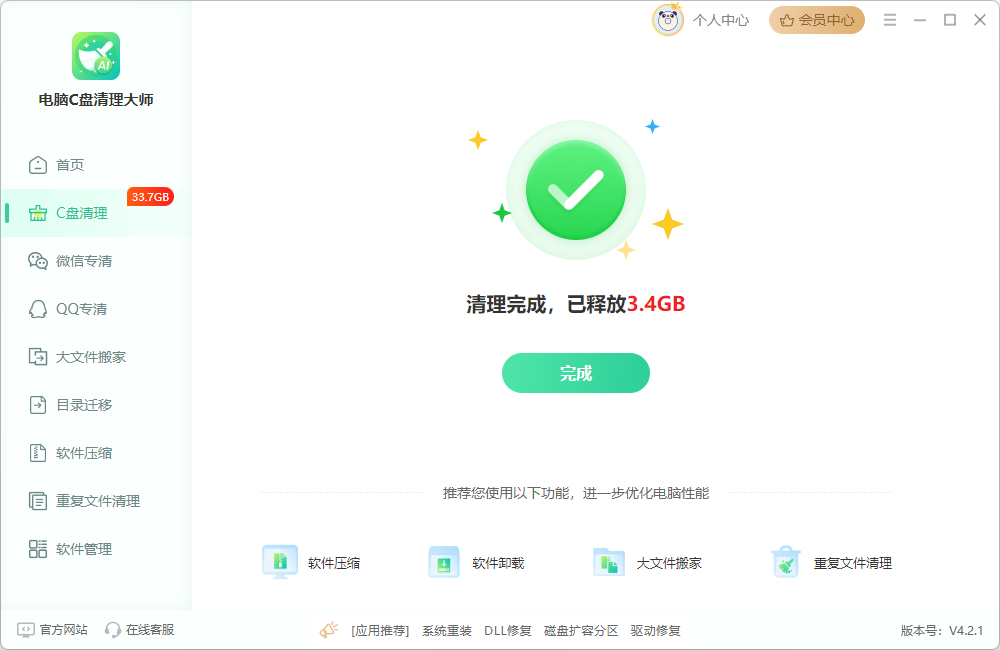
方法五:使用电脑C盘清理大师进行一键深度清理
对于不想在系统设置里逐项寻找清理入口的用户来说,借助专门的清理工具会更加高效。电脑C盘清理大师是一款专门用于C盘空间释放的工具,能自动识别系统错误内存转储文件、缓存及软件残留等垃圾文件,操作简单且不易误删。
⭐适用场景:希望一次性深度清理C盘、操作习惯偏向鼠标点击而非键盘输入命令的用户。
✅成功概率:95%(扫描覆盖范围广,清理后通常能释放数GB到十几GB不等的空间)
✅操作提示:首次使用建议先完整扫描一遍,了解自己电脑上哪些文件占用了大量空间,再根据提示选择清理。
操作步骤:
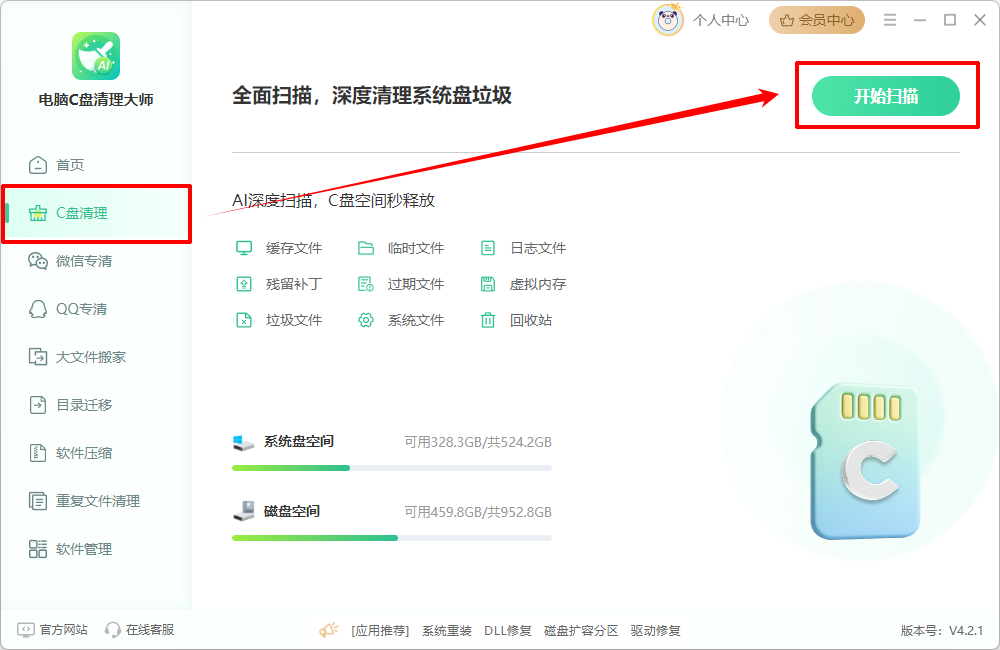
步骤1:获取并安装电脑C盘清理大师,启动软件后选择【C盘清理】,点击“开始扫描”按钮。
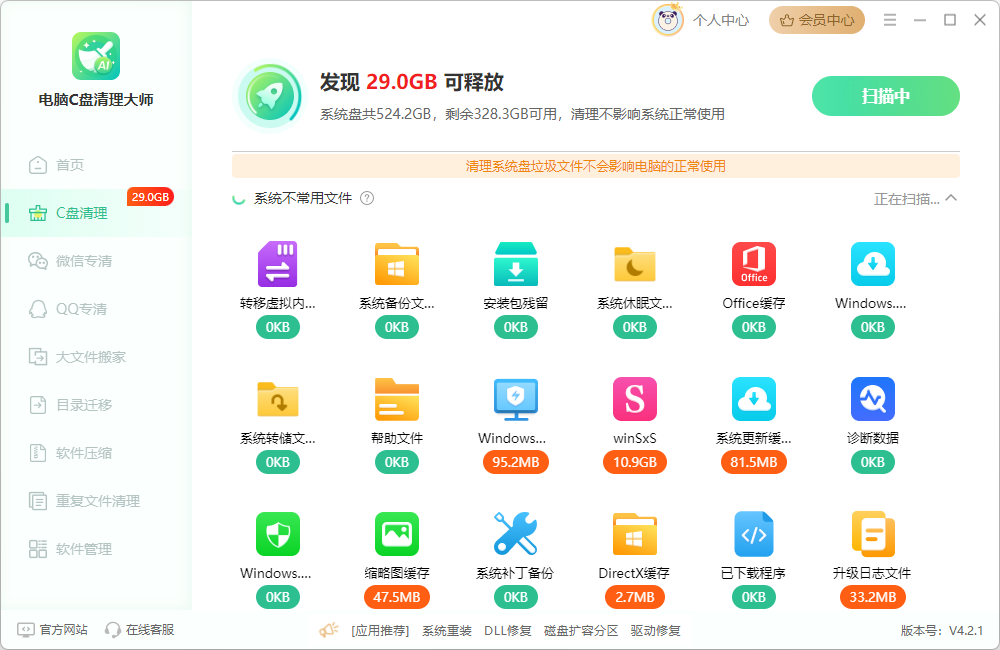
步骤2:软件会自动扫描C盘的各类垃圾文件,等待扫描完成。
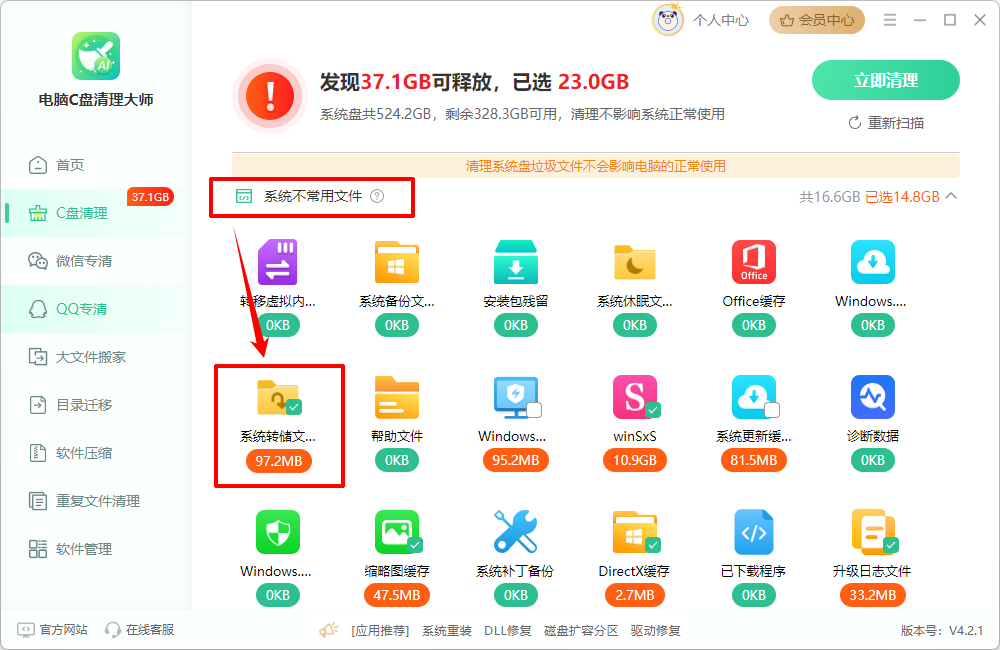
步骤3:扫描结束后,在分类列表中找到【系统不常用文件】栏目,勾选“系统转储文件”。
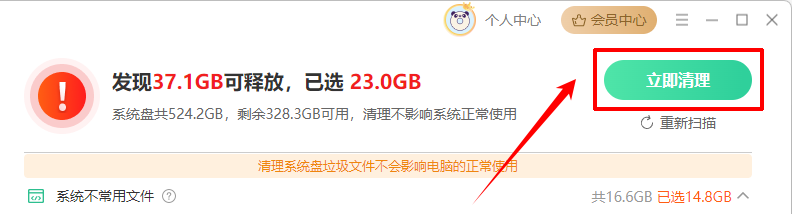
步骤4:确认要清理的项目后。点击右上角的【立即清理】按钮,软件会批量处理选中的内容。
步骤5:清理完成后弹出结果提示窗口,可以查看本次操作释放了多少磁盘空间。
方法六:迁移个人文件与调整默认存储路径
如果C盘长期处于爆满状态,除了清理垃圾,把个人文件迁移到其他分区也非常关键。桌面文件、微信聊天记录和浏览器下载目录往往是占用大户。
⭐适用场景:C盘分区空间本身较小,清理后仍经常出现空间不足的情况。
✅成功概率:视迁移文件体积而定,迁移几十GB的大文件夹后效果非常明显。
✅操作提示:迁移微信聊天记录前建议先备份,避免聊天文件丢失。
操作步骤:
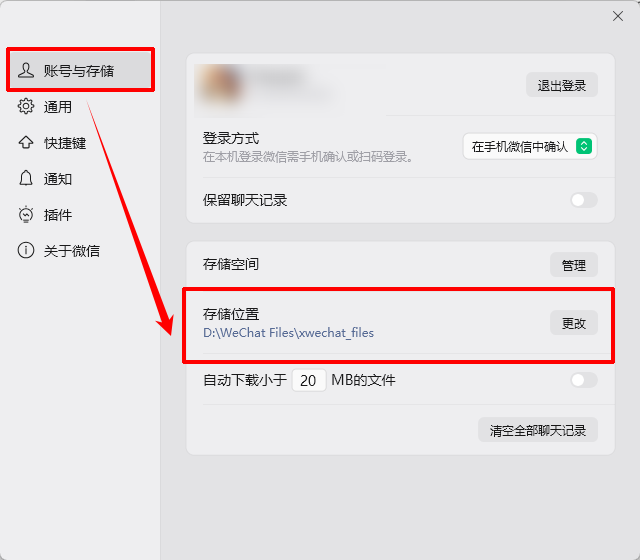
步骤1:打开微信,点击左下角菜单进入【设置】-【账号与存储】,查看当前文件存储位置。
步骤2:点击【更改】,选择一个其他盘符(如D盘)的文件夹作为新存储位置,按提示完成文件迁移。
步骤3:双击桌面上的“此电脑”,进入【下载】、【文档】、【图片】等文件夹,把常用的个人文件复制到其他盘符。
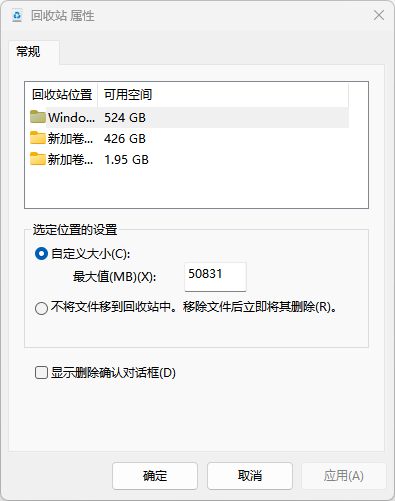
步骤4:右键点击桌面上的“回收站”图标,选择【属性】,将回收站的保留空间适当调低,避免回收站本身占用过多C盘空间。
六种清理方式对比一览:
清理方法 | 技术门槛 | 清理深度 | 误删风险 |
系统磁盘清理 | 低 | 中等 | 低 |
手动删除转储文件 | 中 | 精准 | 中 |
存储感知自动清理 | 低 | 较浅 | 低 |
命令提示符清理 | 高 | 较深 | 低 |
电脑C盘清理大师 | 低 | 深度 | 低 |
迁移个人文件 | 低 | 高(按需操作) | 低 |
四、Windows清理C盘操作的注意事项
清理C盘虽然能有效释放空间,但操作过程中有几处地方需要多加留意。
第一,手动删除文件时先看清楚路径,不要在C:\Windows\System32这类系统核心目录下随意删除不认识的文件,否则可能导致系统无法启动。
第二,使用命令行工具时务必确认自己以管理员身份运行,否则命令会因权限不足而无法执行,反复报错会让人误以为方法不对。
第三,桌面上的文件和快捷方式默认占用C盘空间,整理桌面不仅能腾出空间,也能让工作区域清爽不少。
第四,任何批量清理操作前,建议先确认清理列表,不要把正在进行中的项目文件一并删掉。
五、内存转储文件高频问题解答FAQ
Q1:删除内存转储文件后,电脑以后蓝屏了怎么办?
A:删除转储文件并不会影响Windows记录新的错误信息。如果之后再次发生蓝屏,系统会自动生成新的.dmp文件。在此之前删除旧文件,等于给新日志腾出了存储位置。
Q2:C盘清理命令%temp%可以删吗?
A:可以。按下Win+R键,输入%temp%,回车后会打开临时文件夹,这里存放的是软件运行过程中产生的临时数据,全选删除即可。个别文件如果提示“正在使用”,跳过就好,不影响清理效果。
Q3:运行内存不足怎么处理?
A:运行内存和磁盘空间是两个不同的概念。如果弹出“内存资源不足,无法处理此命令”,说明电脑的物理内存(RAM)被大量占用,可以尝试关闭不用的后台程序、重启电脑释放内存。如果频繁出现此提示,考虑增加物理内存条。
Q4:磁盘清理命令有哪些?
A:除了前面提到的dism命令,还有一个基础的cleanmgr命令。在运行窗口(Win+R)中输入cleanmgr后回车,可以直接打开磁盘清理工具,省去右键属性再点击的步骤。
Q5:磁盘爆红一直解决不了怎么办?
A:如果清理后C盘仍然红色,建议检查是否有大型软件直接安装在C盘,比如一些设计类软件或者游戏,可以考虑卸载后重新安装到其他盘符。另一方面,打开系统还原设置,减少还原点占用的磁盘空间,也能释放一部分被预留的空间。
以上就是关于系统错误内存转储文件删除的全部教程,从原理到操作再到注意事项都梳理了一遍,希望对正被C盘空间问题困扰的朋友有所帮助。篇幅中提到的几种方法各有侧重,读者可以根据自己遇到的问题对号入座,也可以多种方式组合使用,效果会更加明显。关注金舟软件官网,后续会持续更新更多实用技巧与工具资讯。
推荐阅读:


温馨提示:本文由金舟软件网站编辑出品转载请注明出处,违者必究(部分内容来源于网络,经作者整理后发布,如有侵权,请立刻联系我们处理)
 已复制链接~



