





























































windows7怎么升级到win10?这4种方法轻松搞定(小白必看)
- 来源: 金舟软件
- 作者:zhongxiyi
- 时间:2026-04-20 10:05:02

金舟一键系统重装
-

- win10,win11系统重装,系统还原,一键重装,支持笔记本和台式电脑,电脑小白都能用的重装系统大师,安全纯净无捆绑,全程无人值守,支持Win10/win11系统的在线重装
-


金舟一键系统重装
-
 官方正版
官方正版
-
纯净安全
-
软件评分:
 AI摘要
AI摘要
还在用Win7?系统已停止安全更新,电脑容易中毒。免费升级Win10更安全、开机更快、游戏体验更好,还能用上新软件。本文手把手教你检查电脑配置、备份数据,并提供四种升级方法,小白也能轻松搞定,享受更流畅的体验。
摘要由平台通过智能技术生成还在坚守Windows7?担心升级麻烦、数据丢失,或是软件不兼容?其实Win7停止安全更新后,继续使用存在诸多风险,而升级Win10不仅免费,还能解锁更流畅、更安全的使用体验,下面手把手教你完成Win7到Win10的升级,小白也能轻松搞定。
一、为什么要从Win7升级到Win10?
很多用户还在坚守Windows7,原因无非是“用习惯了”“怕升级后软件不兼容”“担心数据丢失”。但微软已于2020年1月14日正式终止对Windows7的所有技术支持,包括安全更新和漏洞修补,这意味着继续使用Win7,你的电脑随时可能成为黑客攻击的目标。
二、Win7升级到Win10能带来什么?
1️⃣更快的开机和运行速度
Win10在底层优化上比Win7更高效。尤其是配合固态硬盘(SSD)使用时,Win10的开机速度通常比Win7快30%以上;即使你还在用机械硬盘,Win10的内存管理和后台调度也比Win7更智能,能减少卡顿。
2️⃣更安全的内置防护
Win10自带Windows Defender是一款免费且强大的杀毒软件,实时保护你的电脑免受病毒、勒索软件、恶意网站的侵害。升级到Win10后,无需再担心杀毒软件拖慢电脑。
3️⃣更好的游戏体验
如果你是游戏玩家,升级Win10是必须的。Win10支持DirectX 12,这是微软最新的图形API,能让游戏画面更流畅、帧率更高,而Win7最高只支持到DirectX 11;此外,Xbox Game Pass、微软商店中的许多新游戏都要求Win10及以上系统。
4️⃣更完善的硬件兼容性
Win10内置了更丰富的通用驱动程序,对新型硬件的支持更好。无论是新款打印机、扫描仪,还是最新的显卡、无线网卡、蓝牙设备,Win10通常都能自动识别并安装驱动,无需手动寻找驱动光盘。
5️⃣更广阔的应用生态
越来越多的软件已经停止支持Win7,比如Microsoft Office 2021、Office 365的许多新功能仅限Win10及以上。升级到Win10,你才能畅享最新的软件功能和游戏体验,不会被生态抛弃。
三、升级前的准备工作
在正式开始升级前,建议完成以下5个步骤,确保升级顺利。
准备1:确认电脑硬件满足Win10最低要求
Windows10的最低硬件要求如下:
硬件 | 32位系统要求 | 64位系统要求 |
处理器(CPU) | 1GHz或更快的兼容处理器 | 1 GHz或更快的兼容处理器 |
内存(RAW) | 1GB | 2GB |
硬盘空间 | 16 GB | 20 GB |
显卡 | DirectX9或更高,WDDM1.0驱动 | DirectX9或更高,WDDM1.0驱动 |
⭕如何查看电脑配置?
右键点击“计算机”→属性,即可看到处理器、内存和系统类型。
⚠️如果你的电脑配置低于上述要求,建议先升级硬件再升级系统,否则Win10运行会非常卡顿。
准备2:确保Win7是SP1版本
Win7 SP1(Service Pack 1)是升级Win10的前提。如何检查?右键点击“计算机”→属性,在Windows版本中查看是否有“Service Pack 1”字样;如果不是SP1版本,需要先通过Windows Update安装SP1补丁。
准备3:备份重要数据
虽然官方升级路径通常不会丢失个人文件,但为防止意外情况发生,强烈建议先将重要数据备份到U盘或移动硬盘。需要备份的内容包括:桌面文件、文档、图片、视频、浏览器收藏夹、微信/QQ聊天记录等。
准备4:更新当前Win7的驱动和BIOS
在升级前,建议将电脑的BIOS和关键驱动程序(尤其是主板芯片组、存储控制器和显卡驱动)更新到最新版本,可以减少升级失败的概率。
准备5:确保系统已激活
正版Win7系统可以直接免费升级到Win10,升级后自动保持激活状态;如果当前Win7未激活,升级后也会是未激活状态。但市面上仍存在通过官方渠道免费升级的“隐藏通道”,可以搜索相关教程获取升级资格。
四、Windows7怎么升级到Win10?4种方法
方法1:通过Windows Update直接升级
微软曾向Win7用户推送过Win10升级通知,部分电脑的Windows Update中可能仍有升级入口。
⭐核心优势:操作最简单,全程自动下载安装,无需额外工具。
✅适用人群:系统较为健康、Windows Update功能正常的用户。
⚠️权威提示:如果你的Windows Update中找不到升级选项,请直接跳到方法2。
▶操作步骤:
Step1:点击“开始”→“控制面板”→“系统和安全”→“Windows Update”。
Step2:点击“检查更新”,等待系统扫描。
Step3:如果出现“升级到Windows10”或类似条目,点击“安装”即可。
Step4:按照屏幕提示完成升级。
⭐专业点评:这是微软当年推广Win10时的官方推送通道,但现在大多数Win7电脑已经收不到这个推送了;如果找不到也不用纠结,后面的方法一样好用。
方法2:使用微软官方Media Creation Tool升级
这是微软官方推荐的升级方式,也是目前最主流、最可靠的Win7升级Win10方法。Media Creation Tool会自动验证你的Win7是否正版、硬件是否达标,然后下载Win10并进行升级。
⭐核心优势:微软官方工具,安全可靠,可保留所有文件和应用,支持多种安装方式(直接升级或制作U盘)。
✅适用人群:所有Win7用户,尤其是希望保留原系统文件和软件的用户。
⚠️权威提示:下载过程可能需要较长时间(取决于网速),建议在网络稳定的环境下操作。
▶操作步骤:
Step1:访问微软官网Windows10下载页面,点击“立即下载”,获取MediaCreationTool22H2.exe(截至2026年仍可在Win7环境下运行)。
Step2:右键点击下载好的工具,选择“以管理员身份运行”。
Step3:阅读并同意许可条款,选择“立即升级这台电脑”,点击“下一步”。
Step4:工具会自动检测系统环境,下载Win10镜像文件,下载时间取决于网络速度,请保持网络连接稳定,确保电脑接入电源。
Step5:下载完成后,选择“保留个人文件和应用”(确保升级后不丢失数据),点击“安装”。
Step6:系统开始解压、替换与配置新系统组件,期间电脑将自动重启2-3次,请勿强制关机或拔出电源,耐心等待完成即可。
Step7:升级完成后,重启进入Win10配置界面,按提示设置地区、键盘、账户等信息。
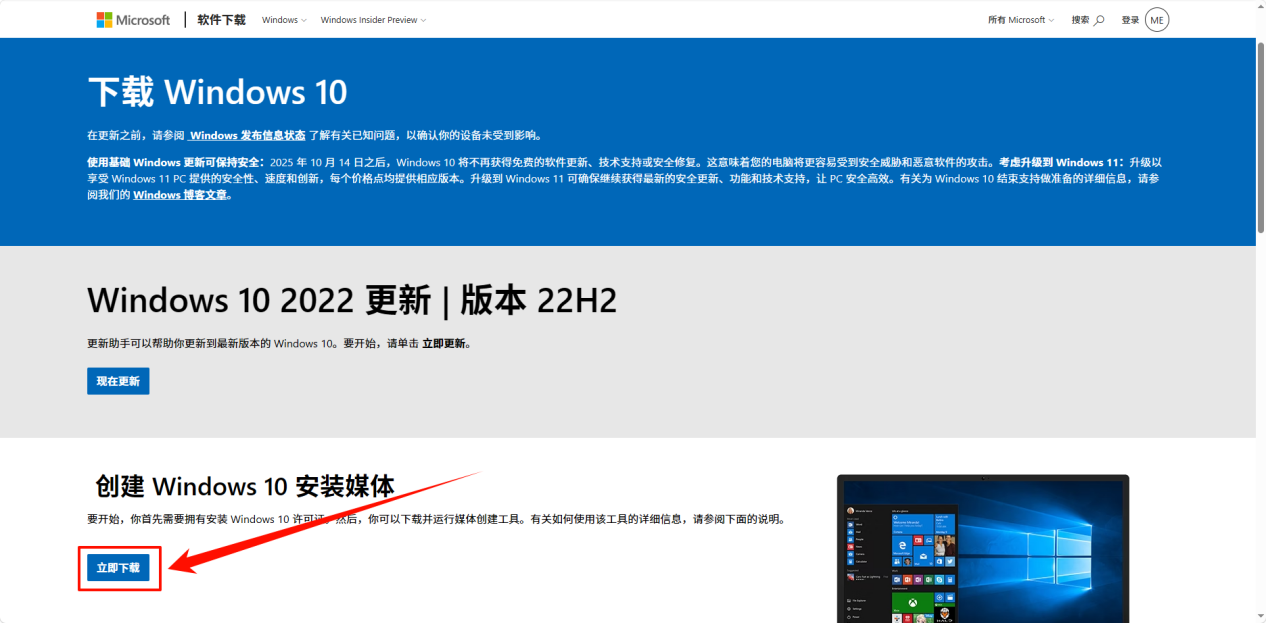
⭐专业点评:这是微软官方最推荐的升级方式,只要你的Win7是正版SP1版本,升级后Win10会自动激活,且所有文件、软件和设置都会保留。升级完成后,C盘根目录下会自动生成$Windows.OLD文件夹,包含原Win7系统的完整备份,10天内如果想回退,可以随时通过“设置”→“更新和安全”→“恢复”返回Win7。
方法3:使用Win10易升工具升级
Win10易升是微软推出的一款简化版升级工具,界面比Media Creation Tool更简洁,操作步骤更少,特别适合不熟悉电脑操作的用户。
⭐核心优势:界面更友好,操作更傻瓜式,会自动扫描硬件兼容性并给出建议。
✅适用人群:希望更简单直观升级的用户。
⚠️权威提示:易升工具与Media Creation Tool功能重叠,两者任选其一即可。
▶操作步骤:
Step1:搜索“Win10易升”或访问微软官网下载页面,下载易升工具。
Step2:以管理员身份运行工具,同意许可协议后,它会自动检测电脑硬件兼容性,包括CPU、内存、硬盘、显卡等,并列出不兼容项。
Step3:检测通过后,工具会自动下载Win10安装文件,下载过程中会显示进度条,请保持网络连接稳定,不要关闭电脑。
Step4:下载完成后,工具会自动验证文件完整性并进行安装,全称保留个人文件和应用,无需手动选择。
Step5:安装过程中电脑会自动重启2-3次,请耐心等待完成。
Step6:安装完成后,按屏幕提示完成Win10的初始设置。
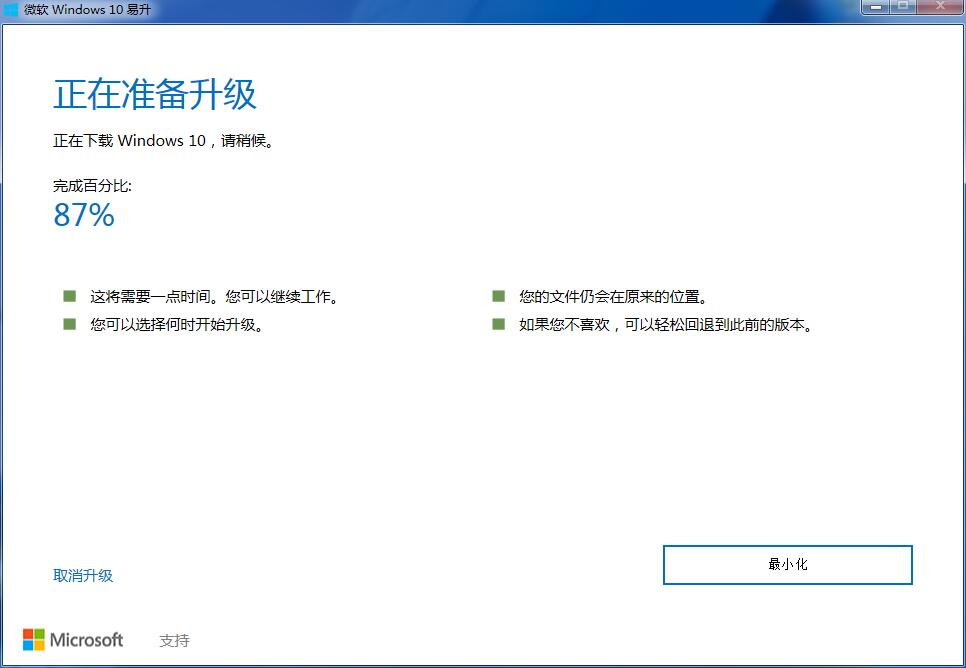
⭐专业点评:易升工具其实就是Media Creation Tool的简化版,功能基本相同,只是界面和操作流程更简化。如果你的电脑配置较低,易升会提前告诉你哪里不达标,避免升级后卡顿。
方法4:使用金舟一键系统重装全新安装Win10
如果你的Win7系统本身已经卡顿、中毒、或者升级反复失败,最省心的方式是直接全新安装Win10。金舟一键系统重装是一款傻瓜式重装工具,无需光驱、U盘,也无需手动设置BIOS,零基础也能轻松操作。
⭐核心优势:一键重装、全程自动完成,系统纯净,不带任何捆绑软件、插件和广告。
✅适用人群:Win7系统异常、升级多次失败、或希望全新安装Win10的用户。
⚠️权威提示:重装前务必备份重要数据!全新安装会清空C盘所有文件(但D盘、E盘的文件不受影响)。重装后电脑将是一个纯净的Win10系统,需要重新安装常用软件。
▶操作步骤:
Step1:访问金舟软件官网,下载安装金舟一键系统重装。
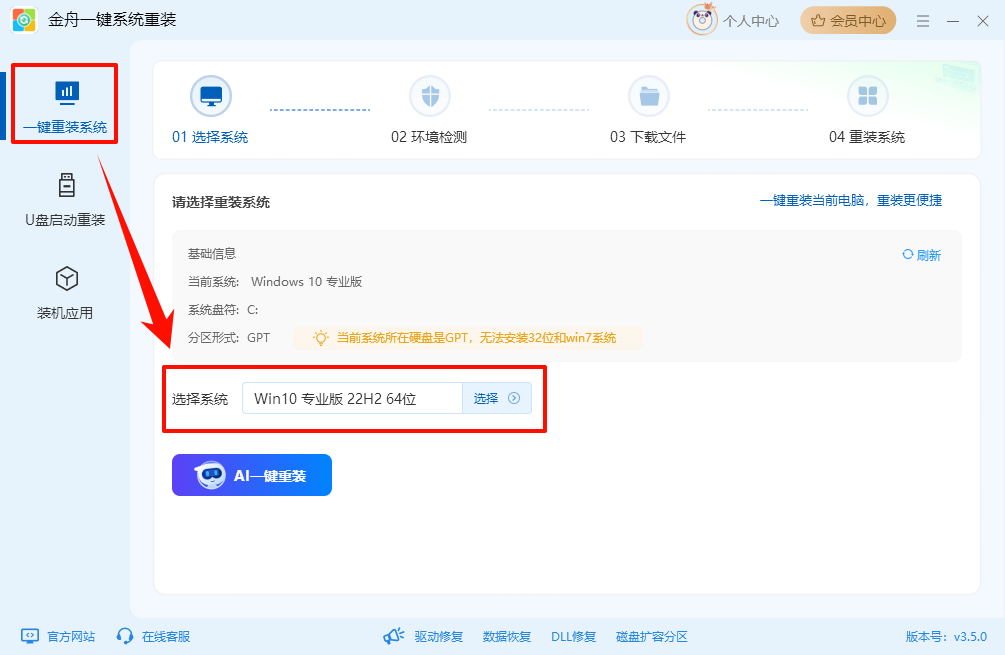
Step2:打开软件,在“一键重装系统”功能页面根据需要选择Windows10系统版本。
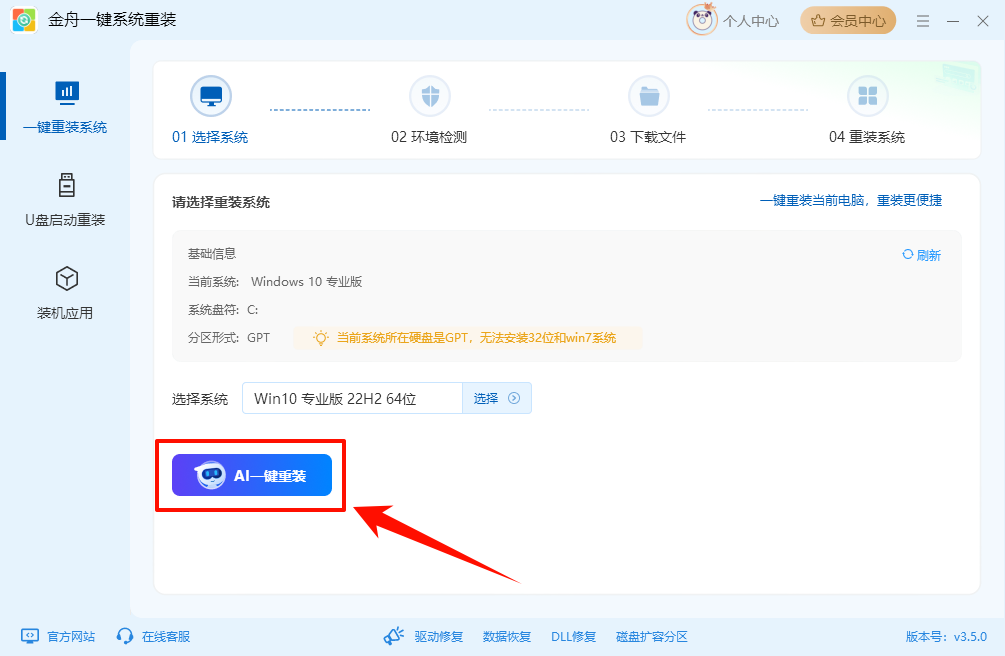
Step3:选择好之后,点击“AI一键重装”,软件会自动检测电脑环境是否适合重装系统。
Step4:检测通过后,仔细阅读弹窗中的升级须知,确认无误后,勾选“我已知晓,同意安装”,点击“继续重装”。
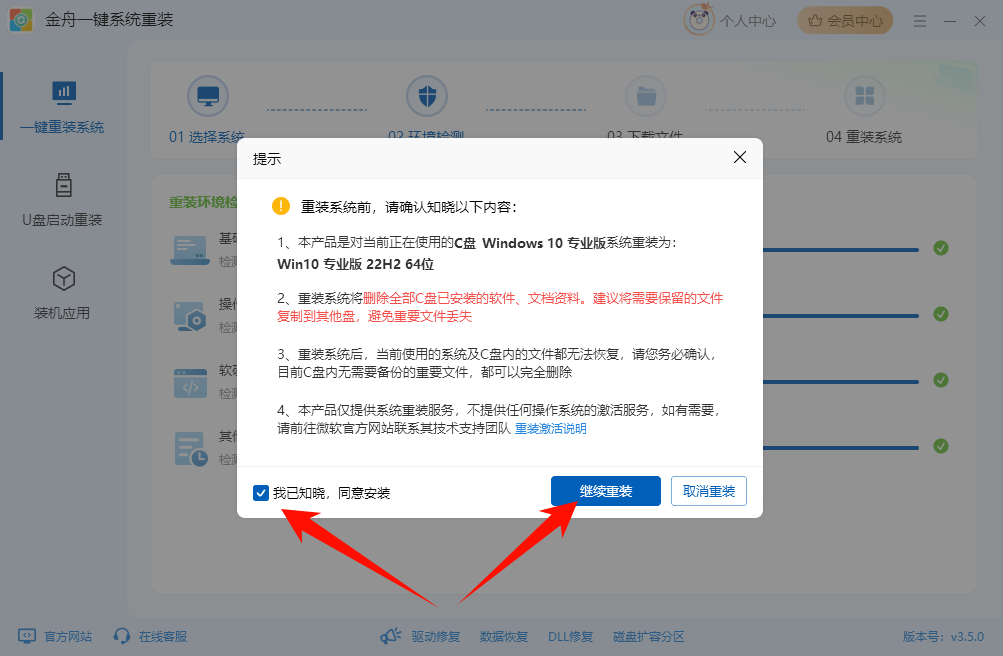
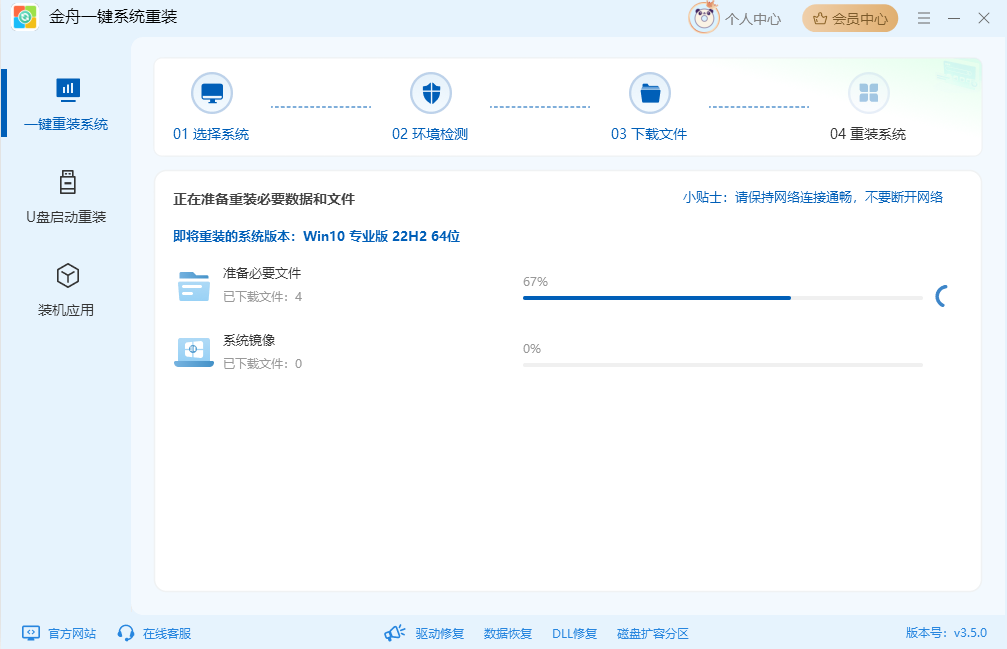
Step5:软件开始自动下载Win10系统镜像文件并准备升级所需数据,此过程耗时根据网络速度而定,请耐心等待。
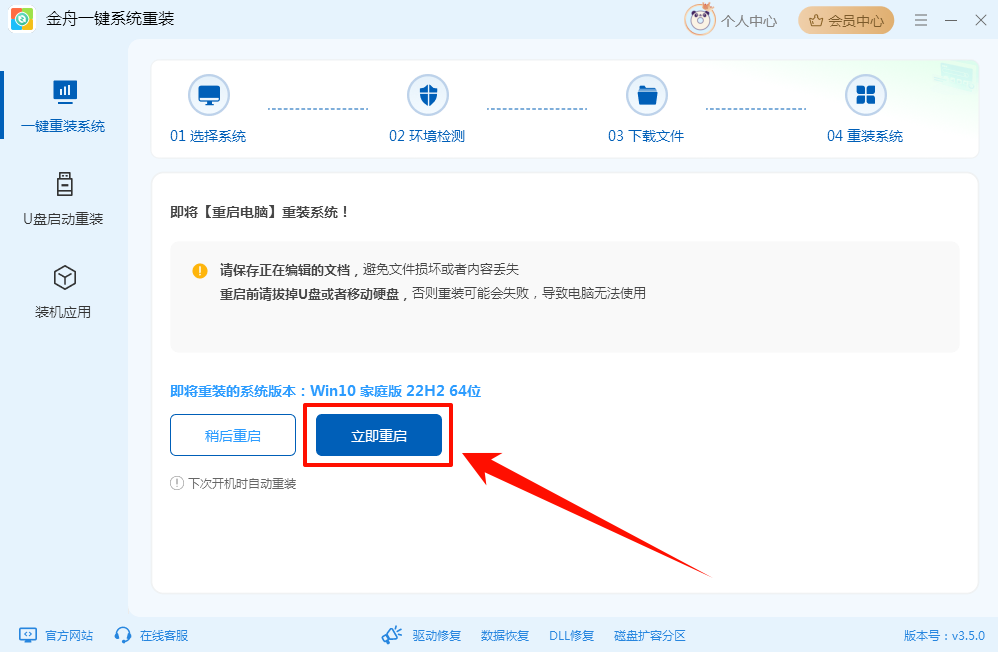
Step6:数据准备完成后,软件将弹出重启提示,点击“立即重启”,电脑将自动进入系统升级流程。
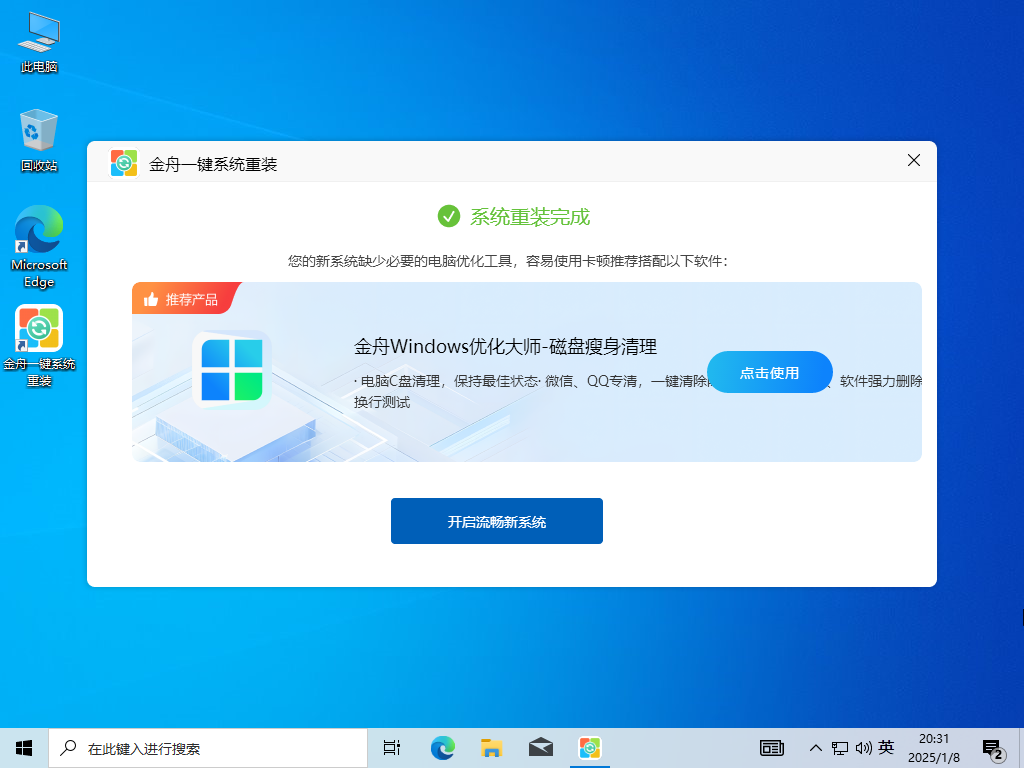
Step7:重启后电脑将自动完成Win10系统的安装和配置,按提示完成初始设置后,进入全新的Win10桌面,安装常用软件并恢复备份的数据即可。
⭐专业点评:如果你的Win7系统已经用了很多年,系统里积累了大量的垃圾文件、顽固病毒和冲突驱动,与其费力排查修复,不如直接重装一个干净的系统。金舟一键系统重装的最大优势是操作门槛极低,即使是电脑小白,也能轻松搞定Win10安装。
五、高频问题解答FAQ
Q1:Windows7升级Windows10还是免费的吗?
A:如果你的Win7是正版激活状态,通过微软官方升级工具升级到Win10是完全免费的,升级后会自动激活。需要注意的是,升级必须遵从版本对应规则:Win7家庭版升级到Win10家庭版,Win7旗舰版/专业版升级到Win10专业版,跨版本升级无法享受免费。
Q2:升级后文件会丢失吗?
A:正常情况下不会丢失。通过Media Creation Tool等官方工具升级时,选择“保留个人文件和应用”,升级后所有文件、软件和设置都会保留;升级完成后C盘还会生成$Windows.OLD文件夹作为原系统备份。
Q3:升级后某些软件无法运行怎么办?
A:部分旧版软件可能与Win10不兼容。解决方法:右键点击软件图标→属性→“兼容性”选项卡→勾选“以兼容模式运行这个程序”→选择“Windows7”。
六、文章小结
升级Win10,既是为了保障电脑安全,也是为了适配更多新软件、新硬件。文中的准备工作和实操方法简单易懂,无论你是电脑小白还是有一定基础,都能轻松完成升级,开启Win10新体验。以上就是今天的分享了,更多电脑使用问题,欢迎关注金舟软件官网。
推荐阅读:


温馨提示:本文由金舟软件网站编辑出品转载请注明出处,违者必究(部分内容来源于网络,经作者整理后发布,如有侵权,请立刻联系我们处理)
 已复制链接~



