































































windows照片查看器无法显示此图片咋办?6种修复方法,亲测有效!
- 来源: 金舟软件
- 作者:zhongxiyi
- 时间:2026-04-19 23:00:23


 官方正版
官方正版
 AI摘要
AI摘要
本文针对Windows照片查看器无法打开图片的常见问题,提供了六种简单有效的解决方法。核心方案包括:快速切换其他看图软件应急、修改系统颜色管理以兼容手机照片的ICC配置文件、使用清理工具释放系统缓存等。这些步骤清晰易懂,能帮助用户快速恢复图片查看功能,无需专业知识即可轻松解决困扰。
摘要由平台通过智能技术生成不少Windows用户都遇到过这样的困扰:双击图片想查看时,系统却提示“Windows照片查看器无法显示此图片”,明明是普通照片却打不开,既影响使用又让人摸不着头脑。其实这个问题并非无解,大多和色彩配置、格式兼容、系统状态等有关。下面整理了6种亲测有效的修复方法,一步步操作就能快速解决,轻松恢复正常看图。
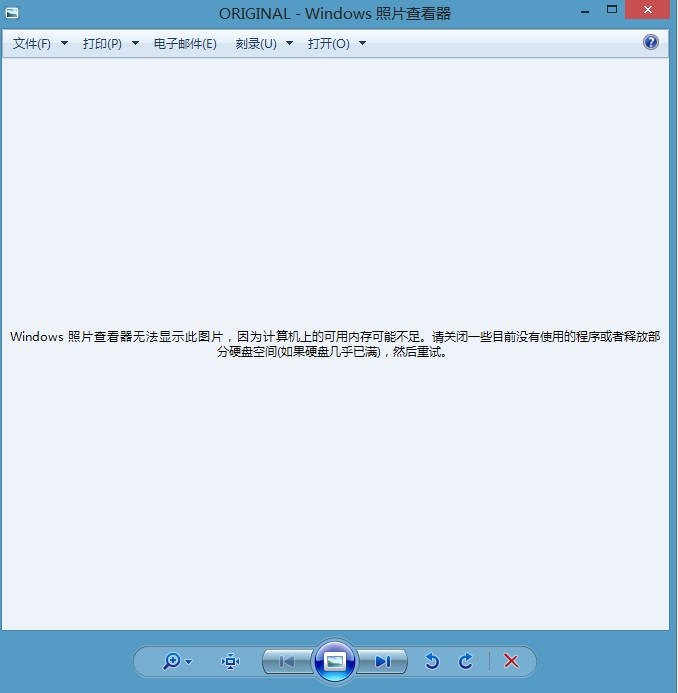
一、为什么Windows照片查看器无法显示此图片?
1️⃣图片包含不兼容的ICC配置文件(最常见)
很多手机厂商为了显示颜色更好看,会在照片中加入ICC配置文件(色彩配置文件),Windows照片查看器对某些ICC配置文件的兼容性较差,导致无法显示。
2️⃣图片格式不受支持
Windows照片查看器主要支持JPEG、PNG、GIF、BMP等常见格式,但不支持RAW、PSD、HEIC等专业或新型格式。
3️⃣图片文件已损坏
文件在传输、保存过程中可能损坏,导致无法正常解码显示。
4️⃣系统缓存或临时文件过多
系统长时间运行会产生大量临时文件,可能影响图片查看器的正常运行。
5️⃣显卡驱动过时或异常
图形驱动程序负责图像的渲染显示,如果驱动过时或损坏,可能影响图片的正常显示。
6️⃣系统组件或应用注册信息损坏
Windows照片查看器作为系统内置组件,其注册信息可能因系统更新、软件冲突或病毒攻击而损坏,导致无法正常打开图片。
二、6种方法解决“Windows照片查看器无法显示此图片”
方法1:改用其他看图软件打开(最快应急)
✅核心优势:操作最简单,无需任何设置,立即解决问题。
✅适用人群:所有用户,尤其是急需查看图片的用户。
⭐成功概率:换成其他看图软件后,基本都能正常显示。
⚠️权威提示:这只是临时解决方案,如果想继续使用照片查看器,可以参考后续方法。
▶操作步骤:
Step1:右键点击无法打开的图片,选择“打开方式”。
Step2:在菜单中选择以下任一软件:
照片(Win10/11自带,兼容性更好)
画图(系统自带,几乎支持所有格式)
WPS图片(如果已安装)
其他第三方看图软件
Step3:如果希望以后都用这个软件打开,勾选“始终使用此应用打开”。
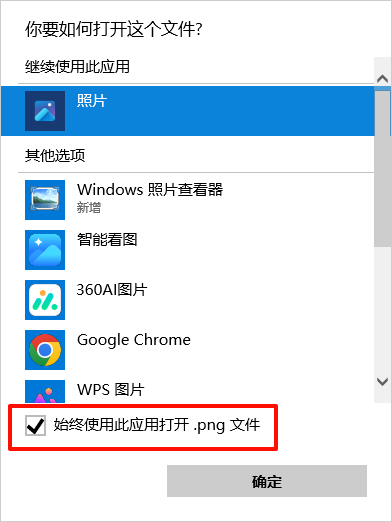
⭐专业点评:这是最快解决问题的方法。Windows自带的“照片”应用对ICC配置文件的兼容性比“照片查看器”好很多,大多数情况下都能正常打开,如果你不想折腾,直接换用“照片”应用即可。
方法2:修改颜色管理设置(解决ICC配置文件问题)
✅核心优势:从根本上解决因ICC配置文件导致的图片无法显示问题。
✅适用人群:手机拍摄的照片无法在照片查看器中打开的用户。
⭐成功概率:修改颜色配置后,图片通常能正常显示。
⚠️权威提示:此方法只适用于因ICC配置文件不兼容导致的报错,不影响其他图片的显示效果。
▶操作步骤:
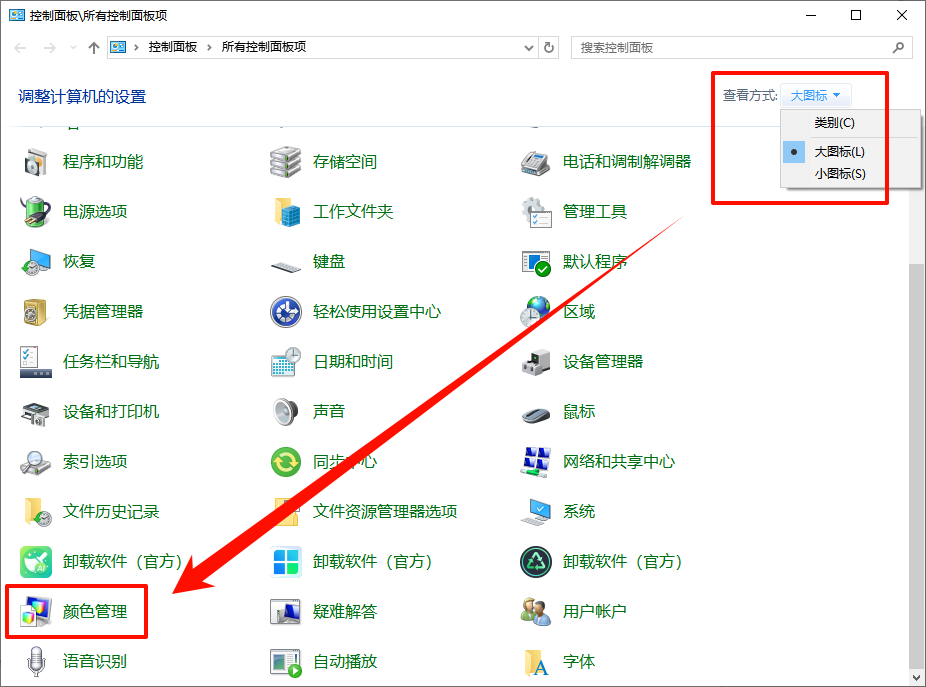
Step1:打开控制面板,将右上角“查看方式”改为“大图标”,找到并点击“颜色管理”。
Step2:在颜色管理窗口中,切换到“高级”选项卡。
Step3:在“设置配置文件”下拉菜单中,选择“Agfa:Swop Standard”。
Step4:关闭窗口,重新用Windows照片查看器打开图片,查看是否恢复正常。
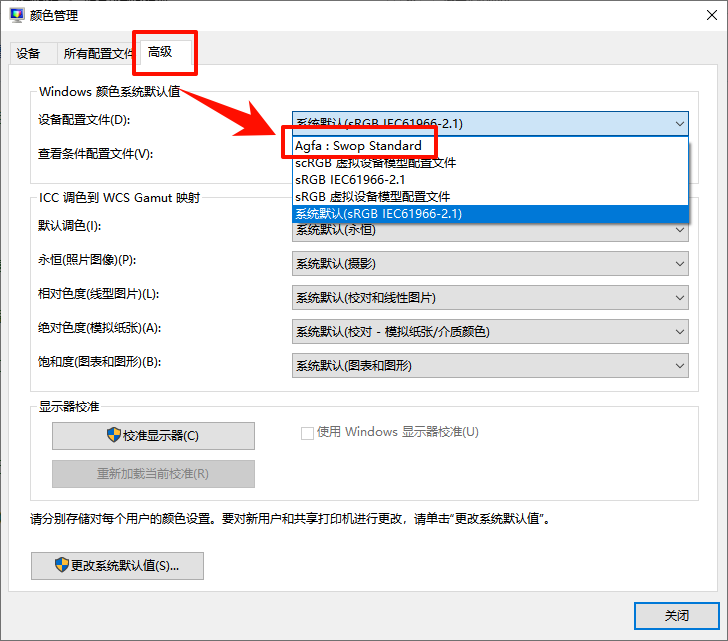
⭐专业点评:这是联想知识库官方推荐的解决方法。手机厂商为了提升屏幕显示效果,会在照片中嵌入特定的ICC配置文件,而Windows照片查看器无法正确解析这些配置,导致报错;修改颜色管理配置后,系统会用标准配置文件替代,问题就解决了。
方法3:使用电脑C盘清理大师清理系统缓存
✅核心优势:系统临时文件过多可能影响图片查看器的正常运行,电脑C盘清理大师可以一键清理系统缓存、临时文件,释放内存压力。
✅适用人群:多种图片都无法打开,或系统长时间未清理的用户。
⭐成功概率:清理系统缓存后,系统资源得到释放,图片查看器运行更流畅。
▶操作步骤:
Step1:访问金舟软件官网,下载安装电脑C盘清理大师。
Step2:打开软件,在“C盘清理”功能页面点击“开始扫描”,软件会快速扫描C盘中的可清理项。
Step3:勾选需要清理的项目后,点击“立即清理”,软件会自动执行清理操作。
Step4:清理完成后,再次尝试用照片查看器打开图片。
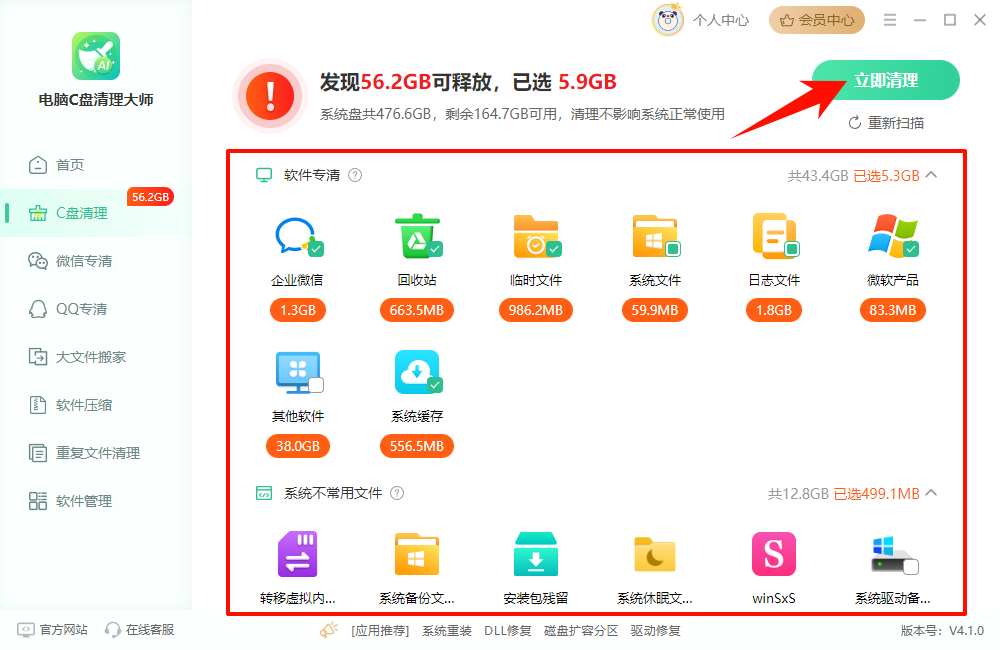
⭐专业点评:电脑C盘清理大师采用智能识别引擎,严格区分系统核心文件和用户文件,误删风险极低。如果系统因临时文件过多导致图片查看器运行异常,清理后通常能解决问题。
方法4:更新显卡驱动
✅核心优势:显卡驱动负责图像的渲染显示,过时或异常的驱动可能导致图片显示花屏、色彩失真或无法显示,金舟驱动大师可以一键检测并更新驱动。
✅适用人群:多种图片都无法打开,或打开后显示异常(花屏、色彩失真)的用户。
⭐成功概率:如果是驱动问题,更新后即可恢复。
▶操作步骤:
Step1:访问金舟软件官网,下载安装金舟驱动大师。
Step2:打开软件,它会自动执行全面体检,扫描检测电脑所有硬件的驱动状态。
Step3:扫描完成后,在结果列表中找到显卡驱动相关项。
Step4:如果显示驱动有更新版本,点击“升级驱动”,软件会自动下载并安装官方稳定版本的驱动。
Step5:安装完成后重启电脑,再次尝试用照片查看器打开图片。
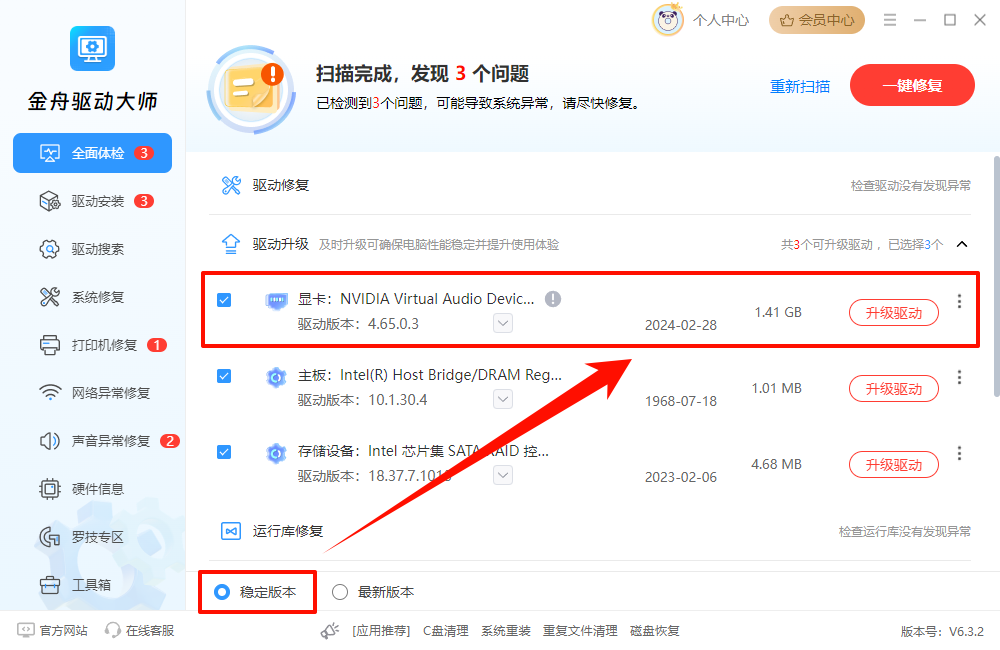
⭐专业点评:金舟驱动大师是一款全面而高效的驱动管理工具,不仅能解决显卡驱动问题,还支持声卡、网卡等硬件驱动更新,如果图片显示异常或系统存在其他兼容性问题,借助金舟驱动大师是个省时省力的方案。
方法5:转换图片格式
✅核心优势:解决因格式不兼容导致的无法显示问题。
✅适用人群:特定格式的图片(如HEIC、RAW、PSD)无法打开的用户。
⭐成功概率:转换成JPEG或PNG后,照片查看器基本都能打开。
⚠️权威提示:转换格式可能会轻微降低图片质量,但对日常查看影响不大。
▶操作步骤:
Step1:右键点击无法打开的图片,选择“打开方式”→“画图”。
Step2:在画图软件中,点击左上角的“文件”→“另存为”。
Step3:选择“JPEG图片”或“PNG图片”格式。
Step4:选择保存位置,点击“保存”。
Step5:用Windows照片查看器打开新保存的图片,查看是否正常。
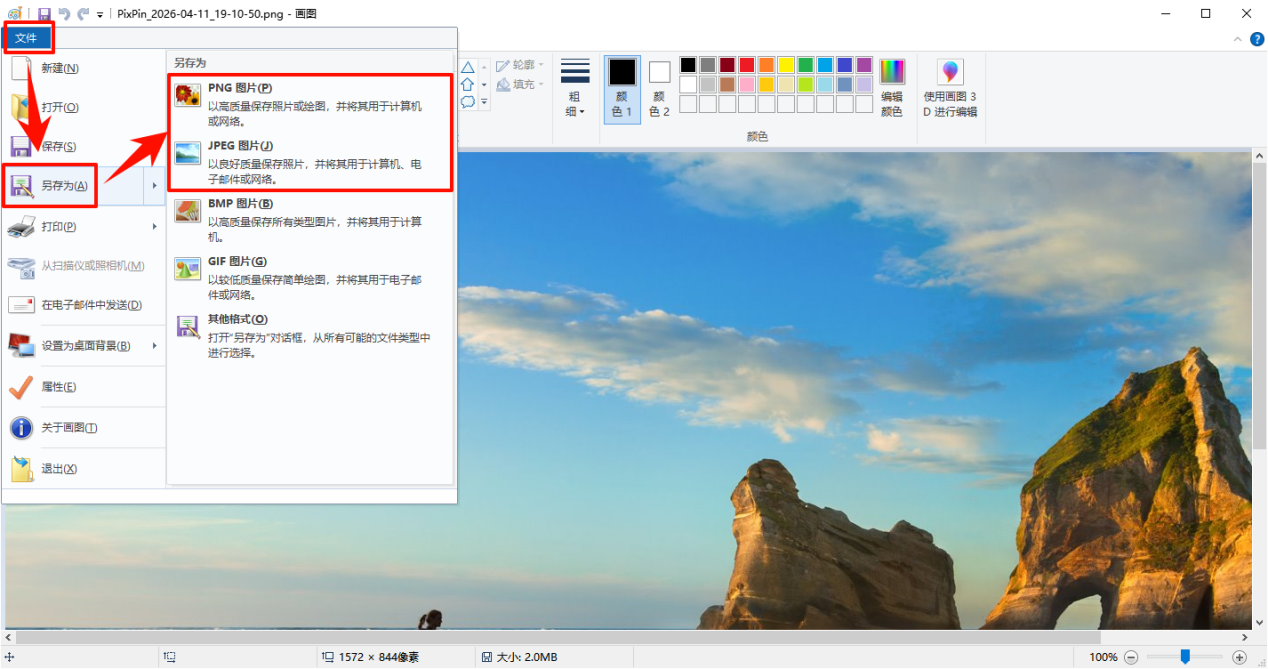
⭐专业点评:Windows照片查看器对JPEG、PNG、BMP、GIF等传统格式支持良好,但对HEIC(苹果手机默认格式)、RAW(单反相机格式)、PSD(Photoshop格式)等专业格式不支持。通过画图或其他图像软件转换成JPEG/PNG后,照片查看器就能正常打开了。
方法6:重置内置应用(修复照片查看器注册信息)
✅核心优势:一次性修复所有Windows内置应用(包括照片查看器、照片应用等),解决因应用注册信息损坏导致的无法打开问题。
✅适用人群:所有图片都无法打开,且其他方法无效的用户。
⭐成功概率:如果是应用注册信息损坏,重置后即可恢复。
⚠️权威提示:此命令会重置所有内置应用到初始状态,之前对内置应用的个人设置会丢失。
▶操作步骤:
Step1:按下Win+X组合键,选择“Windows PowerShell(管理员)”或“终端管理员”。
Step2:复制并粘贴以下命令,然后按回车:
PowerShell -ExecutionPolicy Unrestricted -Command "Get-AppXPackage -AllUsers | Foreach {Add-AppxPackage -DisableDevelopmentMode -Register "$($_.InstallLocation)\AppXManifest.xml"}"
Step3:等待命令执行完成(可能需要1-2分钟),屏幕上会滚动显示一些信息。
Step4:执行完成后,重启电脑,再次尝试用照片查看器打开图片。
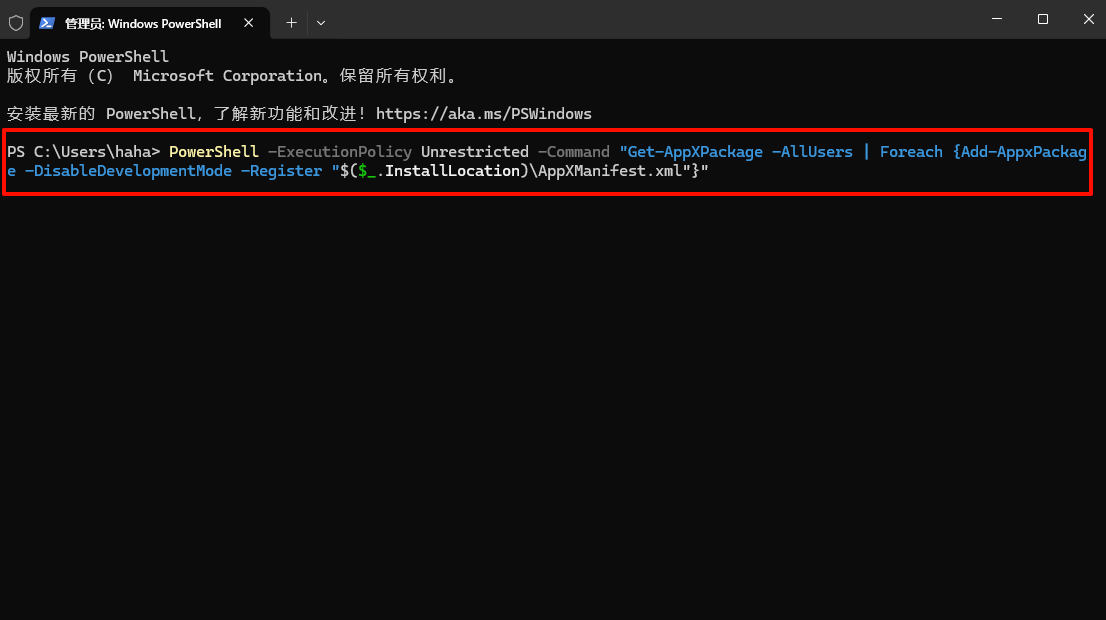
⭐专业点评:这条命令会重新注册所有Windows内置应用的安装信息,包括照片查看器、照片应用、计算器、截图工具等。如果你的系统因为系统组件或应用注册信息损坏导致多个应用都无法打开,用这个方法可以一次性修复。
三、FAQ:常见问题解答
Q1:Windows照片查看器提示“内存不足”,但我电脑内存很大,怎么办?
A:这个提示通常不是真正的内存不足,而是图片包含不兼容的ICC配置文件导致的误报。优先尝试方法2(修改颜色管理设置),90%的情况用这个方法就能解决;如果无效,再尝试其他方法。
Q2:HEIC格式的图片怎么在Windows上打开?
A:HEIC是苹果手机的默认图片格式,Windows照片查看器不支持。可以:①安装HEIC扩展(微软商店有售);②用方法5转换成JPEG;③使用第三方看图软件。
Q3:有部分图片打不开,其他正常,是系统问题还是图片问题?
A:大部分是图片本身的问题。可能是:①图片格式不兼容(HEIC/RAW/PSD);②图片包含特殊ICC配置文件;③图片文件已损坏。先尝试方法1换软件打开,如果能打开说明是照片查看器兼容性问题,再用方法2解决。
四、文章小结
电脑图片查看故障虽常见,但解决起来并不难。上述方法均经过实测,能有效应对各类导致照片查看器无法显示图片的问题,掌握这些技巧,以后再遇到类似情况就能自行快速处理,省心又高效。最后别忘了关注金舟软件官网获取更多精彩内容哦,下期见!
推荐阅读:
windows照片查看器显示内存不足怎么办?2026年解决方案汇总


温馨提示:本文由金舟软件网站编辑出品转载请注明出处,违者必究(部分内容来源于网络,经作者整理后发布,如有侵权,请立刻联系我们处理)
 已复制链接~



